


Si hay un tema que genera confusión entre estudiantes, usuarios de PC, gamers, etc , es este: ¿qué diferencia hay entre RAM, almacenamiento, VRAM y memoria caché?
Cada día miles de personas buscan “¿para qué sirve la RAM?”, “¿es lo mismo almacenamiento que memoria?”, “¿influye la VRAM en los juegos?”, “¿qué es la caché del procesador?”, y muchas otras variantes.
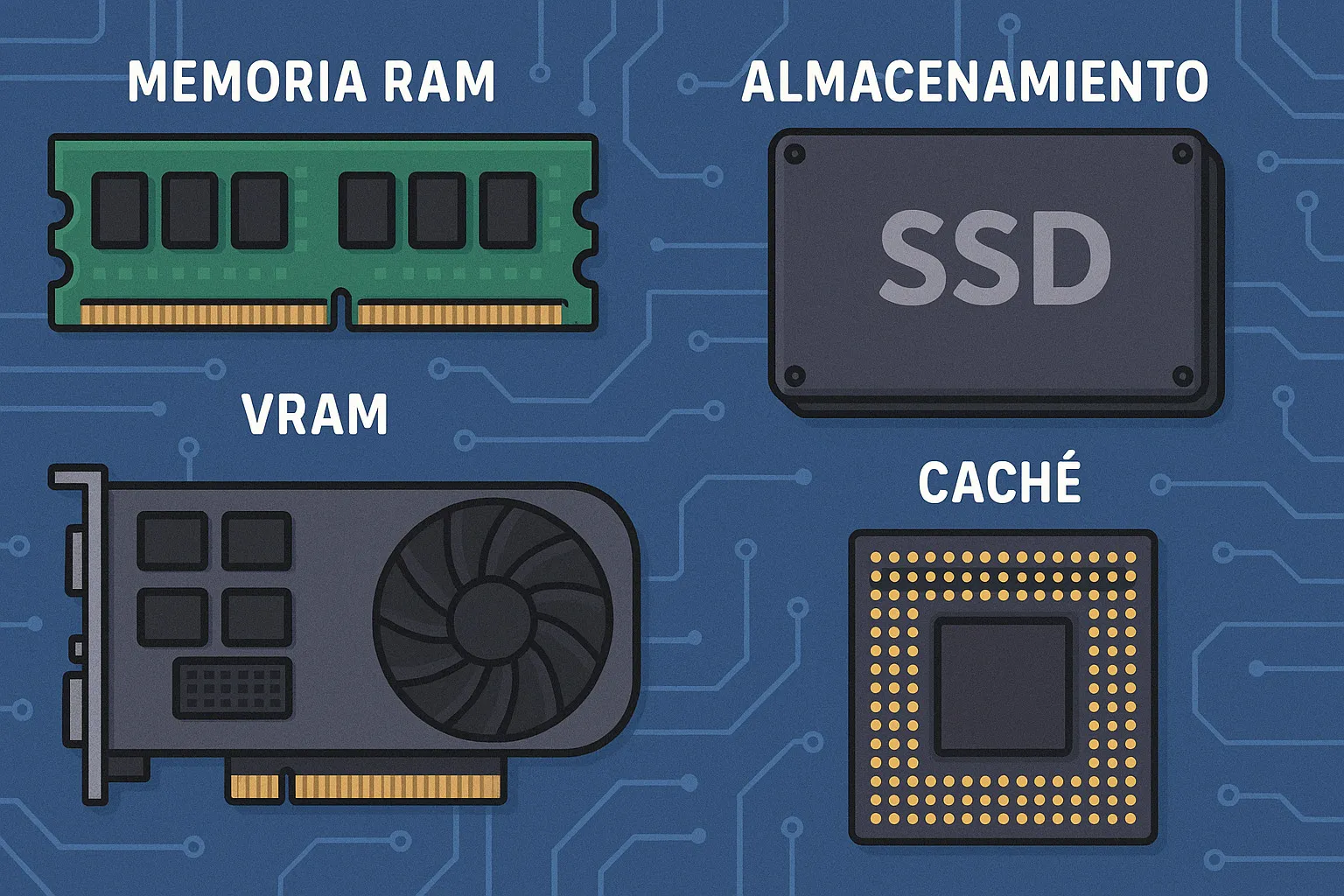
Por eso he preparado esta guía sin tecnicismos, marcas y sin rodeos. Cuando termines de leer esto vas a tener clarísimo qué hace cada tipo de memoria, por qué existe, por qué es imprescindible… y cómo influye realmente en el rendimiento de tu PC, portátil, móvil o consola.
1. La gran confusión: “memoria” vs almacenamiento
Antes de entrar en detalle, necesitas entender algo fundamental: la memoria de tu PC es temporal, es decir que se borra cada vez que apagas el dispositivo, mientras que el sistema de almacenamiento de tu PC es permanente y quedará guardado hasta que tú decidas borrarlo.
Para que asocies cada uno de estos elementos
Memoria = velocidad
Almacenamiento = espacio
Así de simple.
Lo entenderás con esta metáfora:




- Tu RAM es la mesa donde trabajas.
- Tu VRAM es la mesa especial del artista, donde dibuja, modela y renderiza.
- Tu caché son notas rápidas pegadas en tu mano: lo más inmediato.
- Tu SSD/HDD es el archivador donde guardas todo.
2. ¿Qué es la memoria RAM y por qué es tan importante?
La RAM (Random Access Memory) es la memoria donde se carga y ejecuta todo lo que un sistema está utilizando en ese mismo momento: los programas que tienes abiertos – antivirus, word, etc.. – las pestañas de tu navegador, los procesos que se estén ejecutando en ese momento, juegos, etc…
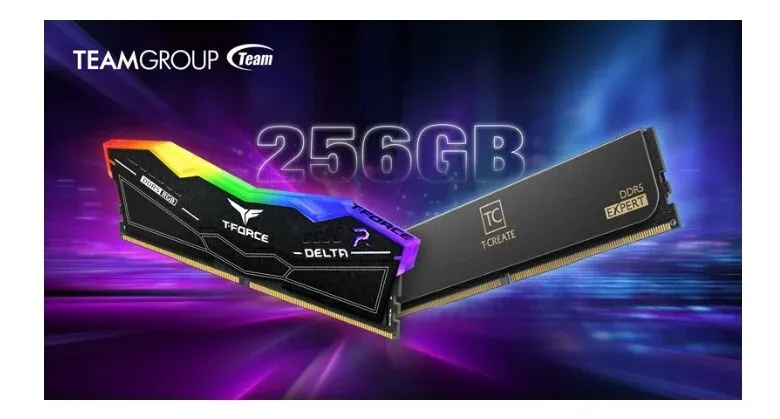
La RAM es rapidísima, muchísimo más rápida que un SSD, pero también volátil: desaparece todo al apagar.
¿Qué ocurre si te falta RAM?
Si notas alguno de estos síntomas, como que tu PC se vuelve lento de repente ejecutando programas, el navegador deja de responder, el disco duro empieza a trabajar de forma continua y las apps abren muy lentas, son síntomas claros que tu PC necesita más memoria RAM para su funcionamiento.
El sistema operativo hace entonces uso de la unidad de almacenamiento para guardar datos en ella, pero obviamente el acceso a esta unidad de almacenamiento es mucho más lento que el acceso a la memoria RAM de tu ordenador.
¿Para qué sirve realmente la RAM?
Te puedes imaginar que es un componente muy importante, pues permite mantener abiertas las apps sin que se ralentice el sistema, además de permitir trabajar con archivos pesados – Photoshop, AutoCAD, etc – y garantizan fluidez en juegos y evitan también cuellos de botella – el sistema no es capaz de gestionar los procesos adecuadamente –
Así, la cantidad de memoria RAM determina la cantidad de procesos que puedes hacer al mismo tiempo.
3. ¿Qué es el almacenamiento (SSD o HDD)?
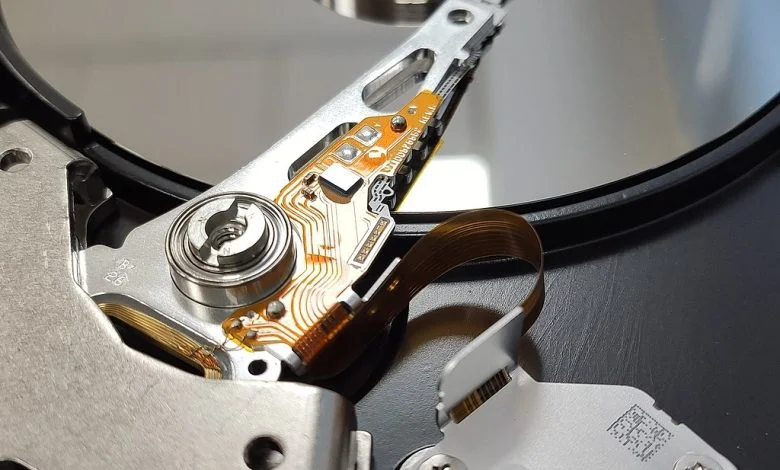
El almacenamiento es donde se guardan los datos: Windows, tus fotos, tus juegos, tus documentos, tus apps, tus vídeos y absolutamente todo lo que quieres que permanezca ahí incluso cuando apagas el dispositivo.
Dependiendo de su naturaleza hay varios tipos de sistema de almacenamiento:
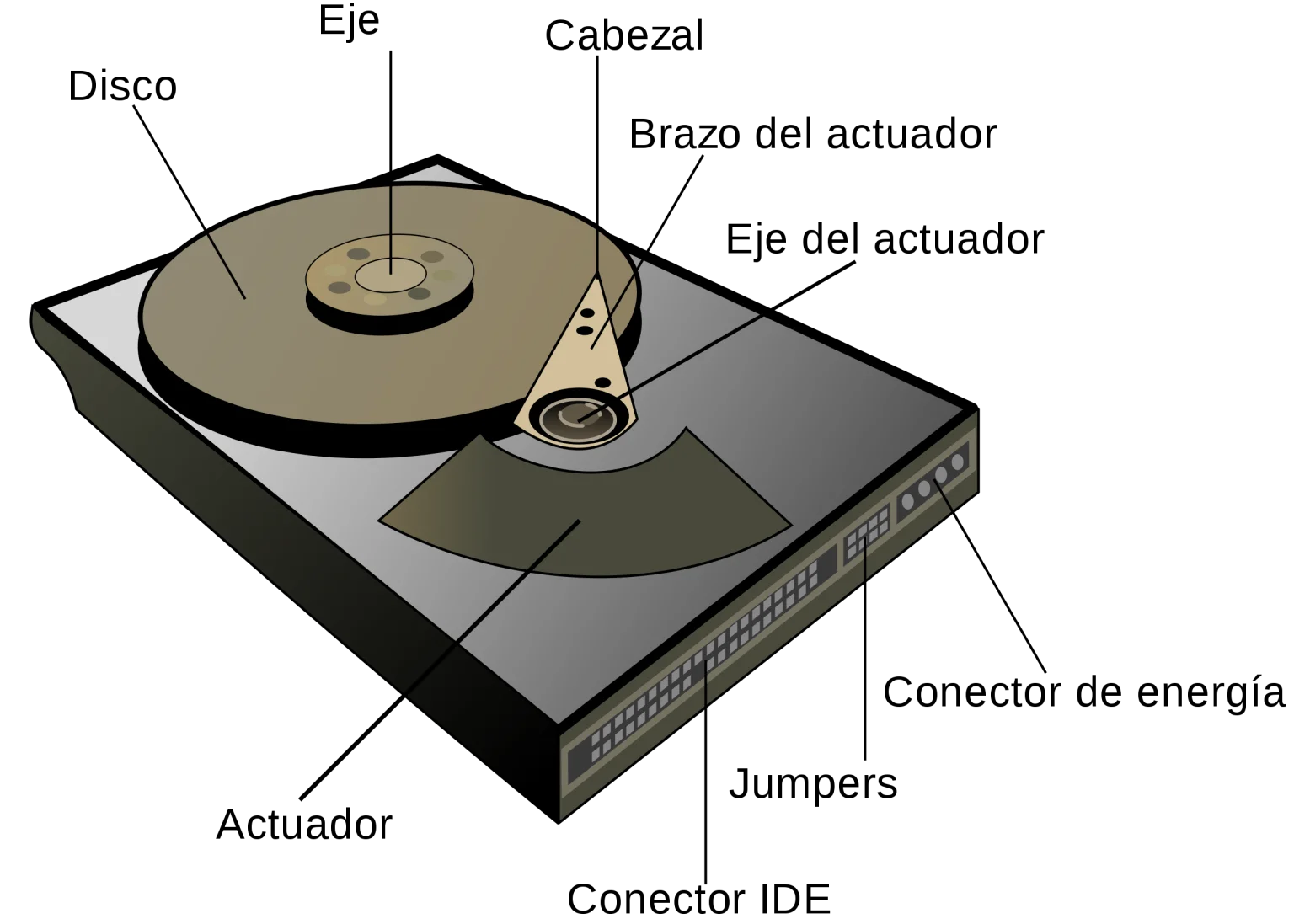
- HDD – Disco Duro – : lento, mecánico, barato, gran capacidad. Con formato de 2.5″ y 3.5″
- SSD SATA: rápido, silencioso, ideal para cualquier usuario
- SSD NVMe: ultra rápido, varias veces más veloz que un SATA.
- UFS (móviles): equivalente a un SSD pero integrado.
¿Qué NO hace el almacenamiento?
Hay una creencia – equivocada – que es la idea de que tener un disco SSD rápido puede llegar a sustituir la memoria en caso de ser necesario: es cierto que el sistema puede llegar a hacer uso de este disco SSD, pero el rendimiento se degrada automáticamente, pues el acceso a los datos es mucho más lento como ya hemos señalado anteriormente.
Ten presente que el SSD no ejecuta programas, sólo los almacena, mientras que la RAM si que los ejecuta. Es decir son dos tareas totalmente distintas.
4. ¿Qué es la VRAM y por qué importa tanto en videojuegos?
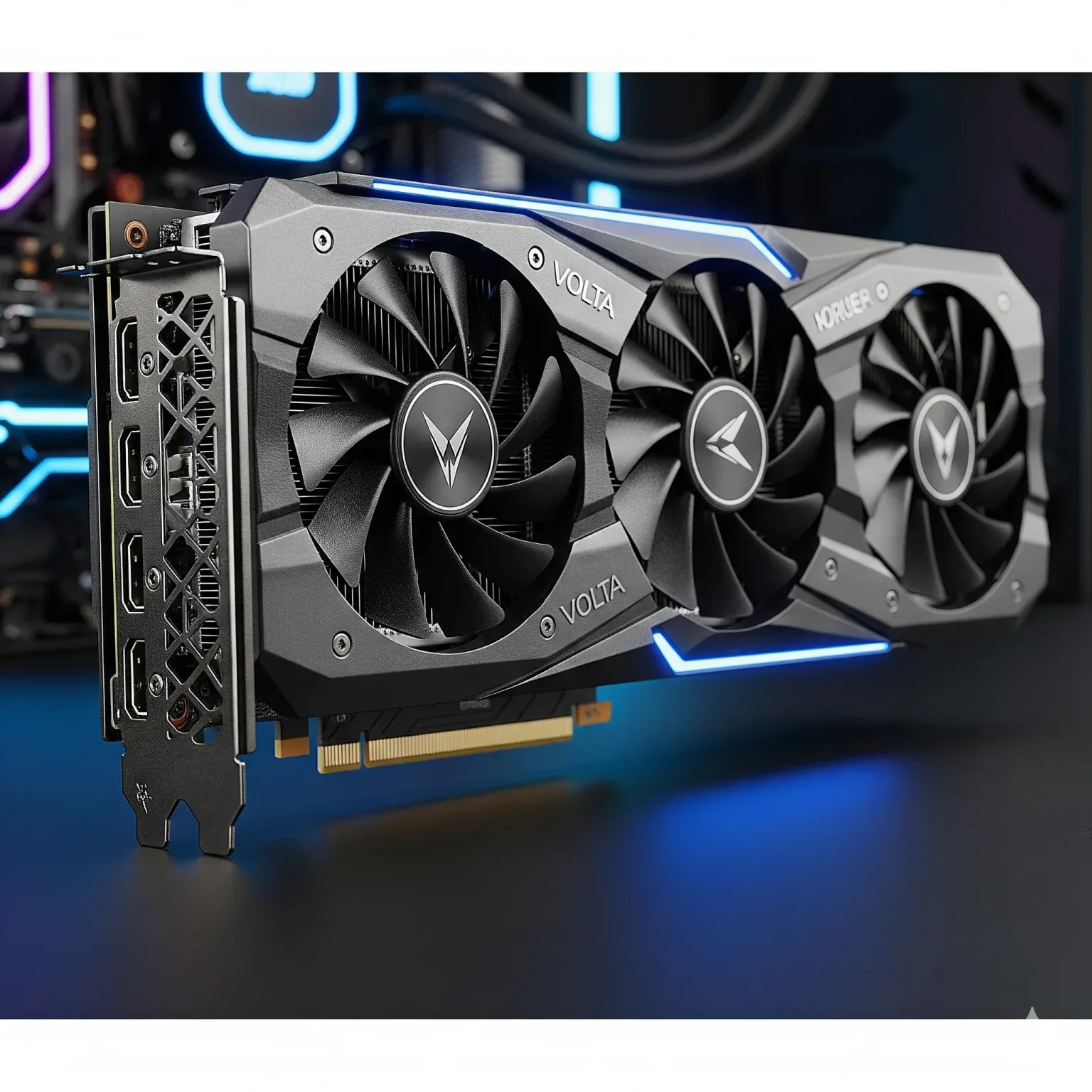
La VRAM (Video RAM) es la memoria exclusiva de la tarjeta gráfica (GPU), no la confundas con la RAM que tienes instalada en tu PC.
Esta memoria no es compartida con el sistema, sólo la utiliza la tarjeta gráfica para realizar sus procesos de cálculo de texturas, sombreados, mapas de iluminación, modelos 3D, renderizados de escenas, etc.. en juegos y otras aplicaciones.
Cuanto mayor es la resolución y calidad gráfica que eliges, más VRAM necesitas. Vamos a verlo con ejemplos muy sencillos:
- 1080p: si juegas con resolución Full HD, una tarjeta gráfica con 4-6 GB de memoria VRAM puede ser suficiente – GTX 1650, GTX 1660 por ejemplo –
- 1440p: si tu monitor es 2K y necesitas un buen rendimiento entonces opta mínimo por tarjetas gráficas con 8 GB de memoria VRAM – aunque si eres exigentes con los detalles se quedará corta – y entonces es aconsejable que optes por modelos con al menos 12 GB de memoria VRAM.
- 4K: Si te gusta jugar al máximo detalle, los 4K de resolución son muy exigentes en este sentido y tu tarjeta gráfica no debería tener menos de 16 GB de VRAM. Modelos como mínimo 5070 Ti y 9070 XT ofrecerán un buen rendimiento.
¿Que ocurre cuando la VRAM de la tarjeta se llena? pues que aparecen los temidos «tirones» en el juego y caen de forma estrepitosa los FPS. Además de que las texturas pueden aparecer borrosas, con tiempos de carga excesivos e incluso el juego puede cerrarse.
Recuerda: una mayor resolución implica un mayor uso de memoria VRAM y cuanto mayor detalle de texturas configures en el juego disparas el uso de la VRAM. Resoluciones ULTRA son devoradoras de memoria VRAM
5. ¿Qué es la memoria caché (L1, L2, L3) del procesador?

Ahora entramos en algo que casi nadie explica bien: la memoria caché de la CPU.
Aquí no hablamos de GB, sino de KB o MB, porque es una memoria ULTRA rápida, colocada físicamente dentro del procesador.
Hay tres niveles:
- Caché L1: la más rápida y pequeña
- Caché L2: intermedia
- Caché L3: más grande, más lenta, compartida
La caché del procesador se encarga de almacenar las instrucciones más ejecutadas, así como los datos a los que tiene que acceder frecuentemente para efectuar cálculos repetitivos y predicciones de ejecuciones de instrucciones en próximos ciclos de reloj.
Es la memoria que evita que el procesador tenga que ir a la RAM para cada operación. Y si antes decíamos que la memoria RAM es muy rápida, si la CPU tiene que acceder a la memoria RAM para procesar datos el rendimiento se resiente sobremanera, pues esta CPU trabaja a miles de millones de ciclos por segundo.
¿Por qué importa tanto la caché de un procesador?
Porque afecta directamente al rendimiento de la CPU, como los de estrategia y simulación, ofrece también un mayor rendimiento en tareas ofimáticas, una mayor velocidad en apps ligeras, con un tiempo de respuesta menor y por último una mayor eficiencia en IA, aunque los últimos procesadores lanzados al mercado disponen de un diseño optimizado para la optimización de la IA – los llamados NPU –
Un procesador con buena caché rinde más que otro con más GHz pero peor arquitectura.
6. ¿Qué influye más en juegos? (Ranking real)
Si tus preferencias van por los juegos a la hora de construir tu proximo PC deberás optar por una GPU potente con VRAM suficiente, además de una memoria RAM rápida y con suficiente capacidad.
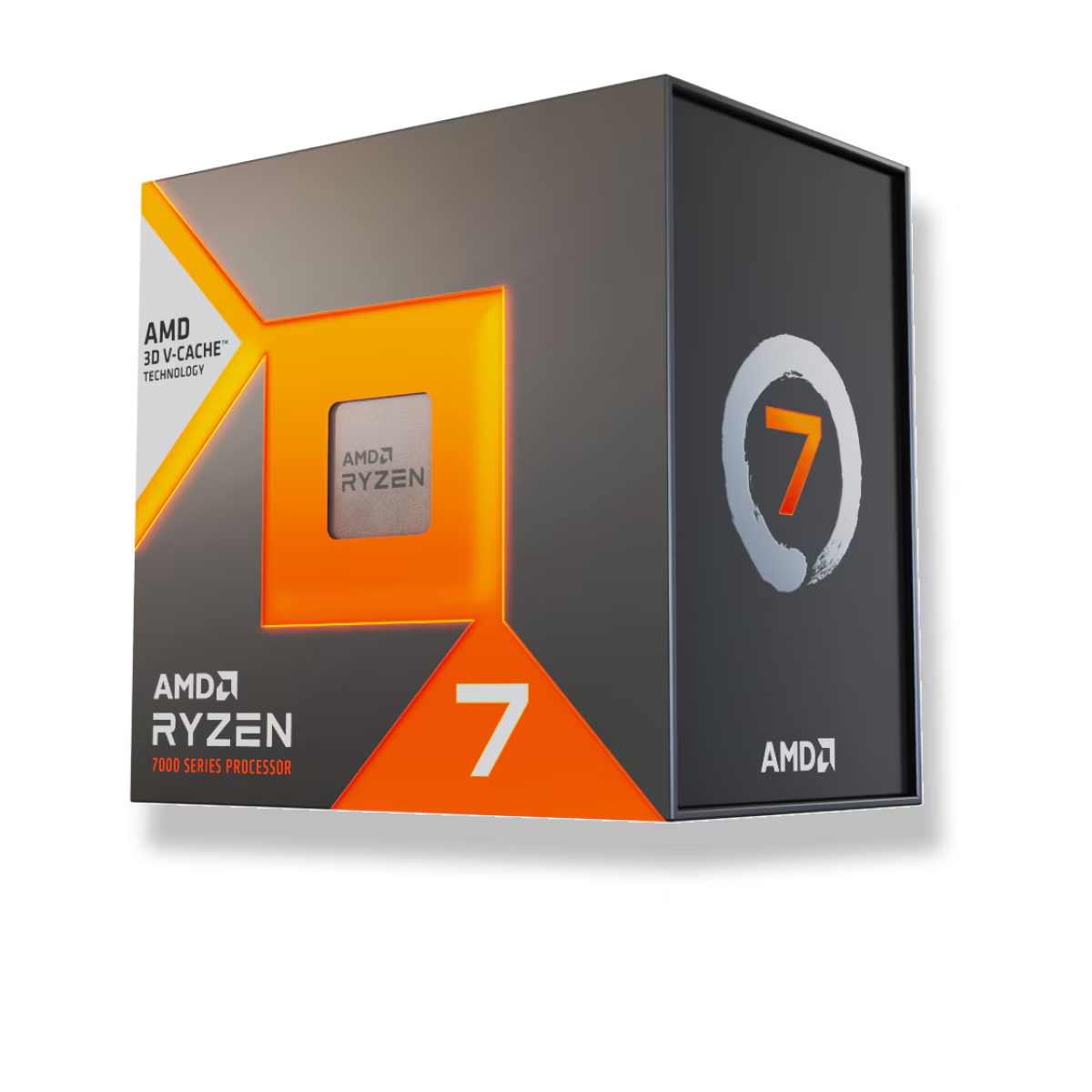
Es aconsejable también que te decantes con por una CPU con buena caché y una arquitectura moderna, como los 3D V-Caché de AMD – Ryzen 7 9800 X3D, et – que disponen de una elevadísima cantidad de memoria caché que aprovechan los juegos para ejecutarse con mayor rapidez y por último un sistema de almacenamiento rápido , de tipo SSD – mínimo – y aconsejable un NVMe.
7. ¿Qué influye más en productividad?
Pensemos ahora que necesitas un PC para trabajar diariamente. Dependiendo del uso que le vayas a dar, si lo vas a usar para programación en primer lugar opta por memoria RAM lo más rápida posible y al menos 16 GB, combinándola con una CPU con un buen número de núcleos físicos – al menos 8 – y una unidad SSD para acceder a los datos y programas.
Otro escenario de uso posible es la edición de vídeo, donde ahora hace aparición la memoria VRAM, para ello es aconsejable que tengas una tarjeta gráfica dedicada con al menos 8 GB de memoria RAM, acompañada de una buena cantidad de RAM y una unidad de almacenamiento rápida.
Si el uso de tu equipo va a ser básico, una buena configuración con SSD rápido + RAM abundante – mínimo 16 GB – y una CPU moderna es más que suficiente.
8. Mitos comunes (desmentidos con claridad)
“Si tengo un SSD rápido, no necesito tanta RAM”
Falso.
El SSD no reemplaza la RAM, solo actúa como parche lento.
“8 GB son suficientes en 2025”
Solo para uso básico.
Windows 11 devora RAM como si no hubiera mañana.
“Más VRAM = más FPS”
No necesariamente.
Es condición pero no garantía.
“La caché no importa”
Cada vez importa más, especialmente en juegos modernos y apps de IA.
9. Tabla rápida para entenderlo en un vistazo
| Tipo de memoria | Para qué sirve | Se borra al apagar | Tamaño típico | Influye en |
|---|---|---|---|---|
| RAM | ejecutar apps y procesos | Sí | 8–32 GB | multitarea, fluidez |
| Almacenamiento | guardar datos | No | 512 GB – 4 TB | tiempos de carga |
| VRAM | gráficos y texturas | Sí | 6–24 GB | juegos, IA, diseño 3D |
| Caché CPU | acelerar cálculos | Sí | 30-96 MB | respuesta y rendimiento bruto |
FAQ Memoria RAM, Almacenamiento, VRAM y Caché
1. ¿Cuánta RAM necesito en 2025?
- Básico: 8 GB
- Oficina / estudiantes: 16 GB
- Gaming: 16–32 GB
- Edición / IA: 32–64 GB
2. ¿La VRAM se puede ampliar?
No.Viene soldada al chip gráfico.
3. ¿La RAM mejora los FPS?
En algunos juegos sí, en otros no. Lo que sí mejora siempre es la estabilidad y la fluidez. Un factor determinante es el grado de optimización de este juego
4. ¿Un SSD hace que los juegos vayan más rápido?
No aumenta los FPS, pero reduce cargas, y streaming de texturas.
5. ¿La caché se puede ampliar?
No. Está dentro del procesador.
6. ¿Qué pasa si me quedo sin VRAM?
- tirones
- texturas borrosas
- caídas de FPS
- mensajes de error
- cierre del juego
7. ¿La memoria RAM afecta a la IA generativa?
Sí. Pero en IA local la VRAM es incluso más importante.
8. ¿Qué es mejor: más RAM o mejor SSD?
Para rendimiento diario, más RAM.
Para tiempos de carga, mejor SSD.
9. ¿Por qué Windows consume tanta RAM?
Porque usa memoria RAM libre como caché del sistema, carga muchos procesos, datos usados frecuentemente, etc…
10. ¿Qué pasa si tengo RAM de diferentes velocidades?
Todas funcionarán a la velocidad de la más lenta. Es decir, puedes mezclar por ejemplo DDR5 a 5200 Mhz con otro módulo a 5600 Mhz, pero ambos entonces funcionarán a 5200 Mhz.
