


Las mejores herramientas USB de rescate para el PC son SystemRescue (reparaciones avanzadas en Linux y Windows), Hiren’s BootCD PE (la más completa para entornos Windows con interfaz gráfica familiar), Rescuezilla (clonado e imágenes de disco sin complicaciones), GParted Live (gestión y reparación de particiones) y Clonezilla (copias de seguridad y clonado profesional). Todas arrancan desde un USB sin instalar nada en el disco del equipo afectado.
Cuando un PC deja de arrancar o el sistema se rompe, hay poco que hacer desde dentro. Ahí es donde entran las herramientas USB de rescate: te permiten recuperar archivos, reparar discos, restaurar el arranque o clonar unidades incluso en situaciones críticas. Solo necesitas un pendrive para acceder al equipo desde fuera y tomar el control cuando todo lo demás falla.
En este artículo recopilamos las mejores herramientas USB de rescate, qué ofrece cada una y en qué casos merece la pena usar
SystemRescue
SystemRescue es una distribución GNU/Linux basada en Arch Linux con entorno Xfce ligero, diseñada exclusivamente como entorno de rescate. Es la herramienta más completa de la lista y también la que más partido le saca alguien con conocimientos de terminal.
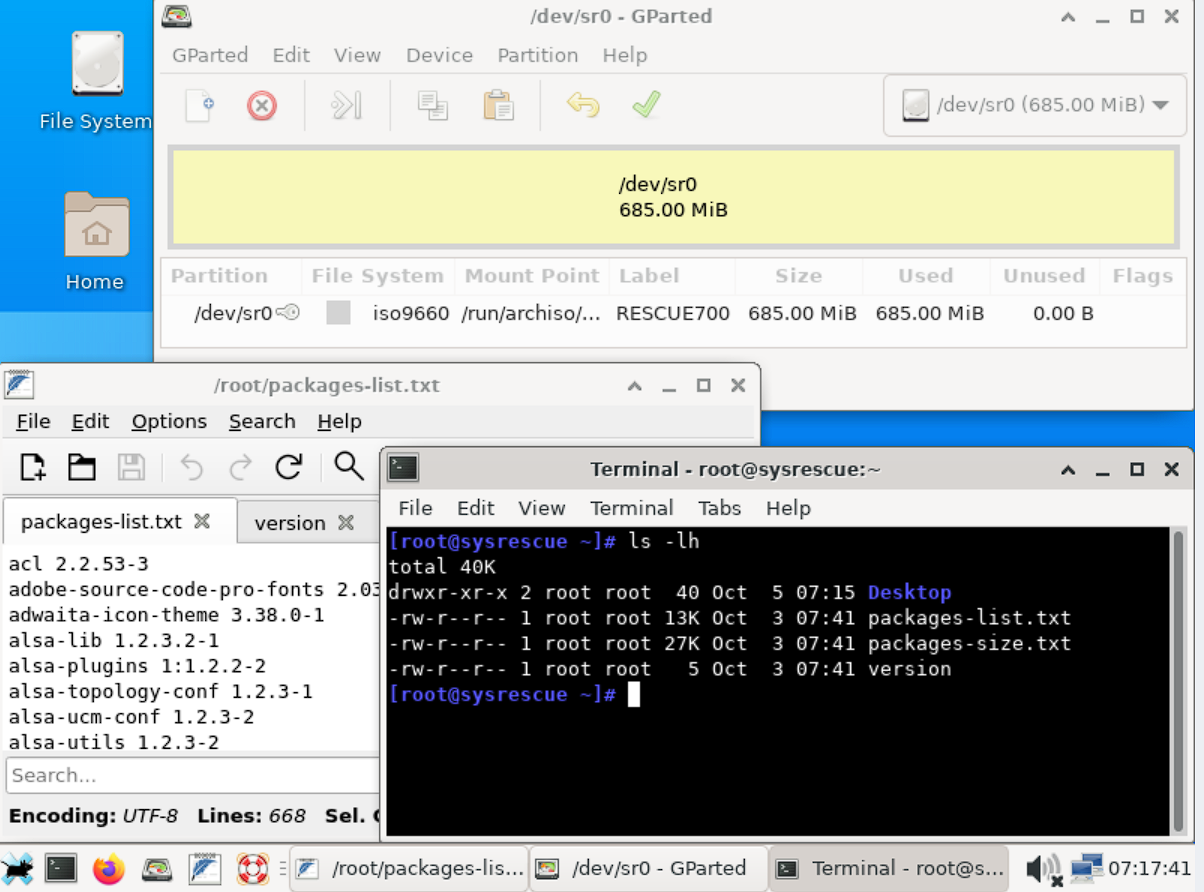
Incluye TestDisk y PhotoRec para recuperar particiones perdidas y archivos borrados, GParted para gestión gráfica de particiones, ddrescue para clonar discos con sectores defectuosos, smartctl para diagnóstico de estado de salud de discos, herramientas de red como SSH, nmap y OpenVPN, y soporte para todos los sistemas de archivos principales: ext4, NTFS, FAT32, Btrfs, XFS y exFAT. La ISO pesa unos 1200 MB, funciona en UEFI y BIOS Legacy, y la versión actual incorpora el kernel Linux 6.18 LTS.
Al arrancar entra directamente en terminal. Si prefieres entorno gráfico, escribes startx y tienes Xfce disponible con GParted y el resto de herramientas visuales.
Cómo crear el USB paso a paso:
- Descarga la ISO desde system-rescue.org.
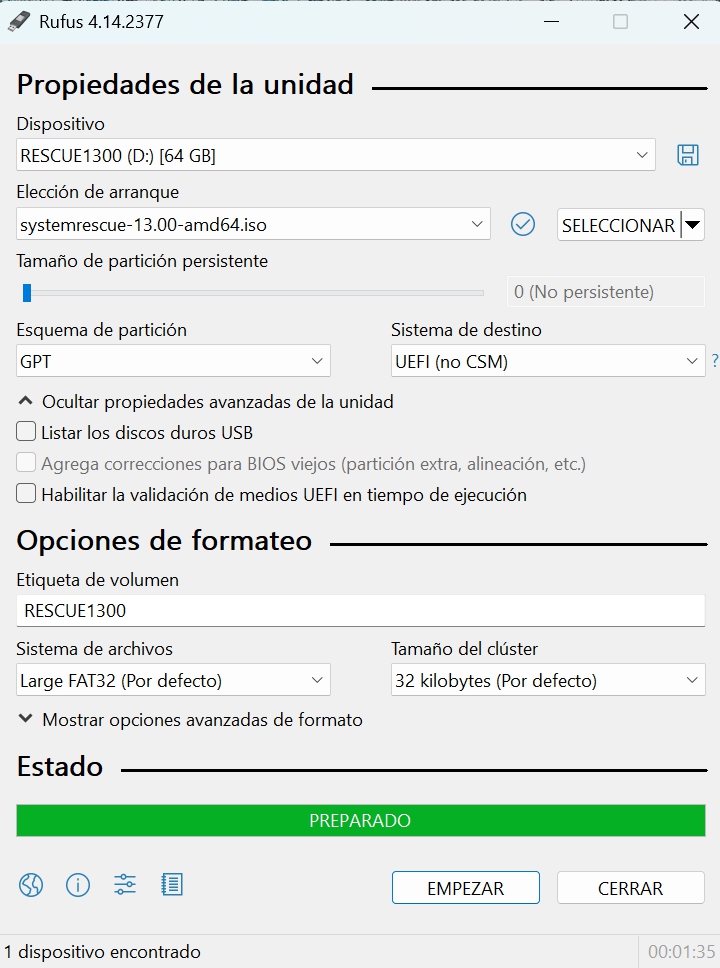
- Abre Rufus (rufus.ie) y conecta un USB de al menos 1 GB.
- Selecciona el USB en «Dispositivo» y la ISO en «Selección de arranque».
- Esquema de partición: GPT para equipos con UEFI, MBR para BIOS antigua.
- Pulsa Empezar y confirma el borrado del USB.
- Reinicia con el USB conectado, entra al menú de arranque (F12 en la mayoría de placas) y selecciona el USB.
- Elige Boot SystemRescue en el menú de arranque.
Para quién es: usuarios con experiencia en Linux, técnicos de sistemas, situaciones que requieren máximo control y variedad de herramientas.


2. Hiren’s BootCD PE
Hiren’s BootCD PE está basada en Windows 11 PE (Preinstallation Environment). Arrancarla es como arrancar una versión ligera de Windows directamente desde el USB, con escritorio, barra de tareas y ratón. Para usuarios de Windows es la opción más accesible de toda la lista porque el entorno les resulta completamente familiar.
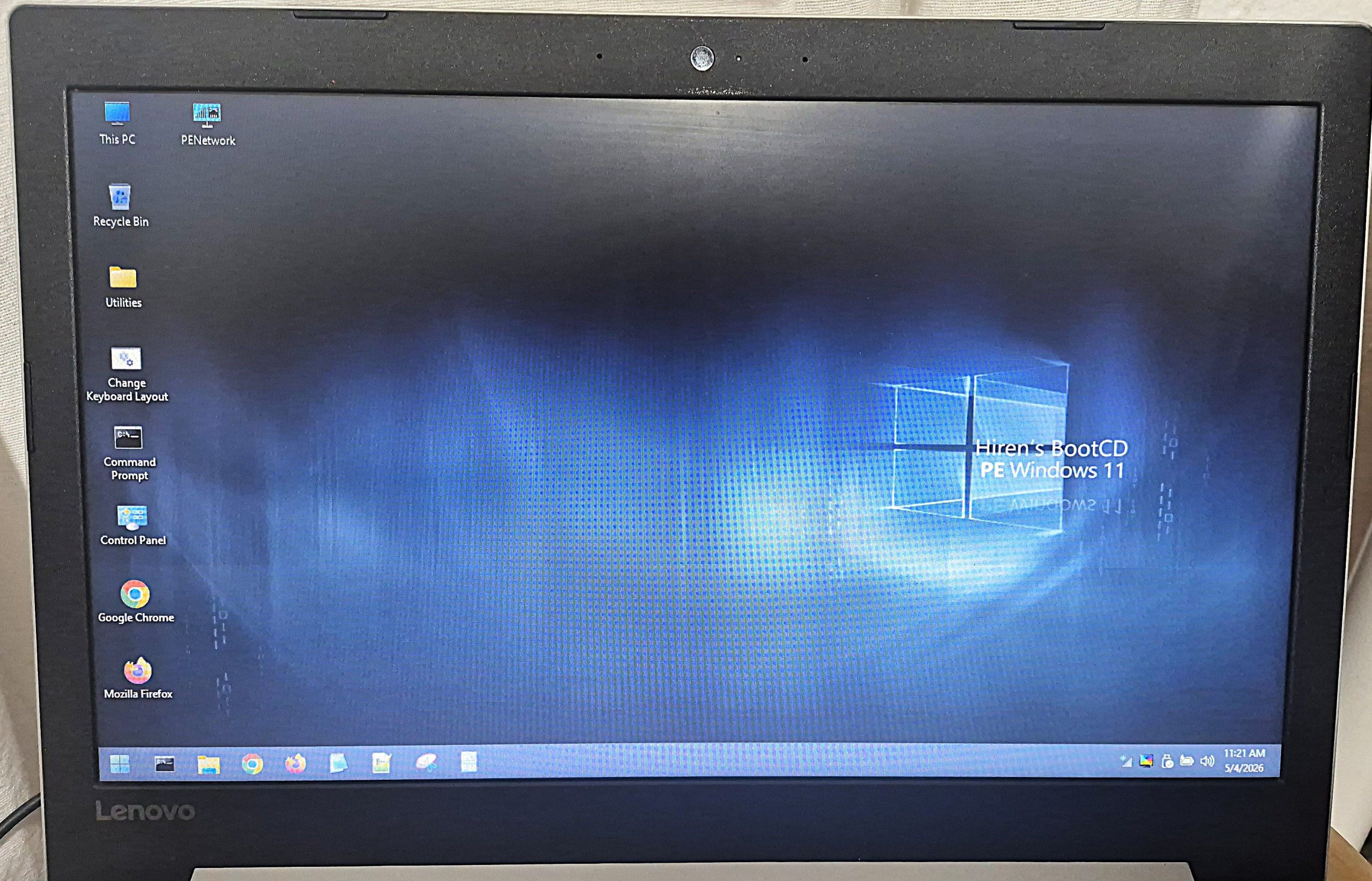
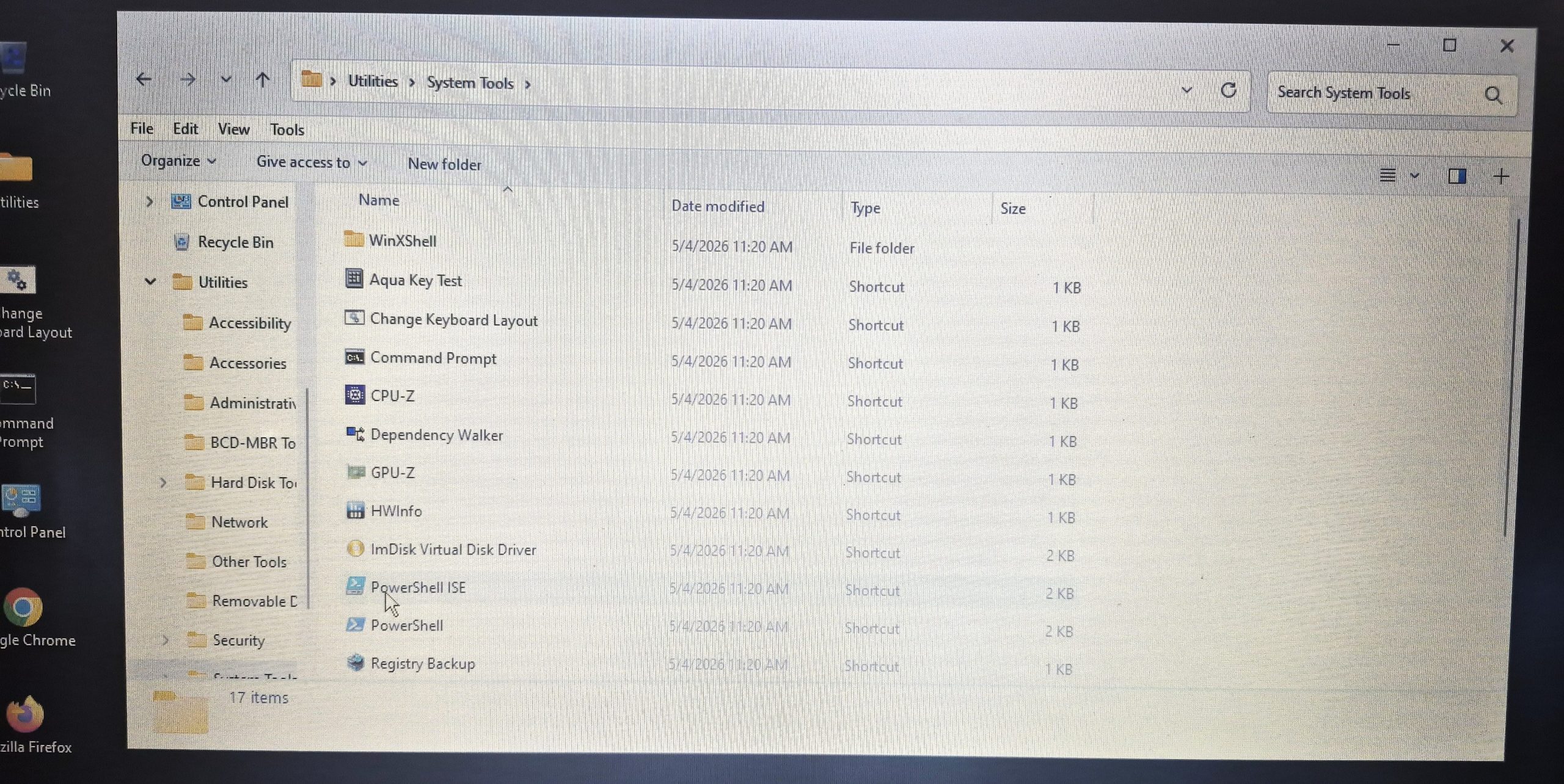
Incluye MiniTool Partition Wizard para gestión de particiones, CrystalDiskInfo para salud de discos, AIDA64 para información de hardware, HWMonitor para temperaturas y voltajes, MemTest86 para pruebas de RAM, Recuva y PhotoRec para recuperación de datos, Malwarebytes y ESET Online Scanner para limpieza de malware, navegador web, 7-Zip y herramientas de red. La ISO pesa aproximadamente 1,1 GB y soporta BIOS y UEFI con Secure Boot.
Cómo crear el USB paso a paso:
- Descarga la ISO desde hirensbootcd.org.
- Abre Rufus, selecciona el USB y la ISO.
- Esquema de partición GPT, sistema de destino UEFI (no CSM). Para equipos con BIOS antigua, usa MBR.
- Pulsa Empezar. Si Rufus pregunta entre modo ISO y DD, elige ISO.
- Reinicia con el USB conectado, entra al menú de arranque y selecciona el USB.
- Hiren’s arranca directamente en un escritorio Windows PE completamente funcional.
Para quién es: cualquier usuario de Windows sin importar el nivel. Es la herramienta más completa para entornos Windows y la más rápida de usar sin curva de aprendizaje.
3. Rescuezilla
Rescuezilla es de código abierto, está basada en Ubuntu y usa Clonezilla como motor interno. Su propósito específico es el clonado de discos y la creación y restauración de imágenes, envuelto en una interfaz gráfica tan guiada que cualquier usuario puede completar el proceso sin leer un manual.
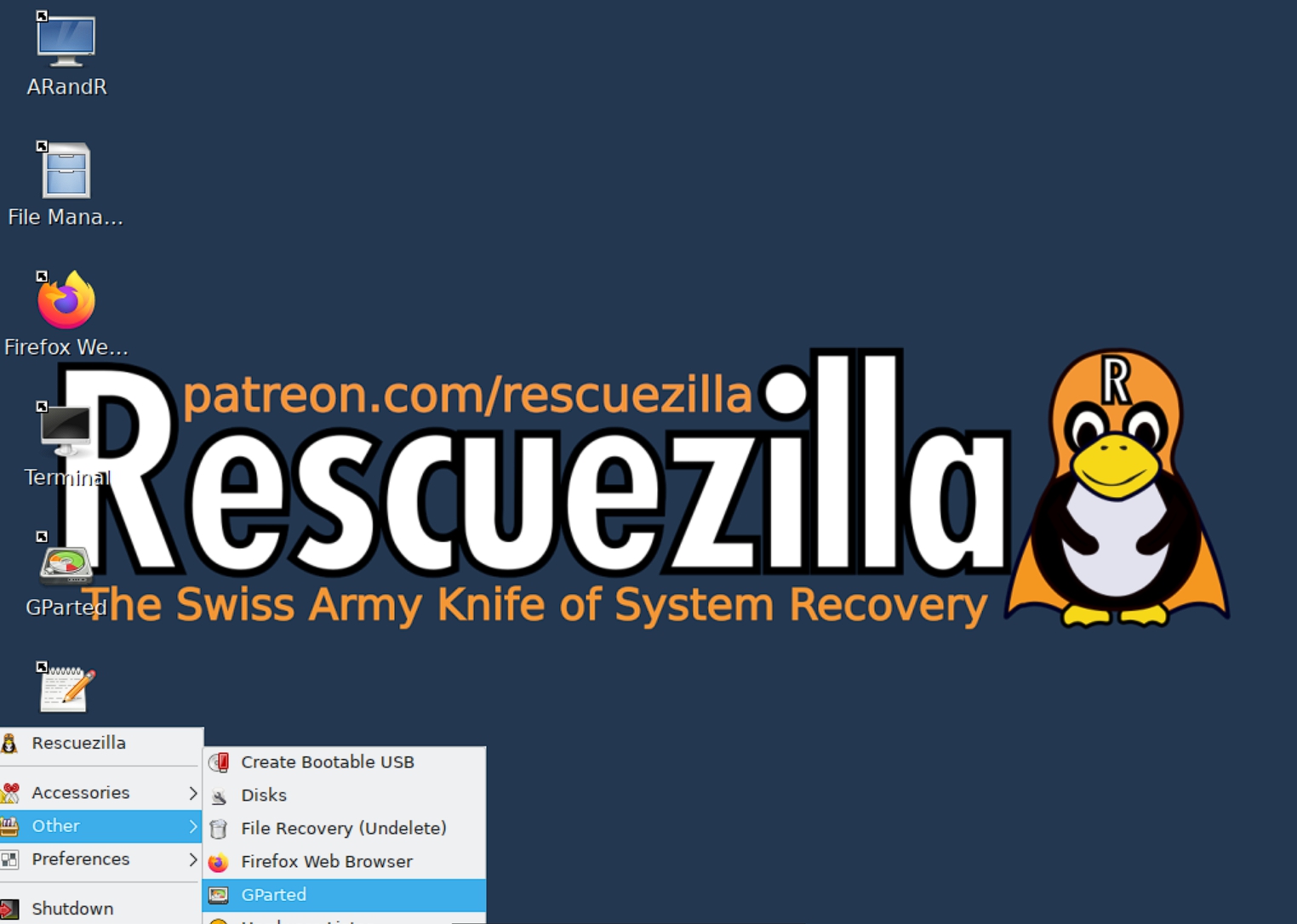
Cuando arrancas, aparece directamente una ventana con dos opciones: Imagen (para guardar o restaurar una copia del disco en un archivo) o Clonar (para copiar el contenido de un disco a otro directamente). Desde ahí el asistente te va pidiendo el origen, el destino y las opciones. También incluye PhotoRec para recuperación de archivos y puede montar imágenes para extraer ficheros concretos. La ISO pesa unos 600 MB y funciona en UEFI y BIOS.
Cómo crear el USB paso a paso:
- Descarga desde rescuezilla.com.
- Graba en USB con Rufus o Balena Etcher con las mismas opciones que en los casos anteriores.
- Arranca desde el USB. En unos segundos aparece el escritorio con la interfaz de Rescuezilla abierta.
- Elige Imagen o Clonar según lo que necesites.
- Selecciona el disco origen y el destino, y sigue los pasos del asistente.
Para quién es: usuarios sin experiencia técnica que necesitan clonar un disco o hacer una imagen de seguridad antes de una actualización de hardware o una reparación.
4. GParted Live
GParted Live es una distribución mínima basada en Debian cuya única función es ejecutar GParted, el gestor de particiones gráfico más completo disponible en Linux. Si la tarea implica redimensionar, mover, crear, borrar o reparar particiones, esta es la herramienta más directa y específica.
Trabaja con NTFS, ext4, FAT32, exFAT, Btrfs, XFS y otros sistemas de archivos. Puede redimensionar una partición de Windows para hacer espacio a una instalación de Linux o ampliar una partición después de cambiar a un disco más grande. Incluye también TestDisk para recuperar particiones perdidas. La ISO ocupa solo 400 MB, la más ligera de la lista, y funciona en BIOS y UEFI.
Cómo crear el USB paso a paso:
- Descarga desde gparted.org/livecd.php.
- Graba en USB con Rufus usando esquema MBR para máxima compatibilidad.
- Arranca desde el USB. GParted Live pregunta el idioma del teclado y la resolución.
- En segundos aparece GParted abierto con todos los discos detectados.
- Haz clic derecho sobre la partición que quieres modificar y elige la operación. Los cambios no se aplican hasta que confirmas con el botón verde, así que puedes planificar varias operaciones antes de ejecutarlas.
Antes de modificar cualquier partición con datos importantes, haz una imagen con Rescuezilla. Redimensionar particiones tiene cierto riesgo y no hay marcha atrás si algo falla a mitad del proceso.
Para quién es: cualquiera que necesite gestionar particiones. Es la referencia para esta tarea concreta.
5. Clonezilla
Clonezilla es la herramienta de clonado más potente de código abierto. Mantenida por el NCHC (National Center for High-performance Computing) de Taiwán, permite clonar discos completos, particiones individuales, crear imágenes comprimidas compatibles con entornos de virtualización y hasta desplegar una imagen en varios equipos simultáneamente por red. Rescuezilla usa Clonezilla como motor internamente, pero la versión directa da control total sobre cada parámetro del proceso.

Funciona en dos modos: device-image (guarda el disco o partición como archivo en un destino externo) y device-device (clona directamente de disco a disco). La ISO pesa unos 360 MB y soporta UEFI, Secure Boot y BIOS.
Cómo crear el USB y usarlo paso a paso:
- Descarga desde clonezilla.org.
- Graba en USB con Rufus o con
dddesde Linux. - Arranca desde el USB y selecciona el modo device-image o device-device.
- Clonezilla va preguntando el disco origen, el destino y las opciones de compresión en cada paso.
- Las imágenes generadas se pueden restaurar también desde Rescuezilla si prefieres una interfaz más visual.
Para quién es: técnicos, administradores de sistemas y usuarios avanzados que necesitan el máximo control sobre el proceso de clonado y compatibilidad con otros entornos.
Cuál usar según el problema
Si Windows no arranca y no sabes por dónde empezar: Hiren’s BootCD PE. Entorno familiar, sin curva de aprendizaje, herramientas completas para Windows.
Si has perdido una partición o la tabla de particiones está corrupta: SystemRescue con TestDisk desde terminal, o GParted Live si el problema es menos profundo.
Si necesitas recuperar archivos de un disco que el sistema ya no lee: SystemRescue con ddrescue para casos de sectores defectuosos graves, o Hiren’s BootCD PE con Recuva para situaciones más habituales.
Si vas a cambiar de HDD a SSD o a un disco más grande: Rescuezilla para clonar el disco completo sin reinstalar nada.
Si necesitas redimensionar, mover o reorganizar particiones: GParted Live, sin más opciones.
Si administras varios equipos o necesitas imágenes compatibles con virtualización: Clonezilla.
Cómo tener todas en el mismo USB con Ventoy
Ventoy es una herramienta gratuita que convierte cualquier USB en un menú de arranque múltiple. Instalas Ventoy en el USB una sola vez y después copias las ISOs directamente como si fueran archivos normales. Al arrancar, Ventoy muestra un menú con todas las ISOs disponibles para elegir cuál cargar.

Con un USB de 16 GB caben las cinco herramientas de esta lista con espacio de sobra. El proceso de instalación de Ventoy es el mismo en todos los sistemas operativos: descargas desde ventoy.net, ejecutas el instalador, seleccionas el USB y listo. Después solo tienes que copiar y pegar las ISOs.
FAQ
¿Necesito saber Linux para usar estas herramientas? Para Hiren’s BootCD PE y Rescuezilla, no. Funcionan con interfaz gráfica completamente en castellano. GParted Live tampoco requiere conocimientos de Linux aunque sí conviene entender qué es una partición antes de modificarla. SystemRescue y Clonezilla tienen curva de aprendizaje, especialmente en operaciones avanzadas.
¿Estas herramientas modifican mis datos al arrancar? No. Arrancar desde un USB de rescate no toca nada en el disco interno. Los datos solo cambian si tú ejecutas una operación concreta que los modifique. Lee siempre el resumen de la operación antes de confirmar.
¿Funcionan con Secure Boot activado?Hiren’s BootCD PE y Clonezilla soportan Secure Boot. SystemRescue y GParted Live pueden requerir desactivarlo temporalmente en la BIOS/UEFI. Se puede volver a activar después sin ningún problema.
¿Funcionan en portátiles además de en sobremesa? Sí, en cualquier equipo x86 de 64 bits. Lo único que cambia es la tecla de acceso al menú de arranque, que varía según el fabricante: F12 en la mayoría, F2 en algunos ASUS y Lenovo, ESC en HP.
¿Puedo recuperar datos si el disco está físicamente dañado? Depende del tipo de daño. Si el disco es detectado por el sistema aunque sea con sectores defectuosos, ddrescue dentro de SystemRescue puede recuperar la mayor parte del contenido. Si el fallo es físico grave, como cabezal roto en un HDD o controladora dañada en un SSD, ningún software puede hacer nada. En ese caso la única opción es un servicio profesional de recuperación en sala limpia.
¿Cuál es la diferencia real entre clonar y hacer una imagen? Clonar copia el disco a otro disco físico directamente. Hacer una imagen crea un archivo comprimido que representa el contenido del disco y se guarda en otro dispositivo. La imagen es más flexible porque puedes guardar varias versiones y restaurarlas cuando quieras. El clonado directo es más rápido si tienes el disco de destino disponible en ese momento.
¿Qué tamaño mínimo de USB necesito? Para cada herramienta por separado, 1 GB es suficiente para Clonezilla y GParted Live, 2 GB para SystemRescue y Rescuezilla, y 2 GB para Hiren’s BootCD PE. Si usas Ventoy para tenerlas todas juntas, con 16 GB sobra.
