


Kodi es un reproductor multimedia de código abierto que te permite acceder a una gran variedad de contenido, incluyendo películas, series, música, deportes y mucho más. Puedes instalarlo en una gran variedad de dispositivos, incluyendo Android TV.
Este tutorial no tiene otro fín más que el INFORMATIVO Nosotros no tenemos ningún tipo de relación con KODI ni alojamos o revendemos ninguna aplicación mencionada en este tutorial. Es tu responsabilidad el contenido al que accedas a través de AllDebrid, el cual puede estar protegido por derechos de autor.
Requisitos previos:
- Un dispositivo Android TV con conexión a internet.
- Un mando a distancia para tu dispositivo Android TV.
Paso 1: Descarga el Archivo APK de Kodi
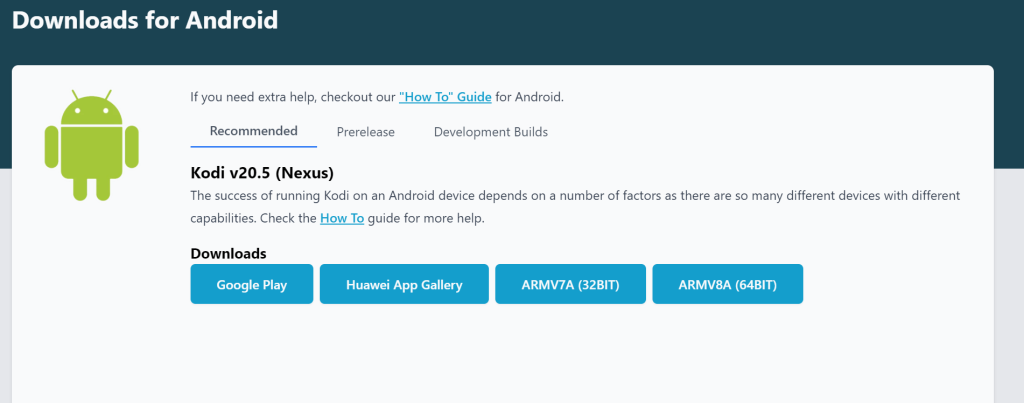
- Accede a la Página Oficial de Kodi:
- Visita la página oficial de Kodi desde tu navegador en el móvil o en tu PC.
- Selecciona la opción “Android”.
- Descarga el archivo APK de la versión más reciente de Kodi.
Paso 2: Prepara tu Android TV
- Habilita la Instalación de Fuentes Desconocidas:
- En tu Android TV, ve a “Configuración”.
- Navega hasta “Seguridad y restricciones” o “Privacidad”.
- Activa la opción “Fuentes desconocidas”.
Paso 3: Transfiere el Archivo APK a tu Android TV
- Usa una Aplicación de Transferencia de Archivos:
- Descarga e instala una aplicación como “Send files to TV” desde Google Play.
- Abre la aplicación tanto en tu Android TV como en tu móvil.
- Sigue los pasos para acceder a la pantalla principal con los botones “Send” y “Receive”.
- Pulsa “Send” en el móvil y busca el archivo APK de Kodi.
- Selecciona tu Android TV. El archivo se enviará a tu televisor y estará almacenado en la carpeta “Descargas”.

Paso 4: Instala Kodi en tu Android TV
- Instala el Archivo APK:
- Abre el administrador de archivos en tu Android TV (puedes usar File Commander u otro similar).
- Busca la carpeta “Descargas”.
- Selecciona el archivo APK de Kodi y acepta la instalación.
¿Cómo puedo configurar Kodi en mi Android TV?
- Instala Kodi:
- Asegúrate de haber instalado Kodi siguiendo las instrucciones proporcionadas anteriormente
- Abre la aplicación Kodi en tu Android TV.
- Configura Kodi:
- Al abrir Kodi por primera vez, se te pedirá que elijas un idioma. Selecciona el que prefieras.
- Luego, Kodi te preguntará si deseas permitir que la aplicación acceda a tus archivos multimedia. Acepta esto para que Kodi pueda encontrar y reproducir tus archivos.
- A continuación, verás la pantalla principal de Kodi con diferentes secciones como “Películas”, “Series de TV”, “Música”, etc.
- Agrega Fuentes de Contenido:
- Para disfrutar de contenido en Kodi, necesitas agregar fuentes. Estas pueden ser carpetas locales en tu Android TV o en una red compartida.
- Ve a “Configuración” (icono de engranaje en la parte superior izquierda).
- Selecciona “Administrador de archivos”.
- Haz clic en “Agregar fuente…”.
- Ingresa la ubicación de tu fuente (por ejemplo, una carpeta en tu Android TV o una dirección de red).
- Asigna un nombre a la fuente y haz clic en “Aceptar”.
- Explora y Disfruta:
- Regresa a la pantalla principal de Kodi.
- Navega por las diferentes secciones para explorar tu contenido. Puedes agregar más fuentes en cualquier momento.
- Usa los complementos y ajustes para personalizar tu experiencia.
- Actualiza Kodi:
- Mantén Kodi actualizado para recibir mejoras y correcciones.
- Ve a “Google Play Store” en tu Android TV.
- Busca “Kodi” y verifica si hay actualizaciones disponibles.
¿Cómo puedo agregar complementos a Kodi?
Agregar complementos a Kodi es sencillo. Sigue estos pasos para instalar tus favoritos:
- Habilita Fuentes Desconocidas:
- Abre Kodi y ve a Configuración desde la pantalla principal.
- Selecciona Sistema.
- Luego, elige Complementos en el menú de la izquierda.
- Activa la opción Fuentes desconocidas si está deshabilitada.
- Añade la Fuente del Complemento:
- Dirígete a Configuración y selecciona Administrador de archivos.
- Haz clic en Agregar fuente.
- Ingresa la URL del repositorio del complemento. Por ejemplo, puedes usar este enlace para el repositorio de TV Addons.
- Asigna un nombre a la fuente (por ejemplo, “TV Addons”) y confirma.
- Instala el Repositorio:
- Regresa a la pantalla principal de Kodi.
- Ve a Complementos y selecciona el icono de la caja en la esquina superior izquierda para abrir el Navegador de complementos.
- Elige Instalar desde archivo zip.
- Selecciona la fuente que agregaste previamente (por ejemplo, “TV Addons”).
- Instala el archivo ZIP del repositorio.
- Instala el Complemento:
- Vuelve al Navegador de complementos y selecciona Instalar desde repositorio.
- Elige el repositorio que instalaste.
- Explora las categorías (por ejemplo, “Video complementos” o “Programas”) y selecciona el complemento deseado.
- Haz clic en Instalar.
- Disfruta del Contenido:
- Una vez instalado, el complemento aparecerá en la sección correspondiente (por ejemplo, “Video complementos”).
- Abre el complemento y explora su contenido.
