


Usar Kodi durante un tiempo es garantía de encontrarse tarde o temprano con algún error. No porque el software sea inestable, sino porque el sistema de addons es dinámico: los servidores cambian, los repositorios se actualizan, los addons evolucionan. Cuando algo en esa cadena se rompe, Kodi muestra un mensaje de error.
Aquí están los ocho errores más frecuentes y cómo resolver cada uno.
Error 1: «Fallo al instalar dependencia»
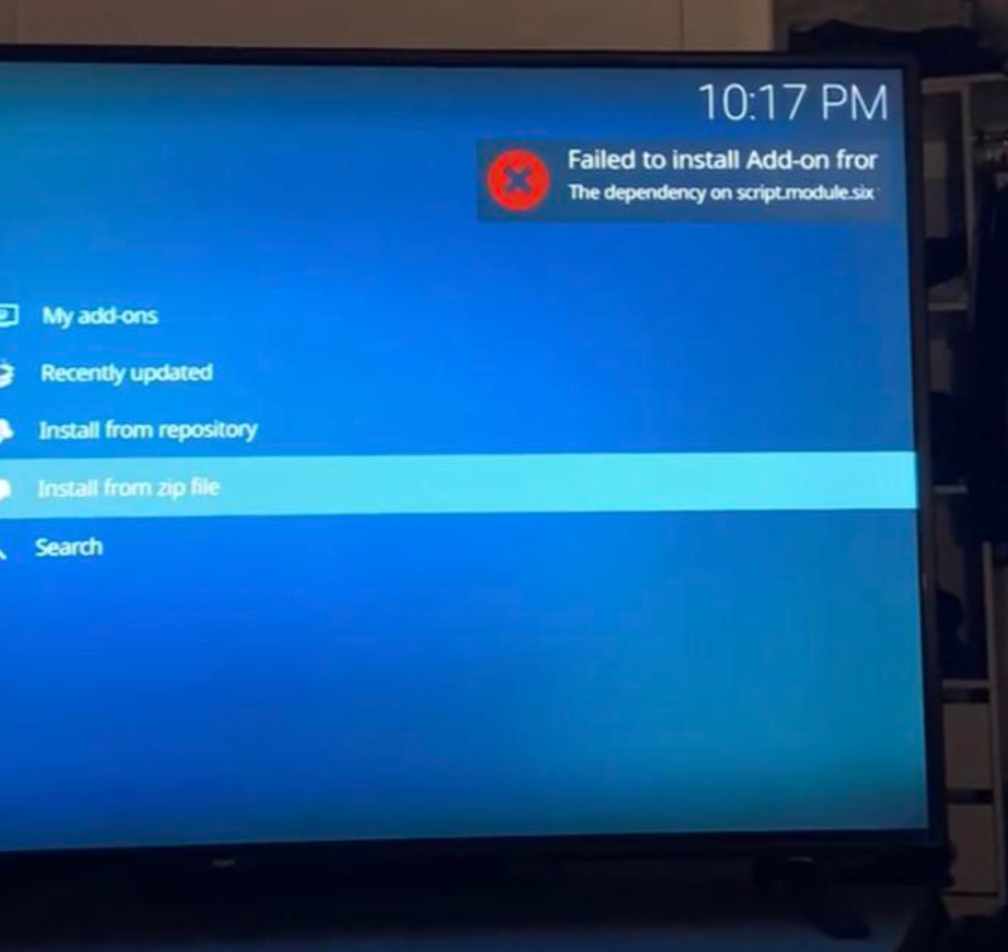
Este es el error más común al instalar un nuevo addon. Significa que el addon requiere un módulo auxiliar (una dependencia) que no está disponible en el repositorio desde el que estás instalando.
Solución: Asegúrate de que el repositorio desde el que instalas está actualizado. Si instalaste el repositorio hace tiempo, bórralo, vuelve a añadir la fuente original y reinstala el repositorio con la versión más reciente.
Si el error persiste, busca el nombre de la dependencia que falla e instálala manualmente desde el repositorio oficial de Kodi antes de intentar instalar el addon.
Error 2: «No se encontraron streams» o lista de resultados vacía
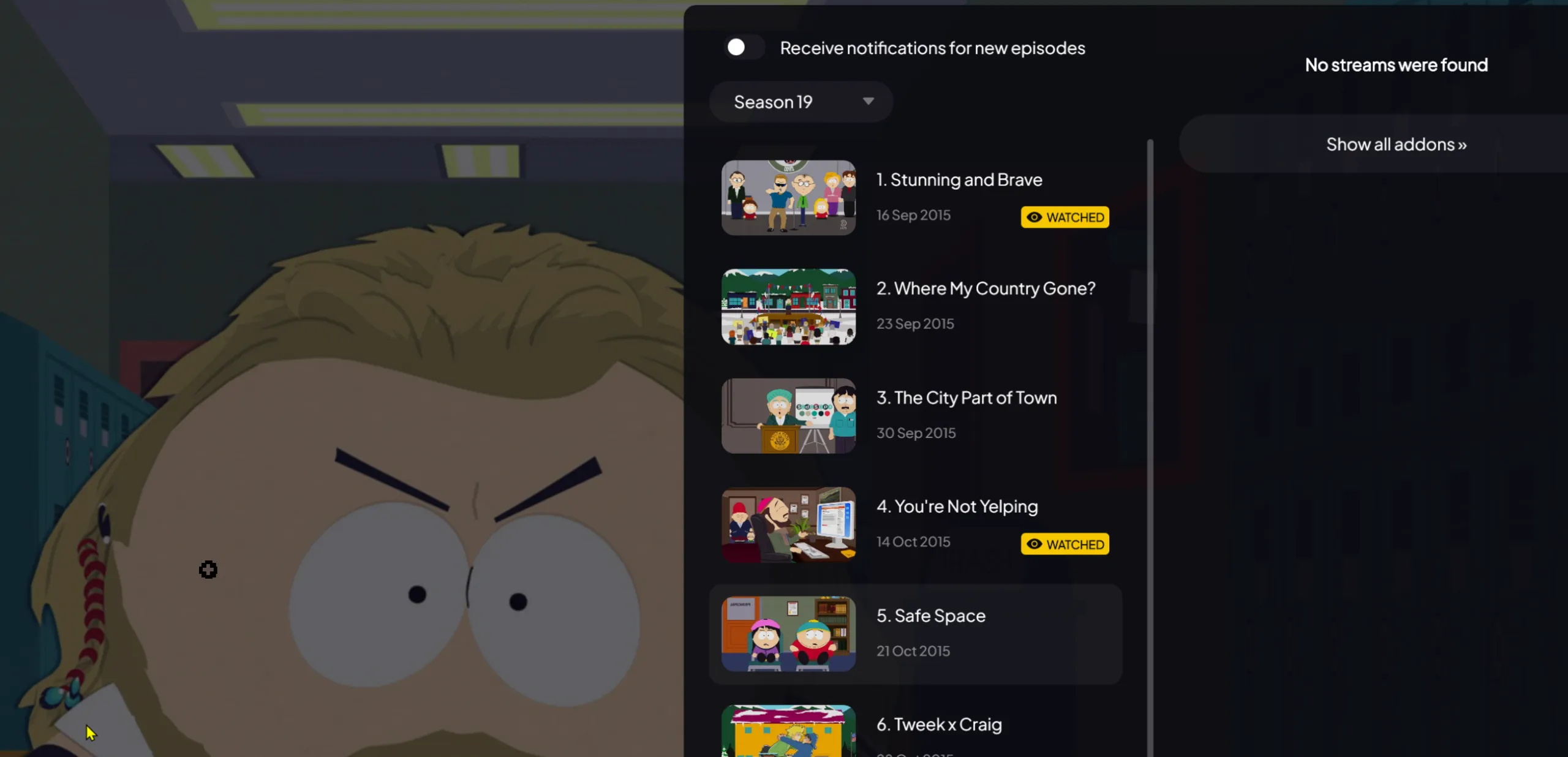
Este error quiere decir que Kodi encontró el contenido pero no encontró ningún enlace para reproducirlo.
Solución: Puede ser temporal (los servidores de las fuentes están caídos en ese momento) o permanente (el addon ya no funciona).




Prueba con otro título para descartar que sea un problema puntual. Si el problema es generalizado en todos los contenidos, comprueba que el addon esté actualizado. Si tienes Real Debrid configurado, verifica que la autenticación sigue siendo válida.
Error 3: «Revise el registro de información»
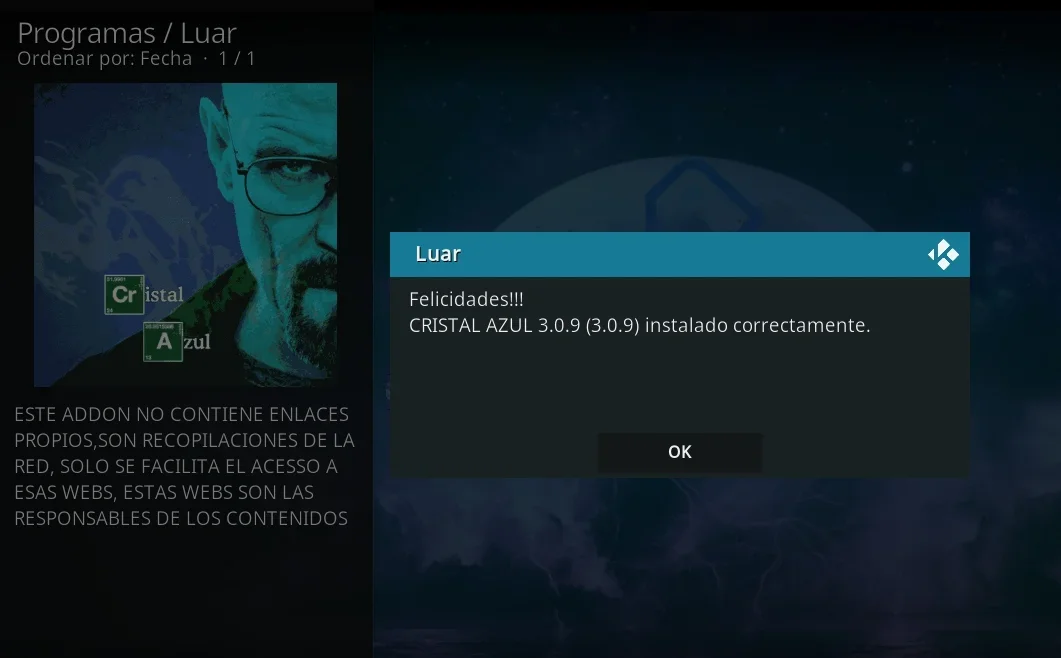
Este mensaje genérico suele aparecer cuando el addon o su repositorio han sido abandonados como Cristal Azul.
Solución: Si el addon que falla es Cristal Azul, Luar, Balandro o Kelebek, la razón es que han cerrado definitivamente. No hay solución dentro de esos addons: hay que desinstalarlos y usar las alternativas actuales como Alfa o Elementum.
Para otros addons, accede al log de Kodi (Ajustes – Sistema – Registro) para ver el error específico que hay detrás del mensaje genérico.
Error 4: Kodi se congela o va lento
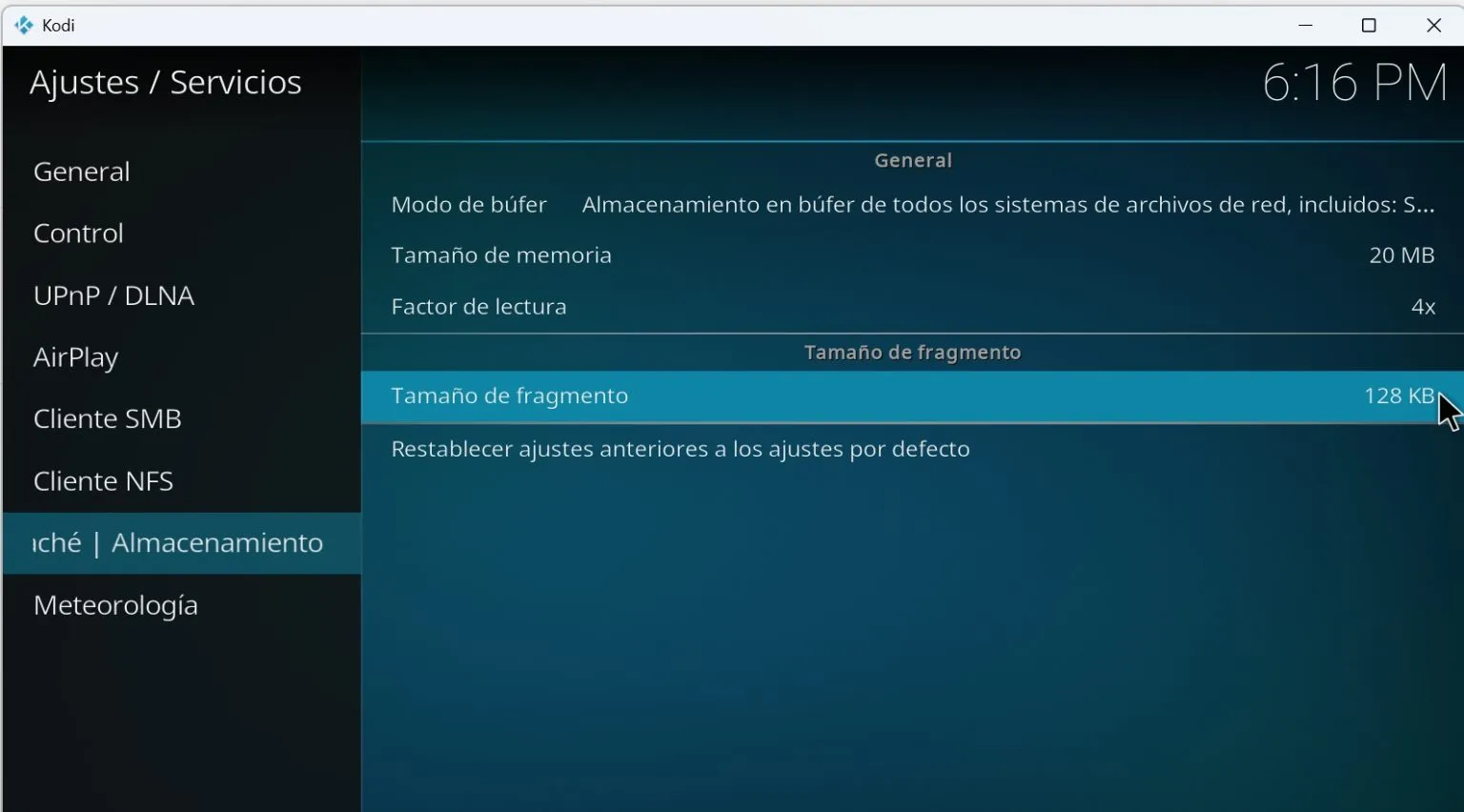
Suele ocurrir en dispositivos con poca RAM o procesador limitado cuando hay demasiados addons instalados o cuando la caché está llena.
Solución:Limpia la caché periódicamente desde el menú de mantenimiento. Si usas un addon de mantenimiento como Open Wizard, tiene una función específica para esto.
Reduce también el número de addons instalados al mínimo necesario: tener decenas de addons instalados aunque no los uses ralentiza Kodi porque carga metadatos de todos en el arranque.
Error 5: «Error de Python» o incompatibilidad de versión
Ocurre cuando instalas en Kodi 22 un addon diseñado para Kodi 19 o 20, que usaban Python 2 mientras que las versiones nuevas usan Python 3.
Solución: Busca una versión actualizada del addon que sea compatible con Kodi 21 o 22. Si no existe versión actualizada, el addon está abandonado y no va a funcionar.
Error 6: La biblioteca no se actualiza o no aparece contenido
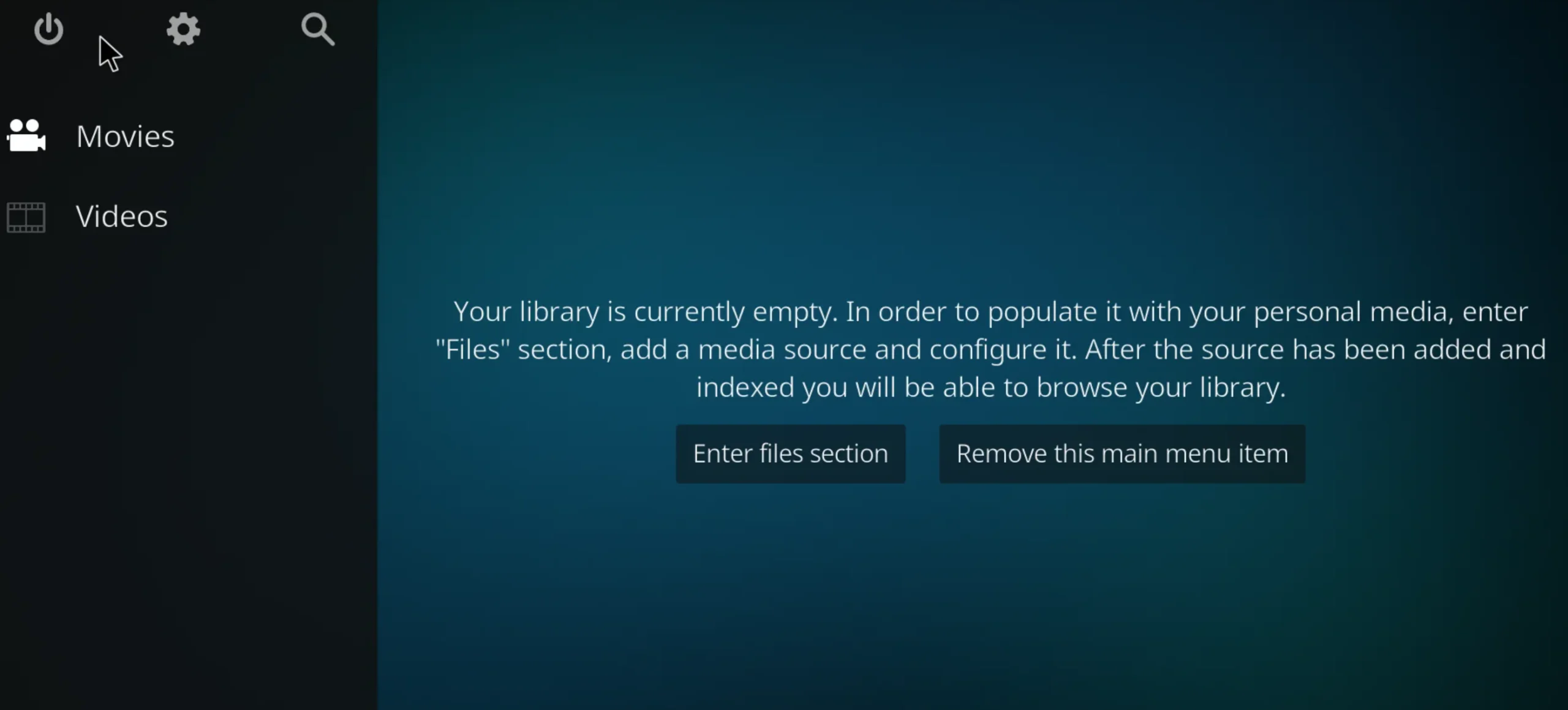
Has añadido una fuente de vídeo pero la biblioteca de Kodi no muestra el contenido.
Solución:Comprueba que la fuente está correctamente añadida en Ajustes – Gestor de archivos. Asegúrate de que el tipo de contenido está configurado correctamente (películas, series, etc.) al añadir la fuente a la biblioteca. Forza una actualización manual desde el menú de contexto del origen en la biblioteca.
Error 7: El audio y el vídeo van desincronizados
La imagen llega antes o después que el sonido.
Solución:Kodi tiene una opción de sincronización manual en el menú de reproducción (barra de herramientas del reproductor). También puedes ajustarlo de forma permanente en Ajustes – Sistema -Audio.
Si el problema ocurre sistemáticamente con un codec específico, puede estar relacionado con la configuración de aceleración de hardware: prueba activando o desactivando la aceleración en Ajustes -Sistema – Reproducción.
Error 8: Kodi no guarda la configuración después de reiniciar
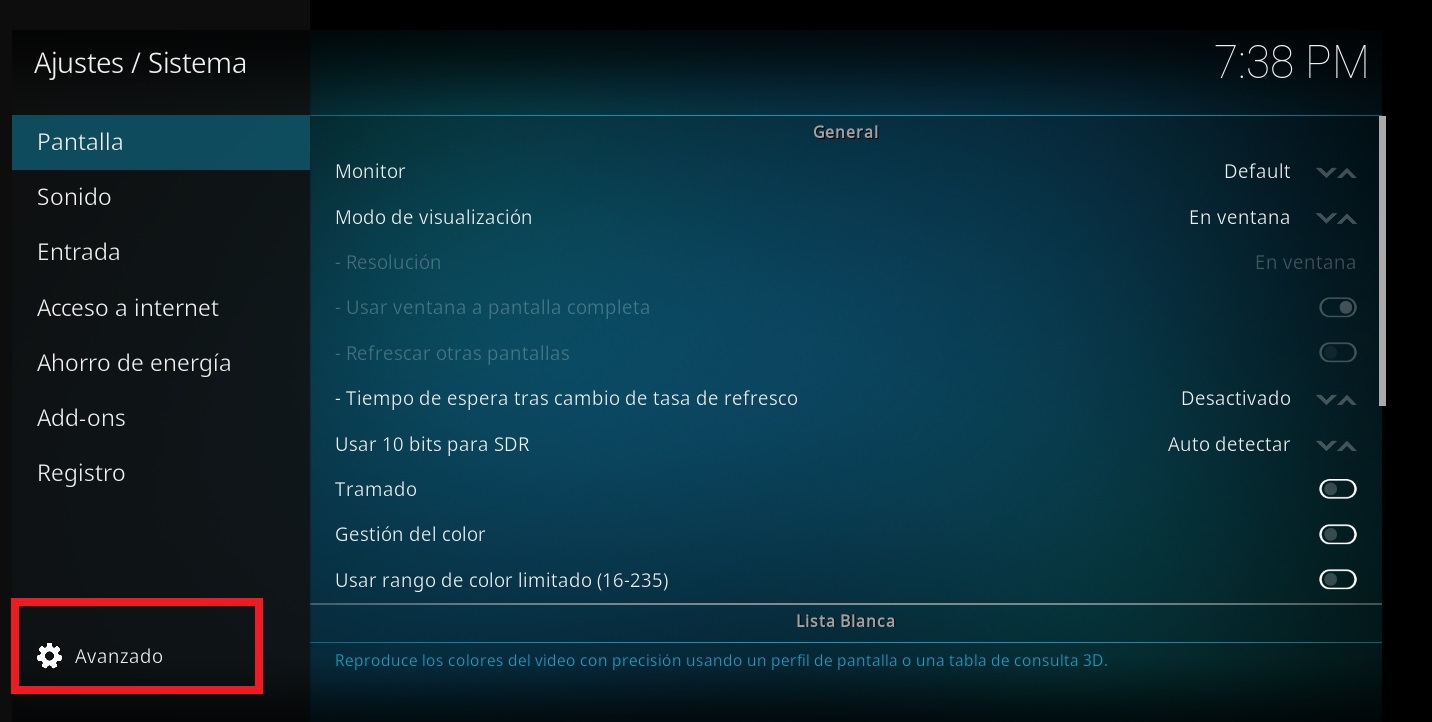
Ocurre especialmente en Fire TV Stick cuando Android libera memoria y mata el proceso de Kodi.
Solución: Asegúrate de que Kodi está instalado en el almacenamiento interno del dispositivo, no en una tarjeta SD externa.
En dispositivos Android, el almacenamiento externo puede desmontarse en cualquier momento. También es recomendable hacer copias de seguridad periódicas con el addon Backup oficial de Kodi, que guarda toda la configuración en un archivo zip.
