


Esto le pasa a casi todo el mundo en algún momento. El móvil carga YouTube sin problema, el ordenador apenas abre el correo. Instintivamente culpas al router, llamas al operador, reinicias y a veces funciona, pero no sabes por qué, así que la próxima vez repites el mismo ritual sin entender nada.
Si el móvil va bien y el PC no, el router está descartado. El problema está en el ordenador, y Windows ya tiene todo lo necesario para solucionarlo sin instalar nada.

Primero: confirma que el problema es solo del PC
Antes de tocar nada, comprueba que efectivamente el problema no es general. Coge el móvil u otro dispositivo conectado al mismo WiFi y abre una web o un vídeo. Si va bien, el router y el operador están fuera de la ecuación. Si va lento también, el problema es la conexión y esto no es lo que necesitas leer ahora.
Confirmado que es solo el PC, abre el Administrador de tareas. La forma más rápida es pulsar las teclas Ctrl + Shift + Esc a la vez.
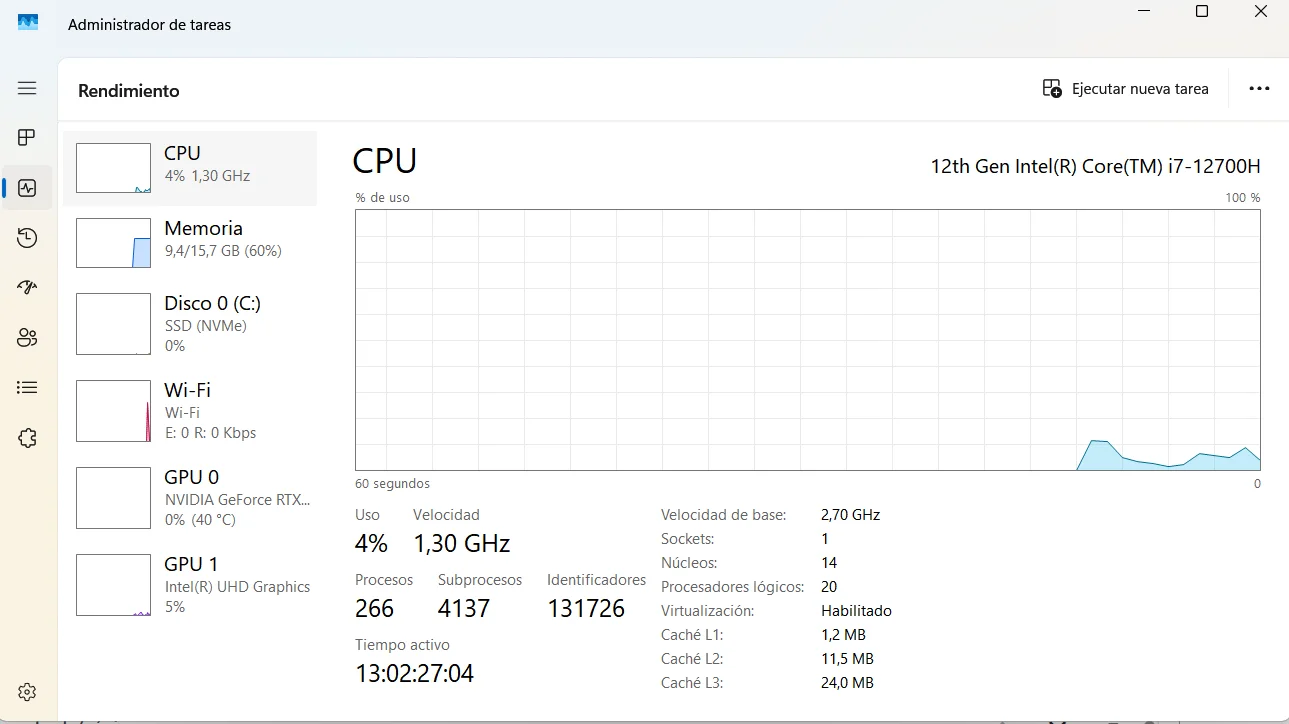
Se abre una ventana con pestañas arriba. Ve a la pestaña Rendimiento y mira los gráficos de CPU, Memoria y Disco. Si alguno está al 90% o más de forma sostenida sin que estés haciendo nada especial, ahí está el problema de lentitud general, y los comandos de red no van a ayudar. Si todo está tranquilo, el problema es específico de la conexión en ese PC y seguimos adelante.
Segundo: limpia la caché DNS
La caché DNS es una lista que guarda tu ordenador para recordar a qué dirección IP corresponde cada web que has visitado. Cuando esa lista se corrompe o queda desactualizada, el PC tarda más en conectar o directamente no conecta aunque el resto de la red funcione bien.




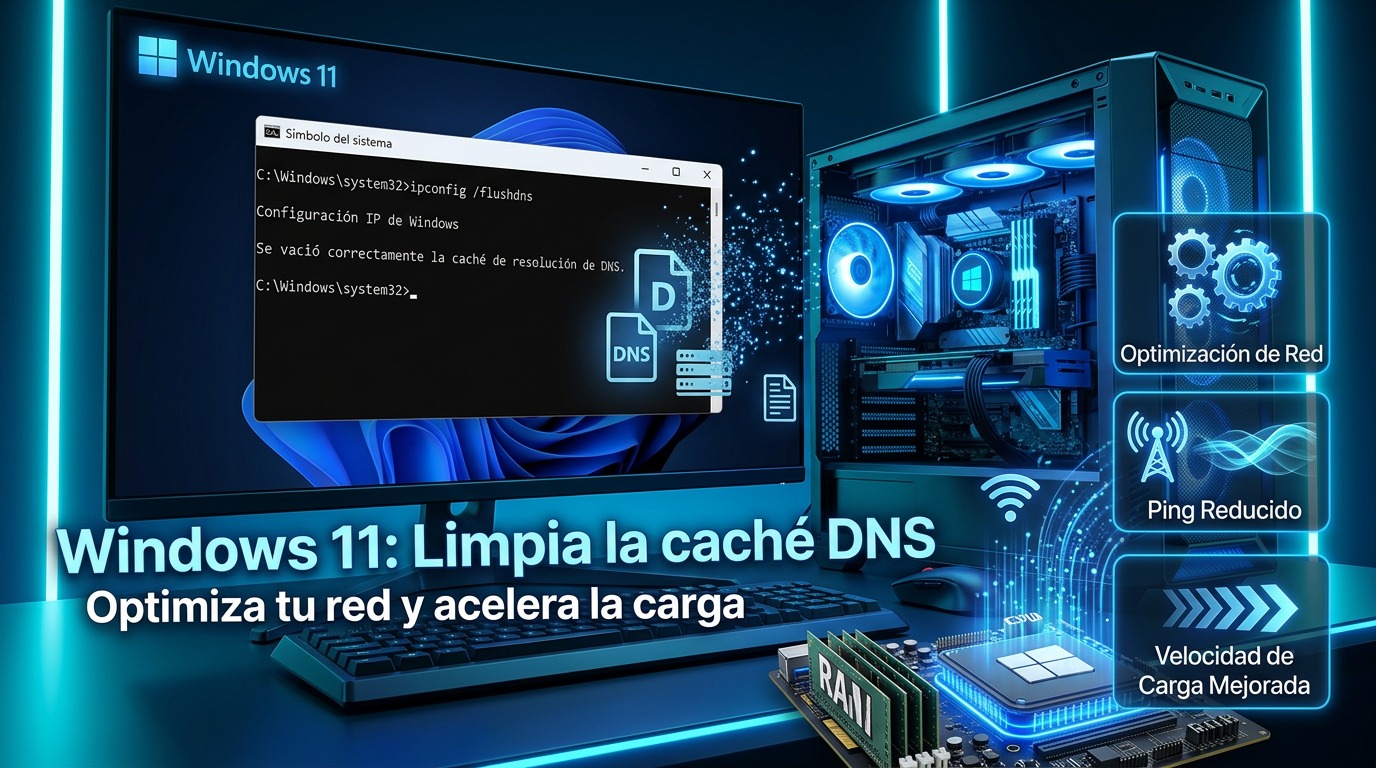
Para limpiarla, pulsa la tecla Windows (la del logo de Windows en tu teclado), escribe cmd, y cuando aparezca la opción del Símbolo del sistema haz clic derecho sobre ella y elige Ejecutar como administrador. Acepta el aviso que aparece. Ahora escribe exactamente esto y pulsa Enter:
ipconfig /flushdnsSi ha funcionado, verás un mensaje que dice algo como «Se vació la caché de resolución de DNS correctamente«. Cierra la ventana, prueba a navegar y comprueba si ha mejorado. Si sí, problema resuelto. Si no, siguiente paso.
Tercero: renueva la IP de tu PC
A veces el PC tiene asignada una IP interna que ha caducado o que está en conflicto con otro dispositivo de la red. Esto provoca que la conexión falle o vaya a tirones aunque el router esté bien. Los dos comandos siguientes sueltan la IP actual y piden una nueva al router.
En la misma ventana del Símbolo del sistema con permisos de administrador que abriste antes, escribe esto y pulsa Enter:
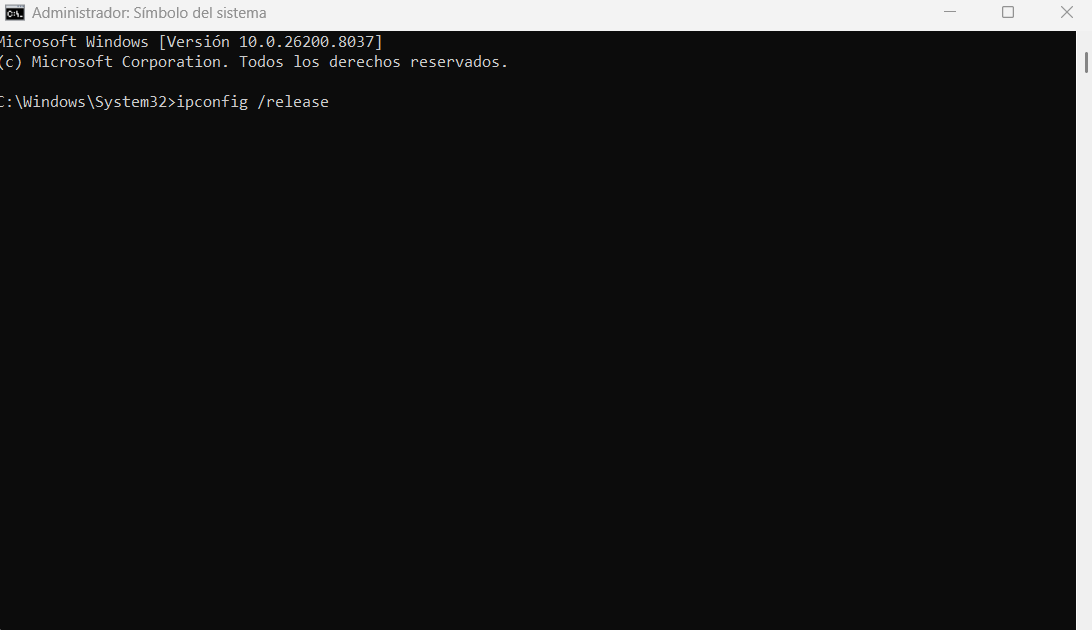
ipconfig /releaseEspera a que termine. Verás que la IP desaparece. Ahora escribe esto y pulsa Enter:
ipconfig /renewEl PC pedirá una IP nueva al router. Cuando termine, prueba la conexión. Si ya va, perfecto. Si sigue sin ir, un paso más.
Cuarto: resetea la pila de red
Si los pasos anteriores no han resuelto nada, el problema puede estar en la configuración interna de red de Windows, que a veces se corrompe por actualizaciones, cambios de configuración o software que toca lo que no debe. Este comando la reinicia a su estado original.
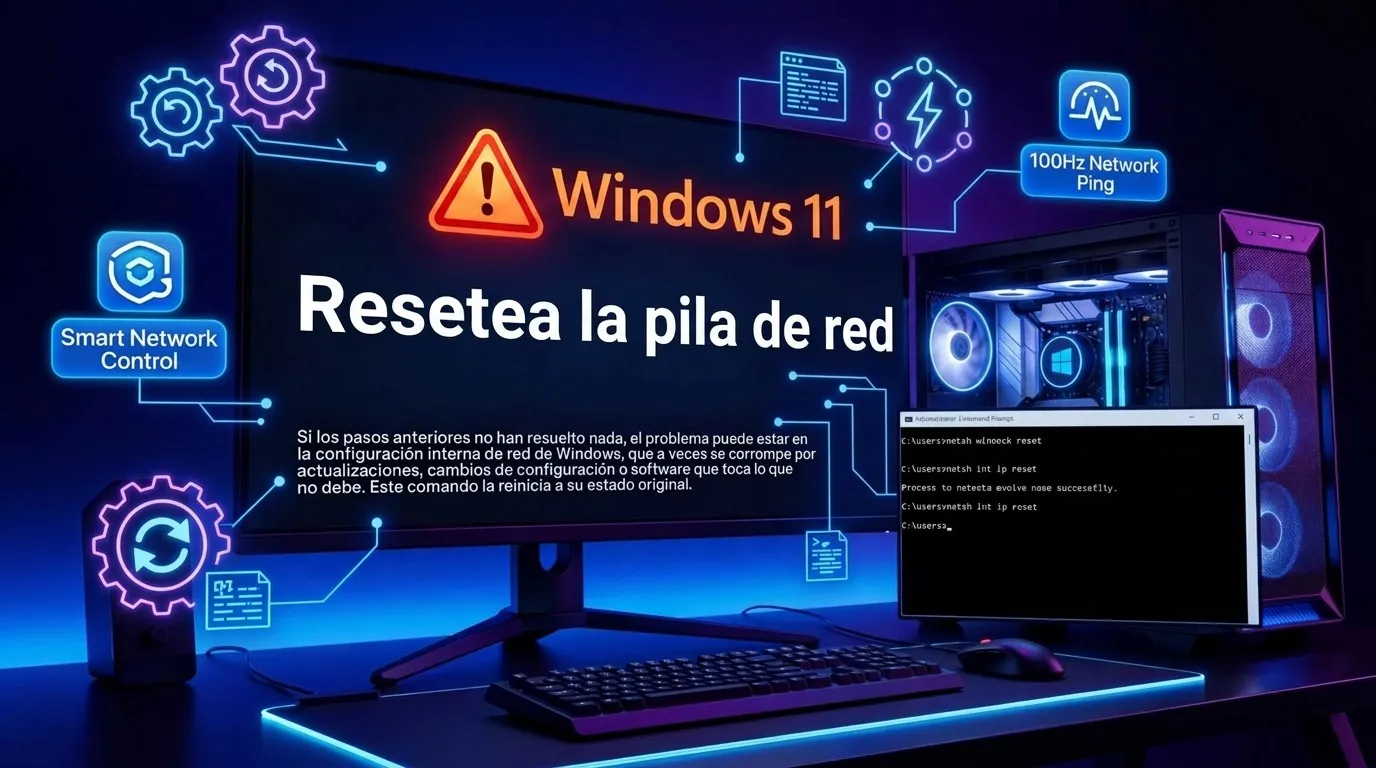
En el mismo Símbolo del sistema como administrador, escribe esto y pulsa Enter:
netsh int ip resetEste comando necesita que reinicies el ordenador para que los cambios sean efectivos. Hazlo, y cuando arranque de nuevo comprueba la conexión.
Quinto: si el PC va lento en general, no solo en internet
Si el problema no es la conexión sino que el ordenador va lento en todo, los comandos de red no van a ayudar. Lo que necesitas es liberar recursos. Abre el menú de inicio, escribe ejecutar y pulsa Enter, o pulsa Windows + R directamente. Se abre una ventana pequeña con un campo de texto.
Escribe temp y pulsa Enter. Se abre una carpeta con archivos temporales del sistema. Selecciona todo con Ctrl + A y borra todo lo que te deje borrar. Los archivos que Windows te diga que no puede eliminar porque están en uso, los saltas sin problema.
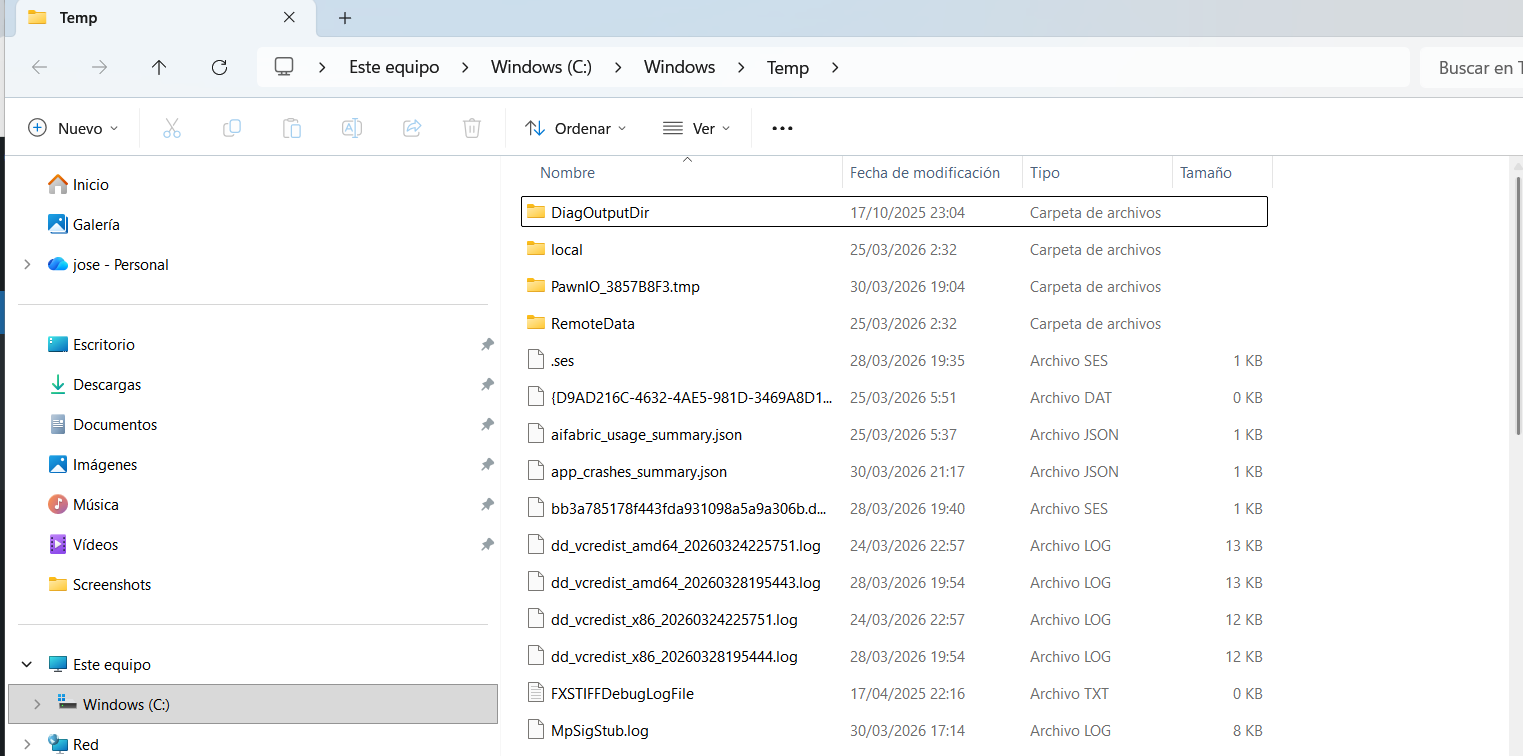
Repite lo mismo abriendo de nuevo la ventana de Ejecutar (Windows + R), escribe %temp% y borra todo lo que puedas. Esta carpeta contiene archivos temporales de tus programas y aplicaciones.
Después, en esa misma ventana de Ejecutar, escribe prefetch y pulsa Enter. Puede que Windows te pida confirmación de administrador, acéptalo. Borra todo lo que haya dentro.
Reinicia el ordenador. En la mayoría de los casos la mejora es notable.
Si nada de esto funciona
Si has seguido el protocolo completo y el PC sigue igual, el problema tiene otra causa: puede ser un disco duro o SSD con problemas, un driver de red desactualizado o corrupto, o un proceso en segundo plano consumiendo recursos sin que lo veas. En ese caso el siguiente paso es revisar el estado del disco y actualizar los drivers de red desde el administrador de dispositivos, que ya es otro nivel de diagnóstico.
Preguntas frecuentes
¿Puedo ejecutar estos comandos aunque no sepa nada de informática? Sí, siempre que los copies exactamente como aparecen aquí. Lo único importante es abrir el Símbolo del sistema como administrador, que es el paso del clic derecho. Si no lo abres así, algunos comandos no funcionarán y te dirá que no tiene permisos.
¿Borrar los archivos temporales puede romper algo? No. Los archivos temporales son exactamente eso: temporales. Windows y tus programas los crean para trabajar más rápido, pero no los necesitan para funcionar. Lo único que puede pasar es que algún programa tarde un poco más en abrirse la primera vez después del borrado, mientras vuelve a crear su caché.
¿Por qué el móvil va bien y el PC no si están en el mismo WiFi? Porque la conexión WiFi es solo el canal. Lo que pasa dentro del PC (su configuración de red, su caché DNS, sus drivers) es independiente del router. El móvil tiene su propia configuración y sus propios procesos, por eso puede ir bien aunque el PC esté mal configurado.
¿Con qué frecuencia debería limpiar los archivos temporales? No hay una frecuencia obligatoria. Si el PC va bien, no necesitas hacerlo. Cuando notes que va lento sin causa aparente, es un buen primer paso antes de buscar causas más complejas.
¿El comando netsh int ip reset borra mi configuración de WiFi? No. Resetea la pila de protocolos de red interna de Windows, no tus contraseñas ni tus redes guardadas. Después del reinicio seguirás conectado a las mismas redes de siempre.
