


Desactivar Windows Copilot en Windows 11 es muy sencillo si solo quieres quitarlo desde la propia configuración del sistema. En este caso me centraré solo en el método más simple, sin complicaciones con el registro ni el uso de herramientas avanzadas.
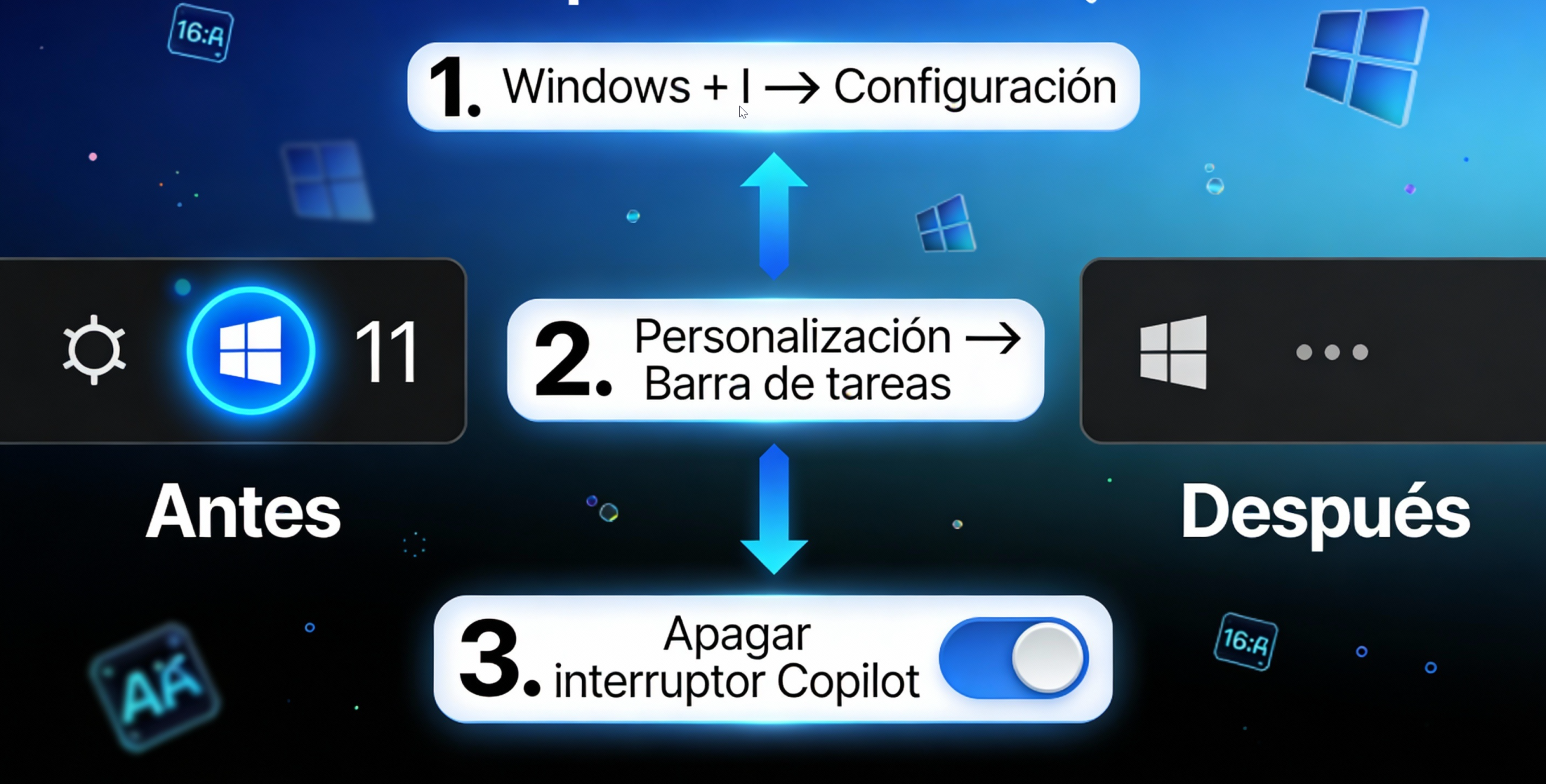
Este método no elimina Copilot de Windows, solo desactiva su botón en la barra de tareas y lo oculta a nivel visual. Es perfecto si, como me pasa a mí, prefieres una barra de tareas limpia o simplemente no usas Copilot y te molesta verlo ahí ocupando espacio.
Pasos para desactivar Copilot desde Configuración
Todo se hace desde la app de Configuración de Windows 11, sin tocar nada delicado:
- Pulsa Windows + I para abrir Configuración.
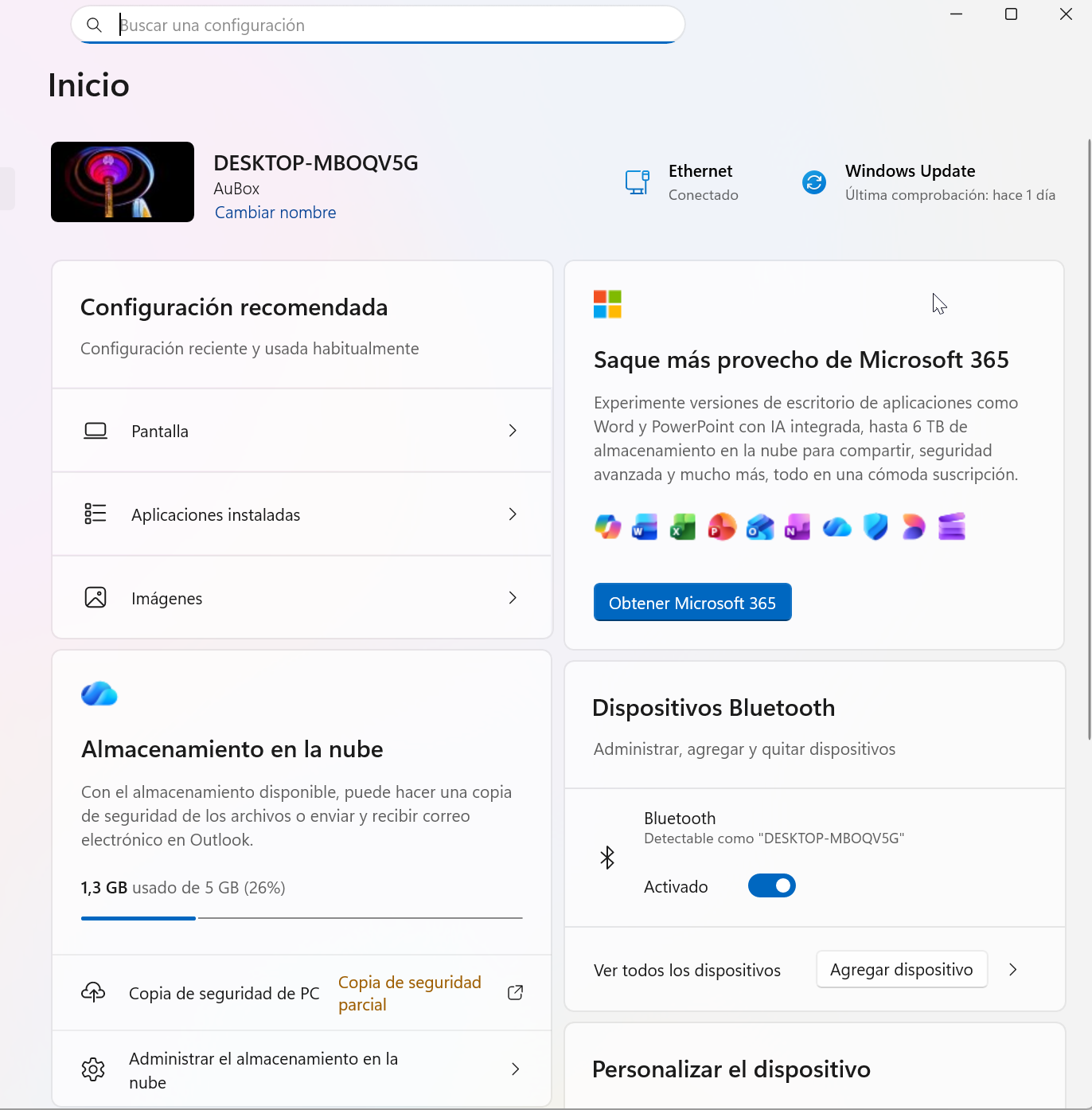
- En el menú de la izquierda, entra en “Personalización”.
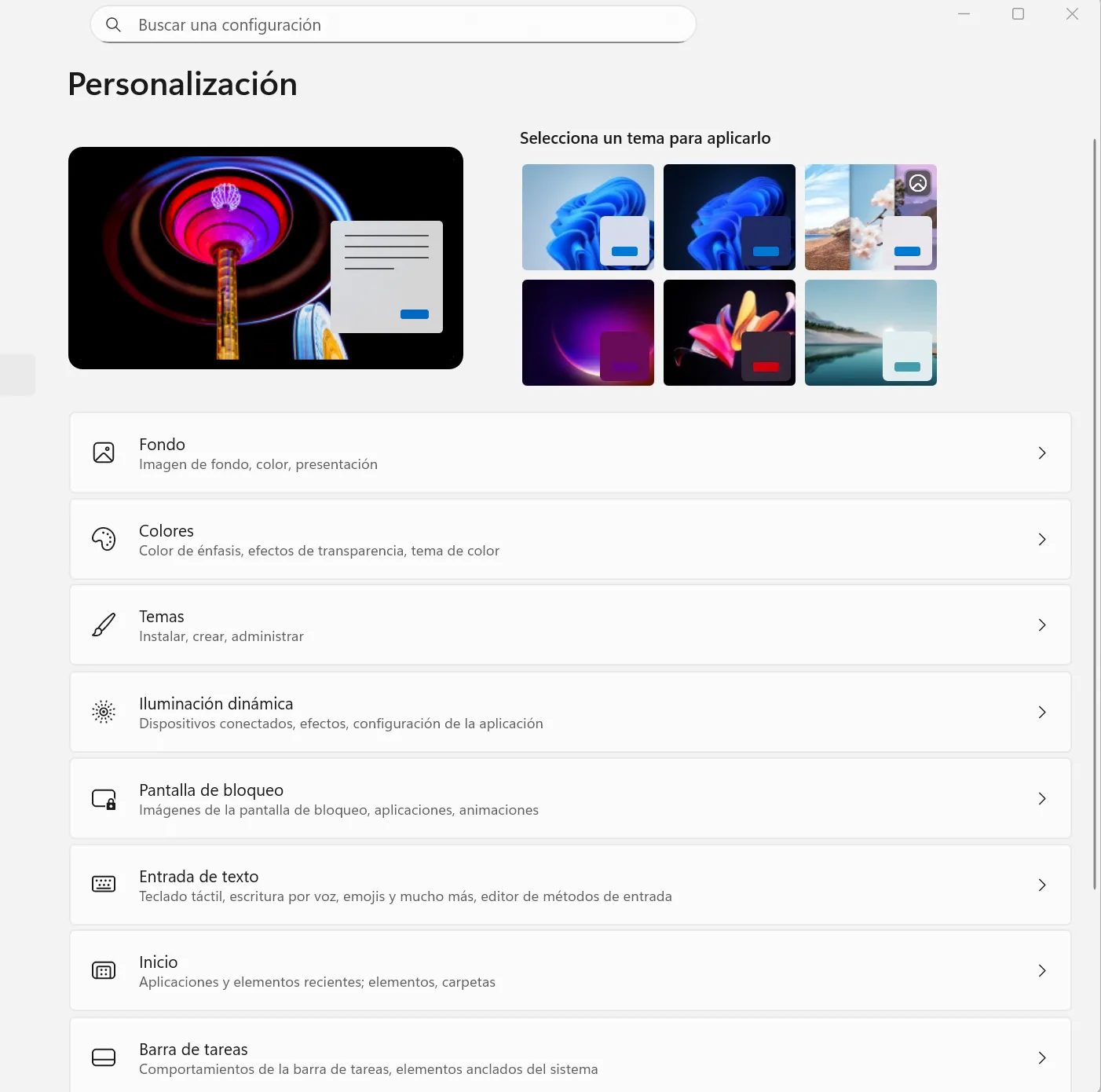
- Haz clic en “Barra de tareas”.
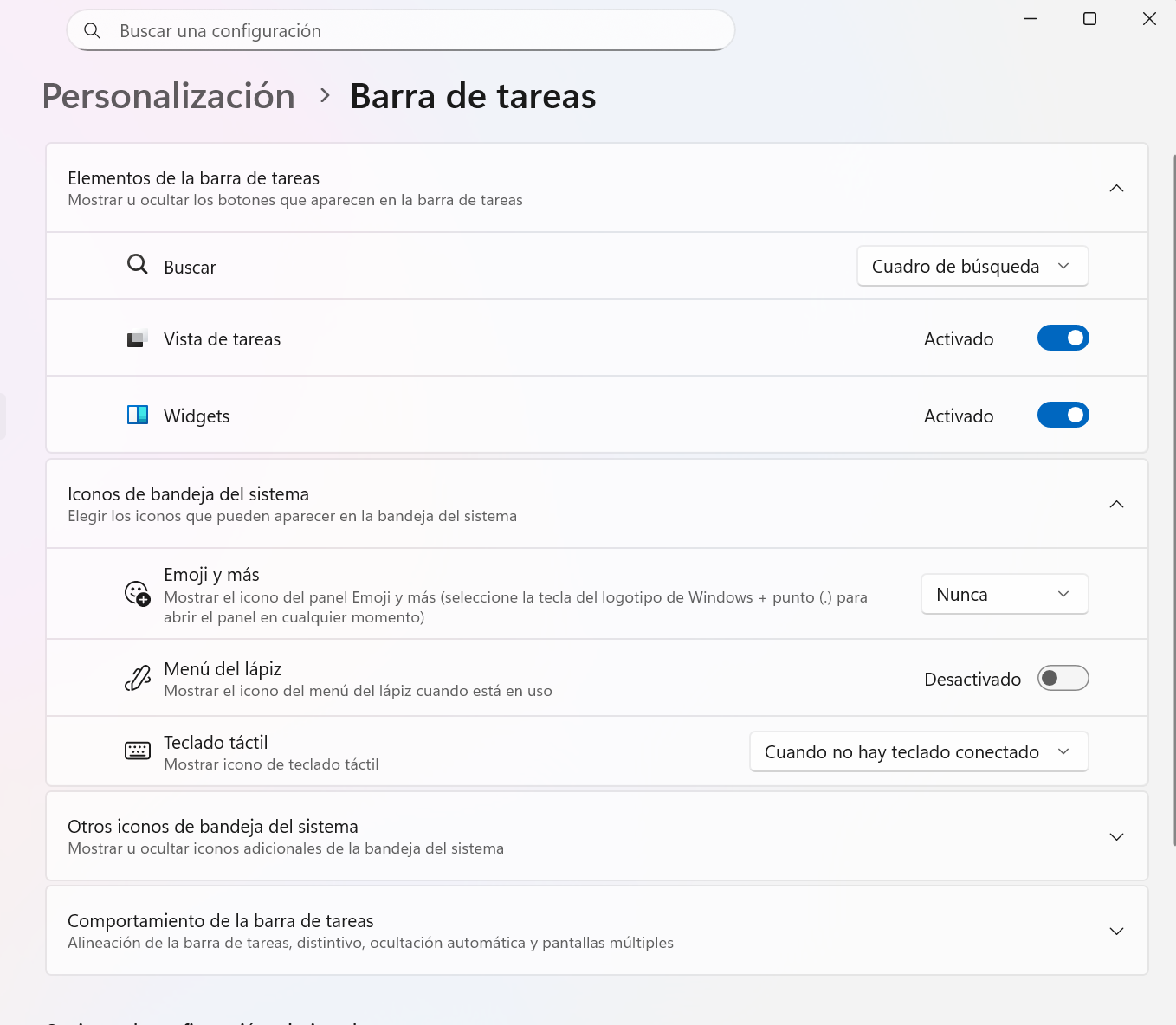
- En el apartado “Elementos de la barra de tareas”, busca “Copilot (preview)”.
- Desactiva el interruptor que aparece junto a Copilot.
En el momento en que cambias el interruptor, el icono de Copilot desaparece de la barra de tareas sin necesidad de reiniciar.
Limitaciones y detalles a tener en cuenta
Aunque el icono ya no se vea, Copilot sigue instalado y puede seguir ejecutándose, por ejemplo mediante combinaciones de teclas si están habilitadas. Este método está pensado solo para “ocultarlo” y ganar orden visual, no para bloquearlo por completo.
La ventaja es que puedes revertir el cambio cuando quieras: vuelves a Configuración → Personalización → Barra de tareas y reactivas el interruptor de Copilot. No hay riesgo, no hay cambios profundos en el sistema y todo se hace en segundos.
Cuándo conviene usar este método
Este enfoque es ideal si quieres:
- Reducir distracciones en la barra de tareas.
- Evitar clics accidentales sobre el icono de Copilot.
- Mantener Copilot disponible, pero “escondido” hasta que decidas usarlo.
Si tu objetivo es deshabilitar Copilot de forma más agresiva, por ejemplo en un entorno de empresa o en un PC compartido, entonces deberías valorar otros métodos más avanzados basados en directivas de grupo o registro.




FAQ sobre desactivar Copilot en Windows 11
¿Este método borra Copilot de Windows 11?
No, solo oculta el icono de Copilot en la barra de tareas; la función sigue instalada en el sistema.
¿Necesito reiniciar el PC después de desactivarlo desde la barra de tareas?
No hace falta reiniciar, el cambio es inmediato en cuanto desactivas el interruptor en Configuración.
¿Puedo volver a activar Copilot más adelante?
Sí, basta con repetir la ruta Configuración → Personalización → Barra de tareas y volver a encender el interruptor de Copilot.
¿Este método bloquea que otros usuarios lo abran de otra forma?
No, solo elimina el acceso directo de la barra de tareas; para un bloqueo real harían falta métodos adicionales más avanzados.
