

Si llevas un tiempo usando Kodi con el skin por defecto (Estuary) y quieres dar un salto visual serio, Aeon Nox SiLVO es probablemente el destino natural. Es uno de los skins más veteranos de Kodi, lleva activo desde 2014 y en 2026 sigue siendo una de las opciones más completas para quien quiere una interfaz oscura, moderna y con opciones de personalización reales.

Qué es Aeon Nox SiLVO
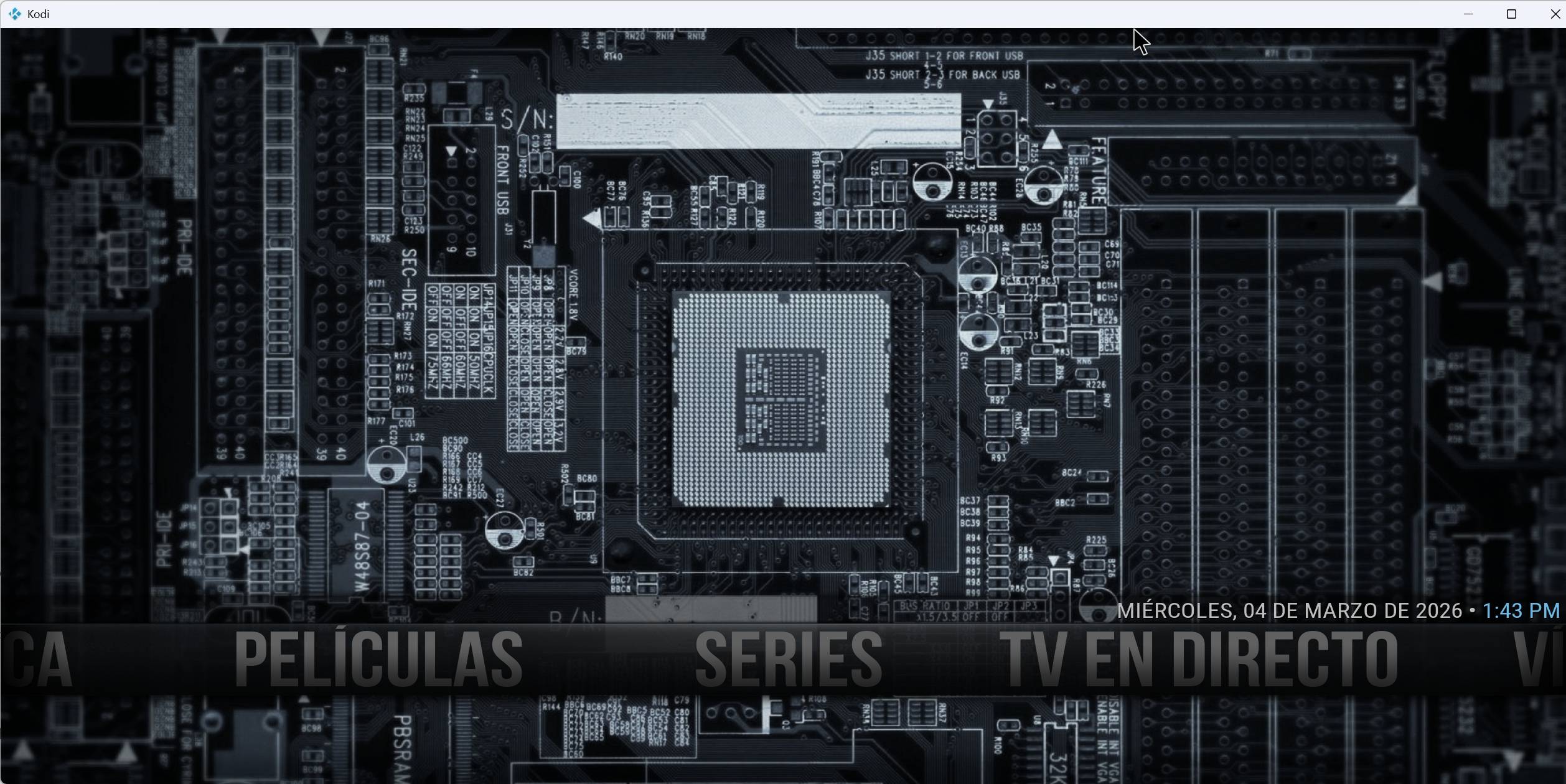
Aeon Nox SiLVO es una versión modificada del legendario skin Aeon Nox, creado originalmente por BigNoid y mantenido actualmente por el usuario SiLVO. Usa un diseño oscuro con fondos dinámicos de fanart, menú principal horizontal personalizable, soporte completo para widgets y una organización visual que saca mucho partido a las carátulas y metadatos de tu biblioteca.
Funciona con Kodi 21 Omega y versiones anteriores desde Kodi 18 Leia. Está disponible directamente desde el repositorio oficial de Kodi, lo que significa que no necesitas añadir ninguna fuente externa para instalarlo.
Instalar Aeon Nox Silvo paso a paso
Instalación desde el repositorio oficial de Kodi (recomendado)
Este es el método más sencillo y el que recomiendo porque al instalar desde el repositorio oficial no necesitas añadir ninguna URL externa ni gestionar archivos ZIP manualmente.
Paso 1: Accede al gestor de skins
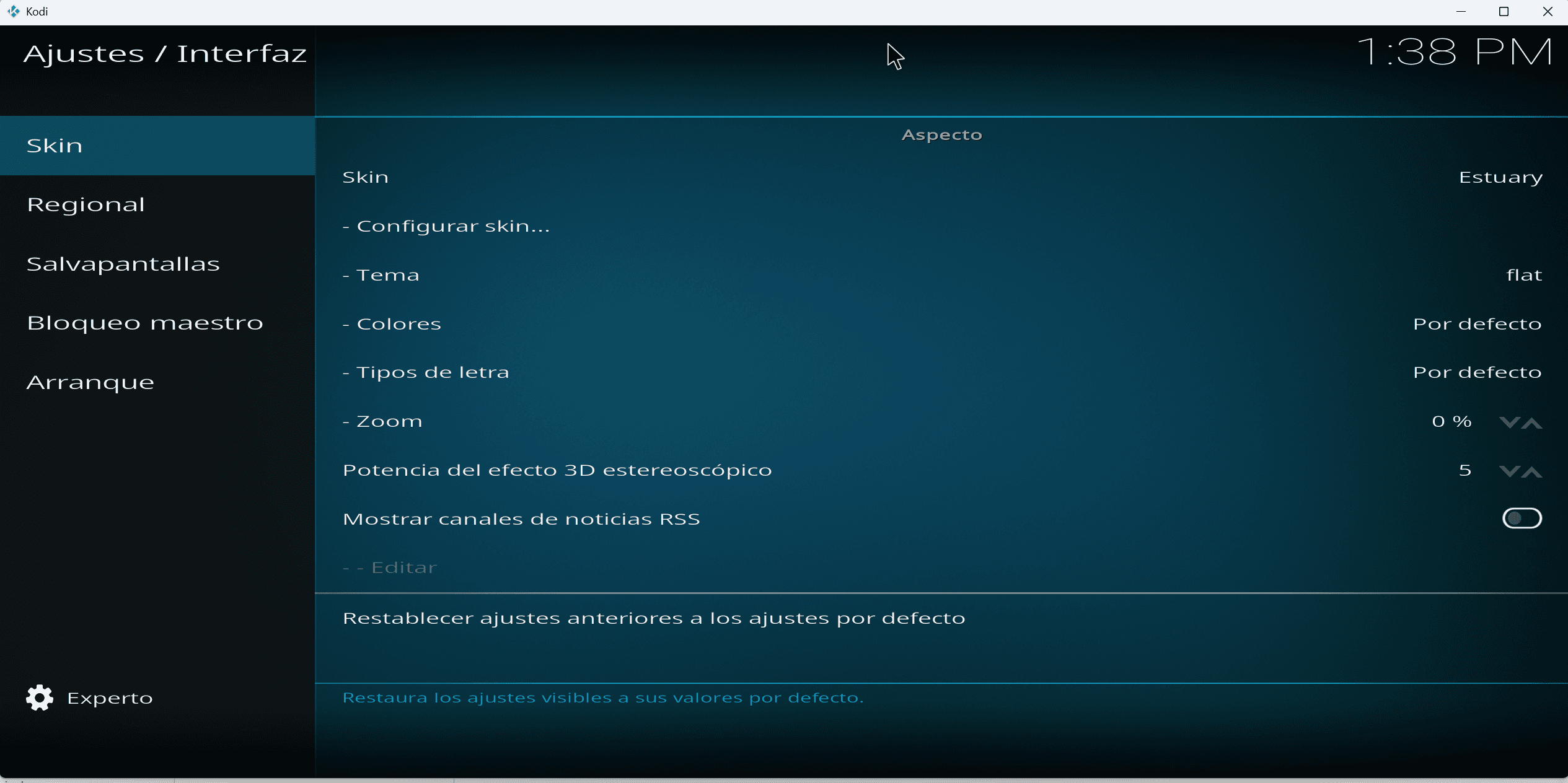
Abre Kodi y ve a Ajustes (el icono de engranaje en la pantalla principal) > Interfaz > Skin. Verás que la skin activa es Estuary por defecto.
Paso 2: Abre el catálogo de skins disponibles
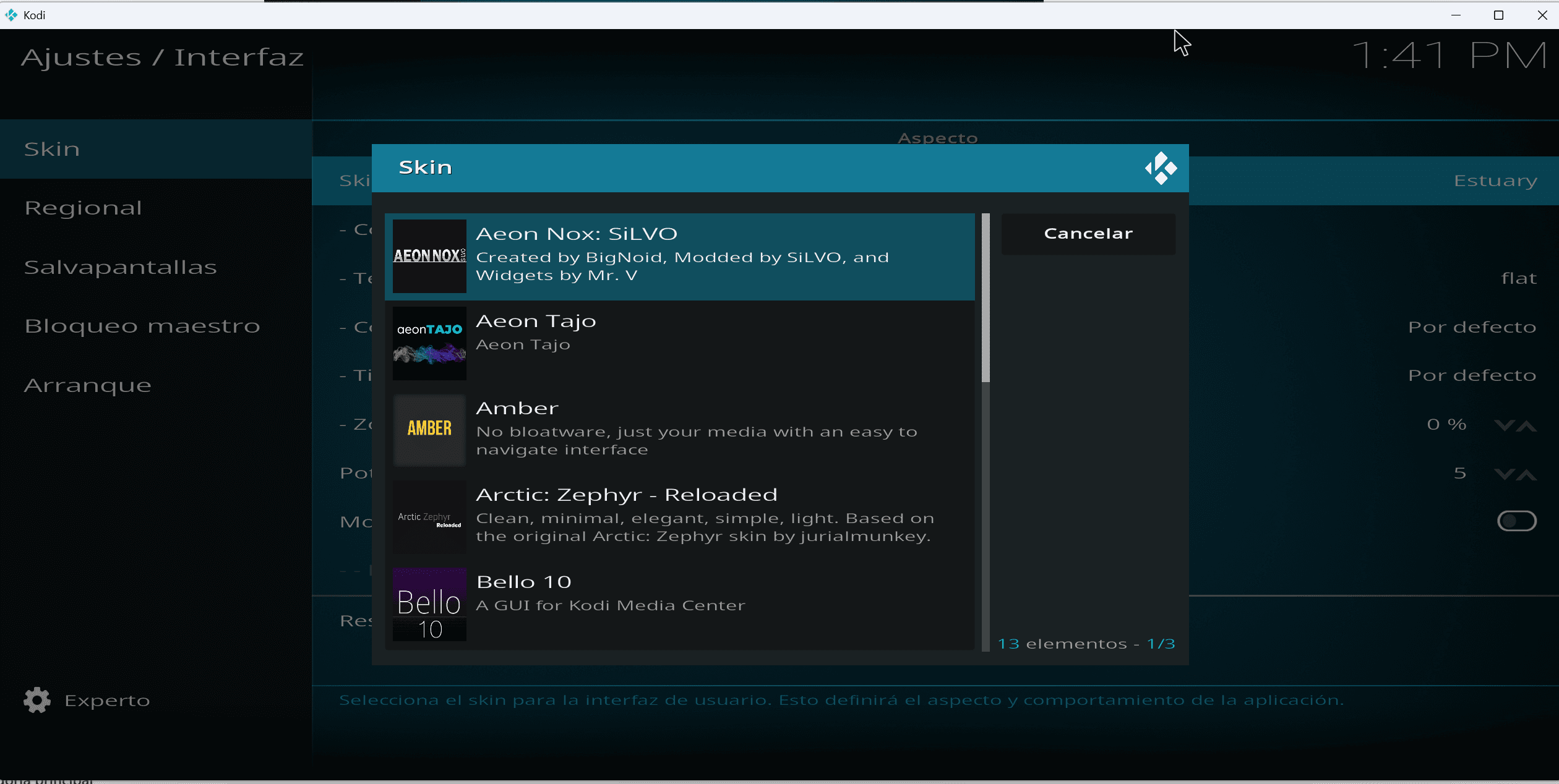
Pulsa sobre el nombre de la skin actual (Estuary) y en el menú desplegable que aparece selecciona «Obtener más». Kodi cargará el catálogo de skins disponibles en el repositorio oficial.
Paso 3: Busca e instala Aeon Nox SiLVO
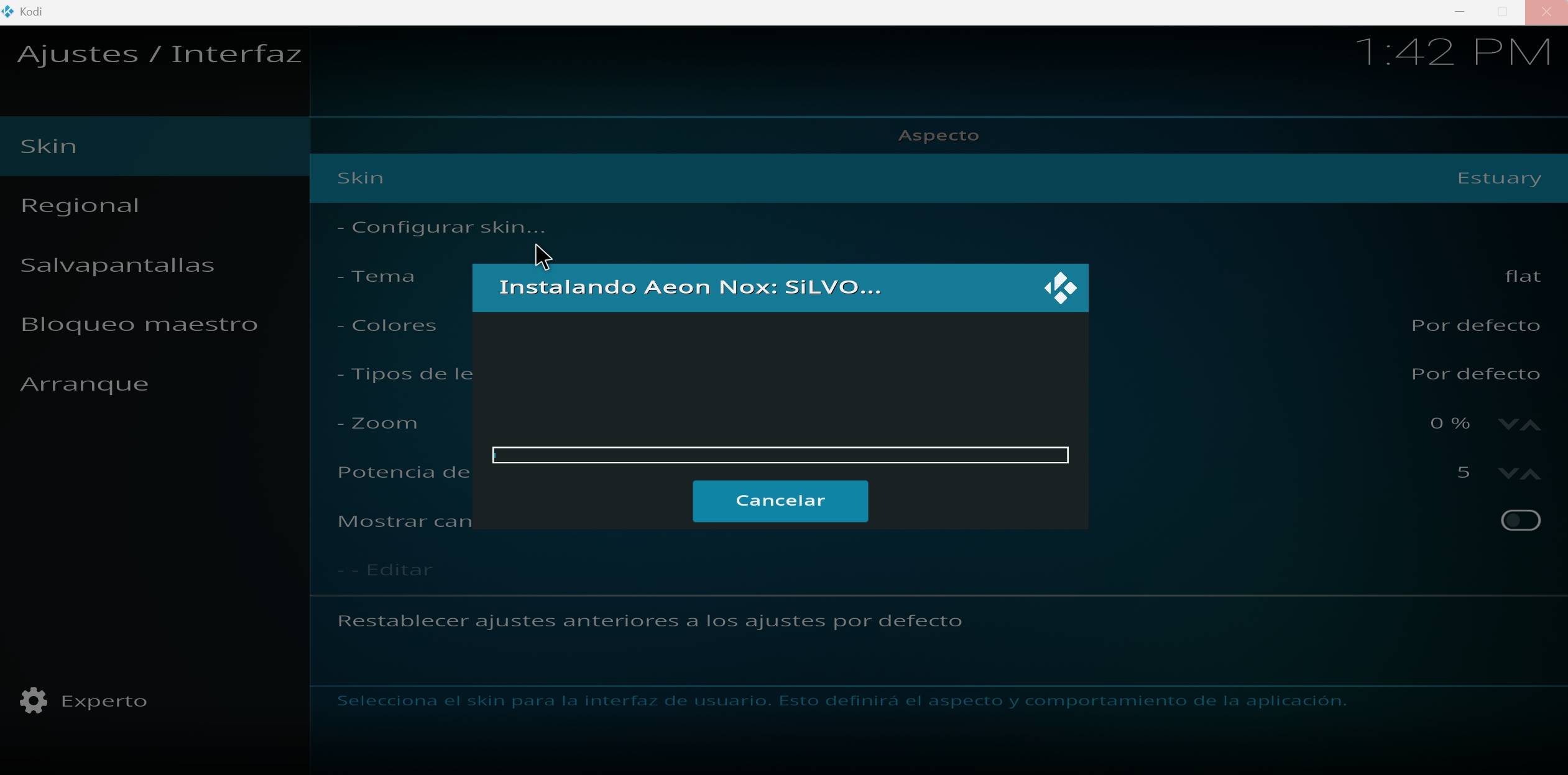
En el catálogo, desplázate hasta encontrar Aeon Nox: SiLVO o usa la búsqueda si está disponible. Pulsa sobre él y selecciona Instalar. Kodi descargará e instalará el skin automáticamente.




Paso 4: Activa el skin
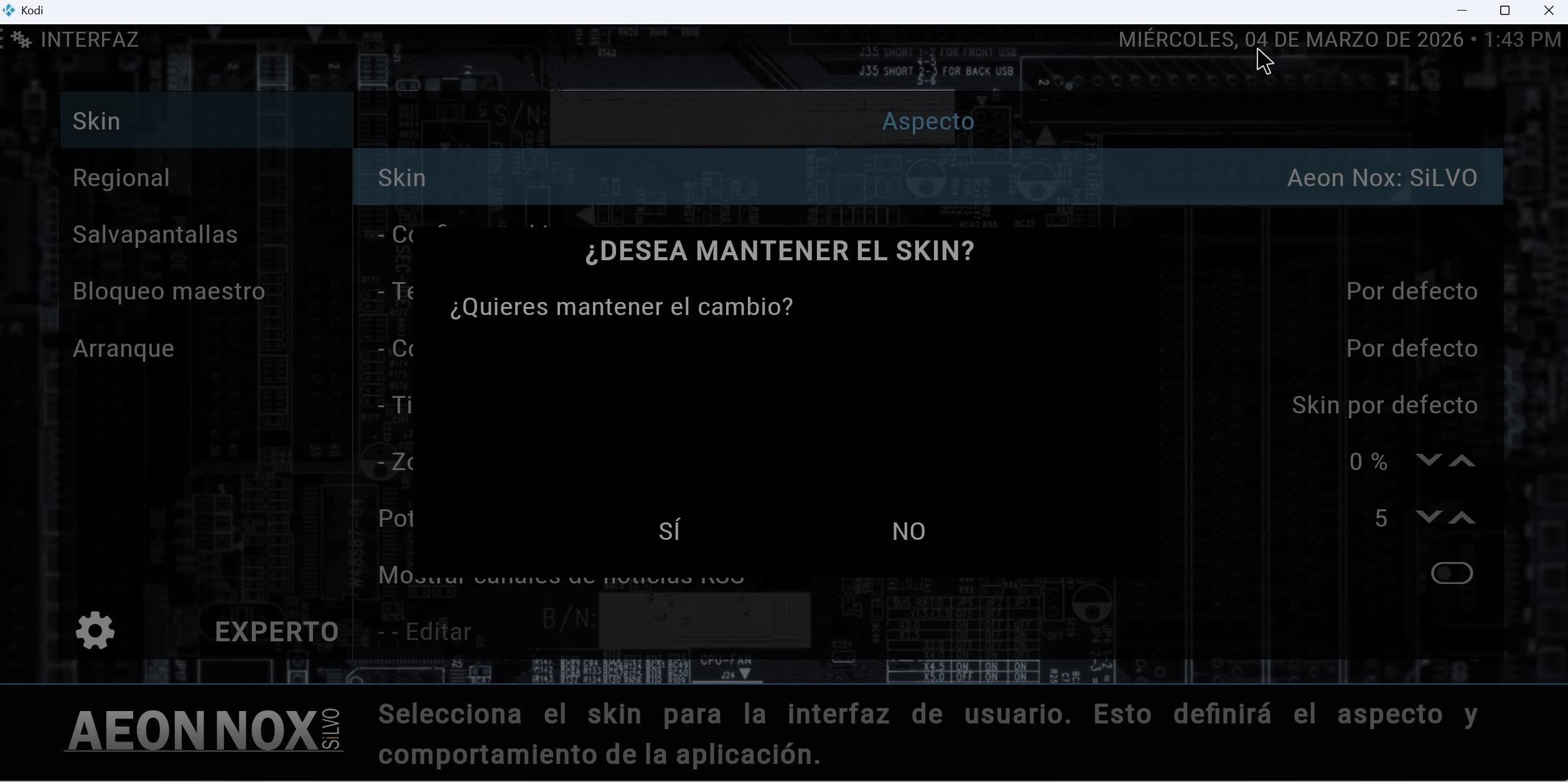
Una vez instalado, Kodi te preguntará si quieres cambiar al nuevo skin. Selecciona Sí. La interfaz cambiará inmediatamente a Aeon Nox SiLVO.
Paso 5: Instala los addons requeridos
Aeon Nox SiLVO necesita algunos addons adicionales para funcionar correctamente. Nada más activarlo, el skin mostrará un aviso con los addons requeridos y recomendados. Pulsa en Instalar en los que aparezcan como Requerido y revisa los Recomendados para instalar los que te interesen. Este paso es importante: sin los addons requeridos, algunas funciones del skin no funcionarán.
Método 2: Instalación manual desde ZIP
Si por algún motivo el método anterior no funciona (Kodi no conecta con el repositorio, el skin no aparece en el catálogo), puedes instalar Aeon Nox SiLVO manualmente descargando el repositorio oficial en formato ZIP.
Paso 1: Descarga el repositorio
Desde tu ordenador o dispositivo, accede al hilo oficial de Aeon Nox SiLVO en el foro de Kodi (forum.kodi.tv) y descarga el archivo ZIP del repositorio desde el enlace «Download Repo» que encontrarás en el primer mensaje.
Paso 2: Transfiere el ZIP a tu dispositivo Kodi
Si Kodi está en un dispositivo distinto al ordenador, transfiere el archivo ZIP mediante red local, pendrive o cualquier método que funcione en tu caso. Si Kodi está en el mismo PC donde descargaste el archivo, puedes saltar este paso.
Paso 3: Activa las fuentes desconocidas
Ve a Ajustes > Sistema > Addons y activa la opción «Fuentes desconocidas». Kodi mostrará un aviso de seguridad, acéptalo para continuar.
Paso 4: Instala el repositorio desde ZIP
Ve a Ajustes > Addons > Instalar desde archivo zip, navega hasta donde tienes el ZIP descargado y selecciónalo. Espera a que aparezca el mensaje de confirmación de instalación del repositorio.
Paso 5: Instala el skin desde el repositorio
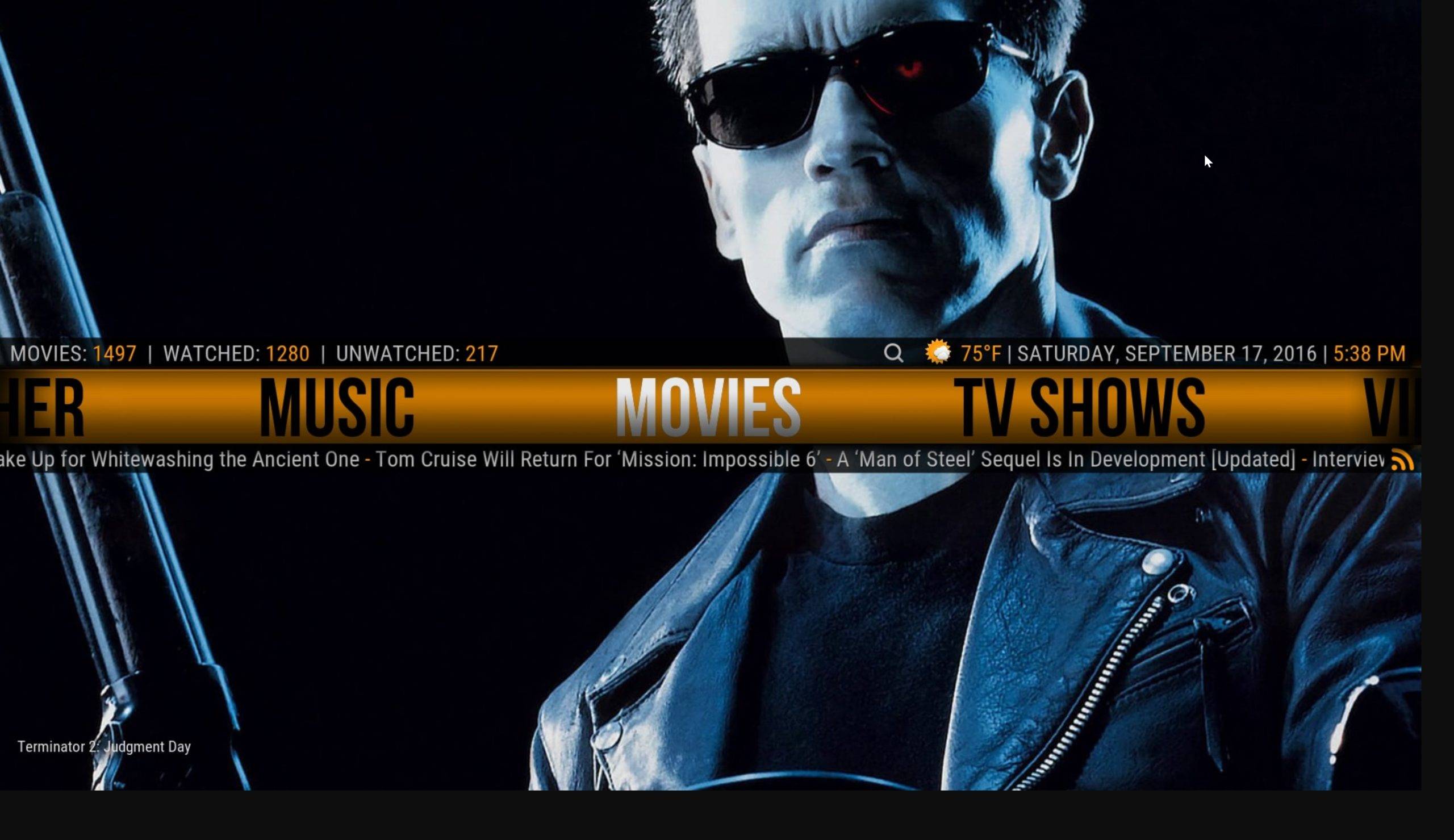
Ve a Ajustes – Addons – Instalar desde repositorio, selecciona el repositorio de Aeon Nox SiLVO que acabas de añadir y navega hasta Aspecto – Skin – Aeon Nox: SiLVO. Instálalo y actívalo.
Configuración inicial de Aeon Nox SiLVO
Aeon Nox SiLVO tiene muchas opciones de personalización, pero hay una serie de ajustes que conviene revisar nada más instalarlo para que la experiencia sea la correcta desde el principio.
Configurar el menú principal
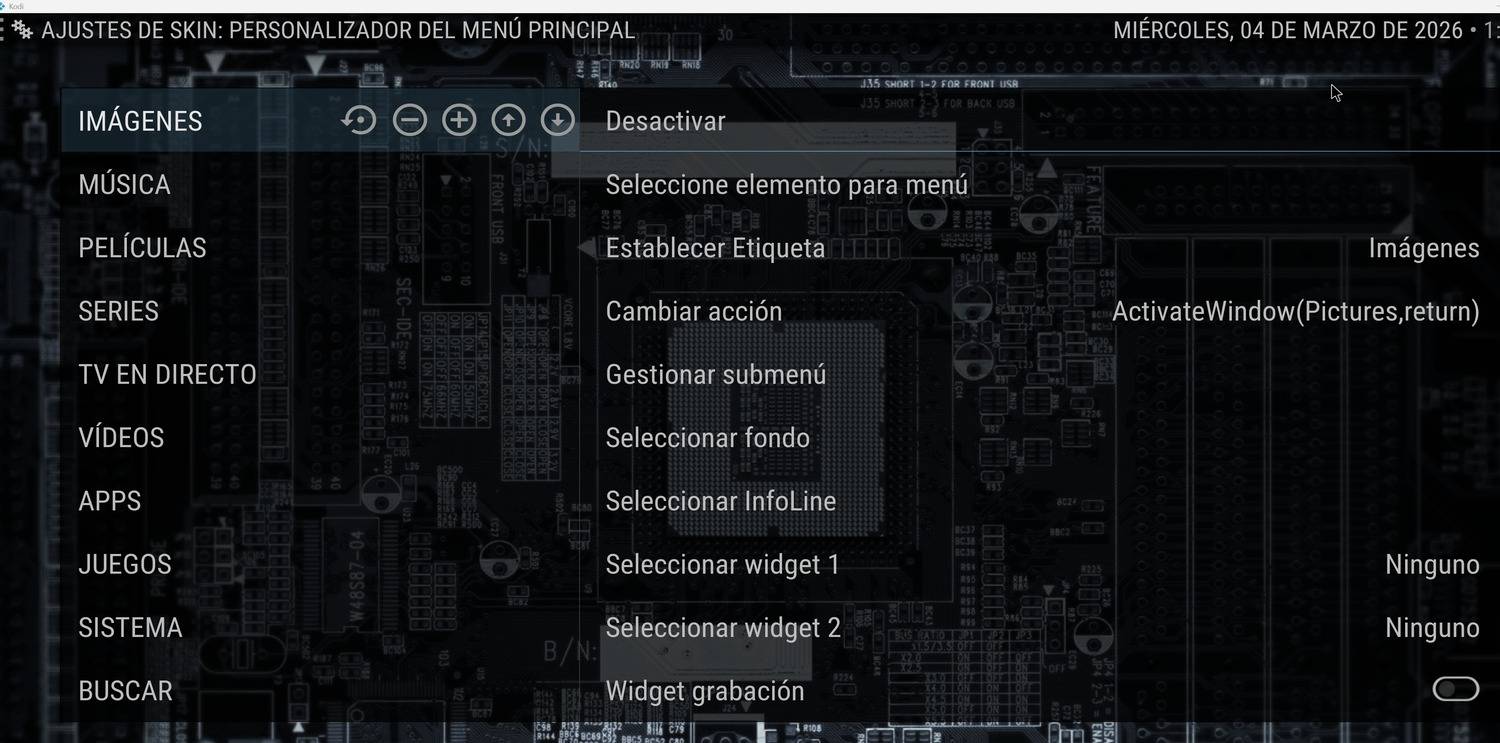
Ve a Ajustes del skin – Menú principal – Configuración del menú principal. Aquí puedes añadir, eliminar y reordenar las secciones del menú (Películas, Series, Música, etc.). Para cada sección, revisa la opción «Cambiar acción» para asegurarte de que apunta correctamente a tu biblioteca. Si vienes de una instalación anterior de Aeon Nox (no SiLVO), este paso es obligatorio porque SiLVO gestiona las rutas de forma diferente.

Activar las opciones extra de SiLVO
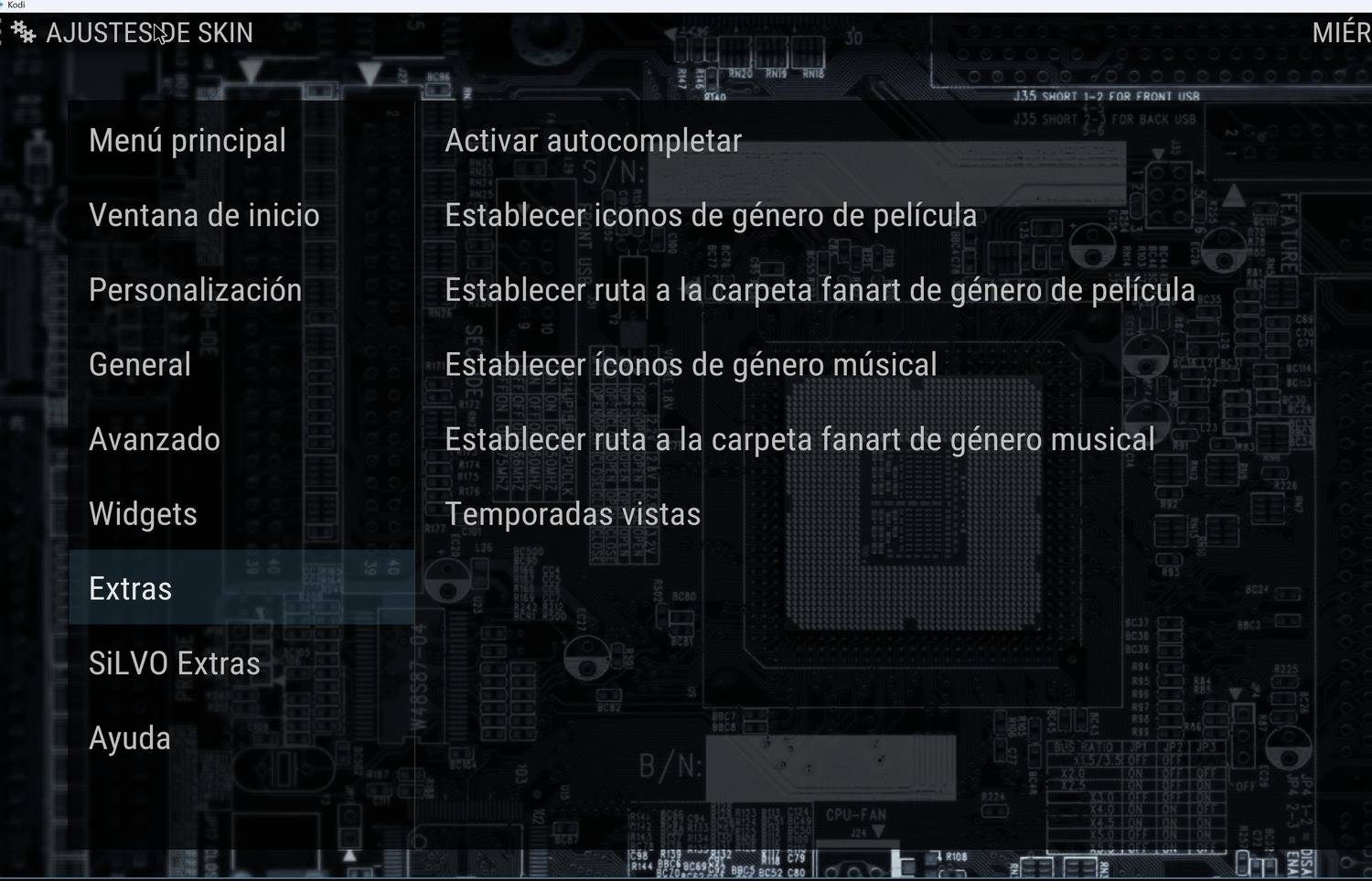
Ve a Ajustes del skin – SiLVO Extras. Aquí encontrarás opciones adicionales específicas de esta versión del skin, como los iconos de colores para las categorías y otras configuraciones de medios (resolución, audio, subtítulos) que aparecen sobre las carátulas. Activa los que quieras según tus preferencias.
Configurar el fondo dinámico
Aeon Nox SiLVO usa el fanart de los elementos de tu biblioteca como fondo dinámico. Para que esto funcione correctamente, tu biblioteca tiene que tener los metadatos bien scrapeados. Si el fondo aparece en negro, es probable que los elementos de tu biblioteca no tengan fanart descargado. Revisa la configuración del scraper en Ajustes – Multimedia.
Activar Extrafanart (opcional)
Si tienes carpetas de Extrafanart para tus contenidos, puedes activar la visualización en el menú lateral de SiLVO en Ajustes del skin > SiLVO Extras > Extrafanart. Esta función hace que el fondo cambie entre varias imágenes del mismo título cuando navegas por él.
Problemas habituales y cómo resolverlos
El skin muestra una pantalla negra al activarlo Casi siempre se debe a que un addon requerido no está instalado. Ve a Ajustes – Interfaz – Skin – Configurar skin – Addons soportados y comprueba que todos los marcados como Requerido están instalados. Si el problema persiste, cambia temporalmente al skin Estuary, actualiza Aeon Nox SiLVO desde el gestor de addons y vuelve a activarlo.
El menú principal no muestra el contenido correctamente Ve a Ajustes del skin – Menú principal y revisa la configuración de cada sección. En SiLVO hay que configurar manualmente la acción de cada ítem del menú para que apunte a tu biblioteca. No se hace automáticamente.
El skin va lento o con tirones Aeon Nox SiLVO es visualmente intenso. En dispositivos con poca RAM o GPU limitada puede ir más lento de lo deseable. Reduce los efectos visuales en Ajustes del skin – General desactivando las animaciones o bajando la calidad de los fondos.
Aparece el error «La dependencia en la versión no pudo satisfacerse» Este error aparece cuando algún addon requerido por SiLVO no es compatible con tu versión de Kodi. Asegúrate de estar usando Kodi 21 Omega actualizado. Si estás en una versión anterior, actualiza Kodi primero.
Preguntas frecuentes sobre Aeon Nox Silvo
¿Aeon Nox SiLVO es compatible con Kodi 21 Omega? Sí. Está disponible en el repositorio oficial de Kodi y es totalmente compatible con Kodi 21 Omega, que es la versión estable actual.
¿Puedo usar Aeon Nox SiLVO sin biblioteca local? Técnicamente sí, pero la experiencia es muy limitada. El skin está diseñado para sacar partido a las carátulas y metadatos de una biblioteca organizada. Sin biblioteca local, los fondos irán en negro y muchas funciones visuales no se activarán.
¿Se puede volver al skin Estuary si no me gusta SiLVO? Sí, en cualquier momento. Ve a Ajustes > Interfaz > Skin y selecciona Estuary. El cambio es inmediato y no borra ninguna configuración de tu biblioteca.
¿Aeon Nox SiLVO es diferente de Aeon Nox original? Sí. Aeon Nox SiLVO es una versión modificada y mantenida activamente por el usuario SiLVO, mientras que el Aeon Nox original lleva sin actualizaciones desde hace años y no es compatible con versiones modernas de Kodi. SiLVO es la versión que hay que usar en 2026.
¿Cuánto espacio ocupa Aeon Nox SiLVO? El skin en sí ocupa unos pocos megabytes. El espacio adicional lo ocupan los addons requeridos y el caché de imágenes (carátulas, fanart) que Kodi descarga para tu biblioteca, que puede crecer bastante dependiendo del tamaño de tu colección.
