


Escribir símbolos especiales en el teclado puede parecer complicado si no conoces los atajos adecuados. Seguro que alguna vez habrás tenido que insertar signos como ° (grados), € (euro), © (copyright), ± (más/menos) o ≤ / ≥ (menor/igual – mayor/igual) en documentos, correos, redes sociales, hojas de cálculo o incluso código, si eres programador
Afortunadamente, existen métodos muy sencillos para escribirlos en Windows, Mac, Linux y móviles, y en esta guía veremos cada uno de ellos paso a paso.
1. Cómo escribir el símbolo de grado (°)
El símbolo ° se usa muy frecuentemente en temperatura (°C, °F), geometría o incluso navegación.
Aquí tienes las formas más rápidas de escribirlo.
Windows
Tienes dos métodos:
Método 1: Código ALT
- Activa el bloqueo numérico (Num Lock).
- Mantén presionada la tecla ALT.
- Escribe 0176 en el teclado numérico.
- Suelta ALT → °
Método 2: Mapa de caracteres

- Escribe Mapa de caracteres en el menú Inicio.
- Busca el símbolo °.
- Copia y pega.
Mac
- Presiona Shift + Option + 8 → °
Linux
- Usa Compose key:
Compose+o+o→ °
En móviles (Android y iPhone)
- Mantén pulsado el número 0.
- Aparecerá un menú con el símbolo °.
2. Cómo escribir el símbolo del euro (€)
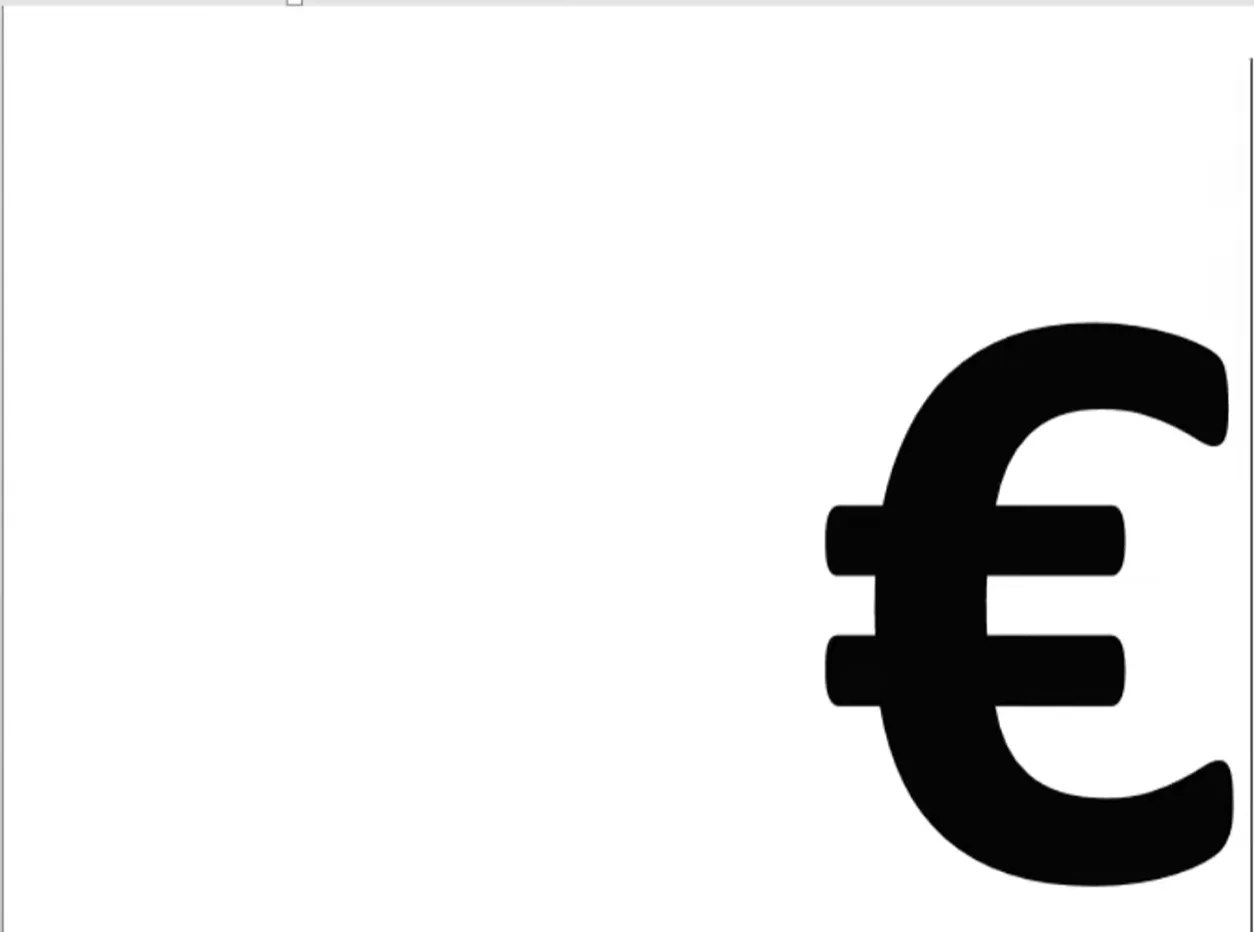
El símbolo del euro es uno de los signos monetarios más usados en español. Aquí tienes los atajos en cada sistema.
Windows
- Alt Gr + E
- CTRL + ALT + E
Mac
- Option + Shift + 2
(En algunos teclados es simplemente Option + 2)
Linux
- Alt Gr + E
Móviles
- Mantén pulsado el número “4” o la tecla “$”.
- Selecciona €.
3. Cómo escribir © Copyright
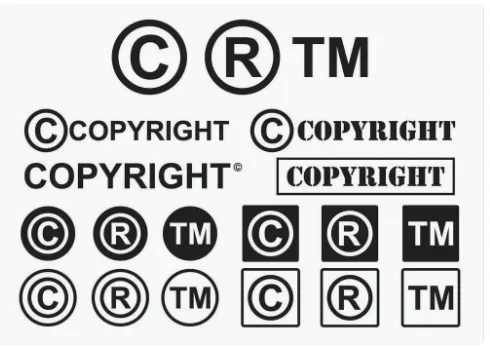
El símbolo © es útil en textos legales, blogs, documentos académicos, marcas de agua, etc.
Windows (Código ALT)
- Mantén pulsado ALT.
- Escribe 0169.
- Suelta ALT → ©
Mac
- Option + G → ©
Linux
Compose+c+o→ ©
Móviles
- Mantén pulsada la letra C.
- Aparecerá © en el menú.
4. Cómo escribir el símbolo ± (más/menos)

Muy usado en matemáticas, ingeniería y estadísticas.
Windows
- ALT + 0177 → ±
Mac
- Option + Shift + = → ±
Linux
Compose+++-→ ±
Móviles
- Mantén pulsado + para mostrar alternativas como ±.
5. Cómo escribir ≤ y ≥ (menor o igual, mayor o igual)
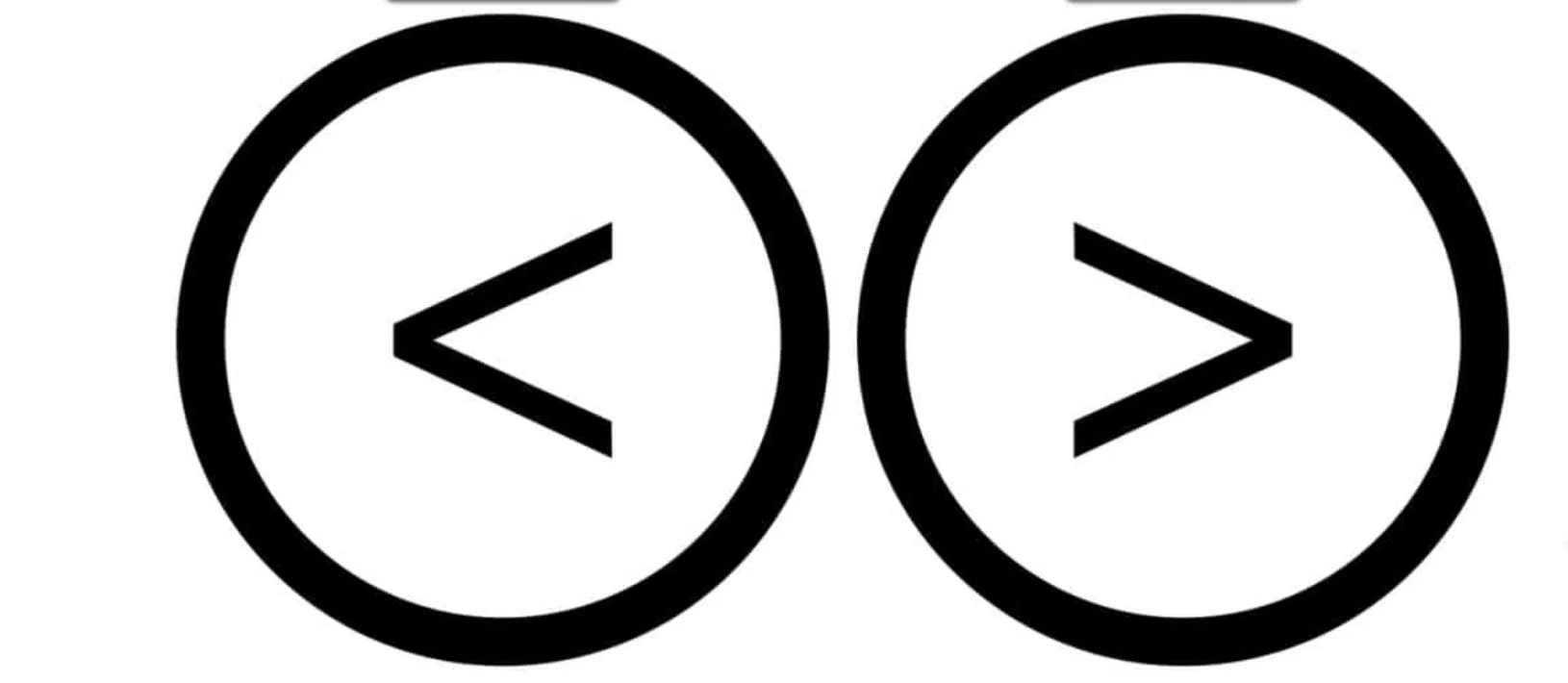
Estos símbolos matemáticos no están visibles en el teclado, pero puedes escribirlos fácilmente con combinaciones.



≤ (menor o igual)
Windows:
ALT + 243 → ≤
Mac:
Option + , → ≤
Linux:
Compose + < + = → ≤
≥ (mayor o igual)
Windows:
ALT + 242 → ≥
Mac:
Option + . → ≥
Linux:
Compose + > + = → ≥
6. Tabla rápida de símbolos y combinaciones
| Símbolo | Windows (ALT) | Mac | Linux (Compose) | Móvil |
|---|---|---|---|---|
| ° | ALT + 0176 | Shift + Option + 8 | o + o | Mantener 0 |
| € | Alt Gr + E | Option + Shift + 2 | Alt Gr + E | Mantener $ o 4 |
| © | ALT + 0169 | Option + G | c + o | Mantener C |
| ± | ALT + 0177 | Option + Shift + = | + + – | Mantener + |
| ≤ | ALT + 243 | Option + , | < + = | Mantener < |
| ≥ | ALT + 242 | Option + . | > + = | Mantener > |
7. ¿Qué hacer si las combinaciones no funcionan?
Es posible que algunas combinaciones no funcionen dependiendo de:
- El idioma del teclado.
- Si el teclado numérico está desactivado.
- Si tu sistema usa una distribución internacional.
Aquí tienes soluciones:
1. Activa el teclado numérico
Si usas un portátil, puede estar deshabilitado.
Busca la tecla Num Lock.
2. Cambia el idioma del teclado
Para Windows:
Configuración → Hora e idioma → Idioma → Español (España o Latinoamérica).
3. Usa el Mapa de caracteres
Windows incluye todos los símbolos.
Busca: charmap.
4. Usa Unicode (para usuarios avanzados)
Windows:
Escribe U+00B0, luego presiona ALT + X → se convierte en °.
8. Cómo copiar y pegar símbolos rápidamente (la opción universal)
Si prefieres no usar atajos, aquí tienes algunos de los símbolos más usados para copiar y pegar:
- °
- €
- ©
- ±
- ≤
- ≥
También puedes crear tu propio diccionario de símbolos en Notas, Word o Google Docs para tenerlos siempre a mano.
9. Consejos para escribir símbolos más rápido en 2025
1. Configura una tecla Compose
Disponible en Linux, Mac y Windows (con aplicaciones externas).
Permite escribir decenas de símbolos combinando dos teclas.
2. Usa herramientas de reemplazo automático
Ejemplos:
- En Word puedes crear reglas como:
Escribir “(grad)” → se convierte en °
Escribir “(euro)” → se convierte en € - En Mac, en Preferencias → Teclado → Reemplazos.
3. Activa una distribución internacional ampliada
Te permite escribir muchos símbolos desde el propio teclado sin usar ALT, muy práctico si escribes a menudo textos técnicos.
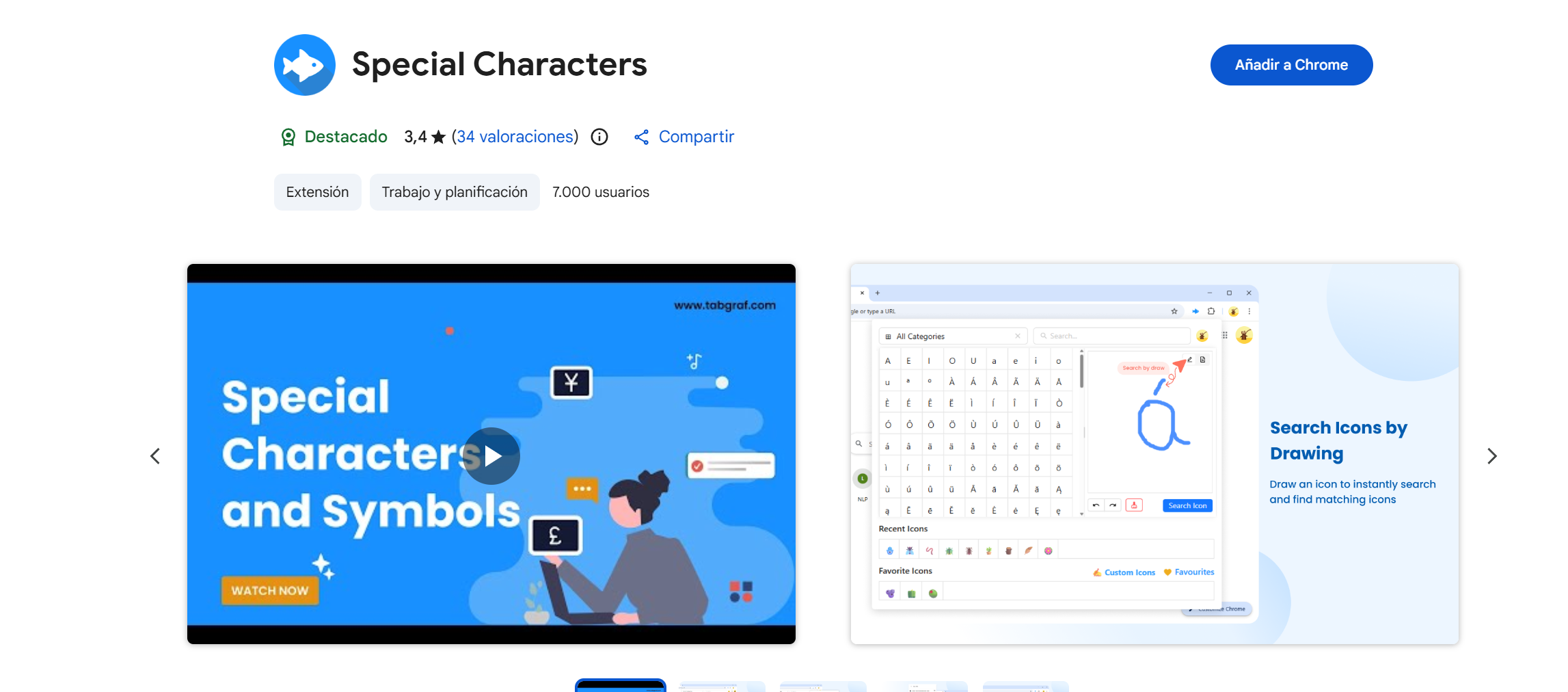
4. Usa extensiones de navegador
Hay extensiones para Chrome, Firefox o Brave con paneles de símbolos.
Solo un clic y lo pegas en tu texto.
FAQ – Preguntas frecuentes sobre cómo escribir símbolos con el teclado
1. ¿Cómo puedo escribir símbolos especiales si mi teclado no los incluye?
Puedes usar combinaciones de teclas como ALT + código numérico en Windows, teclas Option/Shift en Mac o la tecla Compose en Linux. También puedes copiar y pegar símbolos desde una tabla Unicode o usar el Mapa de caracteres de tu sistema.
2. ¿Por qué no funciona ALT + código en mi ordenador?
Probablemente el teclado numérico esté desactivado o tu portátil no incluya uno. También puede deberse a que el idioma del teclado no sea español o a que tu sistema no acepte códigos ALT extendidos.
3. ¿Cómo puedo escribir símbolos en un móvil Android o iPhone?
Mantén pulsada una tecla relacionada (por ejemplo, “0” para °, “$” para € o “C” para ©). Aparecerá un menú con variantes y símbolos alternativos.
4. ¿Cómo escribir el símbolo de grados (°) rápidamente?
- Windows: ALT + 0176
- Mac: Shift + Option + 8
- Móviles: mantén pulsado el número 0
5. ¿Cómo escribir el símbolo del euro (€) si no aparece en el teclado?
- Windows: Alt Gr + E
- Mac: Option + Shift + 2
- Linux: Alt Gr + E
- Móviles: mantener pulsado $ o 4
6. ¿Puedo escribir símbolos especiales usando Unicode?
Sí. En Windows, escribe el código Unicode (por ejemplo, 00B0 para °) y después pulsa ALT + X. En Linux, Unicode funciona en casi todas las aplicaciones. En Mac depende del programa.
7. ¿Qué hago si necesito muchos símbolos en mi trabajo?
Puedes activar un teclado internacional, configurar atajos personalizados en tu sistema o instalar extensiones que facilitan la inserción de símbolos en navegadores o procesadores de texto.
8. ¿Cómo escribir símbolos matemáticos como ≤ o ≥?
- Windows: ALT + 243 (≤) y ALT + 242 (≥)
- Mac: Option + , (≤) y Option + . (≥)
- Linux: Compose + < + = y Compose + > + =
9. ¿Dónde encuentro todos los códigos ALT de símbolos?
En el Mapa de caracteres de Windows, en tablas Unicode o en listados online. También puedes pulsar Win + . (punto) para abrir el panel de emojis y símbolos.
10. ¿Puedo añadir una tecla Compose en Windows como en Linux?
Sí, con programas externos como WinCompose puedes habilitar una tecla Compose para escribir decenas de símbolos combinando dos teclas, igual que en Linux.
