


Hasta ahora, uno de los grandes obstáculos para activar Smart App Control (SAC) – o control inteligente de aplicaciones en nuestro idioma – en Windows 11 era la necesidad de aplicar una instalación limpia del sistema. Esa restricción —una de las razones por las que muchos usuarios optaban por ignorar esta función— ha desaparecido. A partir de la actualización KB5070300 SAC puede activarse simplemente desde la configuración de seguridad, sin reinstalar ni resetear el ordenador.
Qué es Smart App Control
Smart App Control es una función de seguridad pensada para prevenir la ejecución de aplicaciones no seguras, potencialmente dañinas o sospechosas. A diferencia de un antivirus tradicional —que analiza archivos constantemente en busca de amenazas—, SAC impide que apps no verificadas siquiera se inicien.
Cuando SAC está activo en modo “cumplimiento” (enforcement), solo permite la ejecución de apps reconocidas por su firma digital o por los sistemas de reputación de Microsoft. Si no, bloquea su lanzamiento, reduciendo considerablemente el riesgo de malware, adware, ransomware o aplicaciones sospechosas.
Durante su fase de evaluación (“evaluation mode”), SAC monitoriza el uso del equipo y analiza la compatibilidad del entorno. Si todo va bien, puede activarse de forma permanente; si no, puede desactivarse automáticamente.
El cambio: activar SAC sin reinstalar Windows
Hasta esta actualizaciñon, SAC solo podía activarse tras una instalación limpia de Windows 11. Este requisito limitaba su adopción pues no podía ser activado este modo desde versiones anteriores o simplemente habías instalado una actualización normal y no podías habilitarlo.
Sin embargo, con la actualización contenida en el paquete KB5070300 (versión interna build 26220.7070 para canales Dev y Beta), Microsoft ha eliminado esa barrera. A partir de ese momento, SAC puede activarse o desactivarse desde: Seguridad de Windows – Control de Aplicaciones y Navegador – Configuración de Control Inteligente de Aplicaciones
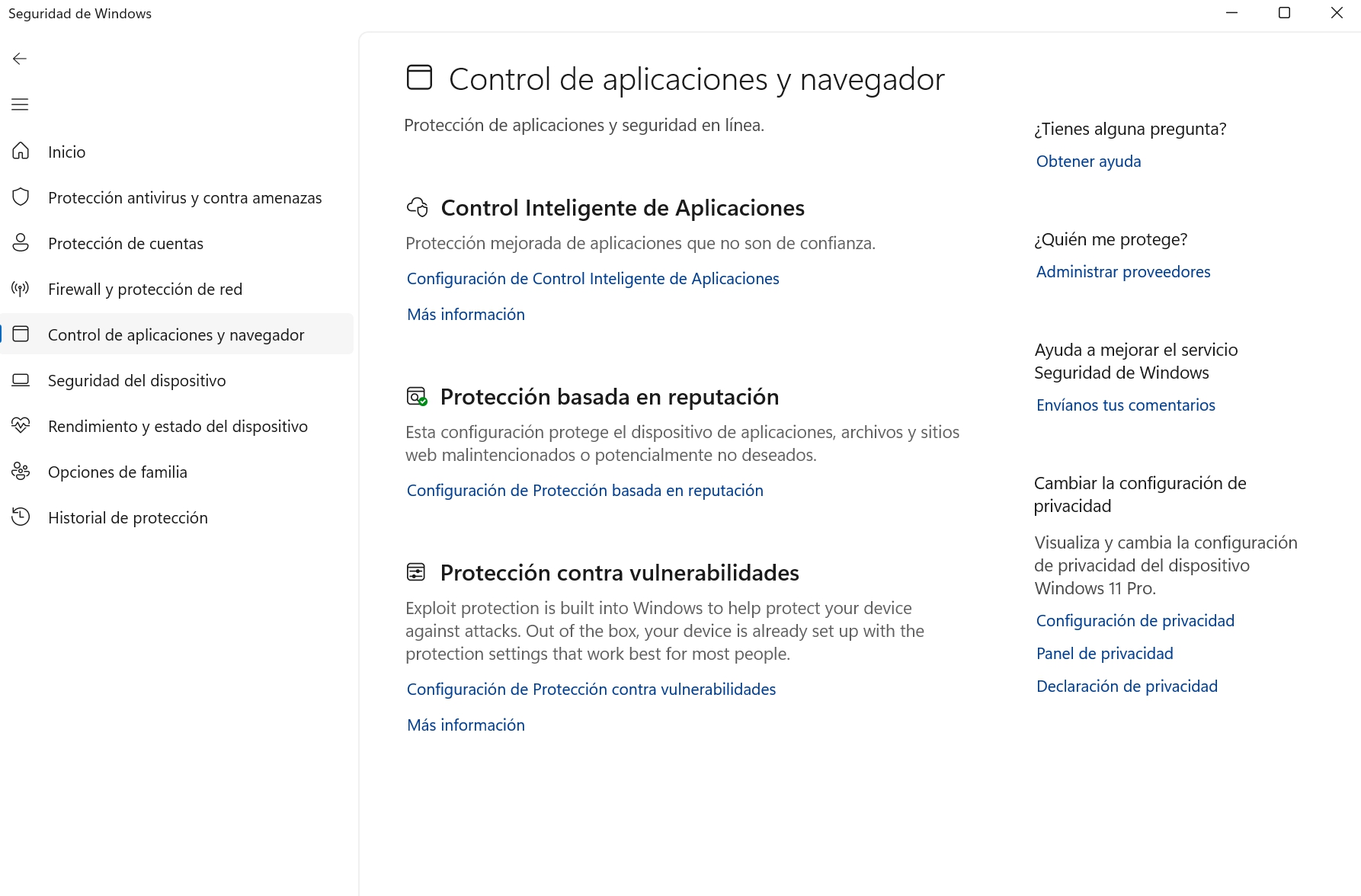
Esto significa que cualquier usuario con un Windows 11 actualizado puede habilitar SAC sin necesidad de formatear, reinstalar o resetear el equipo.
Ventajas de activar SAC
Una de las principales ventajas es que ahora esta característica será adoptada por un mayor número de usuarios al no precisar una reinstalación, además de añadir una capa extra de protección al no permitir que aplicaciones potencialmente peligrosas lleguen a ejecutarse, y todo ello con un ligero impacto en el rendimiento, pues la característica usa menos recursos que un antivirus tradicional.




También hay que destacar que podremos activarla/desactivarla desde la ruta de configuración que vimos anteriormente. Pero también es posible que SAC bloquee aplicaciones legítimas si detecta incertidumbres en la firma o reputación, pudiendo requerir un permiso manual o desactivación temporal.
Cómo activar SAC en Windows 11: Guía paso a paso
- Asegúrate de tener instalado Windows 11 con las actualizaciones más recientes, incluyendo el parche KB5070300.
- En el cuadro de búsqueda escribe: Seguridad de Windows y después en Control de Aplicaciones y Navegador:

3. Como ves por defecto está desactivado, esto es por alguna de las siguientes razones:

4. Para activar los datos de diagnóstico opcionales: Escribe en el cuadro de búsqueda Configuración-Plantillas administrativas-Componentes de Windows-Recopilación de datos y versiones-Haz clic en permitir datos de diagnóstico
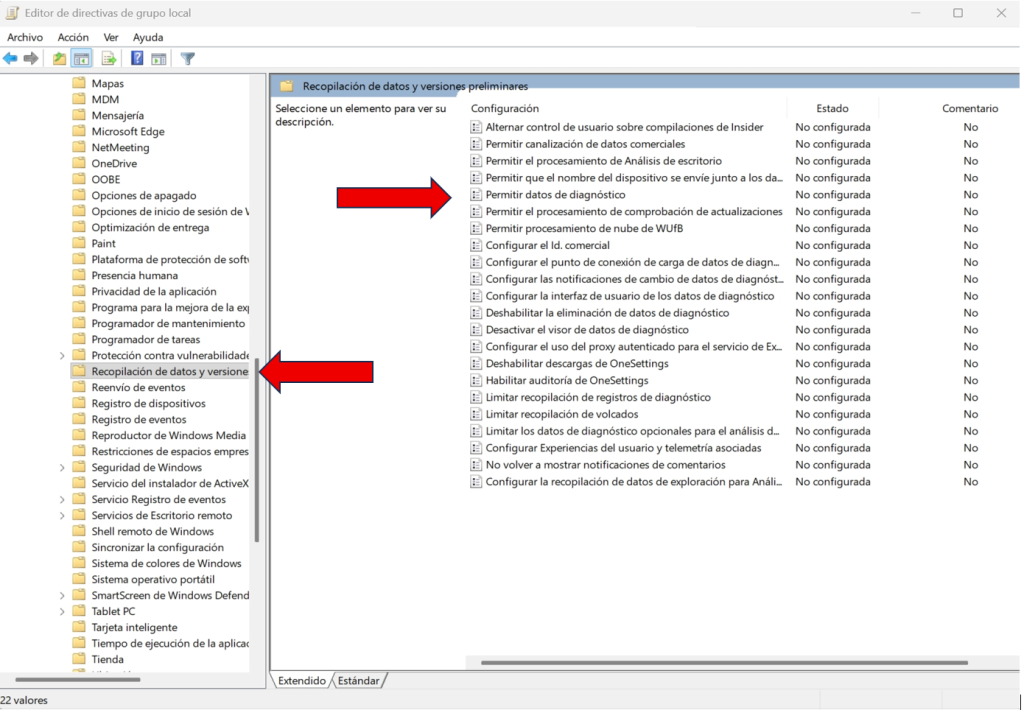
5 Haz doble clic en Permitir datos de diagnóstico-Habilitada- Pincha en aceptar
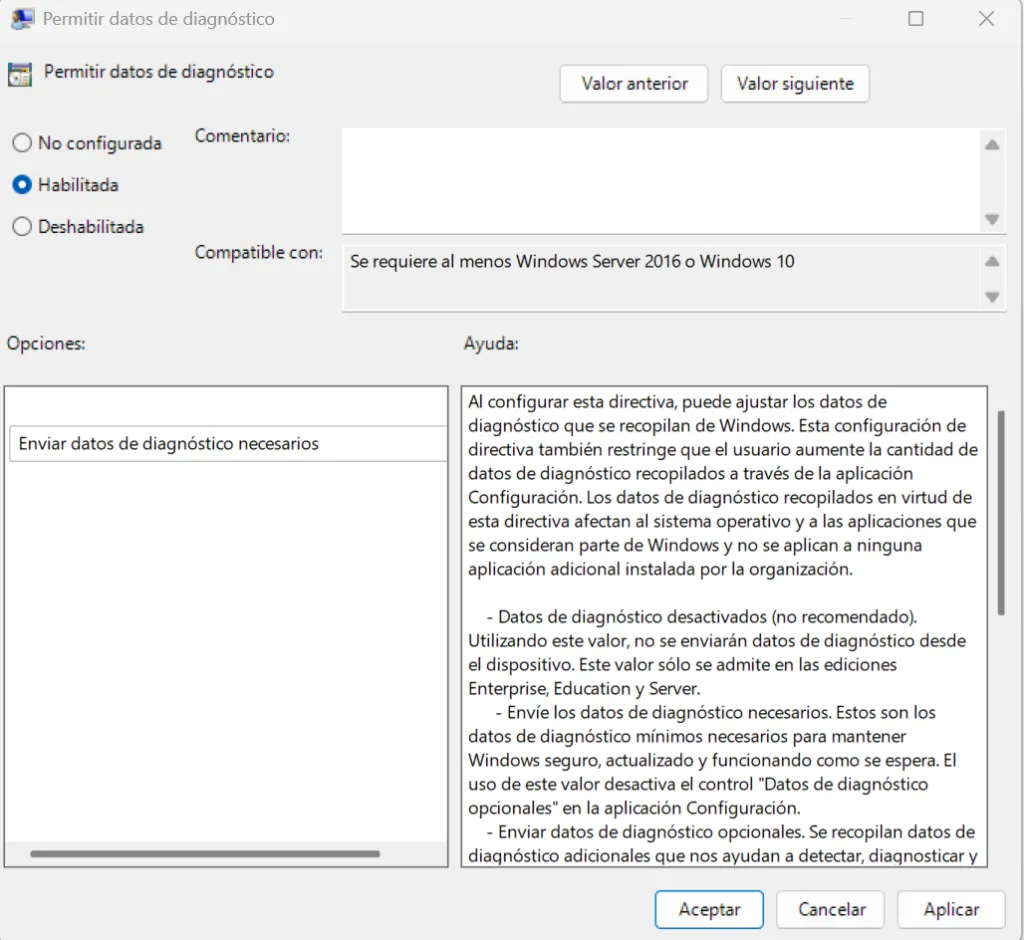
Tras eso, SAC comenzará a proteger tu equipo sin necesidad de reinstalación. Si en algún momento deseas desactivarlo, puedes hacerlo de la misma forma.
Preguntas frecuentes sobre Smart App Control en Windows 11
1. ¿Qué es exactamente Smart App Control en Windows 11?
Smart App Control (SAC) es una función de seguridad diseñada para bloquear la ejecución de aplicaciones no confiables, sin firma o con reputación dudosa. Funciona como un filtro previo que impide que software potencialmente malicioso o desconocido se ejecute en primer lugar. Está integrado en Windows Security y se ejecuta de forma ligera sin consumir muchos recursos.
2. ¿Necesito una instalación limpia para activar Smart App Control?
No, ya no es necesario. Con la actualización reciente, Microsoft eliminó esa restricción y ahora SAC se puede activar desde la configuración del sistema sin reinstalar Windows. Esto permite que cualquier usuario con Windows 11 actualizado pueda usar la función de inmediato.
3. ¿Smart App Control sustituye a mi antivirus?
No, SAC no sustituye a tu antivirus. Su función es complementaria: bloquea aplicaciones sospechosas antes de ejecutarse, pero no analiza archivos, no realiza escaneos profundos ni detecta malware ya presente. Lo ideal es mantener un antivirus activo (como Microsoft Defender o uno de terceros) para una protección completa del sistema.
4. ¿Puede Smart App Control bloquear programas legítimos?
Sí, en algunos casos puede bloquear aplicaciones válidas si carecen de una firma digital adecuada o si su reputación no está clara para Microsoft. Aunque estos casos son poco frecuentes, es posible que debas otorgar permisos manuales o desactivar temporalmente SAC si necesitas ejecutar un software poco común o de nicho.
5. ¿Cómo funciona el modo de evaluación de SAC?
Cuando activas SAC, entra en un modo de evaluación que analiza tus hábitos de uso y determina si tu sistema es compatible con la función. Este periodo dura un tiempo variable y, si no detecta incompatibilidades, pasa automáticamente al modo de cumplimiento. Si encuentra problemas, puede desactivarse por sí mismo para evitar conflictos.
6. ¿Afecta Smart App Control al rendimiento del sistema?
Su impacto en el rendimiento es mínimo, ya que no realiza escaneos constantes como un antivirus tradicional. SAC opera analizando firmas digitales y reputación, lo cual requiere menos recursos del sistema. Por ello, es una opción ligera para reforzar la seguridad sin penalizar el rendimiento general del equipo.
7. ¿Puedo desactivar Smart App Control en cualquier momento?
Sí, puedes desactivarlo desde Windows Security con solo un clic. Sin embargo, una vez desactivado, en versiones anteriores no se podía reactivar sin reinstalar Windows, aunque con la actualización reciente esto ha cambiado. Ahora puedes volver a activarlo directamente, siempre que el sistema lo permita y esté actualizado.
8. ¿Es recomendable activar Smart App Control si ya tengo Microsoft Defender?
Sí, es recomendable activar ambos. Microsoft Defender detecta y elimina malware, analiza amenazas en tiempo real y ofrece protección completa. SAC, por su parte, evita que apps no confiables lleguen siquiera a ejecutarse. Combinarlos proporciona una capa de defensa más robusta y proactiva, especialmente útil contra nuevas amenazas.
