

Si tienes un ordenador viejo que ya no da la talla con Windows 11 o simplemente estás harto de las exigencias y el consumo de recurso de este sistema operativo, hay una solución que puede interesarte: Linux Lite 7.4. Esta distribución ligera basada en Ubuntu 24.04.2 acaba de llegar al mercado y se presenta como una opción ideal para revitalizar equipos que Microsoft ha dejado atrás. Vamos a desgranar qué ofrece esta versión y por qué podría ser el cambio que necesitas.
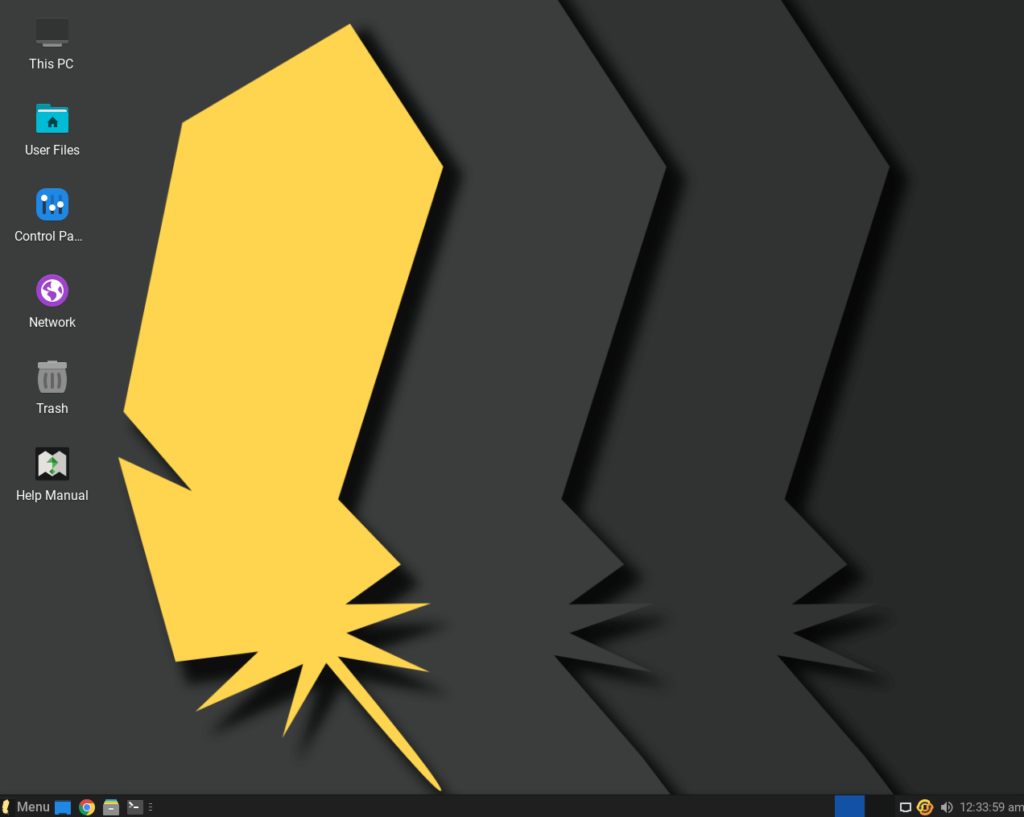
Un sistema operativo ligero y funcional
Linux Lite 7.4 está diseñado para ser rápido y eficiente y por este motivo es ideal para su instalación en hardware antiguo. Viene con el kernel de Linux 6.8.0-56 por defecto, pero lo mejor es que tienes acceso a kernels alternativos en su repositorio, desde la versión 3.13 hasta la 6.14, así puedes ajustar el sistema a las necesidades específicas de tu sistema.
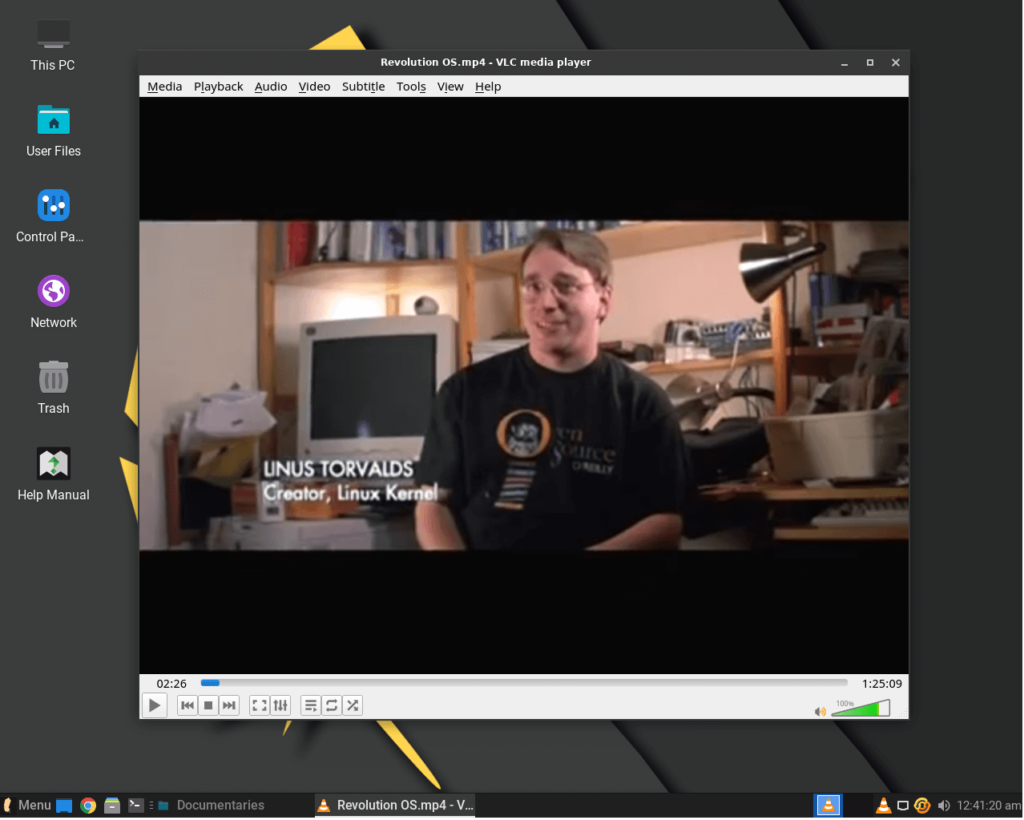
La lista de aplicaciones por defecto es otro punto fuerte, pues tienes apps conocidas como Chrome 134.0 para navegar, Thunderbird 128.8.1 para el correo, LibreOffice 25.2.1.2 para trabajar, VLC 3.0.20 para multimedia y GIMP 2.10.36 para edición de imágenes. Es un paquete completo que cubre las necesidades básicas sin instalar nada extra.
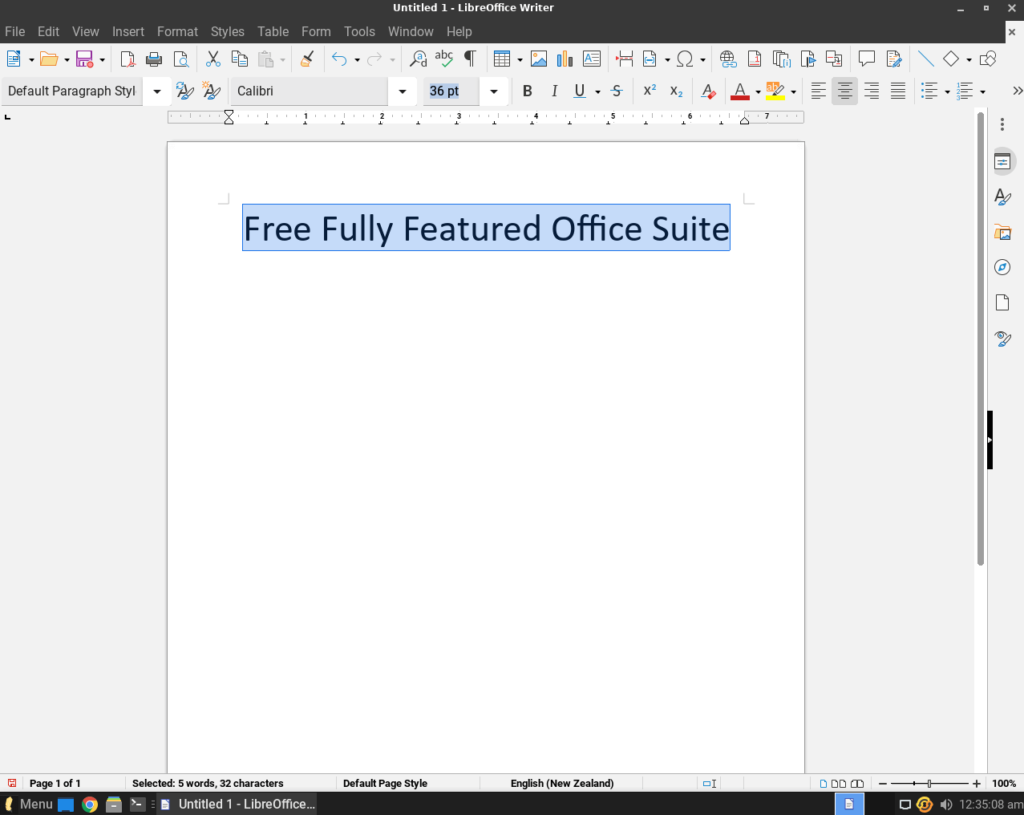
Interfaz sencilla y personalizable
El diseño de Linux Lite 7.4 es limpio y sencillo. Usa el tema de ventanas Materia, iconos Papirus y la fuente Roboto Regular, así que su apariencia es moderna y sencilla, sin aditamientos innecesarios. Si vienes de Windows, te sentirás como en casa: no hay una curva de aprendizaje abrumadora. Todo está pensado para que cualquier usuario por novel que sea, pueda empezar a usarlo sin problemas.
Soporte UEFI, pero con un pequeño «pero»
Sí, Linux Lite 7.4 es compatible con UEFI, lo que lo hace viable para equipos más modernos. Sin embargo, hay un detalle: el arranque seguro (Secure Boot) puede ser un dolor de cabeza. El equipo detrás de Linux Lite recomienda desactivarlo para una experiencia más fluida. Si no estás seguro de si tu PC usa UEFI o BIOS legacy, es fácil comprobarlo en Windows: pulsa la tecla Windows, escribe “msinfo32”, abre la app de Información del Sistema y busca el campo “Modo BIOS”. Si dice UEFI, ya sabes qué tienes.
¿Por qué elegir Linux Lite 7.4?
Windows 11 puede ser un sistema pesado e intrusivo, con actualizaciones constantes y requisitos que dejan fuera a muchos PCs. Linux Lite 7.4, en cambio, es una opción práctica si quieres un equipo práctico y con un buen rendimiento independientemente de la configuración de tu equipo.
No pretende ser el sistema más vistoso del mundo – para eso hay otras distros de Linux – , sino una herramienta útil para trabajar, navegar o disfrutar de tu contenido favorito en un equipo que creías obsoleto.

Si te pica la curiosidad, puedes descargar la ISO desde su web oficial y probarlo. Es gratis, ligero y podría darle una segunda vida a ese ordenador olvidado en un rincón. ¿No te decides? Estos son los requerimientos de Linux Lite 7.4




Requerimientos recomendados:
- Procesador: 1.5 GHz o superior.
- Memoria RAM: 1 GB o más.
- Almacenamiento: 20 GB de espacio libre en disco (para una instalación cómoda con aplicaciones y datos).
- Resolución de pantalla: VGA, DVI o HDMI con 1366×768.
- Conexión a internet: Opcional, pero útil para actualizaciones y descargas durante o después de la instalación.
Notas importantes:
- Solo está disponible en versión de 64 bits, ya que el soporte para 32 bits se abandonó desde la serie 4.x.
- Es compatible con sistemas UEFI, pero se recomienda desactivar el Secure Boot en la BIOS para evitar complicaciones durante la instalación.
¿Cómo se instala Linux Lite 7.4? Guía paso a paso
Aquí tienes los pasos detallados:
1. Descarga la imagen ISO
- Visita el sitio oficial de Linux Lite y descarga la ISO de Linux Lite 7.4. Asegúrate de verificar la integridad del archivo con el hash proporcionado (como SHA256) para confirmar que no está corrupto.
2. Crea un medio de instalación
- USB: Usa una herramienta como Rufus (en Windows) o Etcher (en Windows, Mac o Linux) para grabar la ISO en una unidad USB de al menos 4 GB. Conecta el USB, selecciona la ISO en la herramienta y sigue las instrucciones para hacerla booteable.
- DVD: Si prefieres un disco, graba la ISO en un DVD con un programa como ImgBurn o el quemador integrado de tu sistema operativo.
3. Configura el arranque en la BIOS
- Reinicia tu ordenador e ingresa a la configuración de la BIOS/UEFI (normalmente presionando teclas como F2, F10, F12 o Del, dependiendo del fabricante).
- Establece el orden de arranque para que el USB o DVD sea la primera opción.
- Si usas UEFI, verifica que esté habilitado y desactiva Secure Boot si es necesario.
- Guarda los cambios y reinicia con el medio conectado.
4. Inicia la sesión en vivo
- Al arrancar desde el medio, aparecerá el menú de arranque de Linux Lite. Selecciona «Boot Linux Lite 7.4 Live System» y presiona Enter para cargar el entorno en vivo. Esto te permite probar el sistema sin instalarlo.
- Si tienes problemas de arranque, prueba la opción «Compatibility Mode Linux Lite 7.4».
5. Inicia la instalación
- Una vez en el escritorio en vivo, haz doble clic en el icono «Install Linux Lite».
- El instalador te guiará por los siguientes pasos:
- Idioma: Selecciona tu idioma preferido (por ejemplo, español) y haz clic en «Continuar».
- Teclado: Elige la distribución de teclado adecuada y sigue adelante.
- Actualizaciones y software: Decide si quieres descargar actualizaciones durante la instalación o instalar software de terceros (como códecs multimedia). Para una instalación más rápida, puedes omitir esto y actualizar después.
- Tipo de instalación:
- Borrar disco e instalar Linux Lite: Ideal para una instalación limpia en todo el disco.
- Instalar junto a otro sistema operativo: Si quieres un arranque dual con Windows u otra distribución.
- Algo más: Para particiones personalizadas (solo si eres usuario avanzado).
- Ubicación: Selecciona tu zona horaria.
- Usuario: Crea un nombre de usuario y contraseña para tu cuenta.
- Confirmación: Revisa las opciones y haz clic en «Instalar ahora».
6. Proceso de instalación
- El instalador copiará los archivos al disco y configurará el sistema. Esto suele llevarentre 5 y 15 minutos, dependiendo del hardware.
7. Reinicio
- Una vez finalizado, se te pedirá reiniciar. Retira el USB o DVD y presiona Enter para arrancar desde el disco duro.
- Inicia sesión con el usuario y contraseña que creaste.
8. Configuración inicial
- Al entrar, aparecerá una ventana de bienvenida con opciones como:
- Instalar actualizaciones (recomendado).
- Configurar controladores adicionales (si los necesitas).
- Establecer un punto de restauración con Timeshift.
