


El Control Inteligente de Aplicaciones o Smart App Control es la protección de Windows 11 que bloquea los programas sin firma digital o sin buena reputación en la nube de Microsoft. Tras instalar la actualización KB5127648 de octubre, en algunos equipos que lo tenían desactivado ya no se puede volver a activar, y la opción queda deshabilitada en Seguridad de Windows. En esta guía te explico cómo recuperarlo con los dos comandos que ha publicado Microsoft.
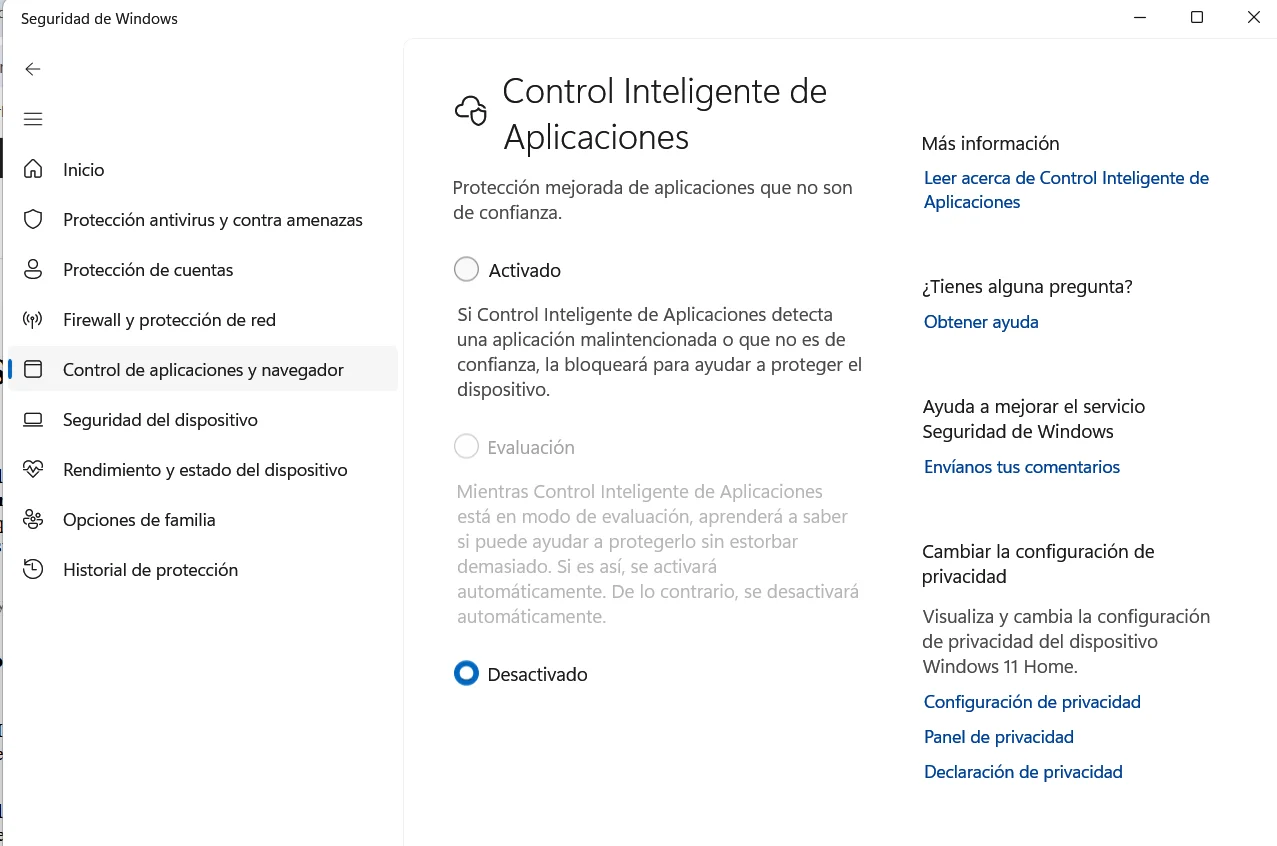
Por qué Smart App Control no se puede activar tras la KB5127648
Microsoft lo ha reconocido como problema conocido de la KB5127648. Solo afecta a equipos que tenían Smart App Control desactivado, de modo que si ya estaba activo sigue protegiendo con normalidad.
El fallo aparece en 24H2, 25H2 y 26H2, y Microsoft promete el arreglo en una actualización próxima. En 24H2 Home y Pro no llegará, porque esas versiones no recibirán más actualizaciones.
Cómo comprobar que la KB5127648 es la causa
Abre Seguridad de Windows – Control de aplicaciones y del explorador – Configuración de Control inteligente de aplicaciones. Si las opciones están en gris y winver muestra una compilación terminada en .9711, es este fallo.
Si lo que no ves es el apartado entero de Smart App Control, la causa es otra, ya que Microsoft solo lo ofrece en algunas regiones.
Cómo activar Smart App Control desde el registro
Antes de empezar, crea un punto de restauración escribiendo Crear un punto de restauración en el buscador de Windows.
- Escribe cmd en el buscador, haz clic derecho sobre Símbolo del sistema y elige Ejecutar como administrador.
- Pega este comando y pulsa Intro:
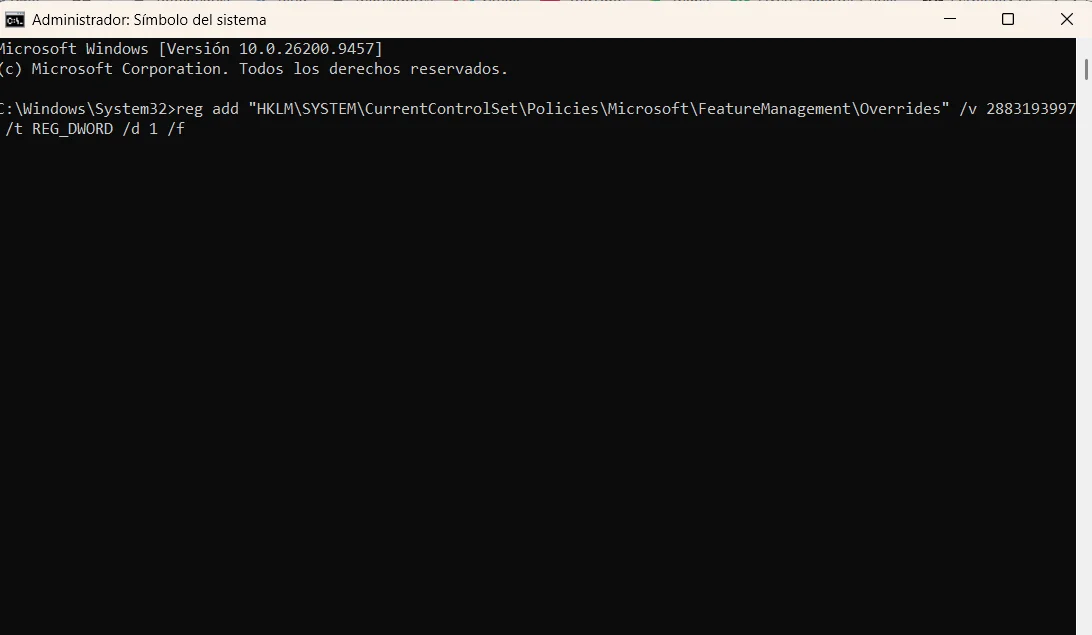
reg add "HKLM\SYSTEM\CurrentControlSet\Policies\Microsoft\FeatureManagement\Overrides" /v 2883193997 /t REG_DWORD /d 1 /f- Haz lo mismo con el segundo:
reg add "HKLM\SYSTEM\CurrentControlSet\Policies\Microsoft\FeatureManagement\Overrides" /v 2850574478 /t REG_DWORD /d 1 /fCada uno debe responder La operación se completó correctamente. Si aparece Acceso denegado, la ventana no se abrió como administrador.
- Reinicia el equipo y elige Activado en Configuración de Control inteligente de aplicaciones.
Los comandos solo añaden dos valores en la clave FeatureManagement\Overrides. Microsoft no detalla qué controla cada uno, así que cópialos tal cual.




Cómo deshacer el cambio de Smart App Control
Microsoft no pide borrar estos valores cuando llegue el arreglo. Si aun así quieres limpiar el registro, espera a tener esa actualización instalada y ejecuta estos dos comandos como administrador:
reg delete "HKLM\SYSTEM\CurrentControlSet\Policies\Microsoft\FeatureManagement\Overrides" /v 2883193997 /freg delete "HKLM\SYSTEM\CurrentControlSet\Policies\Microsoft\FeatureManagement\Overrides" /v 2850574478 /fPreguntas frecuentes sobre Smart App Control
¿Por qué no puedo activar el Control inteligente de aplicaciones? Si tienes la KB5127648 y lo tenías desactivado, es el fallo reconocido por Microsoft. Se soluciona con los dos comandos de registro de esta guía.
¿Es seguro modificar el registro? Es la solución temporal que documenta Microsoft y solo añade dos valores. Crea antes un punto de restauración y aplícala solo si tienes la KB5127648 y el interruptor en gris.
¿Tengo que desinstalar la KB5127648? No. Perderías sus correcciones de seguridad, entre ellas la de un fallo del Shell de Windows que ya se estaba explotando.
¿Llegará la corrección a Windows 11 24H2? En Home y Pro no, porque la KB5127648 fue su última actualización.
¿Puedo hacer una excepción si Smart App Control bloquea un programa? No. Smart App Control no admite excepciones, así que si bloquea un programa que necesitas la única salida es desactivarlo entero. A principios de 2026, Club386 documentó bloqueos sobre Armoury Crate de ASUS e incluso sobre la Herramienta Recortes de Windows. Si te ocurre a menudo, Microsoft Defender con SmartScreen activo te avisa de los archivos sospechosos y te deja decidir si los ejecutas.
¿Smart App Control sustituye a Microsoft Defender? No. Defender sigue funcionando, y Smart App Control añade un filtro previo que decide qué programas pueden ejecutarse.
