


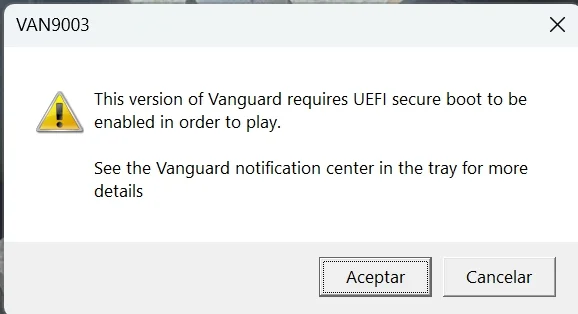
Valorant no arranca y muestra el aviso VAN9003 cuando su anticheat, Vanguard, detecta que el Arranque seguro (Secure Boot) está desactivado en la BIOS. No es un fallo del juego ni de tu equipo: es un requisito que Riot exige para considerar el sistema de confianza.
En esta guía te explico cómo activar Secure Boot paso a paso y volver a jugar, con capturas de mi propio equipo (una placa ASUS TUF Gaming A620M-PLUS con un Ryzen 5 8600G).
Solución rápida
Activa el Arranque seguro (Secure Boot) en la BIOS. Reinicia, entra en la BIOS pulsando Supr, ve a la pestaña Arranque, entra en Arranque seguro, pon Tipo de sistema operativo en Modo UEFI de Windows, guarda con F10 y reinicia. Al volver a Windows, Valorant abrirá sin el aviso.
Eso resuelve el problema en la mayoría de los casos, porque casi siempre el disco ya está preparado para ello. Hay un matiz que decide si te vale con activar la opción o si necesitas un paso previo, y lo cuento justo debajo.
Comprueba el estado de la BIOS
El VAN9003 exige dos cosas a la vez: que el equipo arranque en modo UEFI y que el Arranque seguro esté activado. El problema es que, si tu disco de Windows está en el formato antiguo (MBR) y arrancas en modo Legacy, activar Secure Boot a secas no funciona, y en el peor caso el equipo deja de arrancar. Por eso conviene mirar primero cómo estás.
Pulsa Windows + R, escribe msinfo32 y pulsa Intro. En la ventana Información del sistema hay que fijarse en dos líneas: Modo de BIOS, donde tienes que ver UEFI (si pone Heredado o Legacy, ese es otro escenario), y Estado de arranque seguro, que aparecerá como Desactivada y es justo lo que vamos a cambiar.
En mi equipo, Modo de BIOS ya salía en UEFI, así que mi caso es el sencillo: solo hay que activar el Arranque seguro. Si el tuyo también está en UEFI, sigue directamente con los pasos de la BIOS. Si en cambio te aparece en Legacy, tu disco está en MBR y antes de nada hay que convertirlo a GPT y pasar la BIOS a UEFI (lo explico al final).




Cómo saber si tu disco está en GPT o en MBR
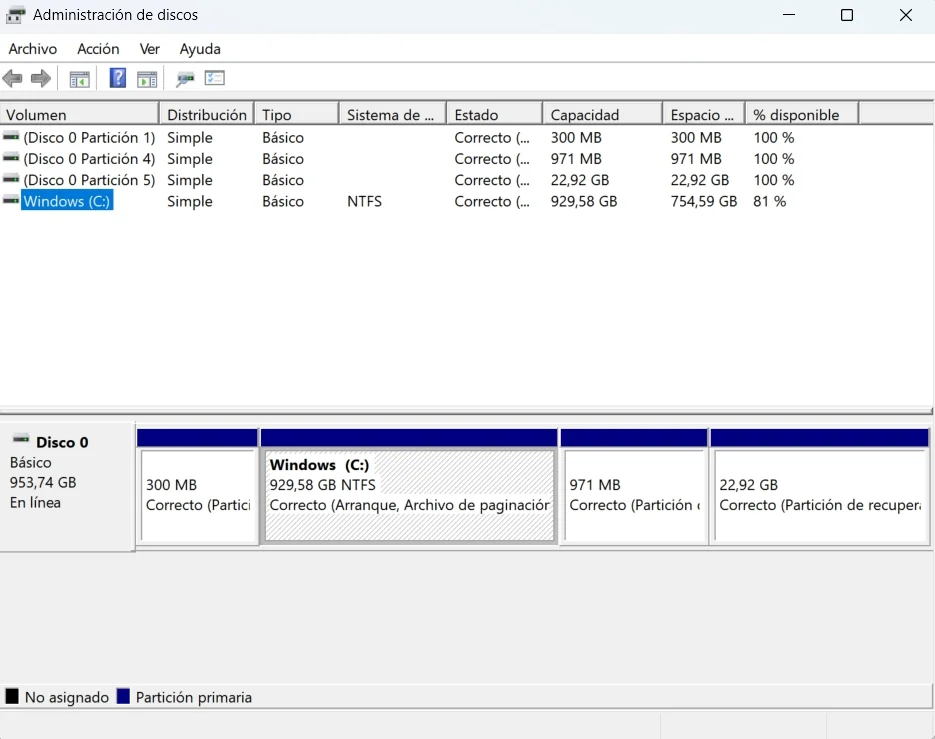
Pulsa botón derecho sobre el botón de Inicio y entra en Administración de discos. Ahí tienes una pista visual inmediata: si en el disco de Windows ves una partición del sistema EFI de unos 200 MB al principio y una partición de recuperación al final, tu disco es GPT y puedes activar Secure Boot sin más.
Si quieres confirmarlo del todo, pulsa botón derecho sobre el nombre del disco a la izquierda (Disco 0, no sobre las particiones) y entra en Propiedades. En la pestaña Volúmenes verás Estilo de partición, donde pondrá Tabla de particiones GUID (GPT) o bien Registro de arranque maestro (MBR).
En un disco GPT normal se distinguen la partición EFI, la de Windows y la de recuperación, como en el ejemplo de abajo. Si el tuyo es así, vas directo a la BIOS.
Cómo activar el Arranque seguro en la BIOS
Reinicia el equipo y, nada más apagarse la pantalla, pulsa Supr varias veces hasta entrar en la BIOS (en placas ASUS también funciona F2). Si se te pasa el momento y arranca Windows, reinicia y repite.
Al entrar, la BIOS suele abrirse en EZ Mode (modo fácil), así que pulsa F7 para pasar al Modo avanzado, que es donde está la opción. Una vez ahí, ve a la pestaña Arranque y baja hasta Arranque seguro.
Dentro, abre el desplegable Tipo de sistema operativo y selecciona Modo UEFI de Windows, con lo que activas la comprobación de Arranque seguro de Microsoft, que es exactamente lo que Vanguard necesita ver.
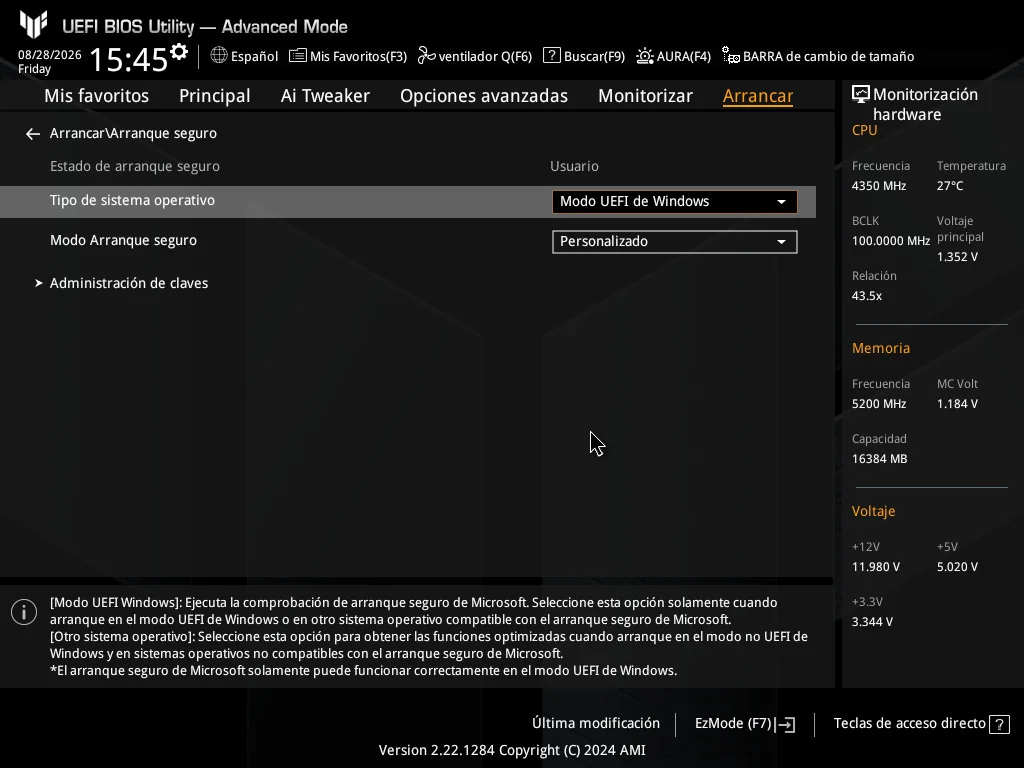
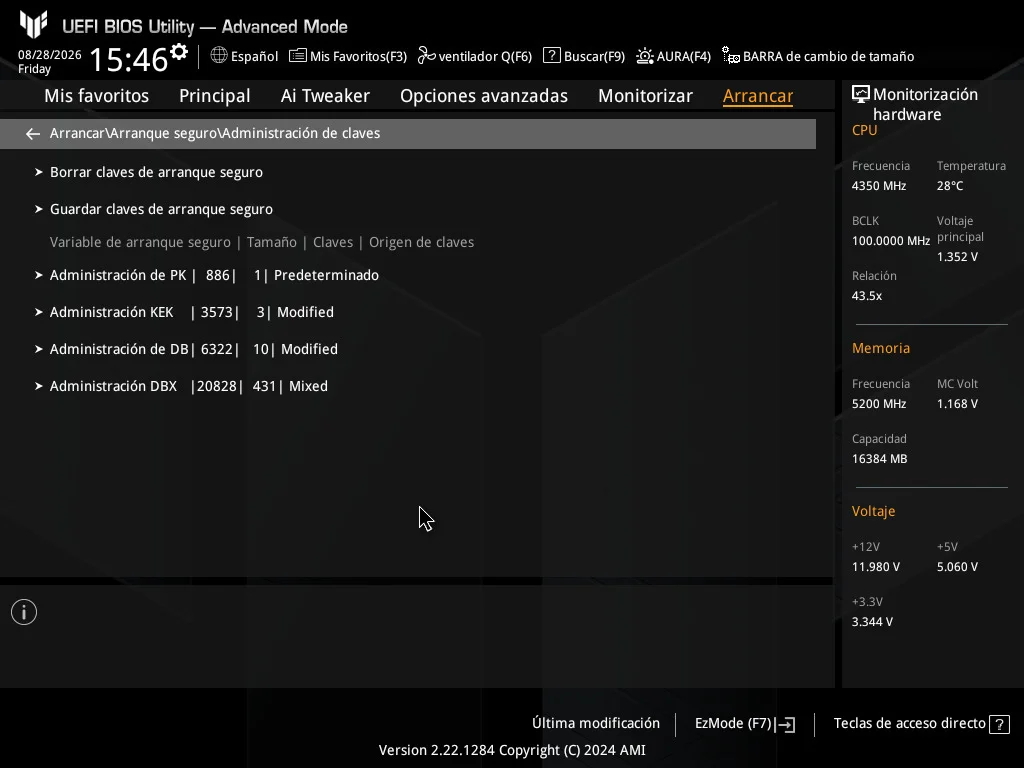
Aunque pongas Modo UEFI de Windows, el Arranque seguro solo funciona si las claves están instaladas. Para comprobarlo, entra en Administración de claves dentro del mismo menú: en mi placa figuran la PK como Predeterminado y la KEK y la DB como Modified, señal de que están puestas y operativas. Si aparecen vacías, usa la opción para instalar las claves de Arranque seguro predeterminadas.
El campo Modo Arranque seguro puede salir como Personalizado en lugar de Estándar. Con las claves cargadas funciona igual, pero si tras guardar Valorant sigue sin detectarlo, cambia ese modo a Estándar, que carga las claves de Microsoft por defecto.
Cuando lo tengas, pulsa F10 para guardar los cambios y salir, confirma y deja que el equipo reinicie.
Confirma que ha funcionado
De vuelta en Windows, abre otra vez msinfo32 (Windows + R, msinfo32, Intro) y mira Estado de arranque seguro, que ahora debe poner Activada. Esa es la prueba de que el cambio se ha aplicado bien.
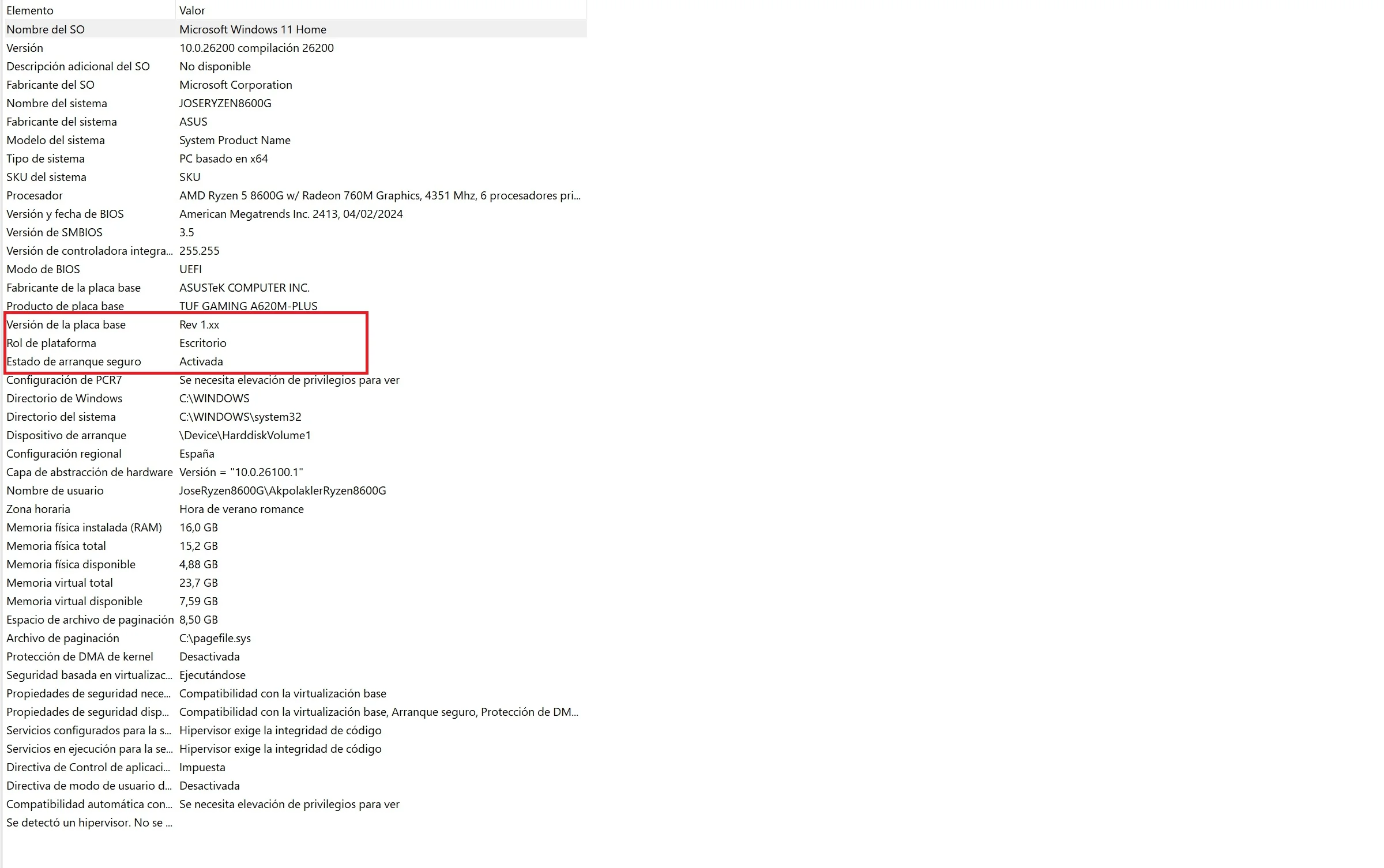
Ya solo queda abrir Valorant y comprobar que el aviso VAN9003 ha desaparecido y el juego arranca con normalidad.
Un aviso importante antes de reiniciar
Si tienes el disco cifrado con BitLocker, cambiar el Arranque seguro puede hacer que Windows te pida la clave de recuperación en el siguiente arranque. En Windows 11 Home no suele venir activado, así que lo normal es que no te afecte, pero si te la pide la tienes en tu cuenta de Microsoft, en la sección de dispositivos. Consíguela antes de tocar nada y la tendrás a mano.
Y una recomendación que conecta con la actualidad de estos meses: mantén Windows actualizado después de activar Secure Boot. Microsoft está renovando los certificados de arranque seguro a través de las últimas actualizaciones acumulativas, así que ten el sistema al día para no mezclar este cambio con un problema de arranque distinto.
Si tu disco está en MBR (caso menos habitual)
Si en la comprobación anterior viste Modo de BIOS: Legacy o tu disco en MBR, el orden importa y hacerlo mal deja el equipo sin arrancar. El resumen es este: primero se convierte el disco de MBR a GPT con la herramienta mbr2gpt que incluye Windows, después se cambia la BIOS de Legacy/CSM a UEFI, y solo entonces se activa el Arranque seguro. Es un procedimiento con más margen de error, así que si te encuentras en este caso conviene hacerlo con calma y con una copia de tus datos importantes hecha de antemano.
Errores relacionados: VAN9001 y VAN9090
Vanguard usa códigos parecidos para fallos de la misma familia. El VAN9001 aparece por el mismo motivo que el 9003 y se resuelve igual, activando el Arranque seguro. El VAN9090 apunta al TPM 2.0: si tu equipo lo muestra, comprueba que el TPM esté activo escribiendo tpm.msc en Ejecutar (Windows + R). En placas modernas AM5 como la mía el TPM viene disponible mediante fTPM, que se activa también desde la BIOS.
Preguntas frecuentes
¿Activar el Arranque seguro borra mis datos o programas? No. Es un ajuste de la BIOS que no toca tus archivos ni tus aplicaciones. Solo cambia la forma en que el equipo verifica el arranque.
¿Por qué antes jugaba a Valorant y ahora me sale el VAN9003? Riot ha ido endureciendo los requisitos de Vanguard en Windows 11. En cuanto una versión del anticheat exige Arranque seguro, si lo tienes desactivado el juego deja de abrir hasta que lo actives.
Puse Modo UEFI de Windows pero sigue sin funcionar, ¿qué falta? Casi siempre es que las claves de Arranque seguro no están instaladas, o que el Modo Arranque seguro está en Personalizado. Entra en Administración de claves, instala las claves predeterminadas y, si hace falta, cambia el modo a Estándar.
¿Notaré peor rendimiento en juegos por activar Secure Boot? No. El Arranque seguro no afecta al rendimiento ni a los FPS. Solo interviene en el proceso de arranque del sistema.
¿Sirve esto para otros juegos con anticheat? Sí. Otros títulos que usan anticheat a nivel de kernel también empezaron a exigir Arranque seguro y TPM 2.0, así que dejar esto bien configurado te evita el mismo aviso en más juegos.
