


El truco de bloquear webs editando el archivo hosts lleva veinte años funcionando, pero en Windows 11 se ha vuelto poco fiable, y aunque el archivo sigue ahí, en la misma ruta de siempre asignando dominios a direcciones IP antes de que el equipo consulte los servidores DNS, ahora tres cosas del sistema y del navegador se lo saltan. En esta guía te explico por qué editas el hosts, guardas y la web sigue abriéndose, con la solución de cada caso.
Cómo se bloquea una web con el archivo hosts
El archivo hosts no tiene extensión y está en una carpeta protegida del sistema, en la ruta C:\Windows\System32\drivers\etc\hosts. Se edita con el Bloc de notas, pero al estar en esa ubicación necesitas abrirlo con permisos de administrador o Windows no te dejará guardar los cambios.
Abre el menú de inicio, escribe Bloc de notas, haz clic derecho sobre la aplicación y elige Ejecutar como administrador. Dentro, ve a Archivo – Abrir, pega la ruta de arriba y, en el desplegable de la esquina inferior derecha, selecciona Todos los archivos para que aparezca el fichero hosts.
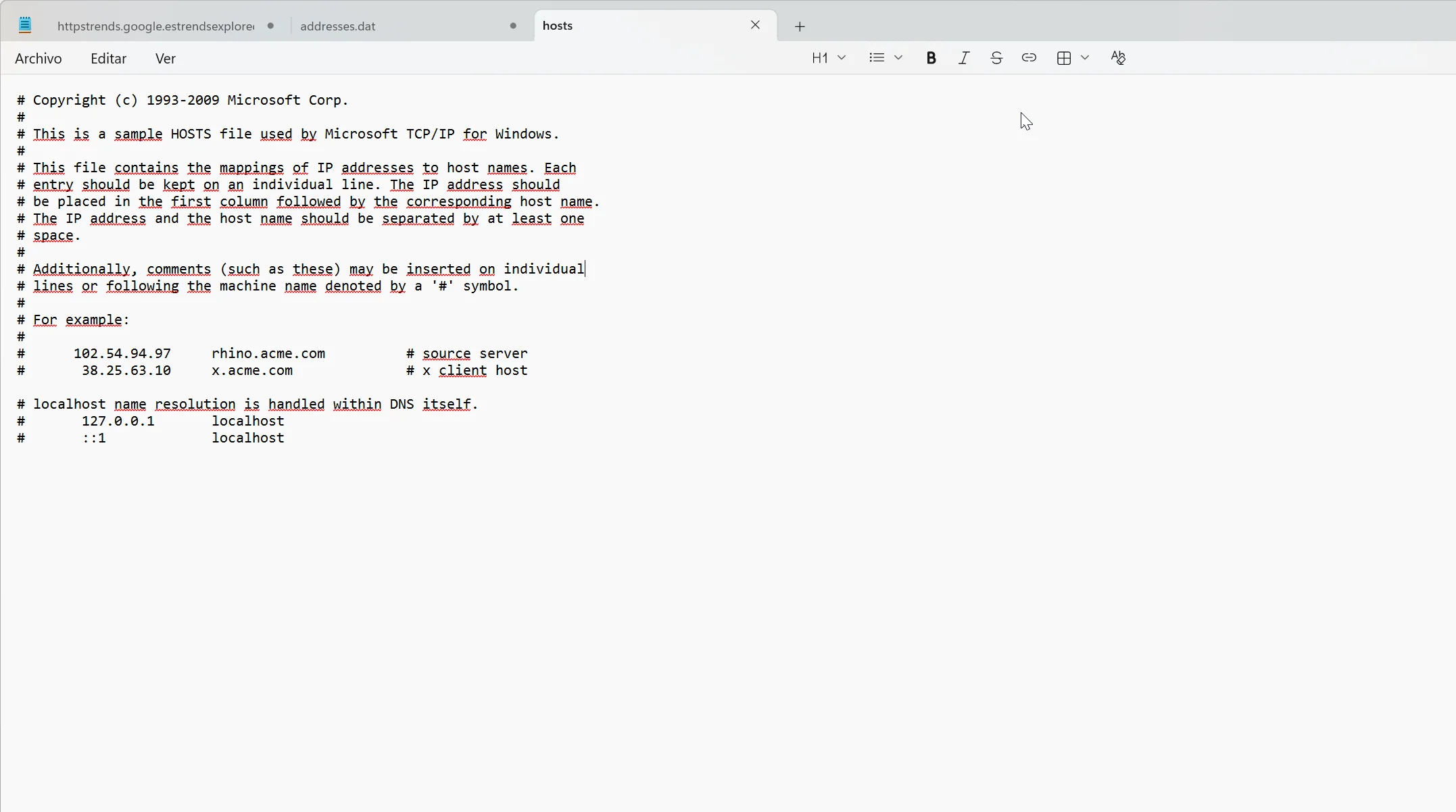
Al final del archivo añade una línea con 127.0.0.1 seguido de un espacio y el dominio que quieras cortar. Conviene poner la versión con www y sin ella, porque algunos navegadores resuelven cada una por separado. Para bloquear Facebook quedaría así:
127.0.0.1   www.facebook.com
127.0.0.1   facebook.com
Guarda con Ctrl + S y cierra. Hasta aquí es lo queseguro has leído en internet, y si el bloqueo te funciona a la primera, ya has terminado. El problema llega cuando haces esto exactamente igual y puedes seguir entrando a la web bloqueda, que es lo que veremos a partir de ahora.
El archivo hosts no bloquea nada: las tres causas reales
Cuando el bloqueo falla no suele ser culpa tuya al editar, sino de algo que ocurre después. En los casos que me he encontrado y que están documentados en foros y medios, la causa casi siempre es una de estas tres, así que ve descartándolas en orden.
¿Por qué el navegador ignora el archivo hosts?
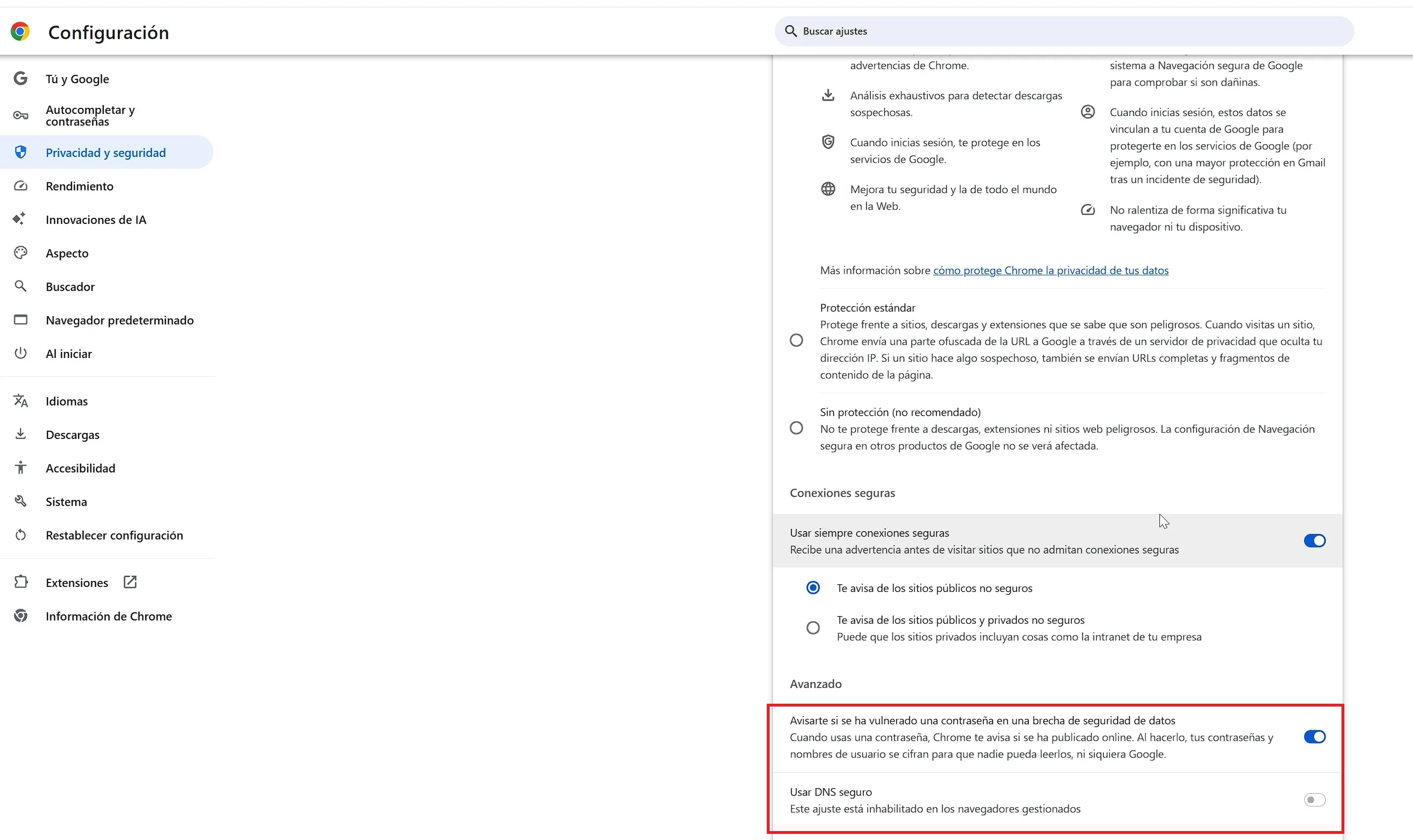
Chrome, Edge y Firefox llevan tiempo activando por su cuenta el DNS sobre HTTPS (DoH), una función que cifra las consultas de dominios y las envía directamente a un servidor externo (Cloudflare, Google) saltándose la resolución del sistema. El navegador ni mira tu archivo hosts, de modo que tu línea con 127.0.0.1 queda ahí sin efecto y la web abre como si nada.
Este es el motivo más habitual hoy en día , ya que el hosts parece bien editado. La solución es desactivar el DoH en el navegador que uses.




En Chrome entra en Configuración – Privacidad y seguridad – Seguridad y desactiva Usar DNS seguro.
En Edge la ruta es Configuración – Privacidad, búsqueda y servicios, dentro de Seguridad, donde apagas Usar DNS seguro para especificar cómo buscar la dirección de red de los sitios.
En Firefox vas a Ajustes – Privacidad y seguridad, bajas hasta DNS sobre HTTPS y lo pones en Desactivado.
¿Por qué Windows Defender borra las líneas del hosts?
Windows detecta ciertas modificaciones del archivo hosts como una amenaza llamada SettingsModifier:Win32/HostsFileHijack y revierte el cambio de forma automática.
Tiene su lógica de seguridad, ya que un malware real usa esta misma técnica para redirigir la web de tu banco a una copia falsa. El detalle es que salta sobre todo con dominios de Microsoft y de servicios conocidos principalmente
Si es tu caso, abre Seguridad de Windows, entra en Protección antivirus y contra amenazas, ve a Administrar la configuración y en Exclusiones añade el archivo C:\Windows\System32\drivers\etc\hosts como exclusión. A partir de ahí Defender dejará de tocarlo, con la contrapartida lógica de que también dejará de protegerte de un secuestro real de ese fichero, algo a valorar si el equipo lo usa otra persona.

¿Por qué la caché DNS ignora tu cambio en el hosts?
Windows guarda en memoria las direcciones que ya ha resuelto (la caché DNS) para no repetir la consulta cada vez. Si la web que quieres bloquear la habías visitado hace poco, su IP real sigue en esa caché y el sistema la usa ignorando tu cambio reciente en el hosts.
Se soluciona vaciando esa caché. Abre el menú de inicio, escribe cmd, haz clic derecho en Símbolo del sistema y elige Ejecutar como administrador. Escribe el siguiente comando y pulsa Enter:
ipconfig /flushdns
El cambio se aplica al instante, sin reiniciar. Si aun así la web carga, cierra por completo el navegador y vuelve a abrirlo, ya que también mantiene su propia caché interna al margen de la del sistema.
Cuándo el archivo hosts no es la mejor opción
El hosts bloquea solo el equipo donde lo editas y solo a nivel de dominio completo, sin comodines, así que no sirve para tapar una sección concreta de una web ni para cubrir varios ordenadores de la casa a la vez. Si quieres control parental real para toda la red, el bloqueo se hace mejor desde el router o con un DNS de filtrado, no tocando el hosts de cada máquina.
Tampoco es infalible frente a alguien que sepa lo que hace, ya que basta con conocer la ruta y borrar tu línea para deshacer el bloqueo en segundos. Como barrera rápida y gratuita en tu propio PC cumple perfectamente, pero no lo veas como un candado serio.
Preguntas frecuentes
¿Necesito reiniciar el PC tras editar el archivo hosts?
No hace falta reiniciar. Basta con guardar el archivo y ejecutar ipconfig /flushdns para vaciar la caché DNS. Si usas un navegador, ciérralo y ábrelo de nuevo para que aplique el cambio.
¿Por qué Windows me marca el archivo hosts como virus?
Windows Defender detecta algunas ediciones como SettingsModifier:Win32/HostsFileHijack, porque es una técnica que también usa el malware. Salta sobre todo con dominios de Microsoft. Puedes añadir el archivo hosts como exclusión en Seguridad de Windows para evitarlo.
¿El bloqueo del hosts funciona en Chrome y Firefox?
Funciona siempre que tengan desactivado el DNS sobre HTTPS. Con esa opción activa (por defecto en muchas instalaciones), el navegador resuelve los dominios por su cuenta e ignora el archivo hosts.
¿Puedo bloquear una web en todos los dispositivos de casa con el hosts?
No. El archivo hosts solo afecta al equipo donde lo editas. Para bloquear en toda la red conviene hacerlo desde el router o con un servidor DNS de filtrado.
¿Cómo desbloqueo una web que había bloqueado?
Abre de nuevo el archivo hosts con el Bloc de notas como administrador, borra la línea que añadiste, guarda y ejecuta ipconfig /flushdns. La web volverá a cargar de inmediato.
