


eMule sigue funcionando en 2026 y conseguir ID Alta con la fibra de Movistar y O2 es perfectamente posible sin contratar ningún servicio adicional. Lo que necesitas es configurar tres capas en el orden correcto: verificar que tu IP es pública, reservar la IP de tu PC en el router, y abrir los puertos tanto en el NAT como en el Firewall de Windows. Si saltas algún paso o lo haces en el orden equivocado, el resultado es siempre el mismo: ID Baja aunque hayas tocado el router.

Esta guía está documentada con el GPT-2741GNAC, el router que Movistar y O2 y que encontramos en miles de hogares de España.
Antes de empezar: comprueba que puedes abrir puertos

Como muestra el diagrama, hay dos situaciones posibles. Con IP pública directa, el tráfico de internet llega hasta tu router sin intermediarios y tú controlas completamente qué puertos están abiertos.
Con CG-NAT, el operador mete una capa extra entre internet y tu router que comparte tu IP con otros clientes, y aunque configures el router perfectamente el tráfico nunca llega.
Movistar y O2 son los únicos operadores en España que no aplican CG-NAT en fibra, por eso esta guía funciona con ellos y no necesariamente con otros.
Para confirmar en qué situación estás, busca «cual es mi ip» en Google. Si el número empieza por 100., tienes CG-NAT y necesitas llamar a tu operador antes de continuar. Cualquier otro rango significa IP pública y puedes seguir.

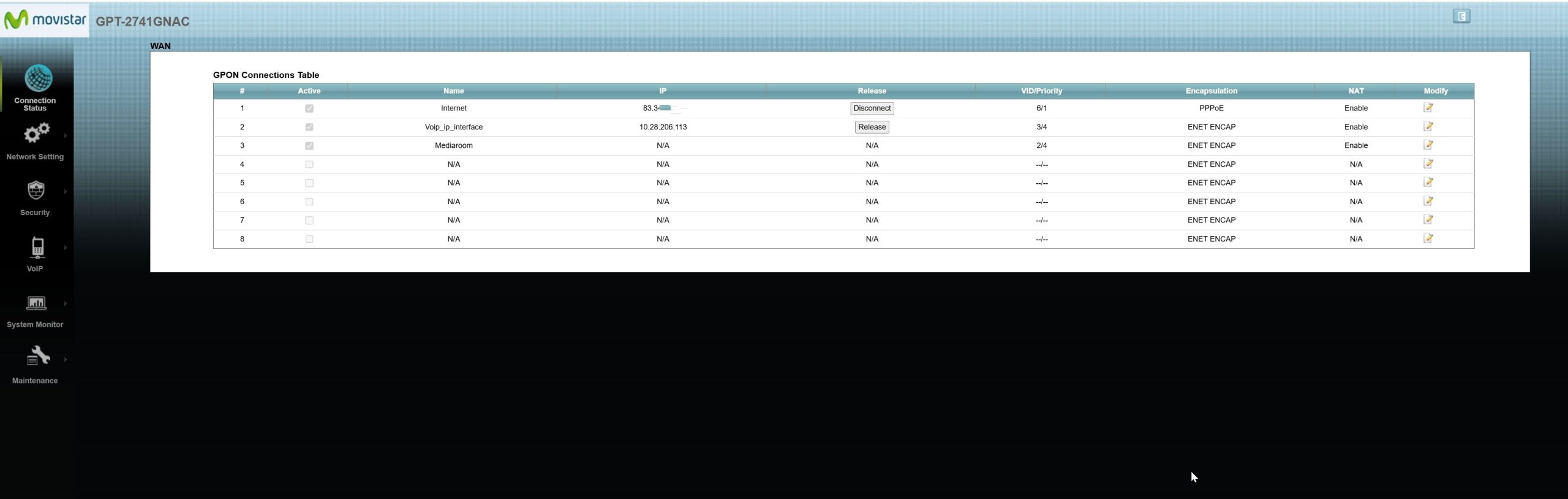
Puedes confirmarlo también desde la pantalla WAN del router, donde la columna IP de la fila Internet muestra un rango público y la columna NAT dice Enable.
Paso 1: anota los puertos exactos de tu eMule
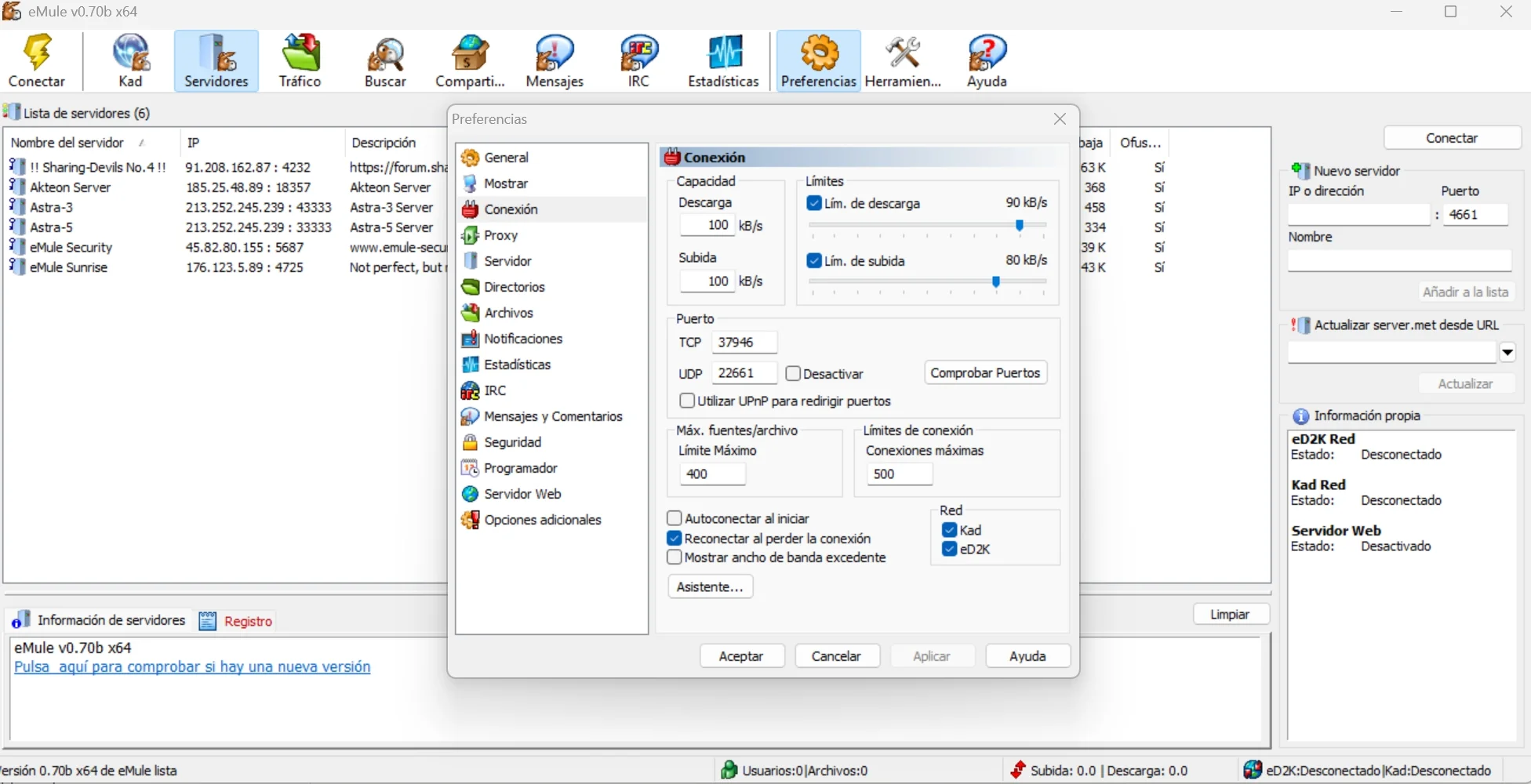
Abre eMule, ve a Preferencias – Conexión y apunta los valores de Puerto TCP y Puerto UDP. No uses puertos de otras guías: cada instalación genera los suyos propios. En esta guía son TCP 37946 y UDP 22661.




Paso 2: entra en la interfaz avanzada del router
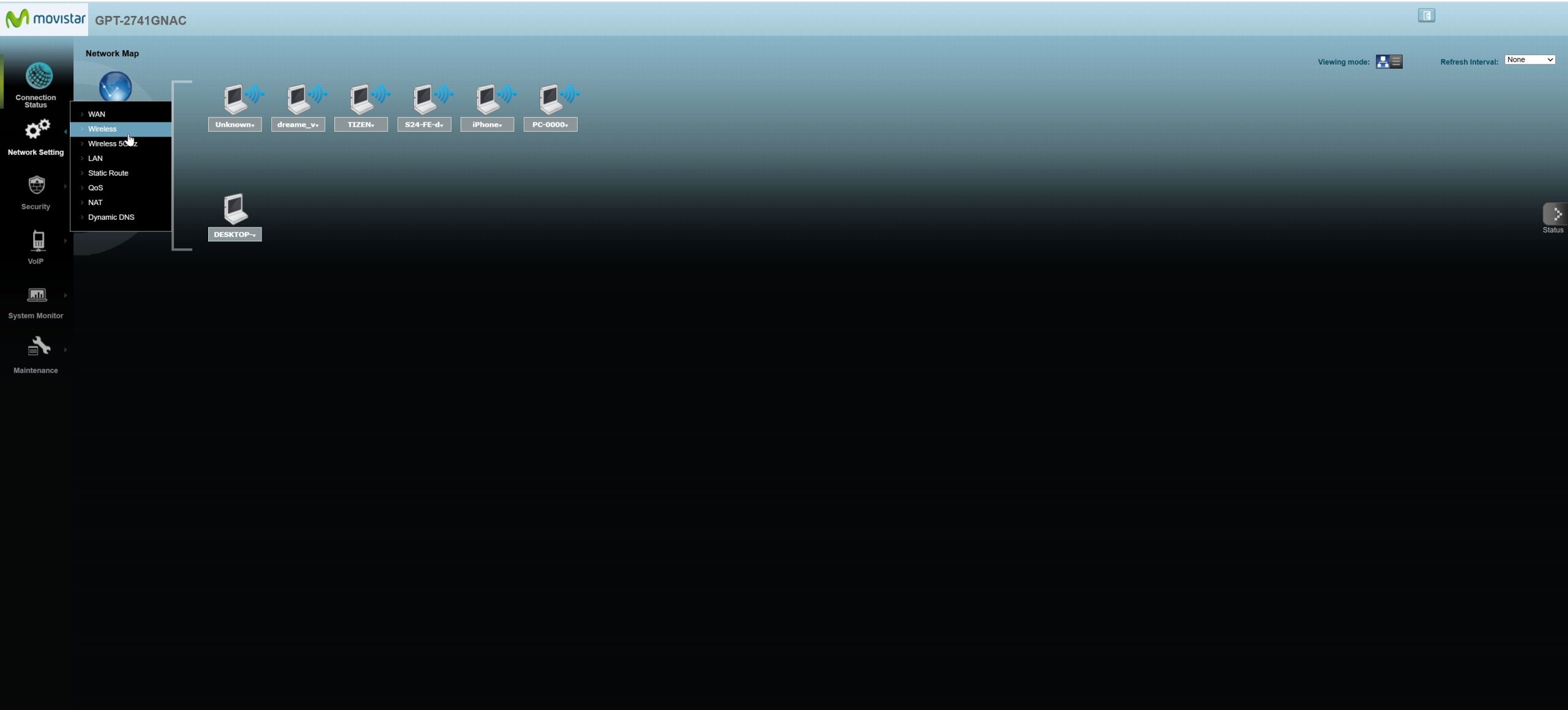
Abre el navegador y escribe 192.168.1.1. Las credenciales están en la etiqueta trasera del router. Una vez dentro verás el Network Map con todos los dispositivos conectados. Haz clic en Network Setting en el menú lateral izquierdo para desplegar el submenú completo con las opciones de WAN, LAN, NAT y el resto.
Paso 3: reserva la IP de tu PC en el router
Por defecto el router asigna IPs dinámicamente, lo que significa que la IP de tu PC puede cambiar en cualquier momento. Si creas una regla de Port Forwarding apuntando a una IP que después cambia, la regla deja de funcionar sin que hayas tocado nada.
Hay un matiz importante con el GPT-2741GNAC: este router rechaza IPs arbitrarias en el campo Server IP Address del Port Forwarding.
Solo acepta direcciones dentro de su pool DHCP activo. Si intentas poner una IP fijada manualmente en Windows, devuelve el error «Invalid IP address».
La solución correcta es usar Static DHCP, que vincula la dirección MAC de tu PC a una IP fija dentro del rango que el router gestiona.
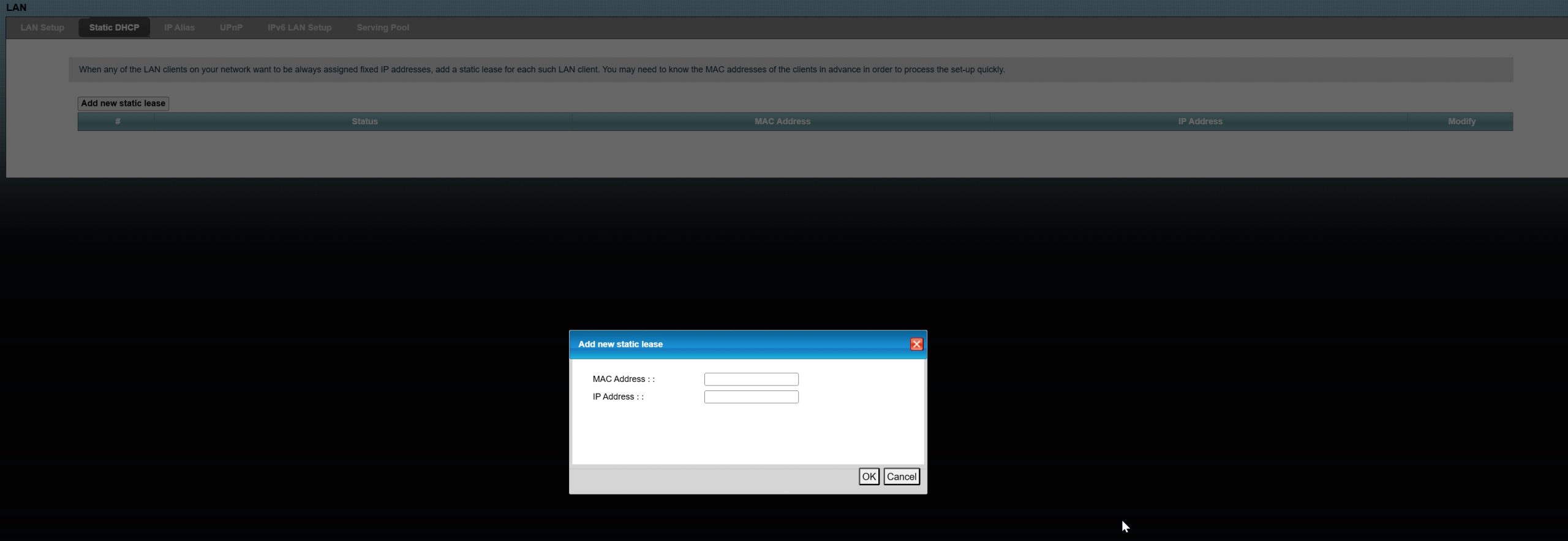
Ve a Network Setting – LAN – Static DHCP y haz clic en Add new static lease.
Para obtener la dirección MAC de tu tarjeta de red, abre el Símbolo del sistema como administrador y ejecuta:
getmac /fo list
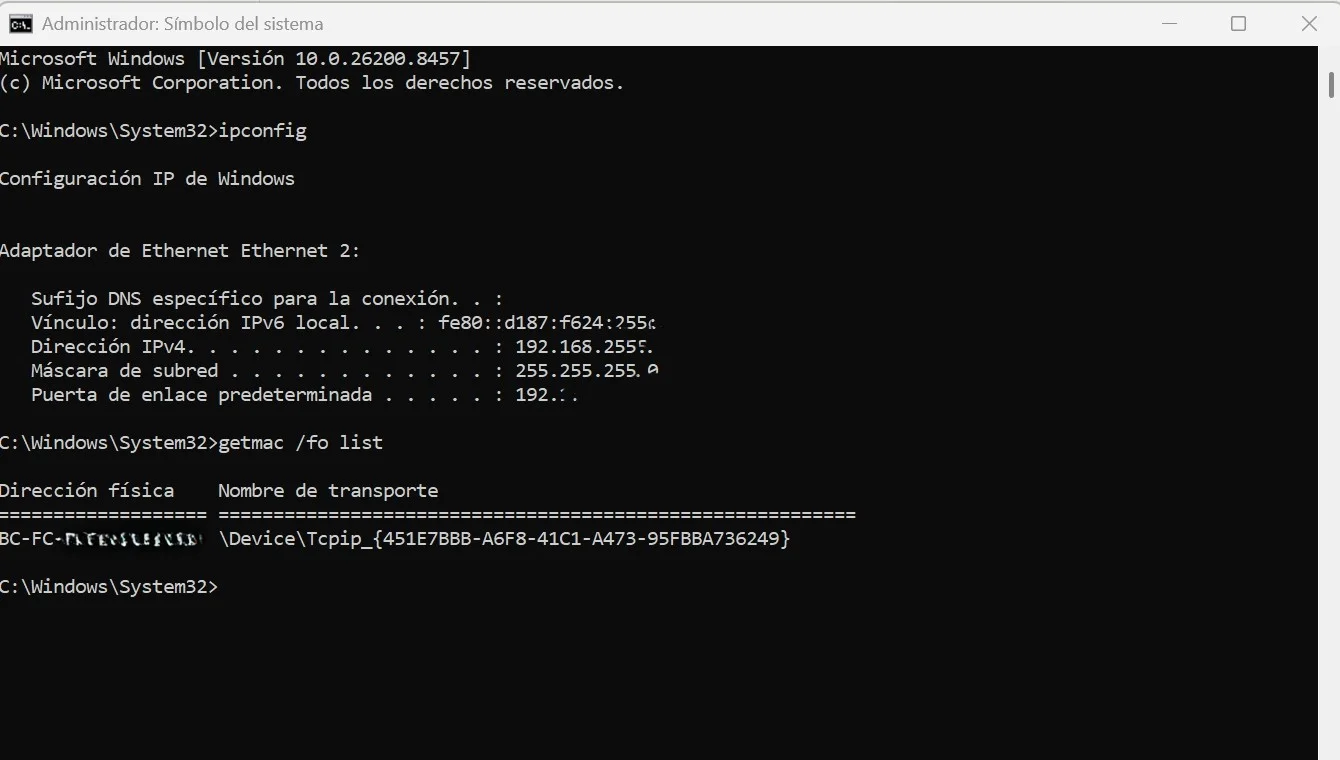
Rellena el formulario con la MAC en formato con dos puntos (XX:XX:XX:XX:XX:XX) y la IP que tienes asignada en ese momento. Haz clic en OK.

Paso 4: crea las reglas de Port Forwarding
Ve a Network Setting – NAT – Port Forwarding. La tabla estará vacía. Haz clic en Add new rule.
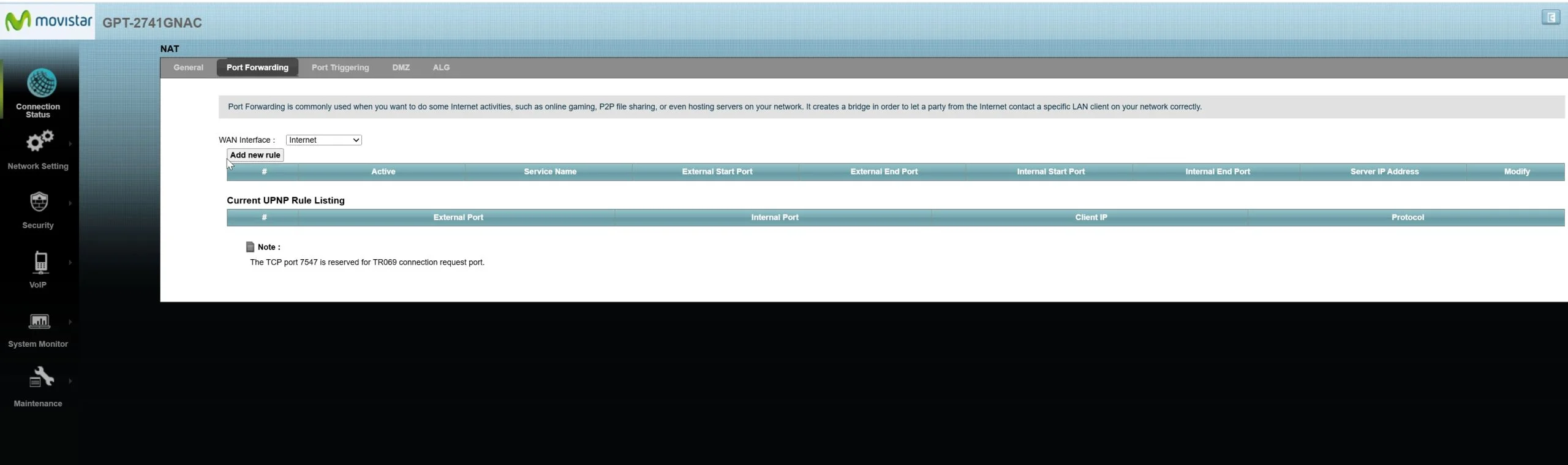
Rellena el formulario para la primera regla con estos valores, usando tus puertos e IP:
Active: marcado
Service Name: User Define
External Start Port: 37946
External End Port: 37946
Server IP Address: la IP de tu PC (en este caso 192.168.1.XX)
Protocol: TCP
Open Start Port: 37946
Open End Port: 37946
Haz clic en Apply y repite el proceso para el UDP: mismos campos pero Protocol: UDP y todos los puertos a 22661.
Paso 5: abre los puertos en el Firewall de Windows
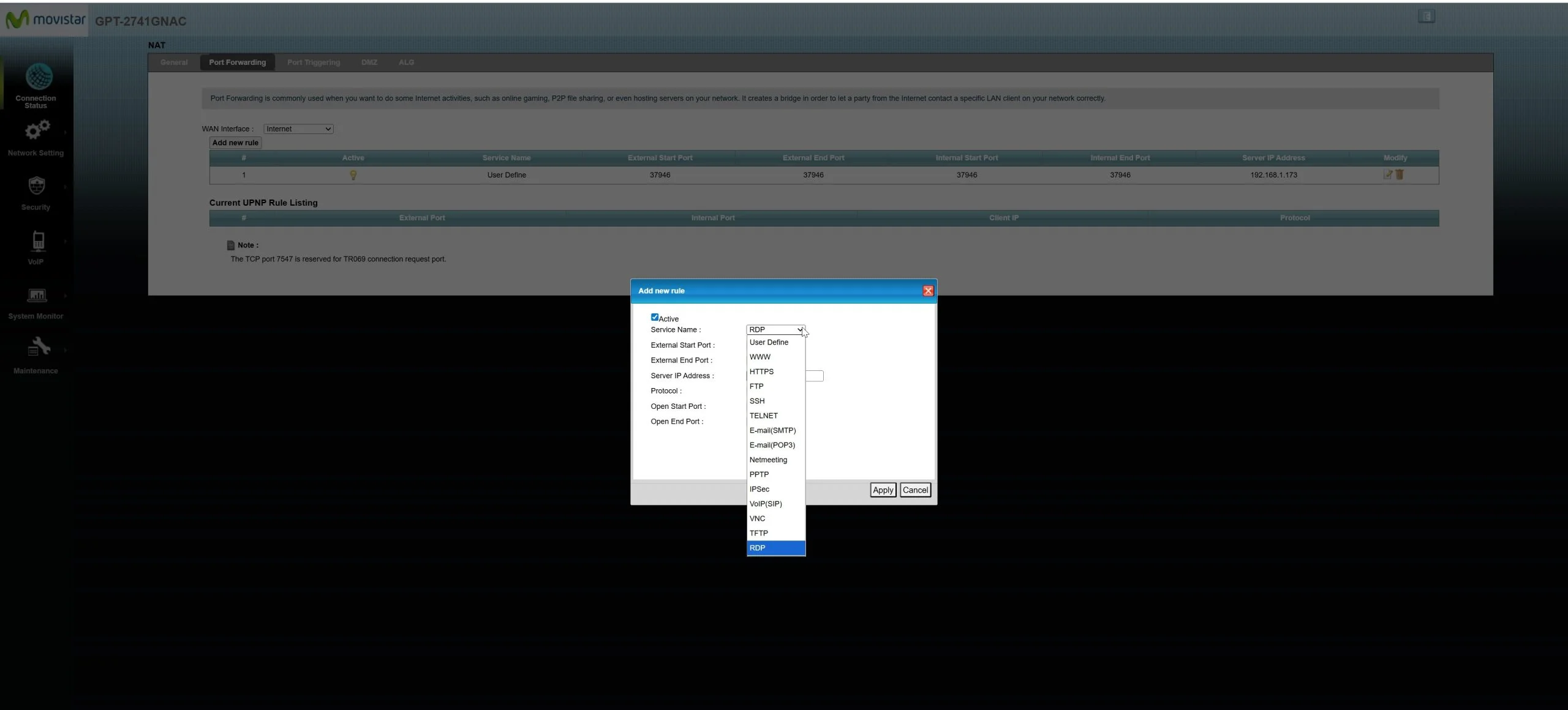
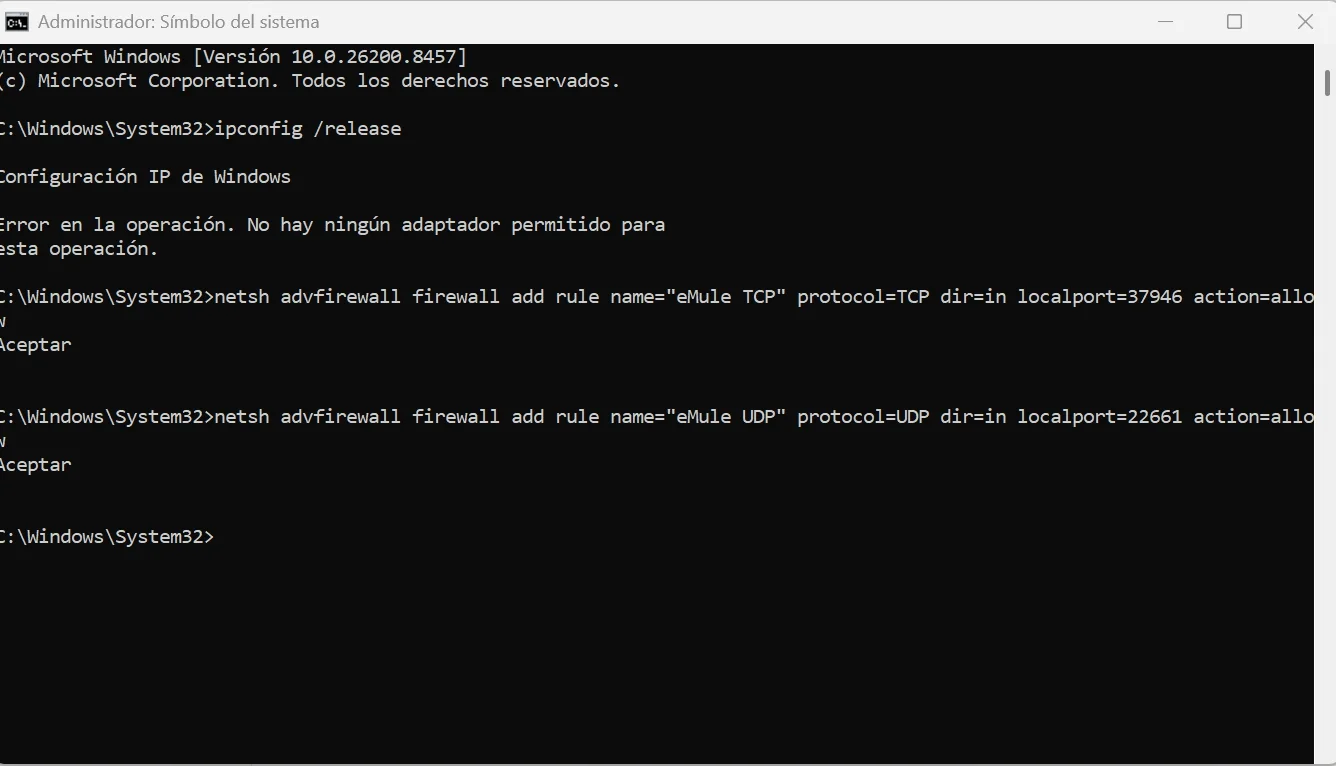
El router ya sabe adónde enviar el tráfico, pero Windows Defender Firewall puede bloquearlo antes de que llegue a eMule. Abre el Símbolo del sistema como administrador y ejecuta estos dos comandos:
netsh advfirewall firewall add rule name="eMule TCP" protocol=TCP dir=in localport=37946 action=allow
netsh advfirewall firewall add rule name="eMule UDP" protocol=UDP dir=in localport=22661 action=allow
Los dos deben devolver Aceptar. Si devuelven cualquier otro mensaje, comprueba que estás ejecutando CMD como administrador.
El resultado: ID alta en emule o cualquier programa P2P
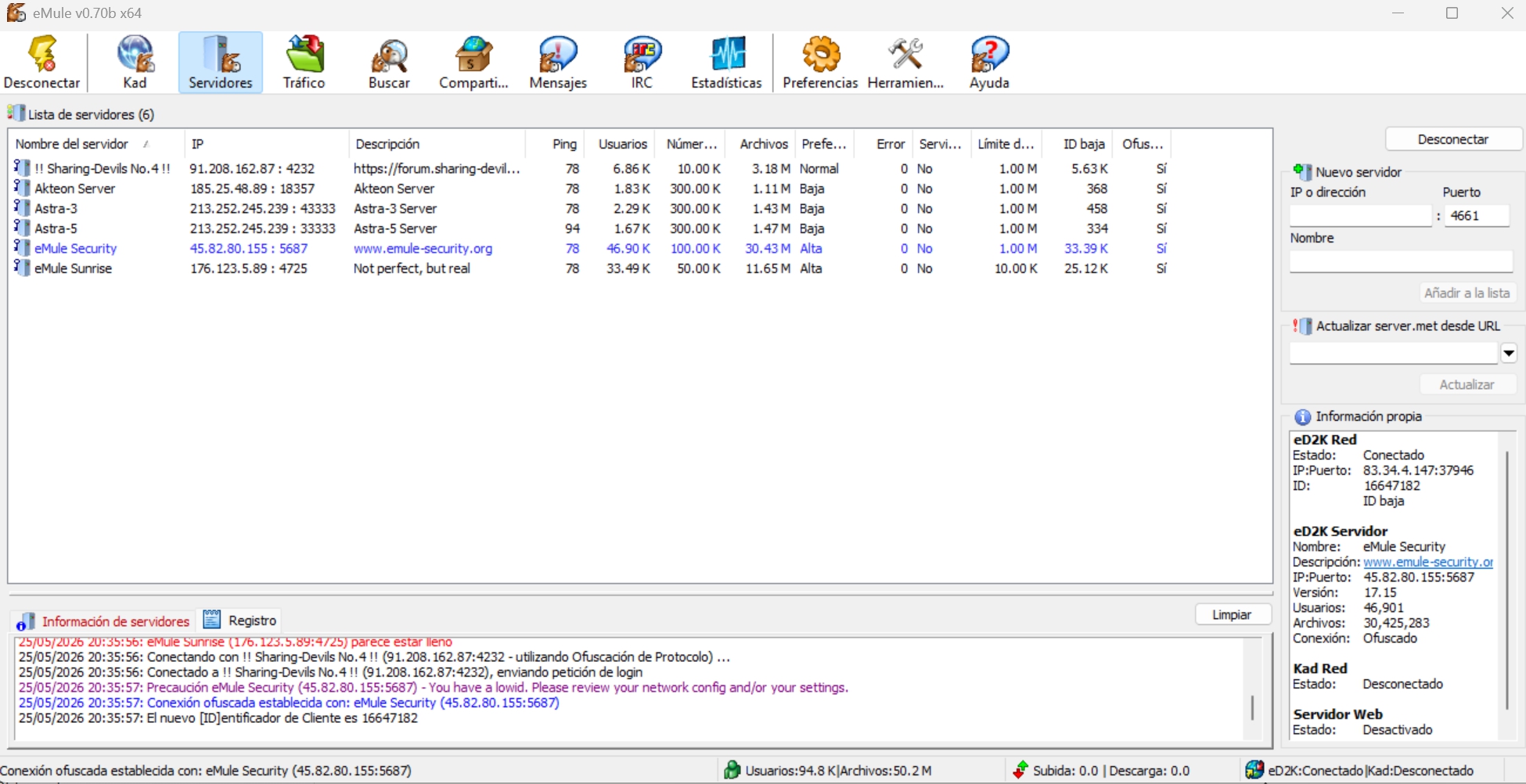
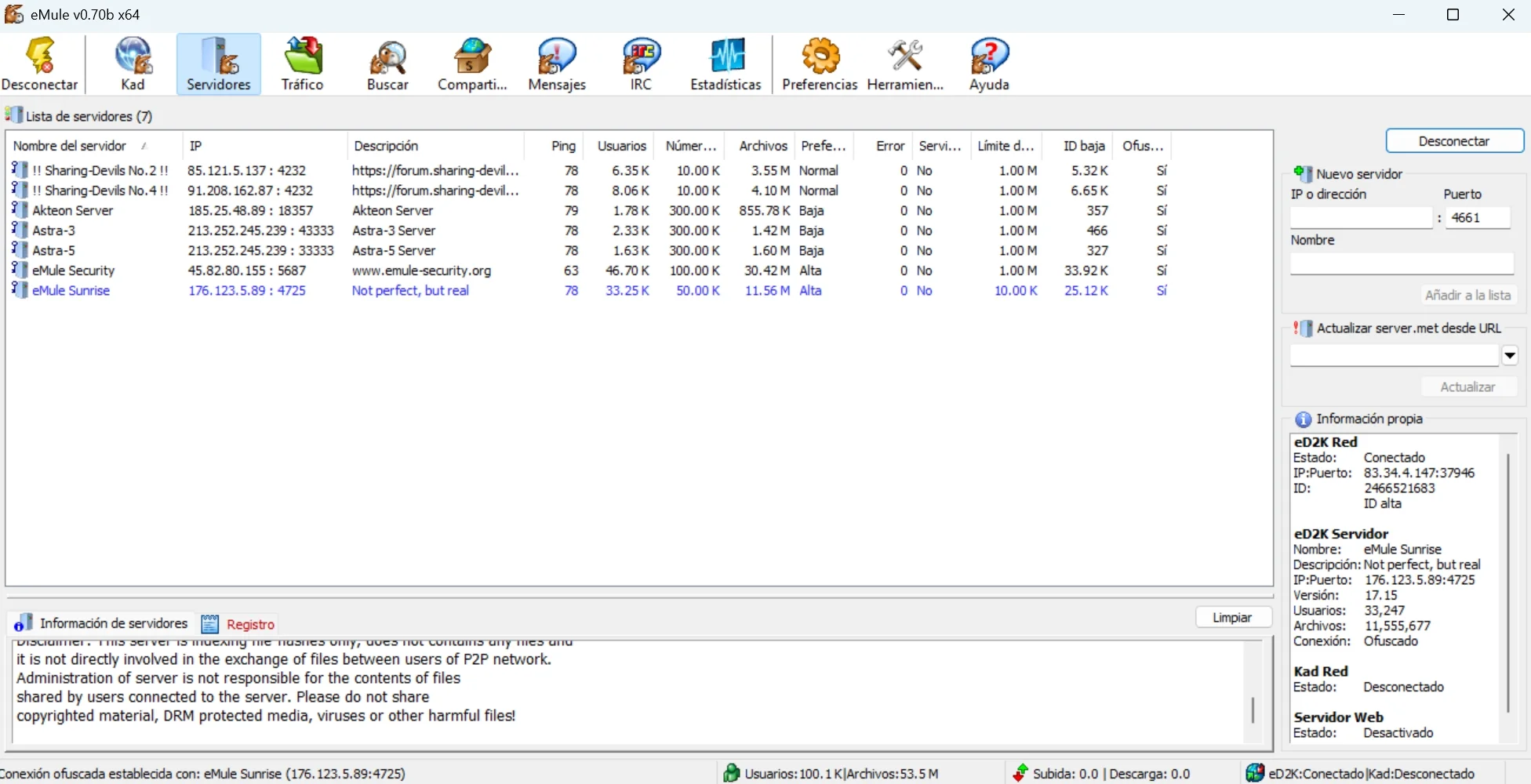
Reconecta eMule: pulsa Desconectar y después Conectar. En el panel Información propia de la derecha, donde antes aparecía ID baja, ahora aparece ID alta.
Emule con ID Baja – Al principio de este tutorial
Emule con ID Alta – Tras realizar todos los pasos
Actualiza la lista de servidores
Aprovecha para desechar los servidores por defecto y cargar una lista actualizada. En la pantalla principal de Servidores, pega esta URL en el campo Actualizar server.met desde URL y pulsa Actualizar:
http://emuling.gitlab.io/server.met
Borra los servidores anteriores antes de cargar la nueva lista para quedarte solo con los verificados.
Este proceso sirve para cualquier programa P2P
Todo lo que has hecho aquí, la reserva Static DHCP, las reglas de Port Forwarding y las excepciones en el Firewall de Windows, es exactamente el mismo procedimiento para cualquier cliente que necesite recibir conexiones entrantes: qBittorrent, Transmission, servidores de juegos, cámaras IP o cualquier aplicación que publique un servicio desde tu red local.
Los puertos cambian, la lógica no. Siempre tres capas en el mismo orden: reservar la IP, abrir el puerto en el router, abrir el puerto en el firewall del sistema operativo.
FAQ
¿Necesito IP fija de Movistar o O2 para tener ID Alta? No. La IP dinámica pública que asigna el operador es suficiente. Lo único que necesitas es que esa IP no esté dentro de un rango CG-NAT.
¿Por qué el GPT-2741GNAC rechaza algunas IPs en el Port Forwarding? Solo acepta en el campo Server IP Address direcciones dentro de su pool DHCP activo. La solución es usar Static DHCP para reservar la IP dentro del rango que el router gestiona, no fijarla manualmente en Windows.
¿Cada vez que se reinicia el router pierdo la ID Alta? No, si has hecho la reserva Static DHCP correctamente. El router siempre asignará la misma IP a tu PC y las reglas de forwarding seguirán funcionando.
¿Tengo que repetir esto si cambio de PC? Sí. Las reglas están vinculadas a la MAC de tu tarjeta de red. Con un PC nuevo tendrás que crear una nueva reserva Static DHCP con la MAC del equipo nuevo y actualizar la IP en las reglas de forwarding.
¿Funciona igual con O2 que con Movistar? Sí. O2 opera sobre la infraestructura de Movistar y entrega el mismo hardware. El proceso es idéntico.
