


sysdm.cpl es el comando que abre directamente las Propiedades del Sistema en Windows 11, un panel clásico desde el que puedes acceder a configuración avanzada como rendimiento visual, memoria virtual, restauración del sistema o acceso remoto sin navegar por múltiples menús.
En este artículo te explico en detalle en qué consiste cada pestaña y cuándo tiene sentido tocar cada ajuste.
Cómo abrir sysdm.cpl
La forma más directa: pulsa Windows + R, escribe sysdm.cpl y pulsa Enter. El panel se abre al instante.
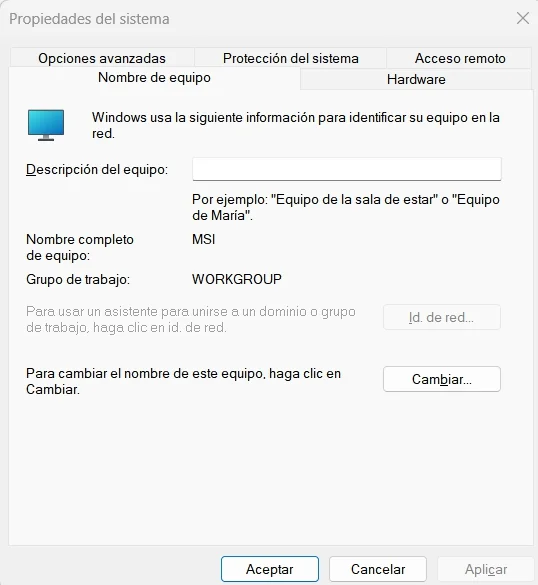
También funciona desde la barra de búsqueda del sistema escribiendo sysdm.cpl, y desde el Símbolo del sistema o PowerShell ejecutando el comando directamente, lo que resulta útil en sesiones remotas o dentro de scripts de configuración.
Para ver la información no necesitas permisos especiales. Para aplicar cambios, Windows pedirá credenciales de administrador en el momento en que lo intentes.
Pestaña Nombre del equipo
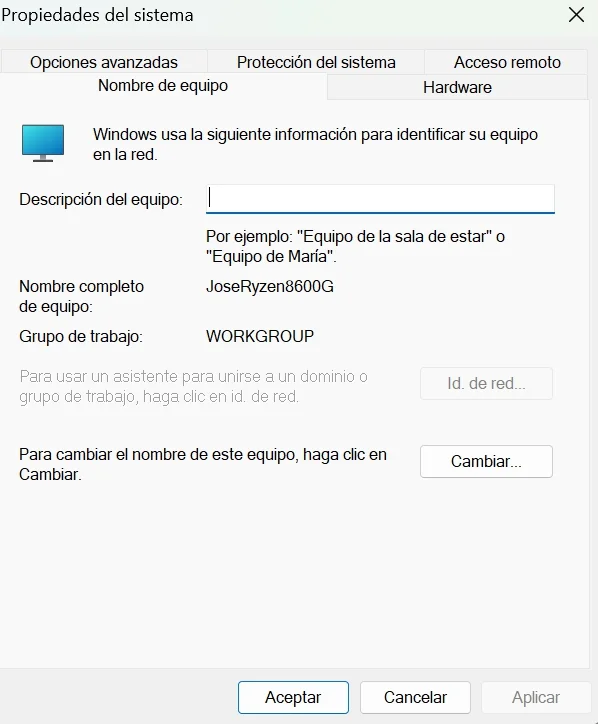
Esta pestaña muestra cómo identifica Windows a tu equipo en la red. Verás tres campos: la descripción del equipo, el nombre completo y el grupo de trabajo. En la captura el equipo se llama JoseRyzen8600G y pertenece al grupo WORKGROUP, que es el grupo de trabajo predeterminado en instalaciones domésticas de Windows.
La descripción del equipo es opcional y sirve para añadir un texto identificativo, como «Equipo de la sala de estar» o «Equipo de María». No afecta al funcionamiento del sistema, es solo informativa para reconocerlo en la red.
El nombre completo es el identificador real del equipo en la red local. Es el nombre que aparece cuando buscas equipos desde el Explorador de archivos o cuando intentas conectarte de forma remota. Si tienes varios equipos en casa o en la oficina, que cada uno tenga un nombre descriptivo evita confusiones.




El grupo de trabajo agrupa equipos en redes locales para facilitar el acceso compartido a carpetas e impresoras. Por defecto Windows usa WORKGROUP. En entornos corporativos este campo cambia cuando el equipo se une a un dominio de Active Directory.
Para cambiar el nombre o unirte a un dominio haz clic en Cambiar. Para entornos corporativos también tienes el botón Id. de red, que lanza un asistente que guía el proceso de unión a un dominio paso a paso. Cualquier cambio aquí requiere reiniciar el equipo para tener efecto.
Pestaña Hardware
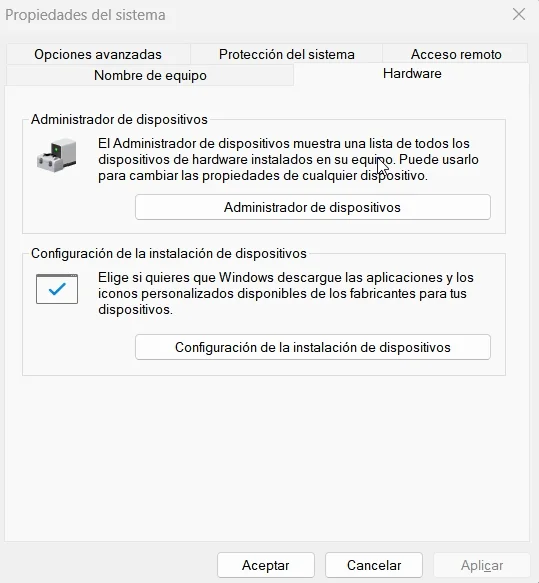
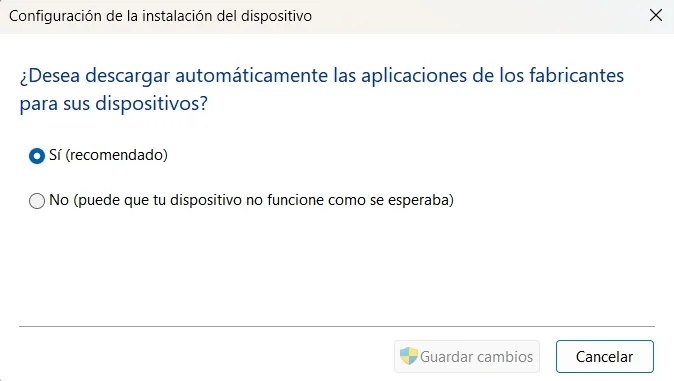
Esta pestaña tiene un único botón relevante: Configuración de instalación de dispositivos. Controla si Windows descarga e instala automáticamente los controladores recomendados por el fabricante a través de Windows Update, o si prefieres gestionarlos tú manualmente.
Por defecto está activado y funciona bien en la mayoría de equipos. Si alguna vez un driver descargado automáticamente rompió algo que funcionaba, desactivarlo aquí es la forma más directa de evitar que vuelva a ocurrir, sin necesidad de tocar el registro ni buscar políticas de grupo.
Pestaña Opciones avanzadas
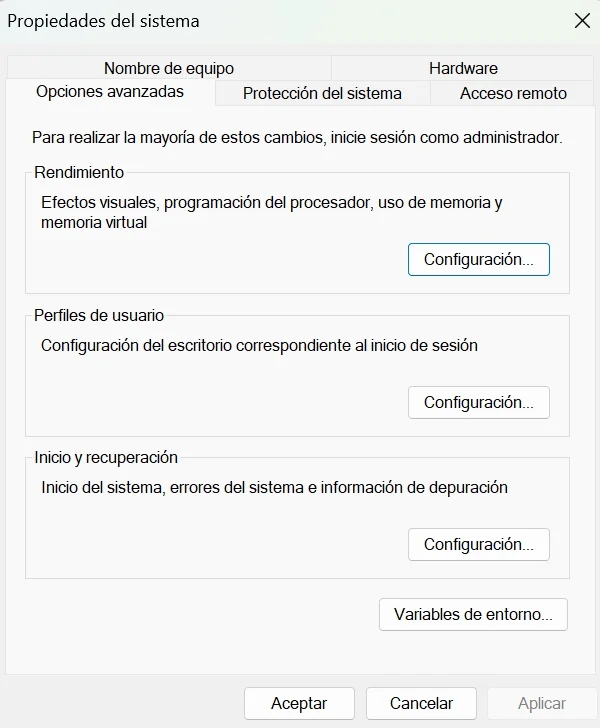
La pestaña más densa del panel. Tiene tres secciones con su propio botón Configuración cada una, más el botón Variables de entorno en la parte inferior. Cada sección abre una ventana independiente.
Rendimiento: efectos visuales
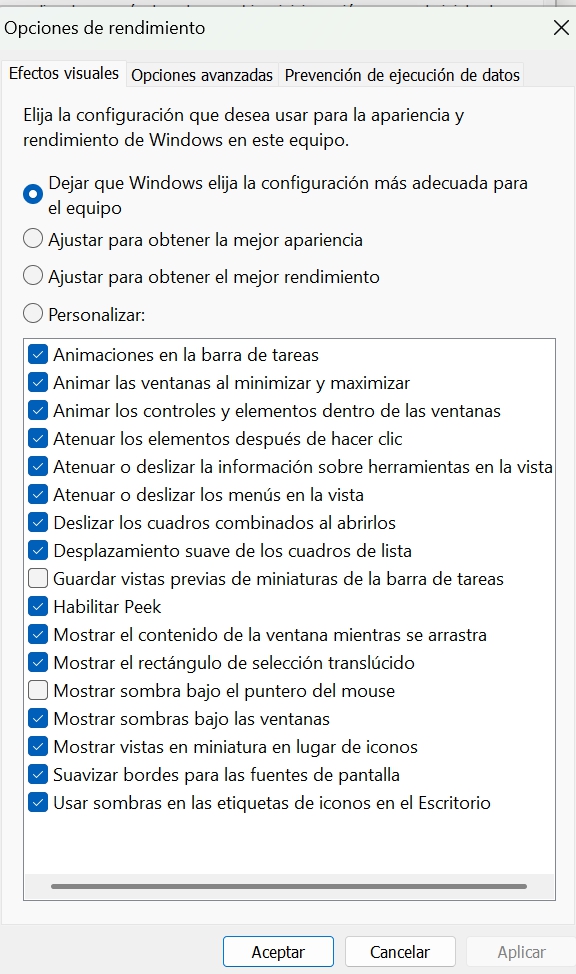
Al hacer clic en Configuración dentro de Rendimiento se abre la ventana Opciones de rendimiento con tres pestañas. La primera es Efectos visuales.
Aquí controlas todos los elementos visuales que Windows renderiza: animaciones, transparencias, sombras y suavizados. Tienes cuatro opciones en la parte superior para aplicar cambios de golpe, y debajo la lista completa de efectos individuales que puedes activar o desactivar uno por uno.
Las cuatro opciones rápidas son Dejar que Windows elija la configuración más adecuada para el equipo, Ajustar para obtener la mejor apariencia, Ajustar para obtener el mejor rendimiento y Personalizar. La opción de mejor rendimiento desactiva todos los efectos de la lista de abajo. La de mejor apariencia los activa todos.
Los efectos que puedes controlar individualmente son los siguientes, exactamente como aparecen en pantalla: animaciones en la barra de tareas, animar las ventanas al minimizar y maximizar, animar los controles y elementos dentro de las ventanas, etc.
En equipos con hardware reciente mantener todos los efectos activos no supone ningún coste perceptible. En equipos con poca RAM o GPU integrada con memoria compartida, desactivar las animaciones de ventanas y las sombras es lo que más impacto tiene en la fluidez del sistema.
Rendimiento: opciones avanzadas y memoria virtual
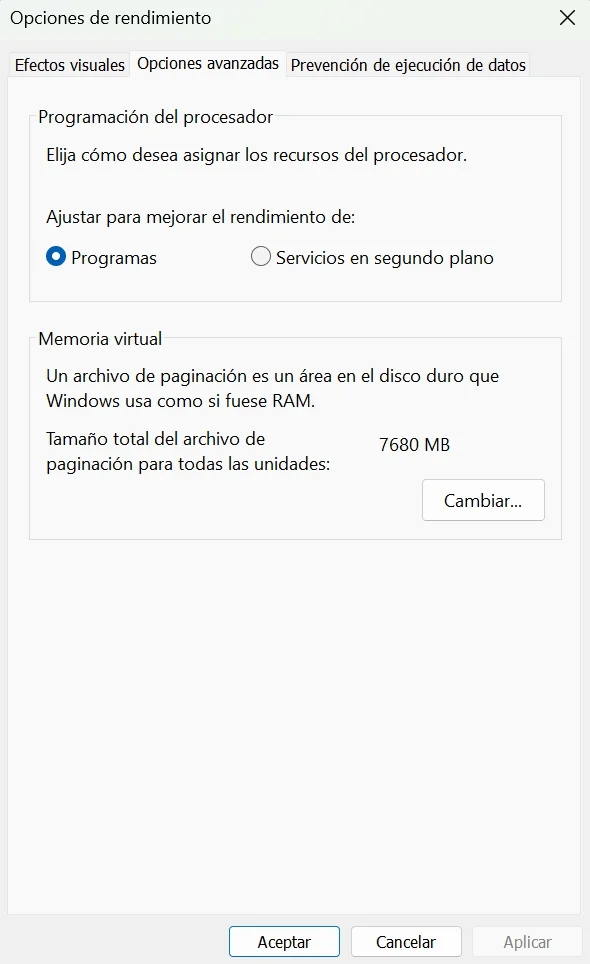
La segunda pestaña de la ventana Opciones de rendimiento es Opciones avanzadas. Tiene dos secciones.
La primera es Programación del procesador. Aquí decides cómo distribuye Windows los recursos de CPU entre los procesos. La opción Programas prioriza los recursos para las aplicaciones que usas en primer plano, lo que da más fluidez al uso cotidiano del escritorio.
La opción Servicios en segundo plano reparte los recursos de forma más equitativa entre todos los procesos, lo que tiene sentido en equipos que ejecutan servidores, tareas automatizadas o procesos continuos en segundo plano. Para uso doméstico y de escritorio, Programas es la opción correcta y la que viene por defecto.
La segunda sección es Memoria virtual. El texto lo explica directamente: un archivo de paginación es un área en el disco duro que Windows usa como si fuese RAM. En la captura el tamaño total del archivo de paginación para todas las unidades es de 7680 MB, gestionado automáticamente por el sistema.
Para modificarlo haz clic en Cambiar. Por defecto la gestión es automática y en la mayoría de casos es lo más adecuado. Tiene sentido tocarlo si tienes varios discos y quieres mover el archivo al más rápido, o si trabajas con software que consume mucha memoria y prefieres un tamaño fijo para evitar redimensionamientos mientras trabajas.
Si eliges tamaño personalizado, entre 1 y 1,5 veces la RAM instalada es el valor habitual como punto de partida. No elimines el archivo de paginación en equipos con poca RAM: Windows puede volverse inestable durante picos de uso si se queda sin ese margen.
Rendimiento: prevención de ejecución de datos
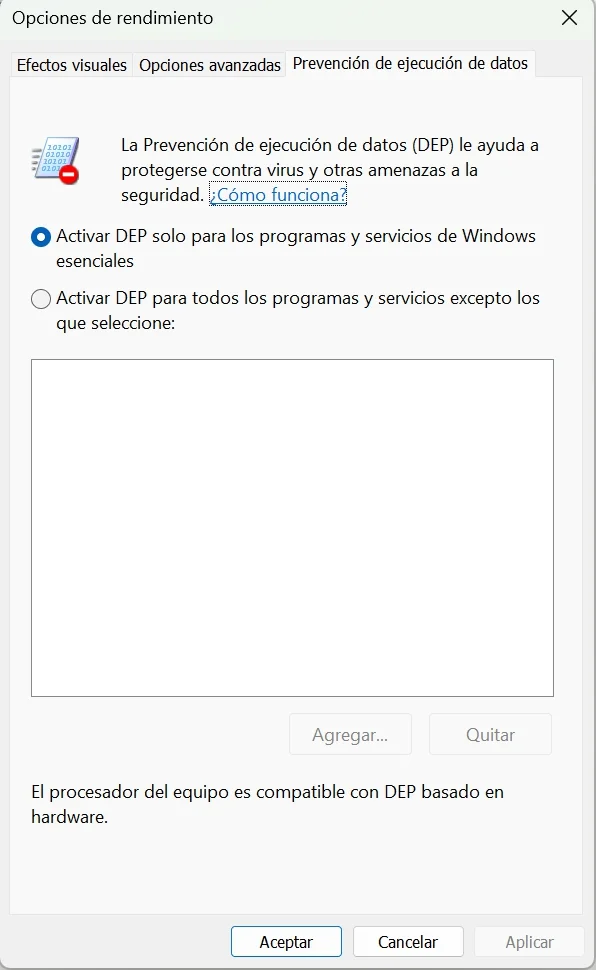
La tercera pestaña es Prevención de ejecución de datos, conocida como DEP. Es una función de seguridad que protege el equipo impidiendo que se ejecute código desde zonas de memoria reservadas para datos, lo que es una técnica habitual en ciertos tipos de malware.
Tienes dos opciones. La primera, Activar DEP solo para los programas y servicios de Windows esenciales, es la configuración por defecto y la más segura para uso general. La segunda, Activar DEP para todos los programas y servicios excepto los que seleccione, aplica la protección a todo el software del sistema pero te permite añadir excepciones para programas específicos que presenten incompatibilidades.
En la parte inferior aparece el mensaje «El procesador del equipo es compatible con DEP basado en hardware», lo que significa que la protección la gestiona directamente el procesador y no solo el software, ofreciendo una capa de seguridad más sólida. En procesadores modernos esto es lo habitual.
No tiene sentido tocar esta configuración salvo que un programa específico falle por incompatibilidad con DEP, en cuyo caso la solución correcta es añadirlo como excepción en la segunda opción, nunca desactivar DEP por completo.
Perfiles de usuario
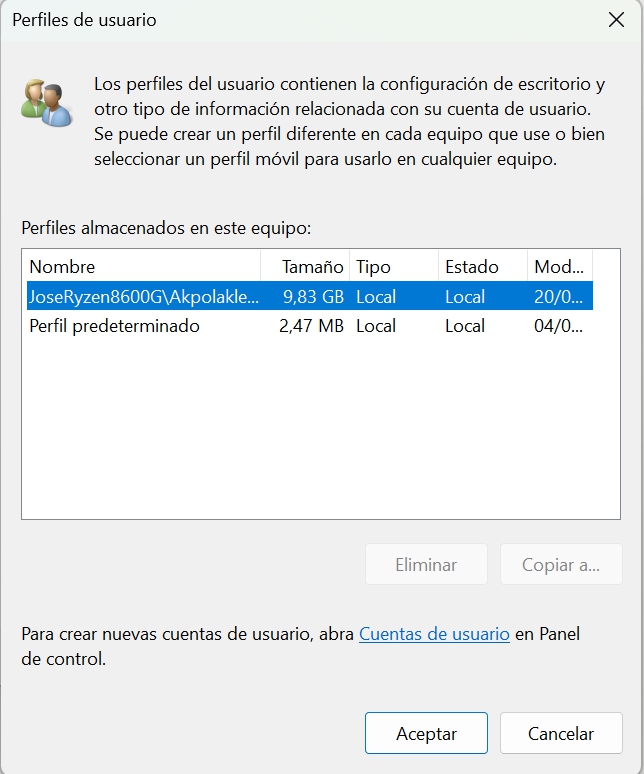
Al hacer clic en Configuración dentro de Perfiles de usuario se abre una ventana que lista todos los perfiles almacenados en el equipo. Cada perfil contiene la configuración de escritorio, preferencias de aplicaciones y otro tipo de información vinculada a esa cuenta de usuario.
En la captura hay dos perfiles. El primero es el perfil activo del usuario, con 9,83 GB de tamaño, tipo Local y estado Local. El segundo es el Perfil predeterminado, con 2,47 MB, que es la plantilla que Windows usa para crear nuevos perfiles cuando una cuenta inicia sesión por primera vez en el equipo.
Desde aquí puedes eliminar perfiles que ya no se usan para recuperar espacio en disco, o copiarlos a otra ubicación con el botón Copiar a. Los botones Eliminar y Copiar a aparecen en gris cuando tienes seleccionado tu propio perfil activo, porque Windows no puede operar sobre un perfil mientras está en uso. Para eliminar o copiar un perfil necesitas seleccionarlo desde una sesión distinta a la del perfil que quieres gestionar.
Esta sección es útil en equipos compartidos donde con el tiempo se acumulan perfiles de cuentas que ya nadie usa y que pueden ocupar varios gigabytes sin que nadie lo note.
Define qué hace Windows cuando ocurre un error crítico: si el equipo reinicia automáticamente tras un BSOD, qué tipo de volcado de memoria genera y dónde lo guarda.
Si estás diagnosticando un problema de estabilidad y el equipo se reinicia solo antes de que puedas leer el error, desmarca la casilla Reiniciar automáticamente dentro de Fallo del sistema. La próxima vez que aparezca la pantalla azul el equipo se quedará detenido en ella y podrás leer el código con calma.
Inicio y recuperación
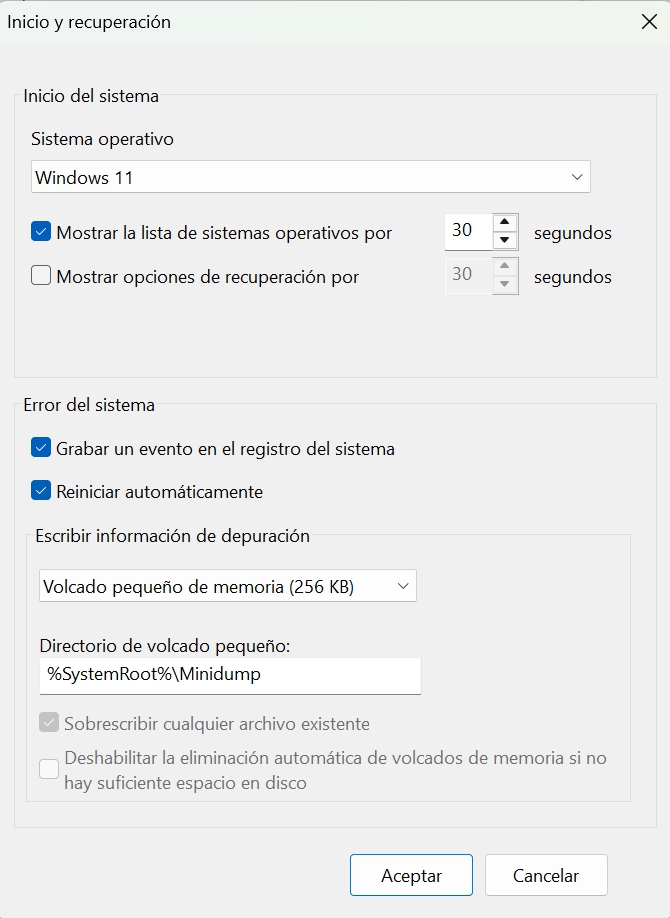
Al hacer clic en Configuración dentro de Inicio y recuperación se abre una ventana con dos bloques: Inicio del sistema y Error del sistema.
En Inicio del sistema el desplegable Sistema operativo muestra cuál arranca por defecto, en este caso Windows 11. La casilla Mostrar la lista de sistemas operativos por controla durante cuántos segundos espera el sistema en el menú de arranque antes de iniciar automáticamente el sistema predeterminado, configurado a 30 segundos. La casilla Mostrar opciones de recuperación por controla el tiempo de espera del menú de recuperación, también en 30 segundos aunque aparece desactivada. Si solo tienes un sistema operativo instalado, estas opciones no tienen efecto práctico.
En Error del sistema están los ajustes que determinan qué hace Windows cuando ocurre un fallo crítico del sistema, es decir, cuando aparece la pantalla azul de la muerte o BSOD.
Grabar un evento en el registro del sistema anota el error en el Visor de eventos de Windows. Conviene tenerlo activado para poder consultar qué ocurrió después del fallo.
Reiniciar automáticamente hace que Windows reinicie el equipo solo tras un BSOD sin que puedas leer el error en pantalla. Si estás diagnosticando un problema de estabilidad y el equipo se reinicia solo antes de que puedas ver nada, desmarca esta casilla. La próxima vez que aparezca la pantalla azul el equipo se quedará detenido en ella y podrás leer el código de parada.
Escribir información de depuración controla qué tipo de volcado de memoria genera Windows cuando ocurre el fallo. En la captura está configurado como Volcado pequeño de memoria (256 KB), que guarda solo la información básica del error. La ruta donde se guardan esos archivos es %SystemRoot%\Minidump, que en la mayoría de equipos equivale a C:\Windows\Minidump. Es el tipo de volcado más ligero y suficiente para diagnósticos básicos. Si necesitas un análisis más detallado puedes cambiarlo a Volcado de kernel o Volcado de memoria completo desde el desplegable, aunque estos últimos pueden ocupar varios gigabytes dependiendo de la RAM instalada.
Variables de entorno
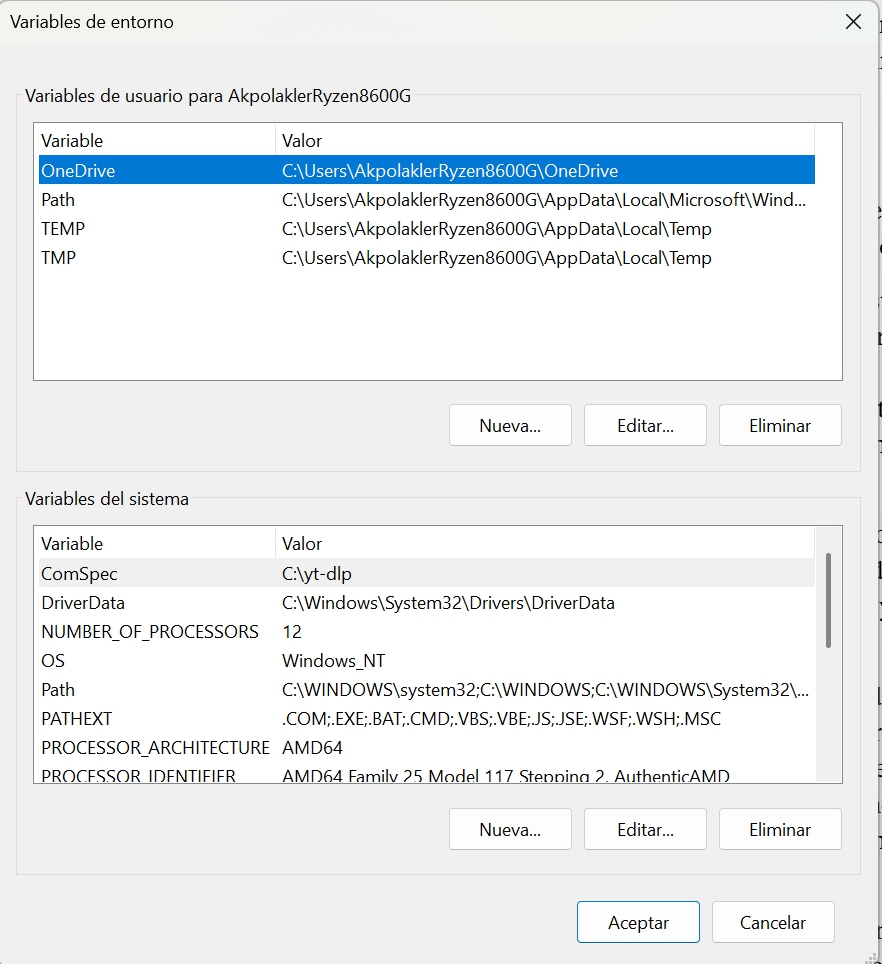
El botón Variables de entorno está en la parte inferior de la pestaña Opciones avanzadas, fuera de las tres secciones anteriores. Al hacer clic se abre una ventana dividida en dos bloques independientes.
El bloque superior muestra las variables de usuario, que solo aplican a la cuenta activa. En la captura aparecen cuatro: OneDrive, que apunta a la ruta local de sincronización de OneDrive; Path, que define las rutas donde Windows busca ejecutables para esa cuenta; TEMP y TMP, ambas apuntando a la carpeta de archivos temporales del usuario en AppData\Local\Temp.
El bloque inferior muestra las variables del sistema, que aplican a todos los usuarios y a los procesos del sistema operativo.
En la captura son visibles:
ComSpec, que apunta al intérprete de comandos del sistema;
DriverData, con la ruta de datos de controladores;
NUMBER_OF_PROCESSORS con el valor 12, que es el número de núcleos lógicos del procesador;
OS con el valor Windows_NT;
Path del sistema, que concatena múltiples rutas separadas por punto y coma; PATHEXT, que define las extensiones que Windows reconoce como ejecutables (.COM, .EXE, .BAT, .CMD, .VBS, .VBE, .JS, .JSE, .WSF, .WSH, .MSC); PROCESSOR_ARCHITECTURE con el valor AMD64; y PROCESSOR_IDENTIFIER con el identificador completo del procesador, en este caso AMD64 Family 25 Model 117 Stepping 2, AuthenticAMD.
Cada bloque tiene sus propios botones Nueva, Editar y Eliminar. Las modificaciones en variables del sistema requieren permisos de administrador.
La variable Path es la que más se edita en la práctica. Cuando instalas herramientas de desarrollo como Python, Node.js o Git, el instalador añade la ruta del ejecutable a esta variable para que puedas llamarlo desde el Símbolo del sistema o PowerShell sin escribir la ruta completa cada vez.
Si después de instalar una herramienta el comando no funciona en la terminal, lo primero que hay que comprobar es si su ruta está correctamente añadida aquí. Para editar el Path del sistema selecciónalo y haz clic en Editar.
Windows abre una ventana dedicada con cada ruta en una línea separada, lo que hace mucho más fácil añadir, reordenar o eliminar entradas sin riesgo de romper la cadena por un punto y coma mal puesto.
Pestaña Protección del sistema
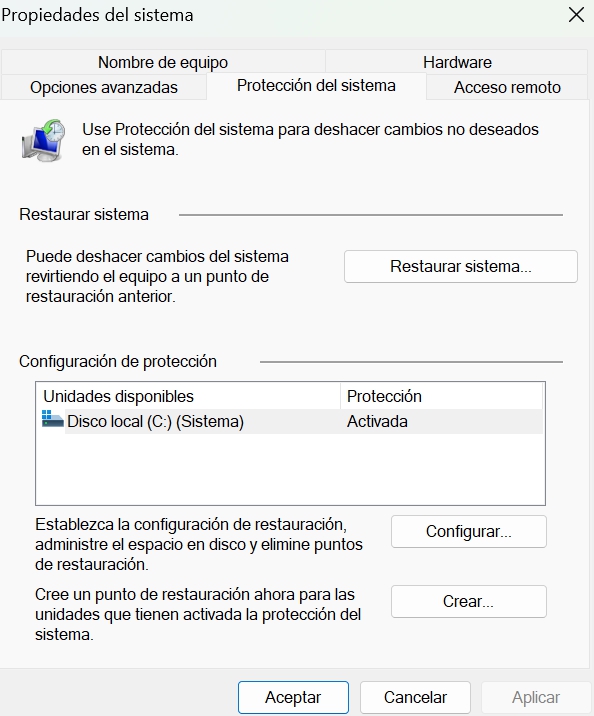
Esta pestaña gestiona la Restauración del sistema y la configuración de cuánto espacio reserva Windows para los puntos de restauración.
La sección Restaurar sistema tiene el botón que lanza el asistente de restauración. Al hacer clic se abre una ventana donde Windows muestra directamente la Restauración recomendada, que es el punto más reciente disponible.
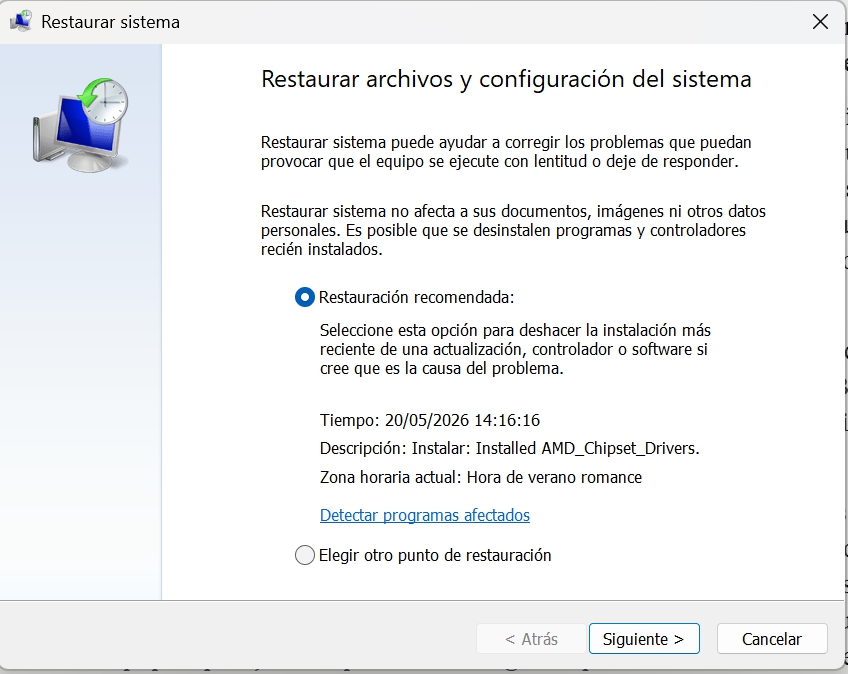
En la captura del asistente puedes ver cómo funciona esto en la práctica. El punto recomendado corresponde al 20/05/2026 a las 14:16:16 y tiene como descripción «Instalar: Installed AMD_Chipset_Drivers», lo que significa que Windows creó ese punto automáticamente antes de instalar los drivers del chipset AMD.
Justo debajo aparece el enlace Detectar programas afectados, que antes de confirmar cualquier restauración te muestra exactamente qué aplicaciones y controladores se desinstalarán o reinstalarán con ese proceso.
Úsalo siempre antes de confirmar. También puedes elegir Elegir otro punto de restauración para ver la lista completa de puntos disponibles y seleccionar uno anterior.
La restauración del sistema no afecta a documentos, imágenes ni datos personales, solo a archivos del sistema, configuraciones y aplicaciones instaladas, tal como indica el propio asistente.
La sección Configuración de protección lista las unidades del equipo con su estado de protección. En la captura el Disco local C: tiene la protección activada.
Si en tu equipo aparece como desactivada, actívala ahora: selecciona la unidad C: y haz clic en Configurar.
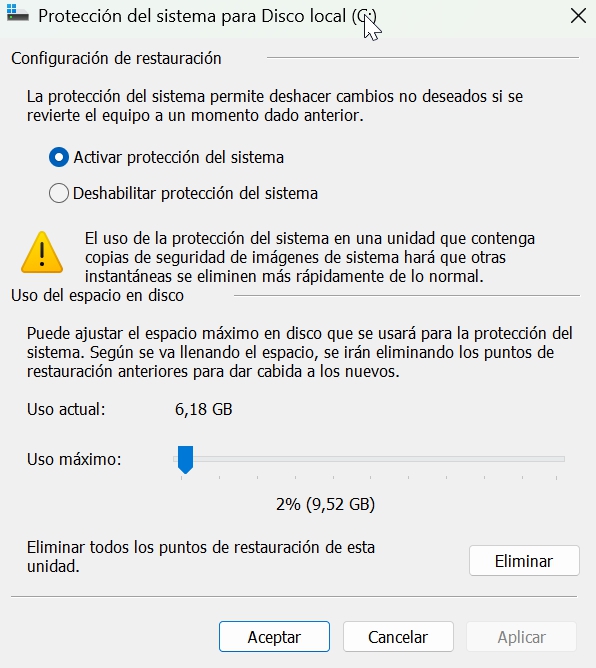
Dentro de esa ventana de configuración verás el slider de Uso del espacio en disco. Windows usa ese espacio para almacenar los puntos de restauración y cuando se llena empieza a eliminar los más antiguos para hacer hueco a los nuevos.
En la captura el uso actual es de 6,18 GB sobre un máximo de 9,52 GB, que representa el 2% del disco. Entre 3 y 10 GB es un rango razonable para la mayoría de equipos.
Al final de esa ventana está el botón Eliminar, que borra todos los puntos de restauración de esa unidad de golpe. Es útil para recuperar espacio rápidamente, pero después de hacerlo no podrás restaurar el sistema a ningún estado anterior hasta que se cree un nuevo punto.
Para crear un punto de restauración manualmente vuelve a la pestaña Protección del sistema y haz clic en Crear. Ponle un nombre descriptivo que tenga sentido cuando lo veas dentro de dos semanas, como «Antes de instalar driver de gráfica» o «Estado estable mayo 2026».
El proceso tarda entre treinta segundos y dos minutos.
Pestaña Acceso remoto
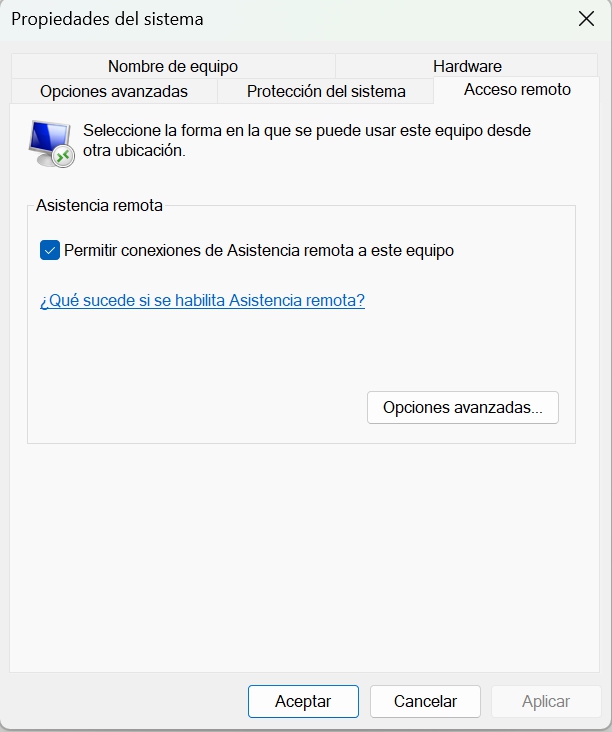
Esta pestaña controla la Asistencia remota de Windows, que permite que otra persona se conecte a tu equipo para ayudarte con un problema.
Con la casilla Permitir conexiones de Asistencia remota a este equipo activada puedes generar una invitación que envías a otra persona, quien puede ver tu pantalla y, si lo permites, tomar el control del equipo.
Si tu equipo tiene Windows 11 Home, como es el caso aquí, la sección de Escritorio remoto no aparece en esta pestaña. El Escritorio remoto como servidor, es decir, la capacidad de que otro equipo se conecte al tuyo de forma completa sin necesitar invitación, solo está disponible en las ediciones Pro, Enterprise y Education de Windows 11.
Al hacer clic en Opciones avanzadas se abre la ventana de Configuración de Asistencia remota.
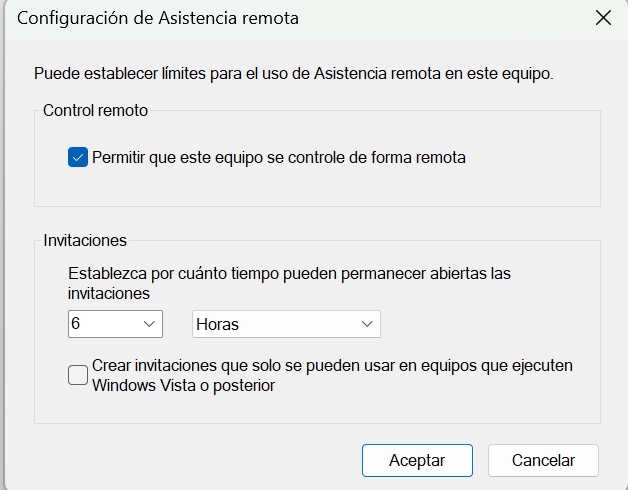
Aquí puedes ajustar dos cosas. La primera es si la persona que se conecta puede tomar el control del equipo o solo verlo, mediante la casilla Permitir que este equipo se controle de forma remota. En la captura está activada.
La segunda es durante cuánto tiempo permanecen válidas las invitaciones que generas: en la captura está configurado a 6 horas. También aparece la opción Crear invitaciones que solo se pueden usar en equipos que ejecuten Windows Vista o posterior, que en la práctica es irrelevante hoy en día dado que todos los sistemas en uso superan esa versión.
Lo que sysdm.cpl no hace
Hemos visto en este artículo todas las opciones que permite configurar sysdm.cpl, que no son pocas. Lo que no hace es gestionar las aplicaciones que ya tengas instaladas, ni permite monitorizar en tiempo real tu equipo, ni controlar las actualizaciones disponibles de Windows o gestión de cuentas de usuarios.
Para estas otras configuraciones hay otras herramientas específicas como appwiz.cpl para programas instalados, el Administrador de tareas para recursos en tiempo real y lusrmgr.msc para la gestión local de usuarios.
FAQ
¿sysdm.cpl funciona igual en Windows 10 y Windows 11? Prácticamente idéntico. El panel de Propiedades del Sistema no ha cambiado de forma significativa entre versiones. Las mismas pestañas, las mismas opciones, el mismo comportamiento.
¿Puedo abrirlo sin ser administrador? Puedes abrirlo y ver toda la información. Para aplicar cambios en opciones avanzadas, variables de entorno, protección del sistema o acceso remoto, Windows pedirá credenciales de administrador en ese momento.
¿Por qué no veo la sección de Escritorio remoto en la pestaña Acceso remoto? Porque el equipo tiene Windows 11 Home. El Escritorio remoto como servidor solo está disponible en las ediciones Pro, Enterprise y Education. En Home solo aparece la sección de Asistencia remota.
¿Desactivar los efectos visuales mejora el rendimiento de verdad? En equipos con hardware reciente, prácticamente nada. En portátiles con 4 GB de RAM integrada o procesadores con varios años, desactivar las animaciones de ventanas y las sombras tiene un impacto perceptible en la fluidez del sistema.
¿Es seguro modificar la memoria virtual? Sí, con un límite claro: no elimines el archivo de paginación en equipos con poca RAM. Con 16 GB o más el riesgo es mínimo. Dejar el tamaño en automático es la opción más segura para uso general.
¿Qué pasa si elimino todos los puntos de restauración desde Configurar? Los pierdes todos. Windows no podrá restaurar el sistema a ningún estado anterior hasta que se cree un nuevo punto. Si necesitas recuperar espacio en disco es una opción válida, pero durante ese tiempo te quedas sin red de seguridad.
¿Para qué sirve el DEP y cuándo tiene sentido tocarlo? El DEP es una función de seguridad que impide ejecutar código desde zonas de memoria reservadas para datos. Solo tiene sentido modificarlo cuando un programa específico falla por incompatibilidad con DEP, en cuyo caso la solución correcta es añadirlo como excepción, no desactivar DEP por completo.
¿Puedo unir el equipo a un dominio corporativo desde sysdm.cpl? Sí, desde la pestaña Nombre del equipo con el botón Id. de red, que lanza un asistente para unirse a un dominio. Necesitarás credenciales del administrador del dominio y acceso de red al controlador de dominio.
