


Windows 10 lleva activado Restaurar Sistema por defecto solo en la partición del sistema, y aun así lo desactiva silenciosamente en algunos equipos con disco pequeño para ahorrar espacio. Es decir: la herramienta más útil para rescatar un Windows roto puede estar dormida justo cuando más la necesitas. Antes de que eso ocurra, conviene entender qué hay detrás del nombre rstrui.exe, cómo funciona de verdad y, sobre todo, cómo sacarlo cuando el sistema ya no responde como debería.
Qué hace rstrui.exe por dentro
El nombre viene de System Restore User Interface, y eso ya dice bastante: es la interfaz gráfica que gestiona la funciónRestaurar Sistema de Windows.
El ejecutable se encuentra en C:\Windows\System32\restore\ y su trabajo es presentarte los puntos de restauración disponibles, dejar que elijas uno y luego ejecutar el proceso de reversión.
Internamente, lo que ocurre cuando confirmas una restauración es lo siguiente: rstrui.exe escribe una entrada en el registro bajo la clave RunOnce, fuerza un reinicio controlado del sistema y, durante el arranque previo a la carga completa de Windows, el proceso de restauración revierte los archivos del sistema, los controladores instalados y las claves del registro al estado que tenían cuando se creó ese punto.
Todo esto sin tocar en ningún momento tus documentos, fotos, descargas ni datos personales. Lo que se deshace son cambios en el sistema operativo: actualizaciones de controladores, programas instalados, cambios de configuración del sistema.
Los propios puntos de restauración los genera Windows automáticamente antes de instalar actualizaciones o nuevos controladores, aunque también puedes crear uno manualmente en cualquier momento. Se almacenan comprimidos en la carpeta System Volume Information de cada partición protegida, y ocupan por defecto hasta un 5% del espacio del disco, rotando los más antiguos cuando se acaba el espacio asignado.
Cómo lanzar rstrui.exe paso a paso
Desde Windows funcionando
La forma más rápida: pulsa Win + R para abrir el cuadro Ejecutar, escribe rstrui.exe y pulsa Enter. Se abrirá directamente el asistente de Restaurar Sistema sin pasar por ningún menú.
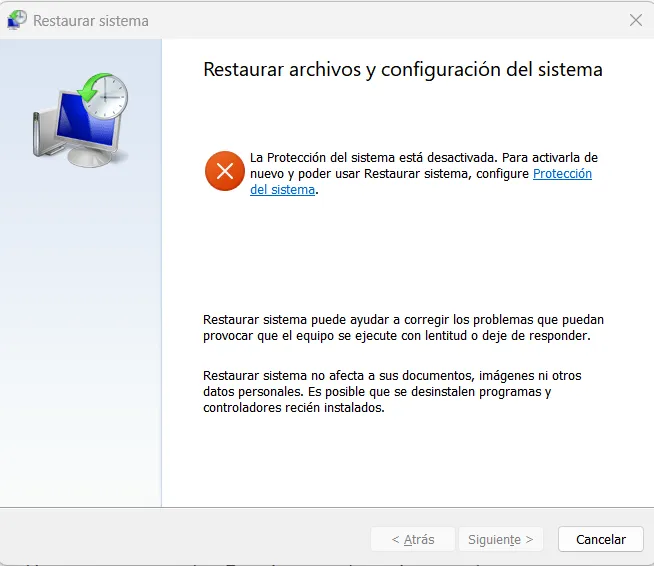
También puedes llegar desde el Panel de Control / Sistema y seguridad / Sistema / Protección del sistema / Restaurar sistema, pero la vía directa con el ejecutable es más rápida y funciona en todas las versiones de Windows desde Vista.




El asistente te mostrará el punto de restauración recomendado (generalmente el más reciente) y un enlace para ver todos los disponibles. Antes de confirmar, usa el botón Buscar programas afectados: te muestra exactamente qué programas se eliminarán y cuáles se recuperarán. Es información valiosa antes de proceder.
Desde CMD con permisos de administrador
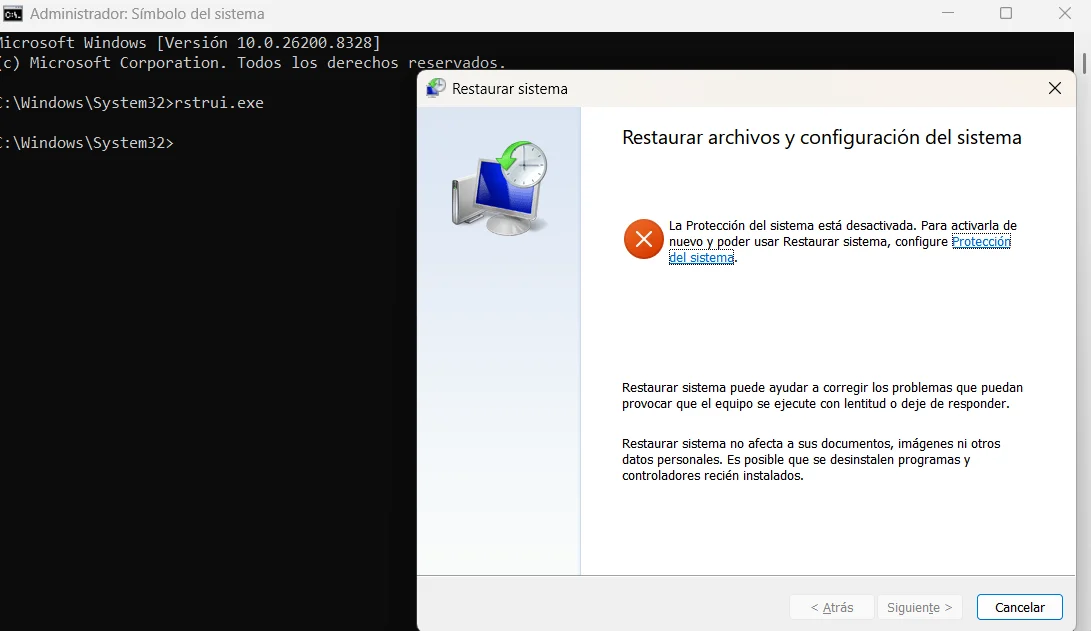
Si la interfaz gráfica no responde bien pero aún puedes abrir una terminal, abre el Símbolo del sistema como administrador (busca «cmd» en el menú inicio, botón derecho, «Ejecutar como administrador») y escribe simplemente:
rstrui.exePulsa Enter y el asistente se abrirá igual que desde el cuadro Ejecutar.
Cuando Windows no arranca
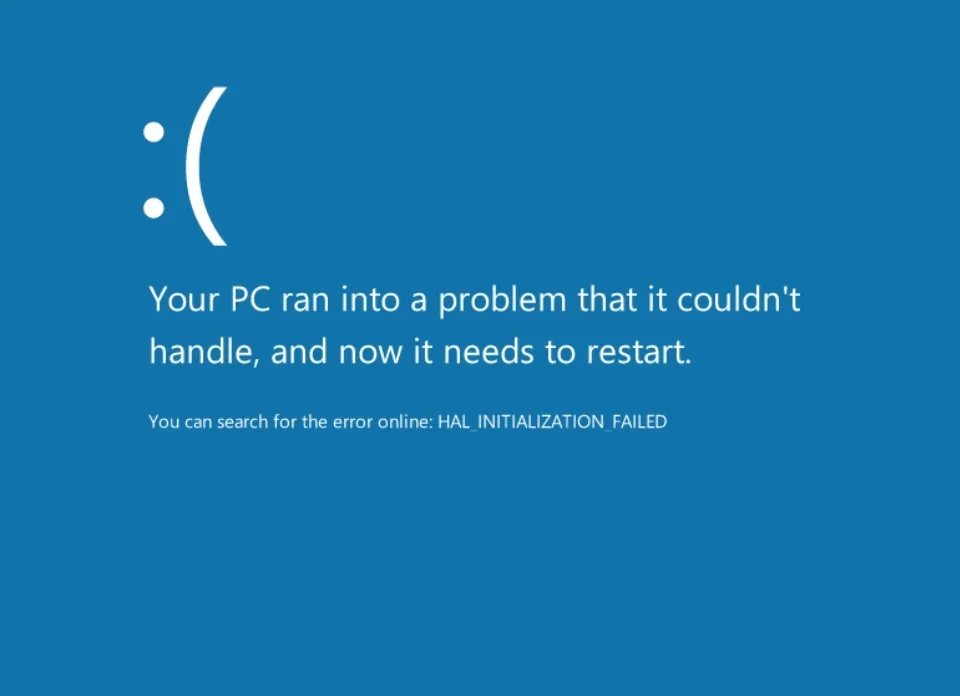
Aquí es donde rstrui.exe demuestra su valor real. Si el sistema no llega al escritorio, tienes dos rutas.
Ruta 1: entorno de recuperación (WinRE). Si Windows intenta arrancar y falla dos veces seguidas, en el tercer intento suele aparecer automáticamente la pantalla de recuperación avanzada. Si no aparece sola, en muchos equipos puedes forzarla manteniendo pulsada la tecla F11 durante el arranque. Una vez dentro, ve a Solucionar problemas / Opciones avanzadas / Restaurar sistema.
Ruta 2: USB de instalación de Windows. Arranca desde una unidad USB con la imagen de Windows 10 u 11 (la misma versión que tienes instalada).
En la primera pantalla de instalación, en lugar de hacer clic en Instalar ahora, selecciona Reparar el equipo / Solucionar problemas / Opciones avanzadas / Símbolo del sistema. En la terminal que se abre, escribe:
rstrui.exeEl asistente se lanzará incluso desde ese entorno mínimo, siempre que existan puntos de restauración válidos en el disco.
Existe además un parámetro avanzado para casos donde el sistema reconoce la unidad pero está en modo desconectado:
rstrui.exe /offline:C:\windows=activeEste comando le indica explícitamente dónde está la instalación de Windows que quieres restaurar, útil cuando el sistema tiene varias particiones o el disco ha cambiado de letra en el entorno de recuperación.
Por qué falla rstrui.exe y cómo solucionarlo
Hay varios escenarios donde el asistente se abre pero la restauración no completa correctamente, o donde directamente no funciona.
No hay puntos de restauración disponibles. Es el caso más frustrante y el más común. Ocurre porque la protección del sistema estaba desactivada en esa partición. Para verificarlo, ve a Panel de Control / Sistema / Protección del sistema y comprueba que junto a la unidad C: pone «Activado». Si no lo estaba, no hay puntos previos a los que volver, y aquí rstrui.exe no puede hacer nada.
La restauración empieza pero falla a mitad. Generalmente es señal de archivos del sistema corruptos. La solución es ejecutar primero SFC (Comprobador de archivos de sistema) antes de volver a intentar la restauración. Abre CMD como administrador y ejecuta:
sfc /scannowEste proceso analiza todos los archivos protegidos del sistema y reemplaza los dañados usando una copia en caché. Puede tardar entre 10 y 20 minutos. Si SFC detecta errores pero no puede corregirlos, el siguiente paso es DISM:
DISM /Online /Cleanup-Image /RestoreHealthDISM descarga los archivos correctos directamente desde Windows Update y repara la imagen del sistema. Necesitas conexión a internet para esto. Una vez que DISM termina, vuelve a ejecutar sfc /scannow y después intenta la restauración de nuevo.
El servicio de Instantáneas de volumen está detenido. Restaurar Sistema depende del servicio VSS (Volume Shadow Copy Service) para acceder a las copias previas. Si está detenido, la restauración fallará. Puedes verificarlo abriendo Servicios (Win + R / services.msc) y buscando «Instantáneas de volumen». Si está detenido, inícialo manualmente y establece el tipo de inicio en Automático.
rstrui.exe en una ubicación diferente a System32\restore. Si encuentras el ejecutable en otra carpeta, especialmente en C:\Windows o C:\Windows\System32 directamente (sin la subcarpeta restore), puede ser malware usando el nombre para camuflarse. Verifica la ubicación antes de ejecutarlo.
Cuándo rstrui.exe no es suficiente
Restaurar Sistema es una herramienta de recuperación del sistema operativo, no una copia de seguridad. Hay situaciones donde simplemente no va a resolver el problema.
Si tienes un fallo de hardware, como un SSD degradándose o sectores defectuosos en el disco, la restauración puede completarse y el sistema seguir fallando exactamente igual. En ese caso primero diagnostica el disco.
Si lo que perdiste son archivos personales, rstrui.exe no los va a recuperar: no los toca en la restauración, para bien y para mal. Para recuperar archivos borrados o corrompidos necesitas herramientas específicas de recuperación de datos.
Si el daño es tan profundo que el sistema no puede completar ningún proceso de reparación (ni SFC, ni DISM, ni la propia restauración), la opción realista es una instalación limpia de Windows con formato de partición. En ese punto, lo que hay que hacer antes es intentar rescatar los datos del disco montándolo en otro equipo.
Y si Restaurar Sistema estaba desactivado y no tienes puntos, la única alternativa son las copias de seguridad externas que hayas hecho por tu cuenta: imagen del sistema con Macrium Reflect, backup en la nube o copia en disco externo.
FAQ
¿rstrui.exe borra mis archivos personales?
No. La restauración del sistema revierte archivos del sistema operativo, controladores y el registro, pero no modifica documentos, fotos, vídeos ni ningún archivo de datos personal. Lo que sí se deshace son los programas instalados después del punto de restauración elegido.
¿Puedo deshacer una restauración si algo sale mal?
Sí. Después de completar una restauración, Windows crea automáticamente un punto nuevo con el estado previo. Si el resultado no te convence, vuelve a ejecutar rstrui.exe y encontrarás la opción de deshacer la última restauración.
¿Cuánto espacio en disco ocupa Restaurar Sistema?
Por defecto Windows asigna entre un 3% y un 5% del espacio de la partición protegida para almacenar los puntos. En un disco de 500 GB son entre 15 y 25 GB aproximadamente. Puedes ajustar ese límite en Protección del sistema – Configurar.
¿Funciona en Windows 11?
Sí, exactamente igual. El ejecutable está en la misma ruta y el funcionamiento es idéntico. En Windows 11 también está desactivado por defecto en algunos equipos, por lo que conviene verificar que esté activo antes de necesitarlo.
¿Qué diferencia hay entre Restaurar Sistema y Restablecer este PC?
Son operaciones completamente distintas. rstrui.exe vuelve atrás en el tiempo usando un punto de restauración, manteniendo todos tus datos y aplicaciones salvo los cambios posteriores al punto. «Restablecer este PC» reinstala Windows desde cero, con opción de conservar o no los archivos personales, pero eliminando todos los programas instalados.
¿Puedo crear un punto de restauración manualmente?
Sí. Ve a Panel de Control / Sistema / Protección del sistema / Crear. O desde CMD con permisos de administrador: checkpoint-computer -description "nombre del punto" -restoretype "APPLICATION_INSTALL" usando PowerShell.
¿Por qué mi restauración tarda tanto?
Depende del tamaño del punto de restauración y de la velocidad del disco. En SSD es rápido (5-15 minutos). En HDD mecánico puede alargarse bastante más. Si supera la hora sin avanzar, es señal de un problema con el disco o el proceso.
