


nvmedisk.sys es el driver NVMe nativo incluido en Windows 11 25H2 que Microsoft no activa por defecto. Se habilita con tres comandos en PowerShell modificando claves en el registro de Windows. En equipos con SSD compatibles puede mejorar el rendimiento en lectura secuencial y acceso aleatorio 4K. En otros, como se documenta en esta prueba con un WD SN5000S PCIe 4.0, el driver no toma el control de la unidad aunque el proceso se ejecute correctamente.
He visto varios artículos sobre la actualización del driver nvmedisk.sys que gracias a 3 comandos de PowerShell hace que se instale un nuevo driver que aumenta las prestaciones de las unidades NVMe. Pero he decidido probarlo para demostrar que hay de cierto. Y estos son los resultados reales.
El equipo de prueba y el SSD
El equipo donde hice la prueba es un AMD Ryzen 5 8600G con Windows 11 25H2 actualizado. El SSD es un WD PC SN5000S de 512 GB, una unidad PCIe 4.0 x4 con números que no tienen nada de vergonzosos. No es el SSD más caro del mercado, pero tampoco es una unidad de entrada: estamos hablando de velocidades secuenciales que rondan los 6.300 MB/s en lectura, respaldadas por la propia especificación del fabricante.
| Especificación | Detalle |
|---|---|
| Modelo | WD PC SN5000S SDEQNSJ-512G |
| Interfaz | PCIe Gen 4 x4, NVMe 1.4 |
| Factor de forma | M.2 2280 |
| Capacidad | 512 GB |
| Lectura secuencial máx. | 6.300 MB/s |
| Escritura secuencial máx. | 4.400 MB/s |
| Lectura aleatoria 4K | hasta 800.000 IOPS |
| Escritura aleatoria 4K | hasta 800.000 IOPS |
No hay Intel RST ni VMD activo en este sistema, no hay software de gestión del fabricante instalado, no hay nada que en teoría debiera interferir con el proceso. El escenario de prueba es limpio.
El proceso de instalación del driver nvmedisk.sys paso a paso
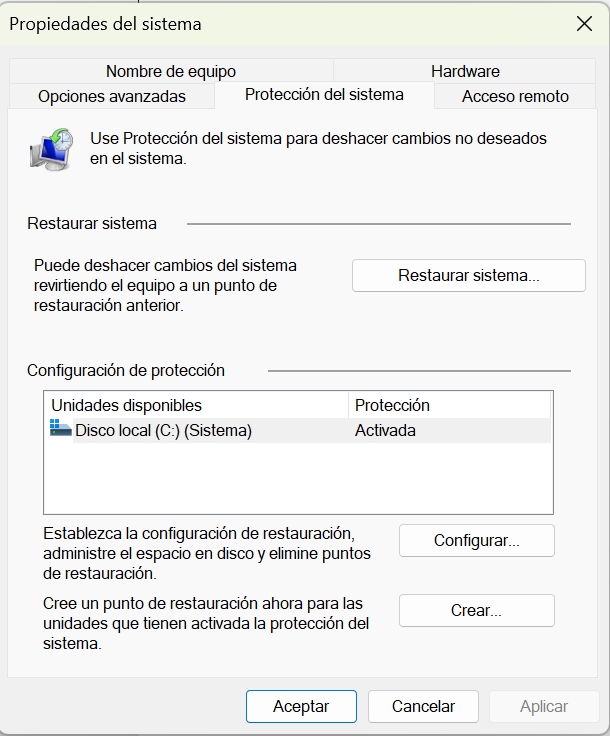
Antes de tocar nada creé un punto de restauración. Abre el menú Inicio, escribe «Crear un punto de restauración», selecciona la unidad C y haz clic en «Crear». No es opcional: si después del cambio algo falla en el arranque, ese punto de restauración es lo que te saca del problema sin tener que recurrir a un USB de instalación.
Con eso hecho, abrí PowerShell como administrador desde el menú Inicio, clic derecho sobre el resultado y «Ejecutar como administrador».
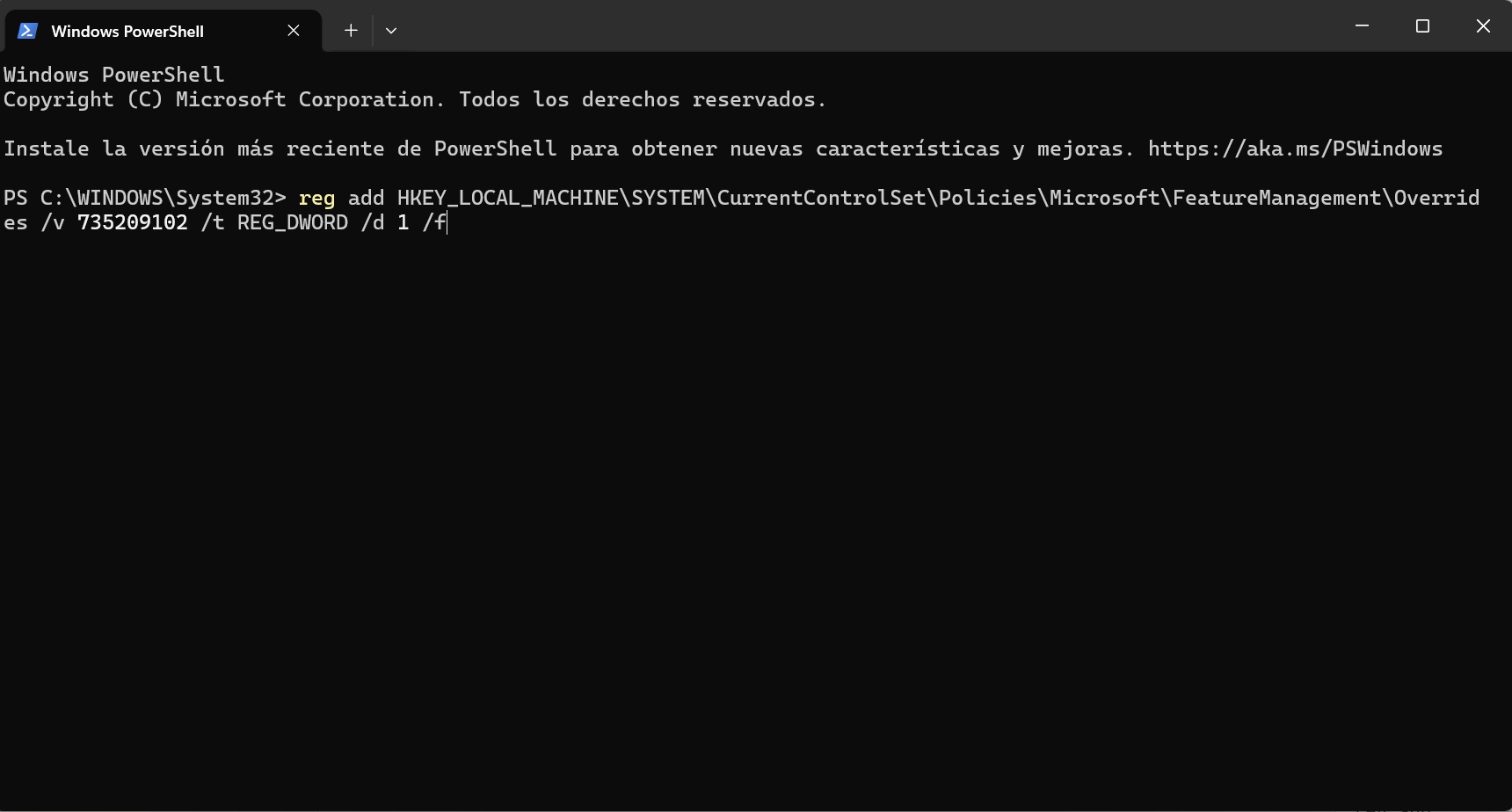
Los tres comandos son estos, uno a uno pulsando Enter tras cada uno:
reg add HKEY_LOCAL_MACHINE\SYSTEM\CurrentControlSet\Policies\Microsoft\FeatureManagement\Overrides /v 735209102 /t REG_DWORD /d 1 /freg add HKEY_LOCAL_MACHINE\SYSTEM\CurrentControlSet\Policies\Microsoft\FeatureManagement\Overrides /v 1853569164 /t REG_DWORD /d 1 /freg add HKEY_LOCAL_MACHINE\SYSTEM\CurrentControlSet\Policies\Microsoft\FeatureManagement\Overrides /v 156965516 /t REG_DWORD /d 1 /f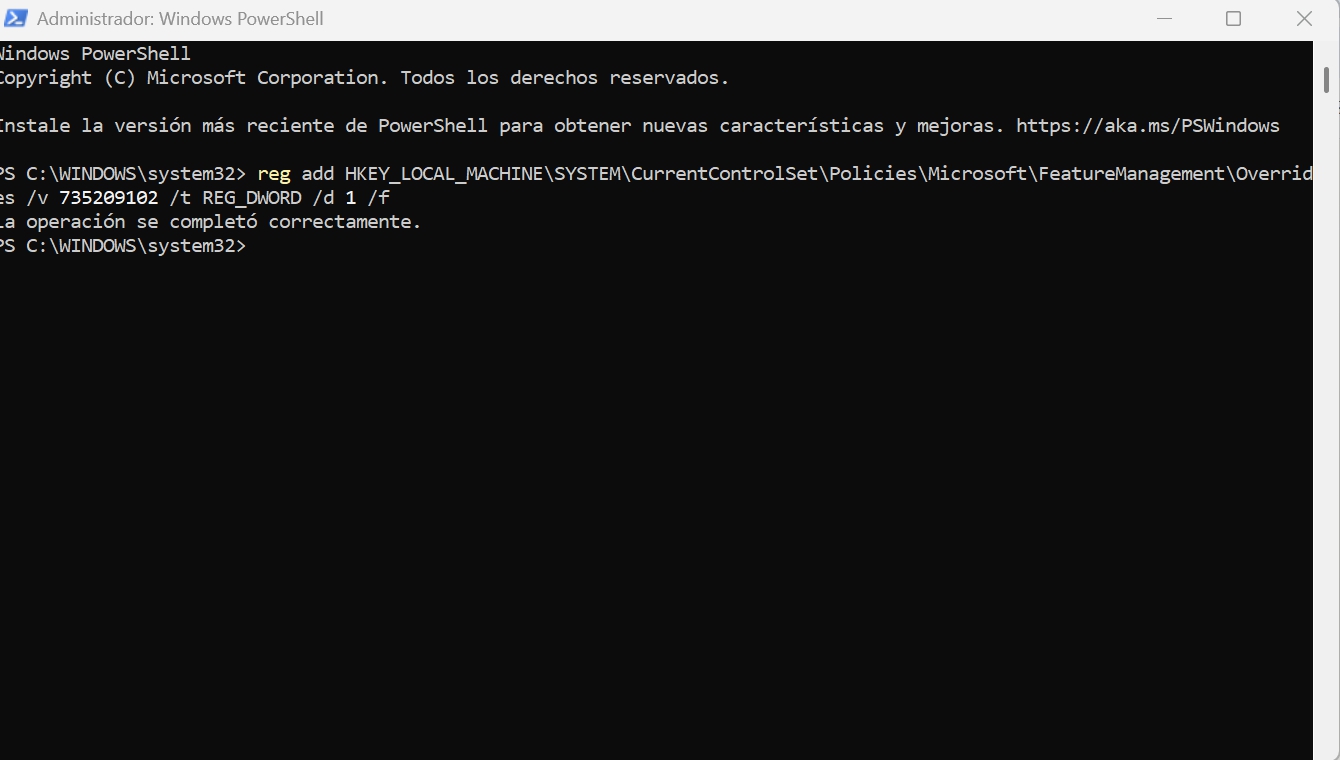
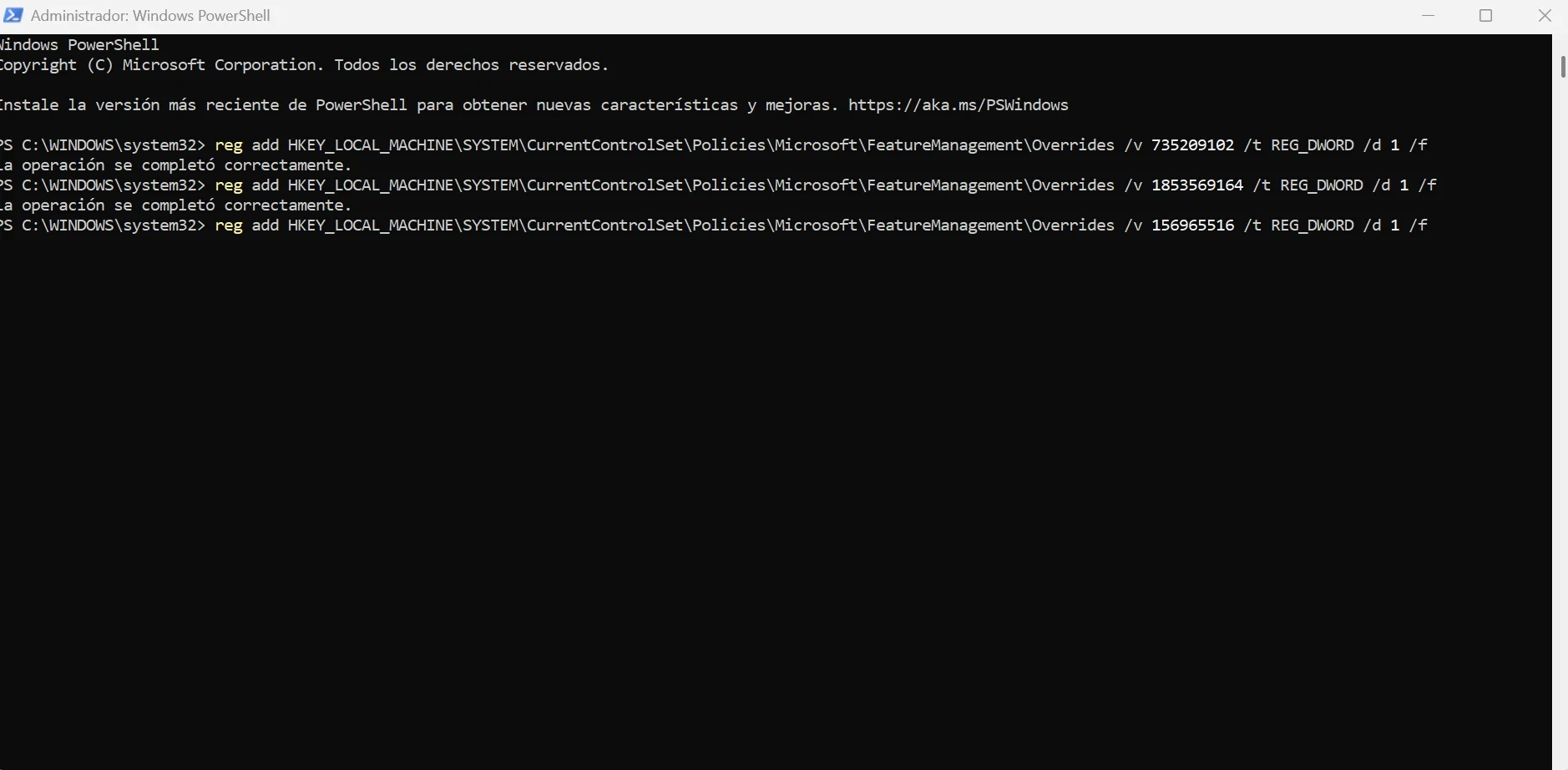
Después de los tres comandos, reinicié el equipo.




Los benchmarks antes del cambio
Antes de ejecutar los comandos pasé CrystalDiskMark 9.0.2 con 3 pasadas y 1 GiB de tamaño de prueba. Estos son los números del WD SN5000S con disk.sys, el driver heredado que Windows llevaba usando desde el primer día:
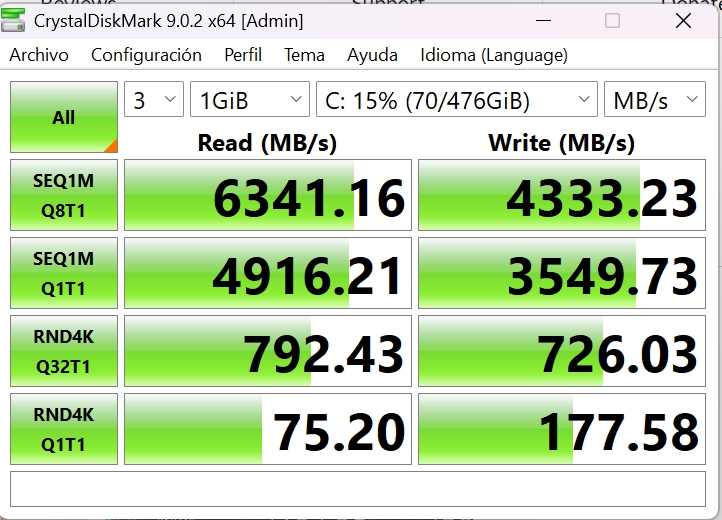
Lectura secuencial Q8T1 en 6.341 MB/s, escritura en 4.333 MB/s. Acceso aleatorio 4K Q32T1 en 792 MB/s de lectura y 726 MB/s de escritura. Números que están dentro de lo que promete la especificación del fabricante. El SSD funciona bien con el driver que tiene.
Lo que pasó después del reinicio
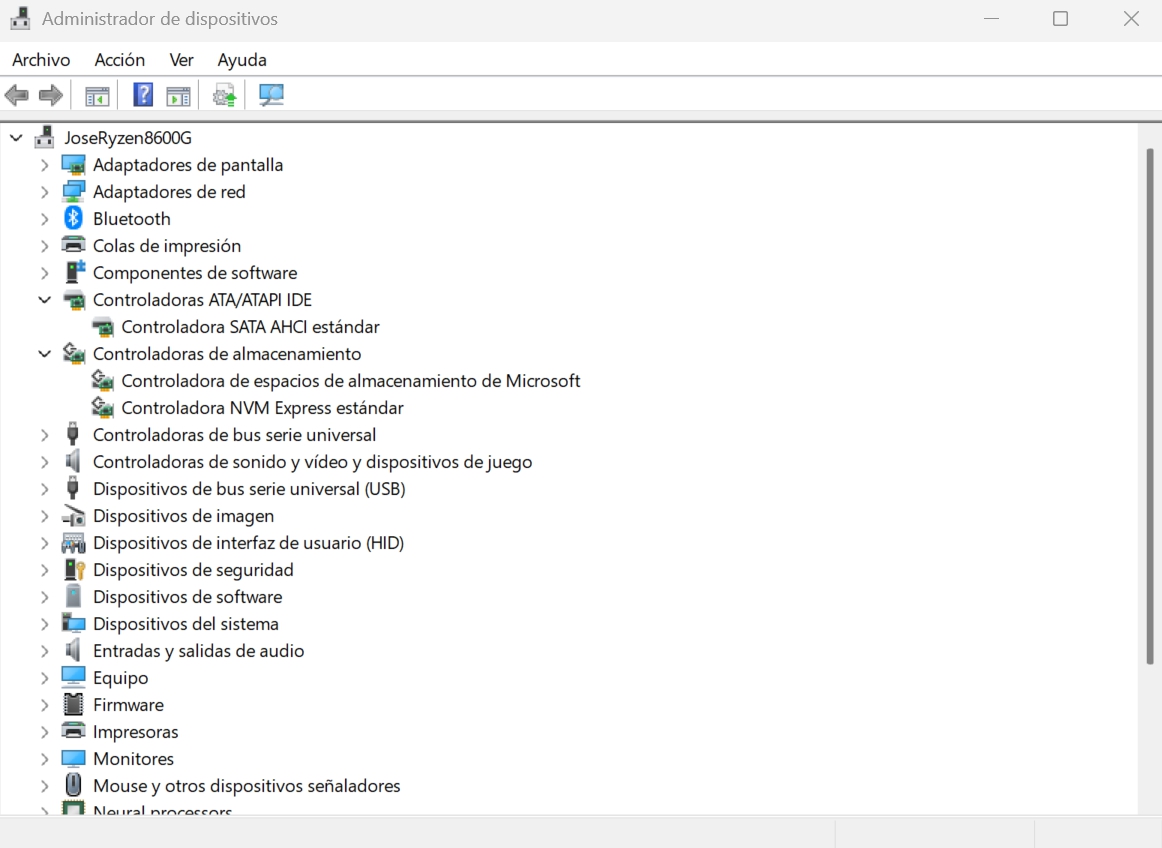
Después del reinicio abrí el Administrador de dispositivos esperando ver el SSD bajo una nueva categoría llamada «Discos de almacenamiento», que es la señal de que nvmedisk.sys ha tomado el control. No estaba. El WD SN5000S seguía exactamente donde siempre, bajo «Unidades de disco», sin ningún cambio visible en la estructura del sistema.
Volví a pasar CrystalDiskMark con las mismas condiciones para confirmar lo que ya intuía:
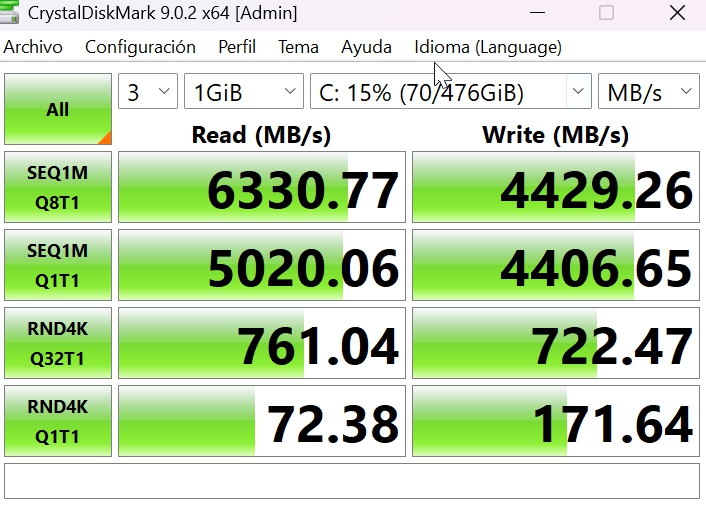
Lectura secuencial en 6.330 MB/s, escritura en 4.429 MB/s. Acceso aleatorio 4K en 761 MB/s de lectura y 722 MB/s de escritura. Las diferencias respecto al test anterior son menores que la variación habitual entre dos pasadas consecutivas del mismo benchmark. nvmedisk.sys no tomó el control del SSD. Los comandos se ejecutaron perfectamente, el registro tiene las tres claves escritas con valor 1, y el driver no hizo nada.
Por qué ocurre esto y en qué equipos sí funciona
El proceso técnico no falló, el problema es que nvmedisk.sysno sustituye automáticamente el driver de cualquier SSD NVMe que encuentre en el sistema. Windows evalúa si la unidad encaja con el nuevo stack de almacenamiento y, si el controlador del fabricante o la propia identidad del dispositivo no cumple los criterios internos que Microsoft ha definido, el sistema simplemente ignora lasentradas del registro y sigue con el driver anterior.

El WD SN5000S es un buen ejemplo de esto. Es una unidad PCIe 4.0 con un buen rendimiento, pero Western Digital utiliza firmware y configuraciones propias en sus unidades de consumo que no siempre casan con el nuevo driver nativo de Microsoft. El resultado es el que ves en las capturas: proceso correcto, cero cambio.
Los casos donde nvmedisk.sys sí ha demostrado tomar el control son principalmente SSD que ya estaban usando el controlador genérico de Microsoft sin ninguna capa adicional del fabricante, y en hardware donde la identificación del dispositivo encaja con los criterios internos del nuevo driver.
Incluso en esos casos, las mejoras documentadas en sistemas de consumo son modestas comparadas con los números que circulan en foros, que en su mayoría proceden de pruebas en servidores con hardware enterprise muy diferente al de un PC doméstico.
El otro escenario donde el cambio directamente no tiene sentido intentarlo es en equipos con Intel RST o VMD activo, frecuentes en portátiles y placas Intel de décima generación en adelante.
En esos sistemas el almacenamiento NVMe pasa por una capa de gestión de Intel antes de llegar a Windows, y activar nvmedisk.sys encima de eso puede no tener efecto o, en el peor caso, generar conflictos en el arranque.
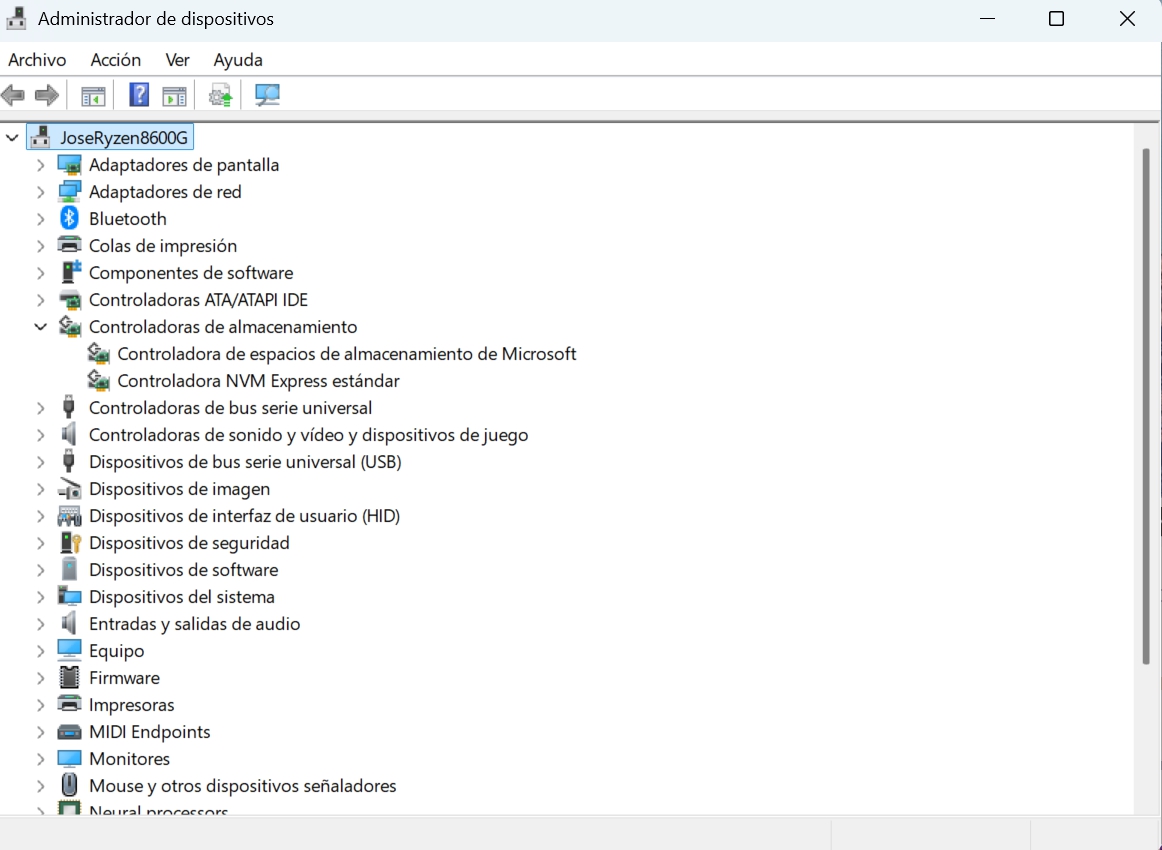
Para saber si tu equipo está en esa situación, abre el Administrador de dispositivos y busca en «Controladoras de almacenamiento»: cualquier referencia a Intel RST o VMD Driver es señal de que mejor no continuar.
Cómo revertir el cambio
Si después de probarlo quieres dejarlo como estaba, o si has tenido menos suerte que yo y el sistema arranca con problemas, el proceso inverso es igual de sencillo. Abre PowerShell como administrador y ejecuta estos tres comandos cambiando /d 1 por /d 0:
reg add HKEY_LOCAL_MACHINE\SYSTEM\CurrentControlSet\Policies\Microsoft\FeatureManagement\Overrides /v 735209102 /t REG_DWORD /d 0 /freg add HKEY_LOCAL_MACHINE\SYSTEM\CurrentControlSet\Policies\Microsoft\FeatureManagement\Overrides /v 1853569164 /t REG_DWORD /d 0 /freg add HKEY_LOCAL_MACHINE\SYSTEM\CurrentControlSet\Policies\Microsoft\FeatureManagement\Overrides /v 156965516 /t REG_DWORD /d 0 /fReinicia y el sistema vuelve exactamente al estado anterior. Si el equipo no arranca en absoluto, Windows debería ofrecer el entorno de recuperación automáticamente tras dos intentos fallidos. Desde ahí ve a Opciones avanzadas y usa el punto de restauración que creaste al principio. Si esa opción no aparece, arranca desde un USB de instalación de Windows 11 y accede al entorno de recuperación desde Reparar el equipo.
Mis conclusiones sobre instalar el driver nvmedisk.sys o no
Después de probarlo, mi opinión es clara: nvmedisk.sys es un driver real con una base técnica sólida, pero el hype que se ha generado alrededor está muy por delante de los resultados reales en equipos de consumo. Los artículos que prometen mejoras del 50% sin decir en qué hardware están mezclando datos de servidores enterprise con la realidad de un PC doméstico, y eso no le hace ningún favor a nadie.
En mi caso, con un Ryzen 5 8600G y un WD SN5000S PCIe 4.0, el driver no tomó el control del SSD. El proceso fue correcto, las claves del registro están escritas, y el resultado fue cero cambio. Eso no significa que el driver no funcione en ningún sitio, significa que no funciona en todos, y esa distinción es exactamente lo que faltaba en la conversación.
Si quieres probarlo, hazlo. El proceso es reversible, lleva cinco minutos y las capturas de este artículo te dicen exactamente qué esperar en cada paso. Pero mide antes de tocar nada, verifica en el Administrador de dispositivos después del reinicio, y si los números no se mueven no sigas buscando el fallo donde no está.
Preguntas frecuentes driver nvmedisk.sys
¿Los comandos funcionaron pero el SSD no cambió de categoría, hice algo mal? No necesariamente. Que PowerShell confirme «La operación se completó correctamente» en los tres comandos significa que las claves del registro se escribieron bien. Si después del reinicio el SSD sigue bajo «Unidades de disco», Windows ha evaluado tu unidad y ha decidido no aplicar nvmedisk.sys en ella. Esto ocurre con muchos SSD de consumo y no tiene solución directa dentro de este proceso.
¿En qué SSD es más probable que funcione? En unidades que usan el controlador genérico de Microsoft por defecto y cuya identificación de dispositivo encaja con los criterios internos del nuevo driver. No hay una lista oficial publicada por Microsoft. La única forma de saberlo en tu caso concreto es probarlo, verificar en el Administrador de dispositivos si el SSD aparece bajo «Discos de almacenamiento» y medir con CrystalDiskMark antes y después.
¿Tiene sentido probarlo aunque mi SSD sea de gama alta? Sí, porque la gama de la unidad no determina si nvmedisk.sys la adopta o no. Lo que importa es si el driver del fabricante y la identidad del dispositivo encajan con el nuevo stack de Microsoft. Un SSD caro puede quedarse sin cambios igual que el WD SN5000S de esta prueba, y una unidad más modesta podría beneficiarse si encaja con los criterios internos.
¿Microsoft va a activar esto por defecto en algún momento? Probablemente sí, pero sin fecha concreta ni garantía de que funcione con todos los SSD actuales. Hasta que eso ocurra, el proceso manual es la única forma de acceder al driver, con todos los asteriscos que esta prueba documenta.
