


Los síntomas más reconocibles de una fuente de alimentación fallando son apagados bruscos del PC bajo carga sin pantalla azul previa, reinicios aleatorios cuando GPU y CPU trabajan a tope, comportamiento errático de periféricos USB, y en algunos casos un zumbido eléctrico nuevo que no existía antes. Se confirma con OCCT de forma gratuita sin necesitar polímetro ni desmontar nada.
La fuente de alimentación es el componente que más se ignora en un diagnóstico de PC y el que más daño puede hacer si se ignora demasiado tiempo. Cuando empieza a fallar no lo anuncia con un error en pantalla: imita los síntomas de otros componentes. Un apagado que parece de temperatura. Un reinicio que parece de driver. Una inestabilidad que parece de RAM. Mientras tanto puede estar dañando la placa base, la GPU o el procesador con voltajes incorrectos.
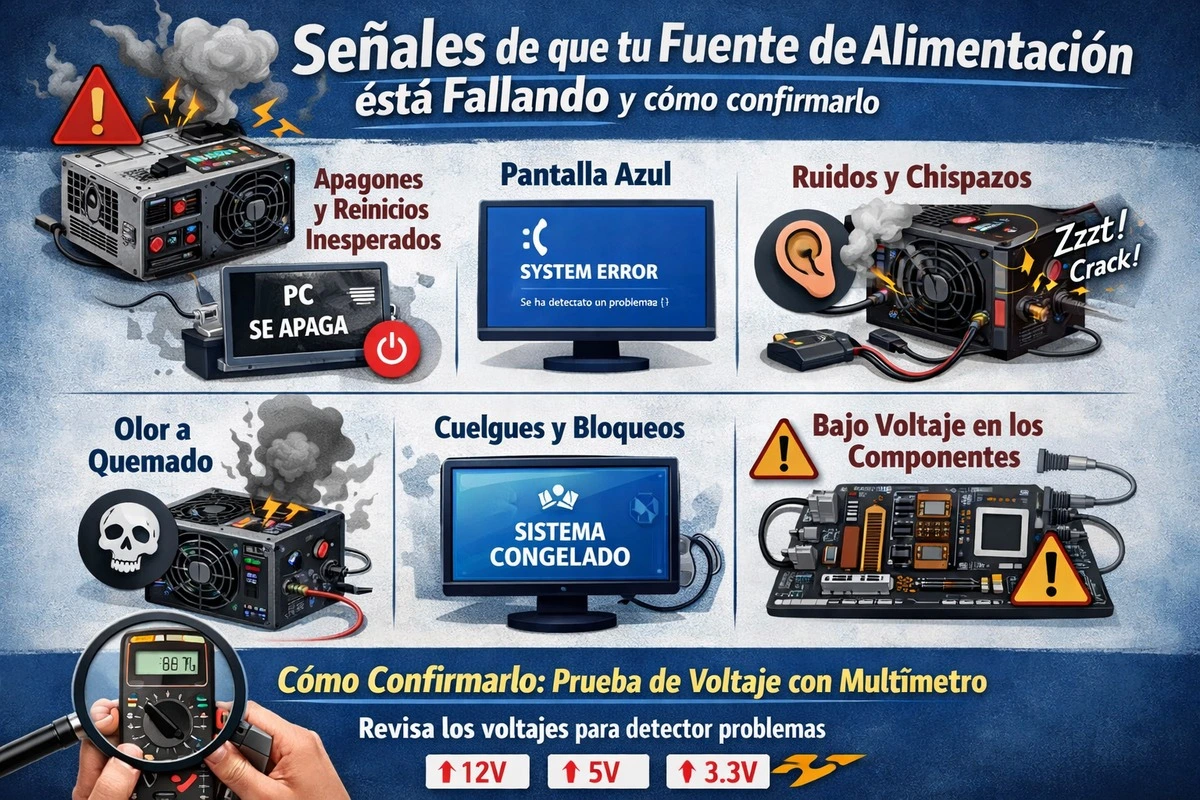
Los síntomas que señalan a la fuente y no a otro componente
El patrón más claro de fuente fallando es la combinación de inestabilidad bajo carga con estabilidad total en reposo. El PC funciona perfectamente para navegar, escribir documentos o ver vídeos, pero se apaga o reinicia cuando juegas, renderizas vídeo o ejecutas cualquier tarea que ponga CPU y GPU a trabajar simultáneamente.
La razón es física: bajo carga, GPU y procesador demandan mucha más corriente que en reposo. Si la fuente no puede suministrar esa corriente con los voltajes dentro de rango, el sistema colapsa como protección.
Más síntomas que refuerzan la sospecha:
Apagados sin pantalla azul: el PC se corta exactamente como si le hubieran quitado la corriente. Sin proceso de cierre, sin BSOD, sin código de error. Ese patrón de apagado es casi exclusivo de hardware, y la fuente es el primer sospechoso cuando las temperaturas están bien.
Periféricos que se desconectan momentáneamente: ratón o teclado que pierden respuesta durante un segundo, USB que deja de funcionar sin razón. Los picos de voltaje de una fuente inestable afectan a todos los raíles, incluidos los que alimentan los puertos USB.




Inestabilidad que empeora con el tiempo: si los apagados empezaron siendo ocasionales y se han vuelto cada vez más frecuentes en los últimos meses, la degradación es progresiva. Las fuentes no se recuperan solas.
Olor a quemado cerca de la caja: si huele a plástico quemado o a electrónica recalentada en la zona de la fuente, apaga el PC inmediatamente. No es momento de diagnosticar, es momento de desconectar.
Antes de culpar a la fuente: descarta temperatura
Un procesador o GPU que alcanza su temperatura límite también provoca apagados sin pantalla azul, porque el hardware se desconecta por protección térmica antes de que Windows tenga tiempo de registrar nada. Los síntomas son casi idénticos.
Descarga HWiNFO64 desde hwinfo.com, gratuito y portable. Ejecútalo en modo Sensors Only y reproduce el comportamiento problemático: carga un juego, lanza un render, ejecuta lo que habitualmente provoca el apagado. Mantén la ventana de sensores visible.
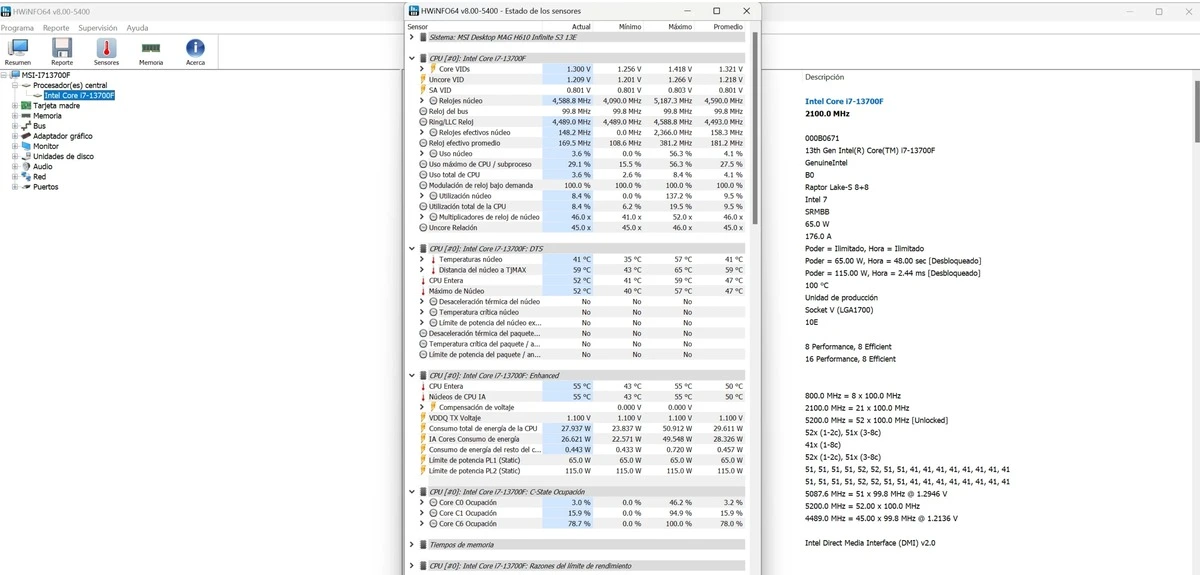
Si la temperatura de la CPU supera los 95-100 °C o la GPU supera los 90-95 °C justo antes del apagado, el culpable es térmico y la fuente no tiene nada que ver. Si las temperaturas están dentro de rango normal cuando ocurre el fallo, la fuente vuelve a ser la sospechosa principal.
Cómo probar la fuente con OCCT sin polímetro
OCCT (ocbase.com, versión gratuita) es la herramienta de referencia para probar la estabilidad de la fuente. El módulo PSU: OCCT genera carga máxima simultánea en CPU y GPU mientras monitoriza en tiempo real los voltajes de los raíles de alimentación.
Lanza el test en modo PSU: OCCT durante 20-30 minutos. Mientras corre, observa los voltajes del raíl de 12V en el panel de monitorización. Una fuente sana mantiene ese raíl entre 11.4V y 12.6V bajo carga sostenida.
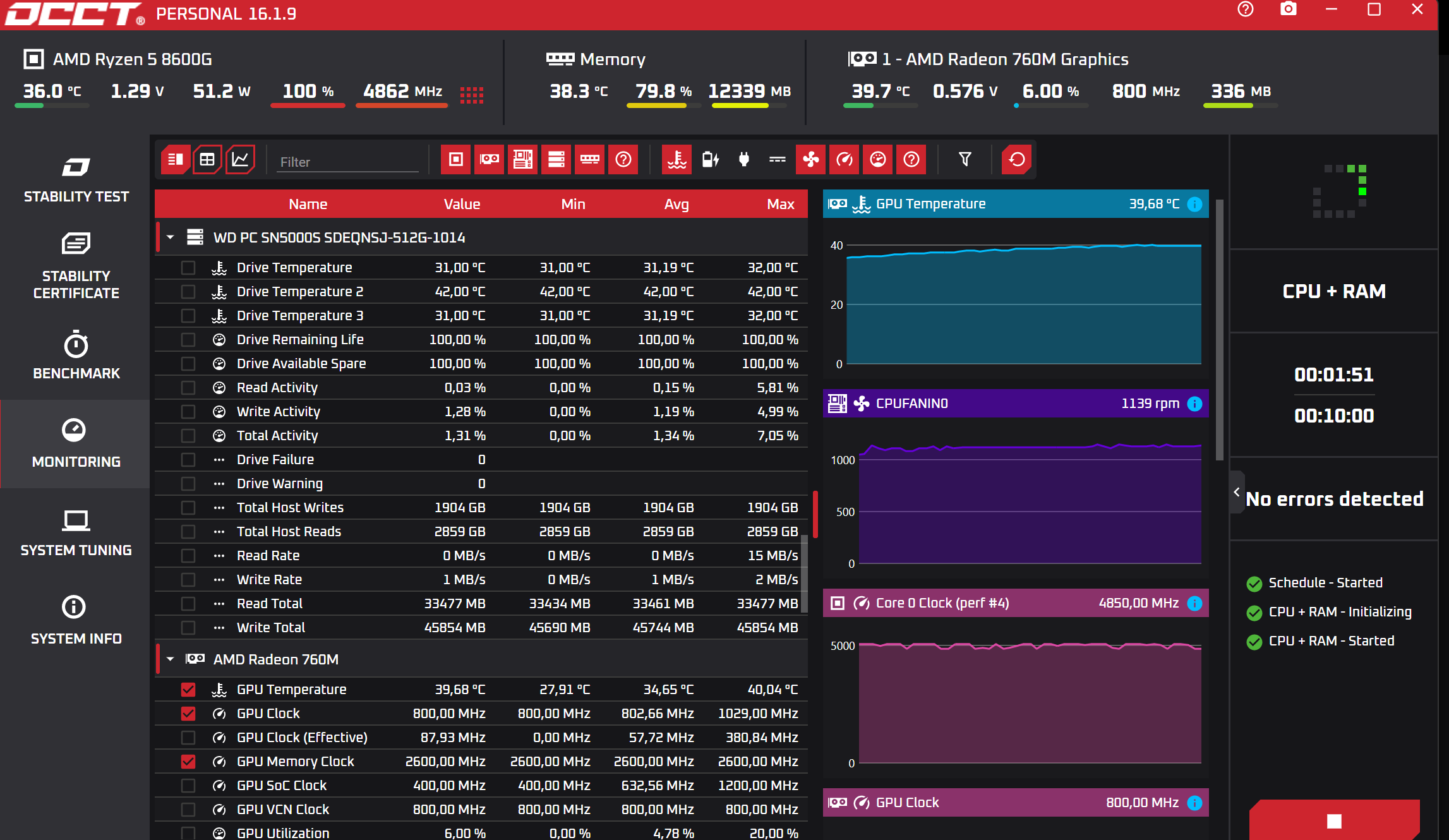
Si el PC se apaga durante el test: confirmación práctica directa de que la fuente no soporta la carga. No es un diagnóstico definitivo de rotura total, pero es una señal muy clara de que no está entregando lo que debería.
Si los voltajes fluctúan más de un 5% sin que el PC se apague: la fuente está al límite de su capacidad real o sus condensadores están degradados. Puede seguir funcionando días o meses, pero la degradación es real y progresiva.
OCCT v15 y la detección de coil whine
OCCT v15, publicado en octubre de 2025, y en el momento de escribir este artículo va ya por la versión 16.1.9 añadió una función que no existía en ninguna herramienta anterior: detección de coil whine sin micrófono. Y es directamente importante cuando investigas si la fuente está fallando.
El coil whine es el zumbido eléctrico agudo que algunos equipos emiten bajo carga. Lo generan las bobinas inductoras de los componentes electrónicos cuando vibran a frecuencias audibles. El problema diagnóstico es que tanto la GPU como la fuente de alimentación pueden generarlo, y distinguir cuál de las dos es el origen a oído es prácticamente imposible en un equipo cerrado.
Lo que hace OCCT v15 es modular la carga del sistema de forma deliberada para que la bobina vibrante emita una de tres «melodías» predefinidas. Si escuchas esa melodía claramente mientras el test corre, el componente que la genera se identifica porque responde exactamente al patrón de carga que OCCT está aplicando. Si el coil whine no sigue el patrón, probablemente viene de otro componente.
El coil whine de la fuente de alimentación, a diferencia del coil whine de la GPU, puede indicar que sus bobinas están trabajando bajo condiciones de carga anómalas. No es peligroso en sí mismo cuando es leve, pero un coil whine nuevo en la fuente que antes no existía, especialmente si apareció al mismo tiempo que otros síntomas de inestabilidad, es una señal de que algo ha cambiado en su funcionamiento interno. El test de OCCT v15 te dice si el ruido viene de ahí o de la GPU, lo que cambia completamente el diagnóstico.
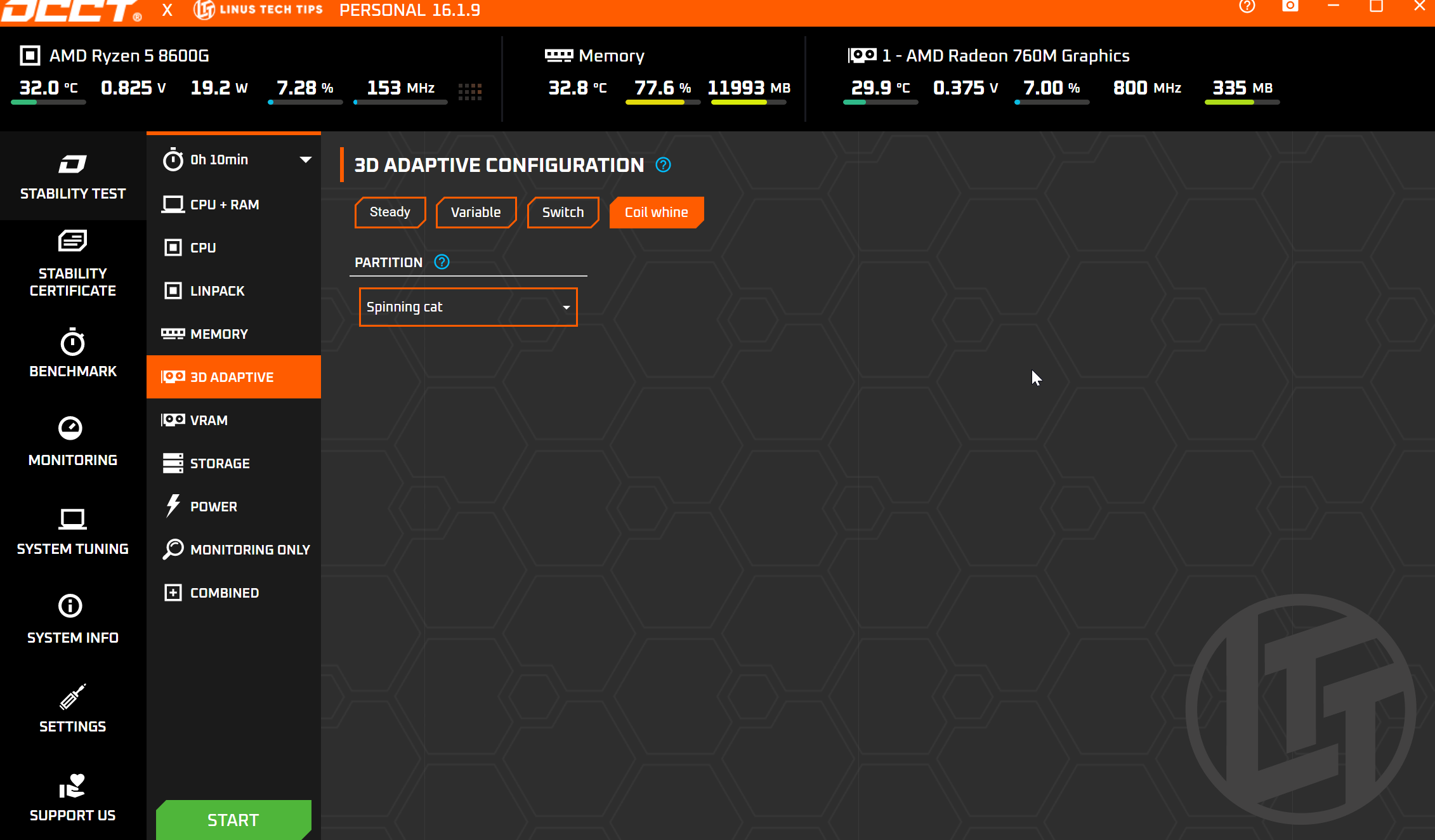
Para ejecutar el test de coil whine en OCCT v15: abre OCCT, ve al módulo Coil Whine en el panel lateral, selecciona la duración y lanza el test. El programa generará tres patrones de carga distintos. Escucha si el zumbido del equipo cambia de tono o de intensidad siguiendo esos patrones. Si lo hace de forma clara, tienes identificado el componente.
El método del clip para confirmar si la fuente enciende sin el resto del sistema
Si quieres verificar que la fuente funciona de forma básica antes de montar el sistema, existe un test manual que no requiere ningún software.
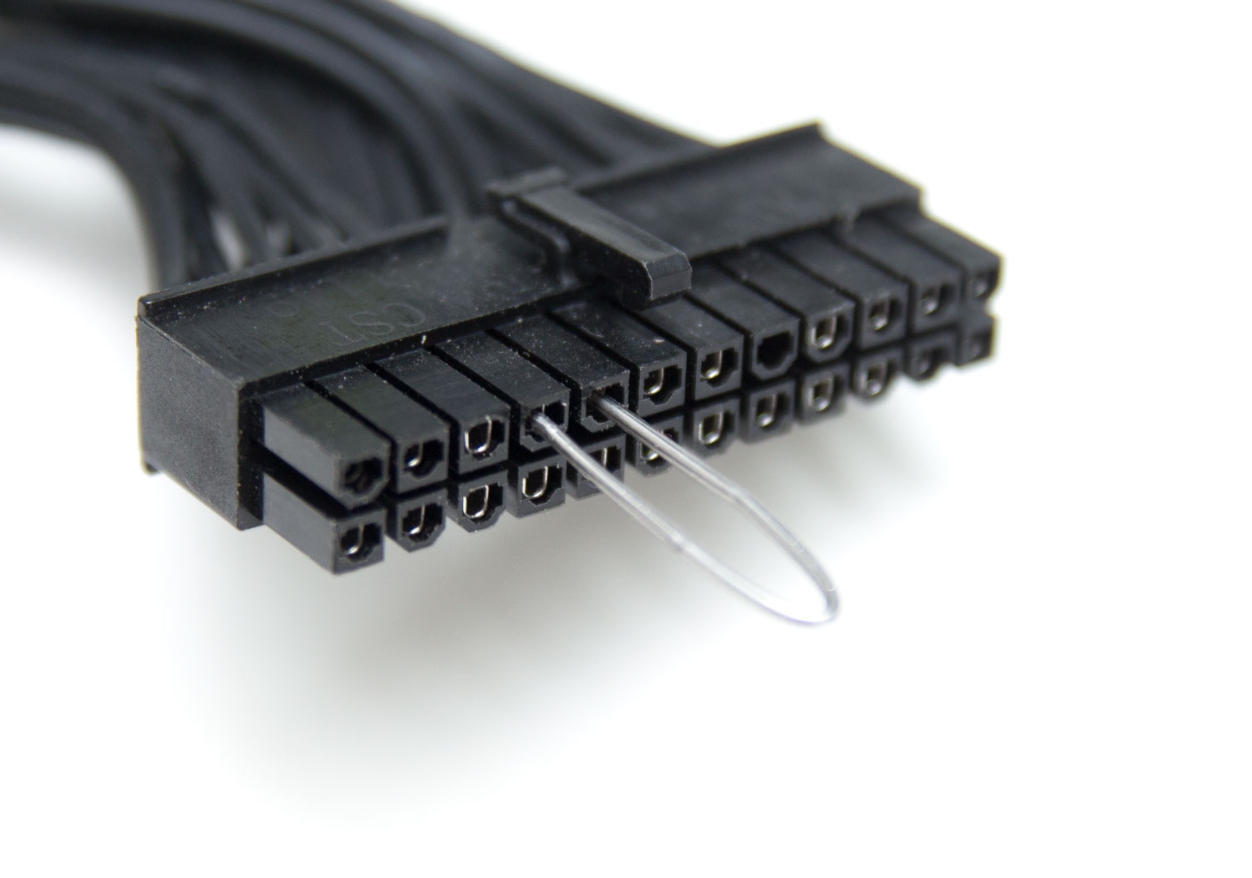
Desconecta la fuente de todos los componentes. Coge un clip metálico doblado en U. En el conector ATX principal de 24 pines que va a la placa base, localiza el pin verde (PS_ON) y cualquier pin negro (GND) adyacente. Conecta el clip entre esos dos pines. Enchufa la fuente a la corriente y enciende el interruptor trasero.
Si el ventilador de la fuente gira, la fuente enciende de forma básica. Si no gira, no enciende en absoluto. Este test no verifica voltajes ni estabilidad bajo carga, pero descarta un fallo total de encendido antes de invertir tiempo en diagnóstico más complejo.
Trabaja con la fuente conectada a la corriente durante este test, así que asegúrate de que el clip solo toca los dos pines indicados y no hace contacto con ningún otro.
Cuándo cambiar la fuente y qué potencia necesitas
Si el diagnóstico confirma que la fuente está fallando, no la dejes funcionar esperando que aguante más. Una fuente que ya muestra inestabilidad puede causar daños en otros componentes en cualquier arranque.
Para calcular la potencia necesaria en la sustitución: suma el consumo máximo de tu CPU y tu GPU (en sus especificaciones técnicas oficiales) y añade un 20-25% de margen. Para una configuración con GPU de gama media (200-250W) y procesador moderno (65-125W), una fuente de 650W con certificación 80 Plus Bronze o superior es suficiente en la mayoría de casos.
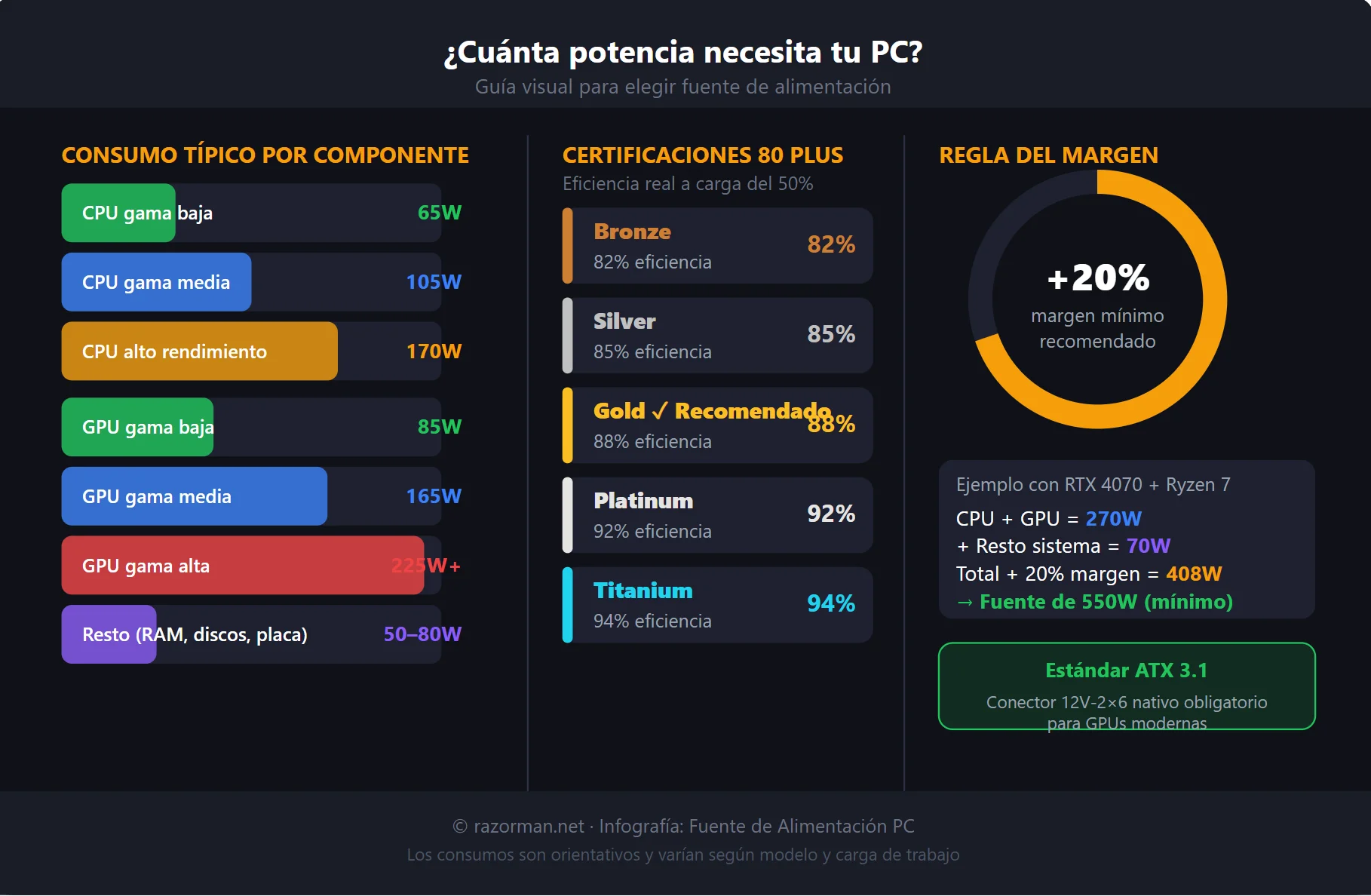
La certificación 80 Plus indica eficiencia en la conversión de corriente. Una fuente más eficiente genera menos calor, tiene componentes de mejor calidad de media y suele tener condensadores con mayor vida útil. No es un capricho, es el indicador más fiable de calidad dentro de una gama de precio similar.
FAQ
¿Una fuente que falla puede dañar otros componentes? Sí. Una fuente que entrega voltajes incorrectos puede dañar la placa base, la GPU o el procesador. El riesgo es mayor en fallos catastróficos que en degradación gradual, pero no es despreciable. Es una de las razones por las que no conviene ignorar los síntomas ni «aguantar» hasta que falle del todo.
¿Cuánto dura una fuente de alimentación? Una fuente de calidad media tiene una vida útil de 5-8 años en uso normal. Las fuentes baratas pueden empezar a degradarse antes. Si el PC tiene más de 7 años y nunca has cambiado la fuente, es un componente que merece vigilancia aunque no haya síntomas claros todavía.
¿El coil whine de la fuente significa que está a punto de romper? No necesariamente. El coil whine leve que existe desde que el equipo era nuevo es un defecto de fabricación o diseño, no una señal de fallo inminente. Lo que sí merece atención es el coil whine que aparece de forma nueva en una fuente que antes era silenciosa, especialmente si coincide con otros síntomas de inestabilidad.
¿Puedo usar una fuente de más potencia de la que necesito? Sí, sin ningún problema. Una fuente de 850W en un sistema que consume 400W funciona a la mitad de su capacidad, lo que mejora la eficiencia y reduce el calor generado. La única desventaja es el precio mayor de compra.
¿El test de OCCT puede dañar la fuente o el hardware? OCCT somete el hardware a carga máxima durante el test, que es exactamente lo que hace un juego exigente o un render pesado. Si el hardware está en buen estado, el test no lo daña. Si la fuente ya está al límite, el test puede provocar un apagado o reinicio, que es precisamente el diagnóstico que buscas.
¿Cómo sé si el coil whine viene de la fuente o de la GPU? Con el test de coil whine de OCCT v15. Modula la carga de forma que el componente con coil whine emite tres patrones sonoros distintos y reconocibles. Si el ruido sigue esos patrones, el componente que los genera es identificable. Si tienes acceso a una fuente alternativa para hacer una prueba cruzada, también es un método definitivo: si el coil whine desaparece al cambiar la fuente, era la fuente.
