


RemoveWindowsAI es un script de PowerShell de código abierto que elimina los componentes de inteligencia artificial de Windows 11: Copilot, Recall, AI Fabric, Input Insights y las funciones de IA integradas en apps como Paint o el Bloc de notas. Se ejecuta desde Windows PowerShell como administrador sin necesidad de instalar nada, permite elegir exactamente qué eliminar y dispone de modo de copia de seguridad para revertir los cambios en cualquier momento.
Desde que Microsoft empezó a introducir Copilot y otras funciones de IA dentro de Windows 11, el sistema ya no se siente tan limpio como otras versiones anteriores. Aparecen botones nuevos, procesos en segundo plano y funciones nuevas, y en algunos equipos incluso capturas de pantalla automáticas que quedan guardadas localmente. La sensación es clara: Windows hace cada vez más cosas por su cuenta.

Desactivar Copilot desde la configuración no basta. El botón puede desaparecer de la barra de tareas, pero los paquetes, servicios y tareas que lo sostienen siguen ahí, listos para volver con la siguiente actualización. Ahí es donde entra RemoveWindowsAI, un script de código abierto pensado para eliminar buena parte de esa capa de IA desde dentro del sistema.
Qué IA te encuentras en Windows 11
Windows 11 ya no se limita a mostrar Copilot en una esquina. También integra funciones de IA en apps como el Bloc de notas, Paint, Recortes o incluso en el buscador del sistema. Hay un sistema llamado Input Insights que registra patrones de escritura y voz en segundo plano para mejorar sugerencias, y otro llamado AI Fabric, que da soporte a muchas de esas funciones locales. En equipos Copilot+, además, aparece Recall.
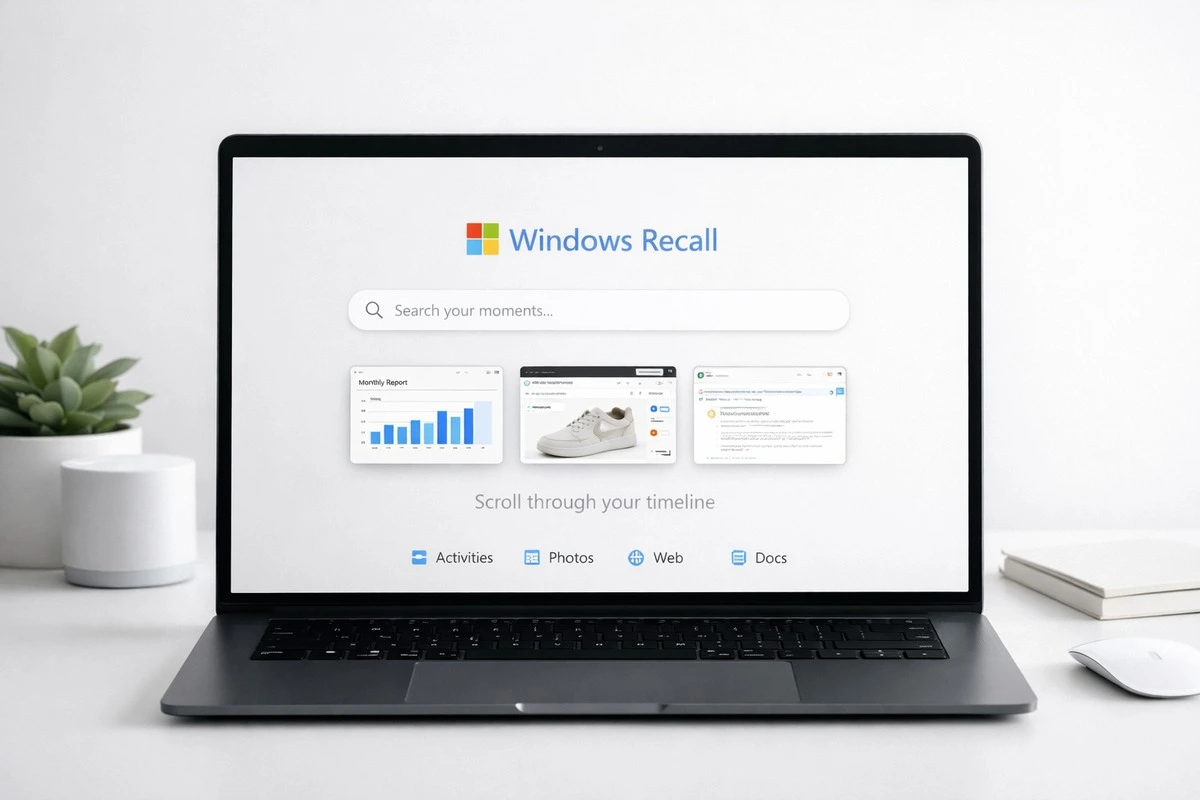
Recall merece párrafo propio porque es la función más polémica con diferencia. Toma capturas de pantalla de tu actividad cada pocos segundos, extrae el texto visible con OCR y construye una base de datos indexada para que puedas buscar después lo que estabas haciendo. Microsoft lo presenta como una herramienta de productividad, pero varios análisis han señalado problemas serios de privacidad desde su lanzamiento.
Si tienes un PC convencional sin NPU, Recall no está activo como función. Pero los paquetes del sistema relacionados con él pueden seguir presentes, y el resto de componentes de IA funcionan igualmente.


Además no es tan fácil de eliminar: si vas a Configuración y quitas Copilot, Windows no lo elimina de verdad. Solo lo oculta. Los paquetes Appx que lo contienen, las claves del registro que lo habilitan y las tareas programadas que lo lanzan siguen exactamente donde estaban. Lo mismo ocurre con AI Fabric, con Input Insights y con las funciones de IA en las apps del sistema.
El problema aparece de nuevo cuando descargas una actualización, muchas de esas piezas vuelven a aparecer o se reactivan sin demasiadas preguntas. La configuración oficial opera sobre la capa de interfaz de usuario. RemoveWindowsAI opera más abajo.
Qué es RemoveWindowsAI y por qué se usa tanto
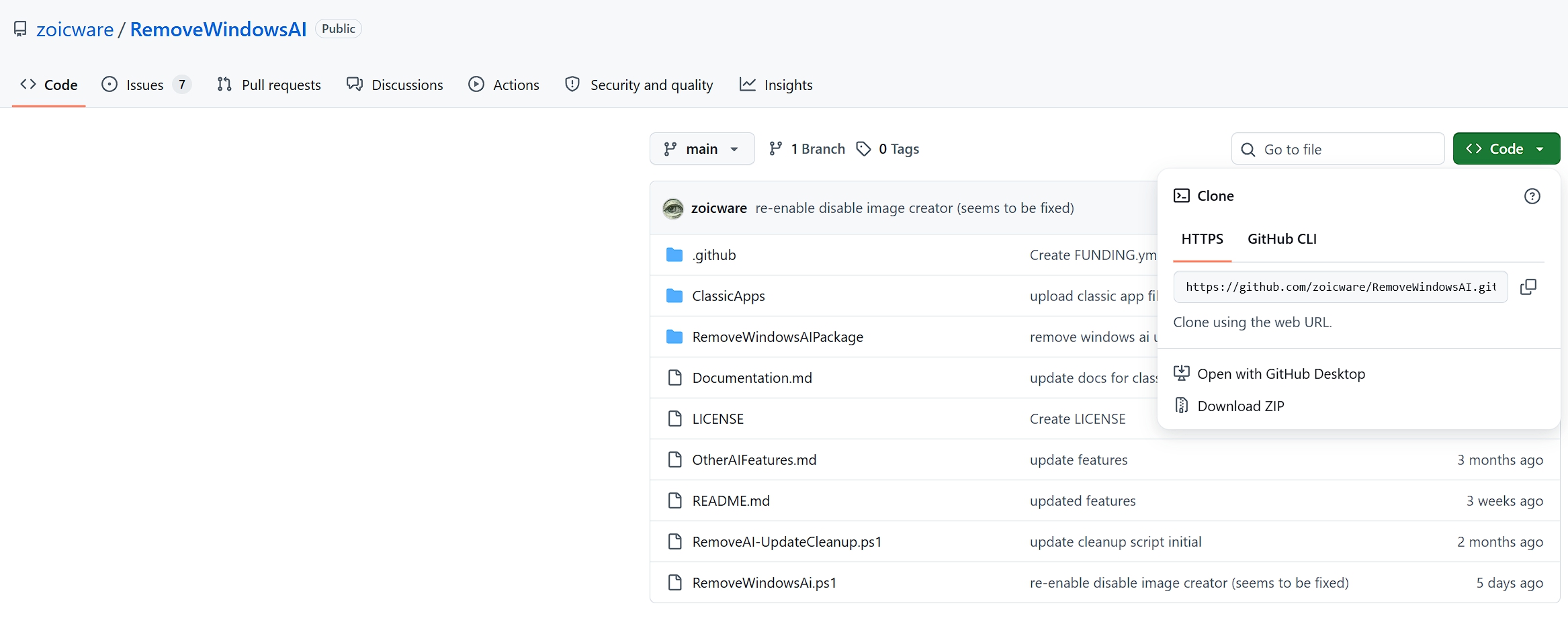
RemoveWindowsAI es un script de PowerShell creado por zoicware y publicado en GitHub. No es una aplicación normal, sino una herramienta que se ejecuta desde la consola y que actúa sobre el registro, paquetes Appx, paquetes CBS del sistema, tareas programadas y otros componentes internos de Windows que no aparecen en ningún panel de control convencional.
La ventaja es que no se queda en la superficie. Al abrirlo, aparece una interfaz con casillas donde puedes elegir exactamente qué quieres eliminar. Cada casilla corresponde a una operación real sobre el sistema, no a una preferencia de interfaz.
Cómo usarlo paso a paso
Antes de tocar nada, crea un punto de restauración. Pulsa Windows + S, escribe Crear punto de restauración, abre el resultado, selecciona la unidad C:, pulsa Crear y dale un nombre descriptivo. No lleva más de dos minutos y te permite volver al estado anterior si algo no te convence.
Con eso hecho, abre Windows PowerShell como administrador. Búscalo en el menú Inicio, haz clic derecho y selecciona Ejecutar como administrador. Importante: el script requiere PowerShell 5.1, que es el que aparece simplemente como Windows PowerShell en el menú. Si tienes PowerShell 7 instalado, no uses ese.
Una vez dentro, pega este comando y pulsa Intro:
& ([scriptblock]::Create((irm "https://raw.githubusercontent.com/zoicware/RemoveWindowsAI/main/RemoveWindowsAi.ps1")))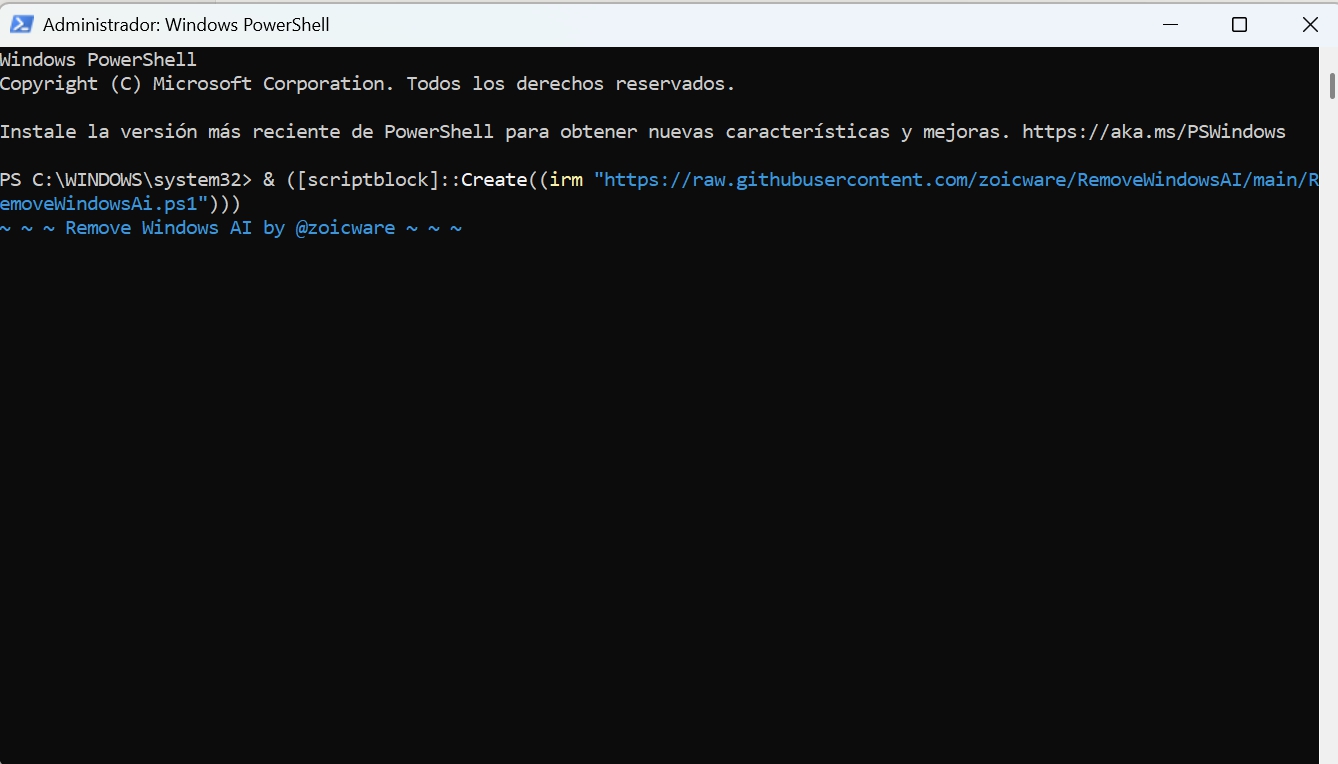
Windows descargará el script directamente desde GitHub y aparecerá la interfaz con las casillas. Antes de marcar nada, activa Backup Mode en la parte inferior, que crea una copia de seguridad antes de aplicar cualquier cambio. Marca las opciones que quieras, pulsa Apply y cuando termine, reinicia el equipo. Algunos cambios solo son completamente efectivos después del reinicio.

Qué hace cada opción
Disable Registry Keys desactiva las claves del registro que habilitan Copilot, Recall y los servicios de IA asociados. Es la opción más básica y la primera que conviene activar.
Prevent AI Package Reinstall bloquea que Windows Update vuelva a instalar los componentes eliminados. Lleva aviso porque modifica la forma en que el sistema gestiona sus propias actualizaciones. Es muy útil, pero si en algún momento quieres recuperar estas funciones tendrás que revertirla manualmente.
Disable Copilot Policies desactiva las políticas internas de Windows relacionadas con Copilot y Recall, definidas en un archivo del sistema llamado IntegratedServicesRegionPolicySet.json. Va más allá de los ajustes de configuración habituales.
Remove AI Appx Packages elimina los paquetes Appx de las aplicaciones de IA: la app de Copilot, el generador de imágenes de Paint, el botón de reescritura del Bloc de notas y otras. Son las piezas más visibles.
Remove Recall Optional Feature elimina el componente Recall específicamente. Si no tienes un equipo Copilot+, esta opción no tendrá efecto real, pero ejecutarla tampoco tiene consecuencias negativas.
Remove AI CBS Packages elimina paquetes del sistema CBS, que son componentes del propio Windows, no aplicaciones convencionales. Es la opción más profunda de todas y la que más sentido tiene tener cubierta con el punto de restauración previo.
Remove AI Files limpia instaladores, archivos residuales y claves de registro que quedan después de eliminar los paquetes. Complementa a las opciones anteriores.
Hide AI Components oculta la página de Componentes de IA dentro de la propia Configuración de Windows. No elimina nada, solo quita el acceso desde la interfaz.
Disable Notepad Rewrite desactiva el botón de reescritura con IA integrado en el Bloc de notas. Si lo usas a diario y ese botón te molesta, aquí está su interruptor.
Remove Recall Tasks elimina de forma forzada todas las tareas programadas relacionadas con Recall. Aunque hayas desactivado Recall desde Configuración, esas tareas pueden seguir existiendo en el programador de tareas de Windows.
En la parte inferior de la interfaz hay dos interruptores adicionales. Revert Mode deshace todos los cambios que hayas aplicado previamente. Backup Mode, como se mencionó antes, crea la copia de seguridad antes de actuar. Activarlo siempre antes de pulsar Apply es la decisión más inteligente que puedes tomar.
RemoveWindowsAI no es inmune a las actualizaciones de funciones mayores de Windows, las que cambian el número de versión. La opción Prevent AI Package Reinstall protege contra las actualizaciones acumulativas mensuales, pero no contra los saltos de versión grandes. El propio autor recomienda volver a ejecutar el script después de cualquier actualización importante del sistema.
Modos alternativos de ejecución
Si prefieres saltarte la interfaz gráfica y aplicarlo todo de una vez, puedes usar el modo silencioso:
& ([scriptblock]::Create((irm "https://raw.githubusercontent.com/zoicware/RemoveWindowsAI/main/RemoveWindowsAi.ps1"))) -nonInteractive -backupMode -AllOptionsY si quieres recuperar las versiones clásicas de algunas apps sin la capa de IA:
& ([scriptblock]::Create((irm "https://raw.githubusercontent.com/zoicware/RemoveWindowsAI/main/RemoveWindowsAi.ps1"))) -nonInteractive -InstallClassicApps photoviewer,mspaint,snippingtool,notepadEsto reinstala el Visor de fotos clásico, la versión de Paint sin el generador de imágenes, la herramienta Recortes original y el Bloc de notas sin el botón de reescritura. Para quien echaba de menos esas versiones desde Windows 7, es uno de los extras más valorados del script.
Qué revisar manualmente después
El script hace el trabajo pesado, pero hay cuatro puntos que requieren intervención manual porque dependen de configuraciones de hardware o servicios activos que no puede tocar sin riesgo.
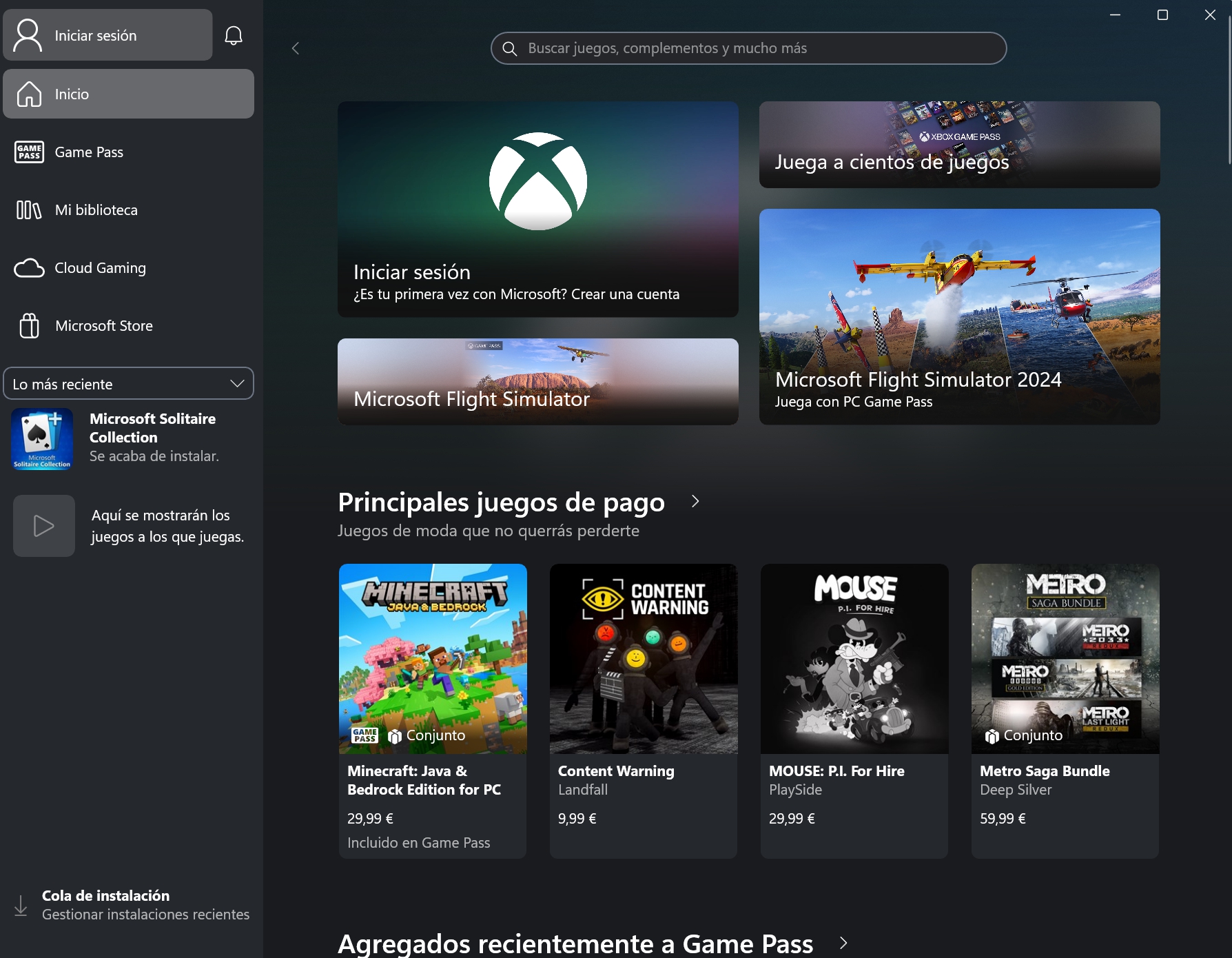
Si usas la Xbox Game Bar, Microsoft ha integrado un asistente de IA dentro de ella. Para desactivarlo, abre la Game Bar, ve a Configuración y desactiva las opciones de privacidad relacionadas con IA.
El reconocimiento de fotos y la categorización inteligente de OneDrive tienen su propia capa de IA independiente. Se desactiva desde Configuración – Privacidad y seguridad, buscando las opciones de reconocimiento e indexación inteligente.
Los efectos de cámara y micrófono con IA, como el desenfoque de fondo, la cancelación de ruido neural o el encuadre automático, se gestionan desde Configuración – Bluetooth y dispositivos – Cámara y desde las propiedades del micrófono en el mezclador de volumen.
Si tienes un equipo Copilot+ con Recall activo, ve a Configuración – Privacidad y seguridad – Recuperar instantáneas, desactiva Guardar instantáneas y pulsa Borrar todo. Las actualizaciones mayores de Windows pueden restablecer esta configuración, así que conviene revisarlo después de cada salto de versión.
FAQ
¿RemoveWindowsAI es seguro? El script está alojado públicamente en GitHub, lo que permite auditar exactamente qué hace antes de ejecutarlo. No modifica archivos del sistema operativo, solo registros, paquetes y tareas programadas. Con Backup Mode activo y el punto de restauración previo, puedes deshacer los cambios en cualquier momento.
¿Hace falta instalar algo? No. Se ejecuta directamente desde PowerShell como administrador, sin instalar ninguna aplicación.
¿Basta con desactivar Copilot desde la configuración de Windows? No. Eso solo oculta la interfaz, pero no elimina los paquetes ni las tareas asociadas. Con la siguiente actualización pueden volver a activarse.
¿Funciona en Windows 11 24H2 y 25H2? Sí. El script está actualizado para las versiones estables de Windows 11 y su autor lo mantiene con cada nueva versión. Puedes consultar el historial en el repositorio de GitHub.
¿Perderé funciones importantes del sistema? No. Lo que elimina son componentes de IA que la mayoría de usuarios nunca activa conscientemente. Las funciones básicas del sistema, el rendimiento y la compatibilidad con software de terceros no se ven afectadas.
¿Tengo que volver a ejecutarlo después de cada actualización? Después de actualizaciones acumulativas mensuales, normalmente no. Después de actualizaciones de funciones mayores que cambian el número de versión de Windows, sí conviene revisarlo.
¿Tengo Recall activo aunque no tenga un Copilot+ PC? No. Recall como función completa solo está disponible en equipos Copilot+ con NPU compatible. En un PC convencional no está activo, aunque los paquetes relacionados puedan estar presentes en el sistema.
¿El script funciona en Windows 10? No. Está diseñado exclusivamente para Windows 11.
