


¿Cómo escribir el símbolo µ con el teclado? En Windows: mantén pulsada la tecla Alt y escribe 230 en el teclado numérico (con Bloq Num activado), luego suelta Alt. En Mac: pulsa Option + M. En Android: mantén pulsada la letra m hasta que aparezca el menú de caracteres. En iPhone/iPad: mantén pulsada la m en el teclado. Para copiar y pegar directamente: µ
El símbolo µ aparece en todas partes en electrónica e ingeniería: µF para microfaradios, µA para microamperios, µm para micrómetros, µs para microsegundos. Quien trabaja con componentes electrónicos, con hojas de datos técnicos o con documentación científica lo necesita constantemente, y la primera vez que lo busca descubre que el teclado no lo tiene en ningún sitio visible.
Para uso cotidiano en texto plano, Word o correo electrónico cualquiera de los dos métodos funciona sin problema. Para documentación técnica, código o sistemas que procesan unidades automáticamente, lo correcto es el signo micro ASCII (U+00B5), que es el estándar en ingeniería y el que reconocen herramientas como LaTeX, KiCad o los sistemas de medición industriales.
Método 1: Código ALT en Windows (el más rápido)
Asegúrate de que el Bloq Num está activado, la lucecita del teclado numérico tiene que estar encendida. Si usas un portátil sin teclado numérico, ve al método 2 o al 3, este no te va a funcionar sin activar el teclado numérico virtual primero.
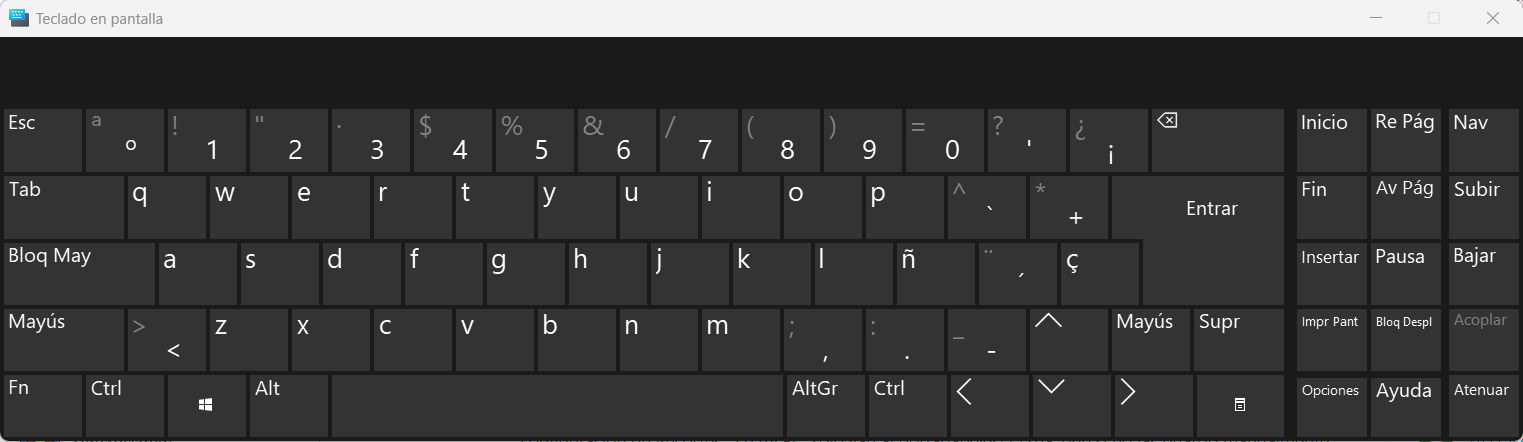
Mantén pulsada la tecla Alt, escribe 230 en el teclado numérico (el bloque de números de la derecha, no los de la fila superior), y suelta Alt. Aparece µ.
Si lo que necesitas es la letra griega mu mayúscula (Μ), el código es Alt + 924, aunque en la mayoría de contextos de ingeniería no se usa la mayúscula.
Un aviso importante: el código Alt + 230 produce el signo micro de ASCII extendido, que es U+00B5, el correcto para unidades técnicas. Si necesitas específicamente la letra griega U+03BC (para texto en griego o documentos académicos que distinguen entre ambas), usa el método Unicode de Word que explico más abajo.
Método 2: Portátil sin teclado numérico en Windows
Los portátiles que no tienen un bloque numérico separado pueden activar uno provisional. Pulsa Fn + NumLock simultáneamente. En algunos modelos el indicador se enciende, en otros no hay confirmación visual. Con ese teclado provisional activo, las teclas M, J, K, L, U, I, O, 7, 8, 9 pasan a funcionar como números del 0 al 9.




Una vez activado, mantén Alt, escribe 230 usando esas teclas (que ahora actúan como teclado numérico) y suelta Alt. Después vuelve a pulsar Fn + NumLock para desactivar el modo numérico.
Si tu portátil no responde a esto, ve directamente al método 3, que funciona en cualquier situación.
Método 3: Panel de emojis de Windows (sin código, sin teclado numérico)
Windows 10 y Windows 11 incluyen un panel de caracteres especiales que no requiere recordar ningún código. Pulsa Windows + . (tecla Windows más el punto) para abrirlo. En la parte superior hay una barra de búsqueda, escribe micro y aparecerá el símbolo directamente. Haz clic en él y se inserta donde tengas el cursor.
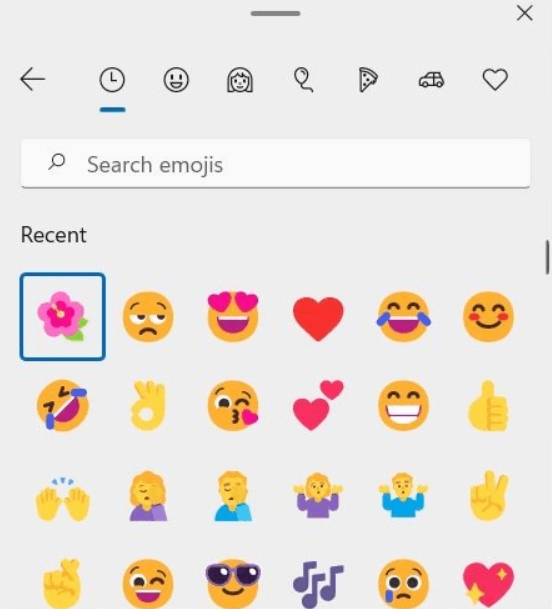
Este método funciona en prácticamente cualquier aplicación: navegador, Word, Notepad, chat de Teams, campo de búsqueda. La única excepción son algunos campos de texto en aplicaciones antiguas que no aceptan entrada desde ese panel.
Método 4: Unicode directo en Word
Si estás en Microsoft Word y quieres el control total sobre qué carácter insertas exactamente, este es el método más preciso. Coloca el cursor donde quieres el símbolo. Escribe 00B5 (sin espacios, en mayúsculas o minúsculas, da igual). Luego pulsa Alt + X sin borrar lo que acabas de escribir. El texto 00B5 se convierte instantáneamente en µ.
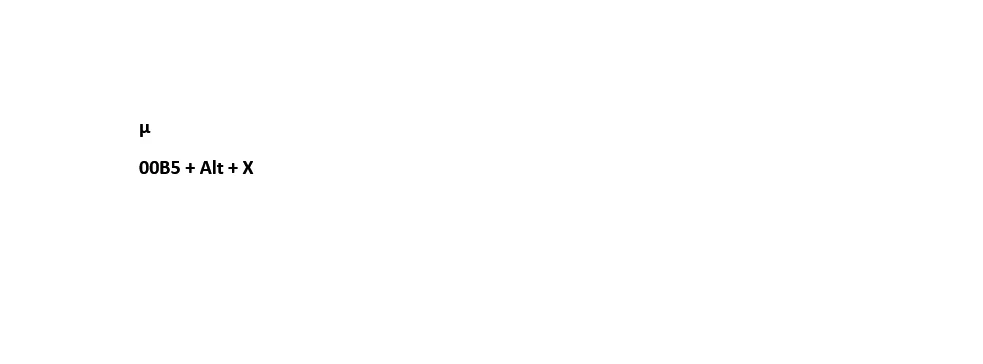
Para la letra griega mu en su versión Unicode estándar, el código es 03BC en lugar de 00B5. La diferencia en pantalla es inapreciable, pero el carácter subyacente es distinto.
Este método solo funciona en Word y en algunas aplicaciones de Office. En el bloc de notas, en el navegador o en cualquier otro programa no hará nada útil.
Método 5: Mac Option + M
En macOS no hay que recordar códigos numéricos. Pulsa Option + M y aparece µ directamente. Esto funciona en cualquier aplicación del sistema: Pages, Numbers, TextEdit, Safari, Notas. Es el método más limpio de todos los que existen en cualquier plataforma.
Si no te sale el símbolo con esa combinación, comprueba que el idioma del teclado en el menú de la barra superior sea el correcto para tu configuración regional. En teclados con distribución de otro idioma la combinación puede variar.
Método 6: Android
En el teclado táctil de Android, mantén pulsada la letra m durante un momento. Aparecerá un pequeño menú con variantes de esa letra, y entre ellas estará µ. Desliza el dedo hasta el símbolo y suéltalo.
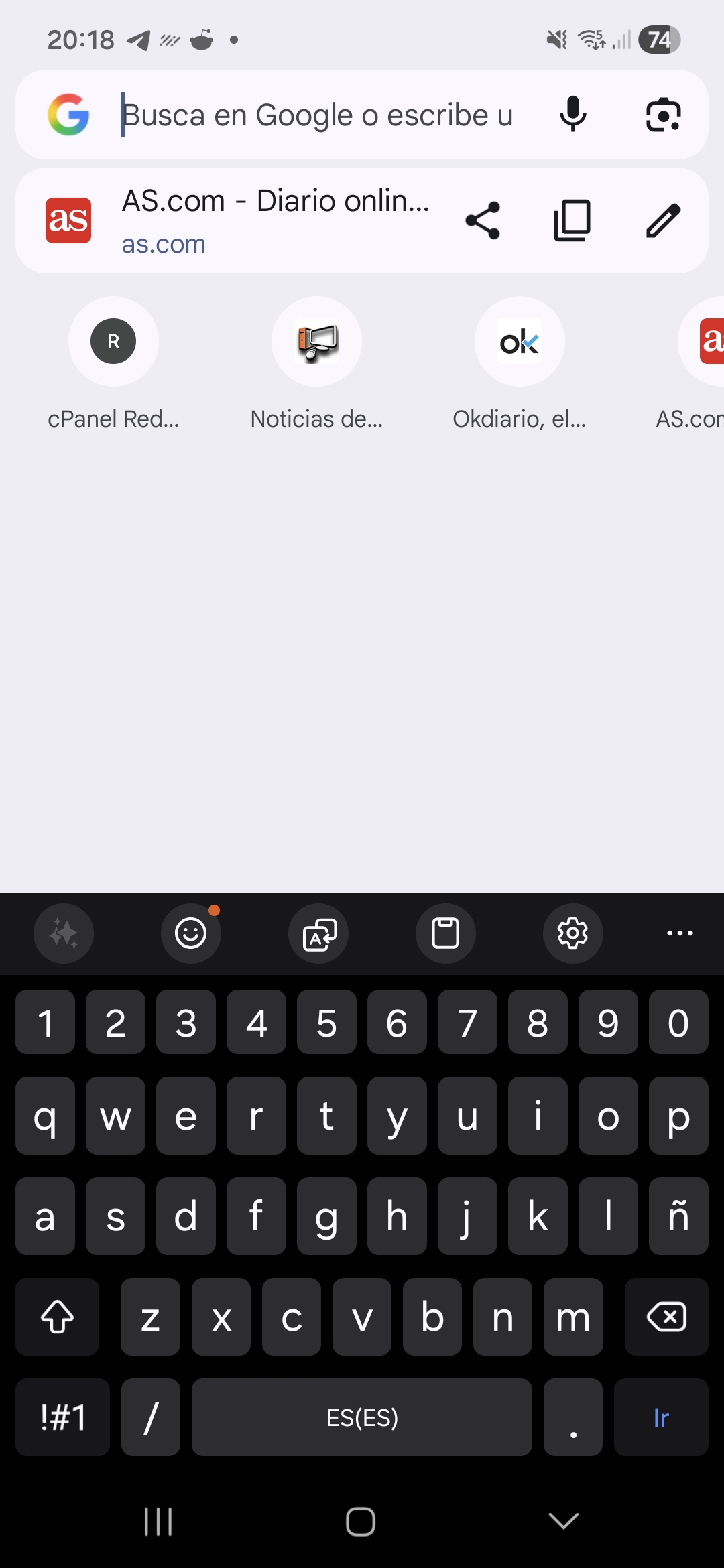
Si no aparece con ese método, ve al panel de símbolos del teclado (el botón ?123 en la esquina inferior izquierda), luego pulsa =< o el equivalente según tu teclado, y busca µ en la sección de símbolos matemáticos o especiales.
Este comportamiento puede variar ligeramente según el teclado que uses. Gboard (el teclado de Google) lo tiene con la pulsación larga de la m. SwiftKey también. Teclados de fabricante en móviles Samsung o Xiaomi pueden requerir ir al panel de símbolos directamente.
Método 7: iPhone y iPad
En el teclado de iOS, mantén pulsada la letra m. Aparecerá el selector de caracteres con variantes, y µ estará incluido. El comportamiento es idéntico al de Android en este caso, solo que en iOS el menú flotante aparece arriba de la tecla en lugar de como un panel separado.
Código HTML, LaTeX y otros contextos técnicos
Si lo necesitas para una página web, el código HTML es µ o µ (ambos dan el signo micro U+00B5). Para la letra griega mu, es μ o μ.
En LaTeX, el símbolo se escribe \mu dentro de un entorno matemático, o \textmu con el paquete textcomp si lo necesitas en texto normal sin modo matemático.
En hojas de cálculo como Google Sheets o Excel, puedes insertar µ con la función =UNICHAR(181) si necesitas el carácter como resultado de una fórmula.
µ y μ no son lo mismo
Visualmente son idénticos en pantalla. Por dentro no. µ es el signo micro (U+00B5), heredado del ASCII extendido y estándar para unidades técnicas del SI: µF, µA, µm, µs. μ es la letra griega mu (U+03BC), usada en texto en griego o matemática académica.
Para ingeniería, electrónica y documentación técnica el correcto es siempre U+00B5. Usar el griego donde se espera el micro en sistemas que procesan unidades automáticamente —KiCad, LaTeX con paquetes de unidades, bases de datos industriales— puede provocar errores silenciosos que tardan horas en detectar.
El método Alt + 230 y Option + M producen ambos U+00B5, el correcto. Si necesitas el griego exacto (U+03BC), usa Alt + X en Word con el código 03BC.
Preguntas frecuentes
¿Por qué el código Alt + 181 a veces da Á en vez de µ? Porque Alt + 181 usa la tabla ASCII de sistema (CP1252 en Windows en español), donde el código 181 corresponde a Á en esa codificación. El código correcto para el signo micro en Windows es Alt + 230 o Alt + 0181 con el cero delante (que fuerza la tabla Unicode en lugar de la tabla ASCII de sistema). Es una de las confusiones más comunes y la causa de que muchas guías den información contradictoria.
¿µ y μ son el mismo símbolo? Visualmente sí. Técnicamente no. µ es el signo micro (U+00B5), heredado del ASCII extendido. μ es la letra griega mu (U+03BC). Para textos de ingeniería y etiquetado de unidades del SI, el estándar técnico recomienda U+00B5. Para texto en griego o documentos académicos que trabajan con el alfabeto griego, el correcto es U+03BC.
¿Puedo crear un atajo de teclado personalizado para µ en Windows? Sí. La forma más sencilla sin instalar nada adicional es usar la función de Autocorrección de Word: ve a Archivo → Opciones → Revisión → Opciones de Autocorrección, y define que cuando escribas algo como /micro se sustituya automáticamente por µ. Para tenerlo disponible en todo el sistema operativo necesitarías una herramienta como AutoHotkey, con la que puedes asignar cualquier carácter a cualquier combinación de teclas.
¿Alt + 230 funciona en el bloc de notas? Sí, funciona en casi cualquier aplicación de Windows que acepte entrada de texto: Notepad, Word, LibreOffice, navegadores web, clientes de correo. Las únicas excepciones suelen ser campos de contraseña y algunos editores de código que interceptan las combinaciones Alt.
