


La pantalla de un portátil, por muy buena que sea, a veces se siente pequeña si hay mucha información que mostrar. En este artículo te vamos a enseñar paso a paso como conectar dos pantallas a un portátil de forma fácil.

1. El punto de partida: Conoce tus puertos
Antes de comprar cables o monitores, el primer paso es identificar el hardware de tu equipo. El éxito de tu conexión depende de estos pequeños orificios laterales.
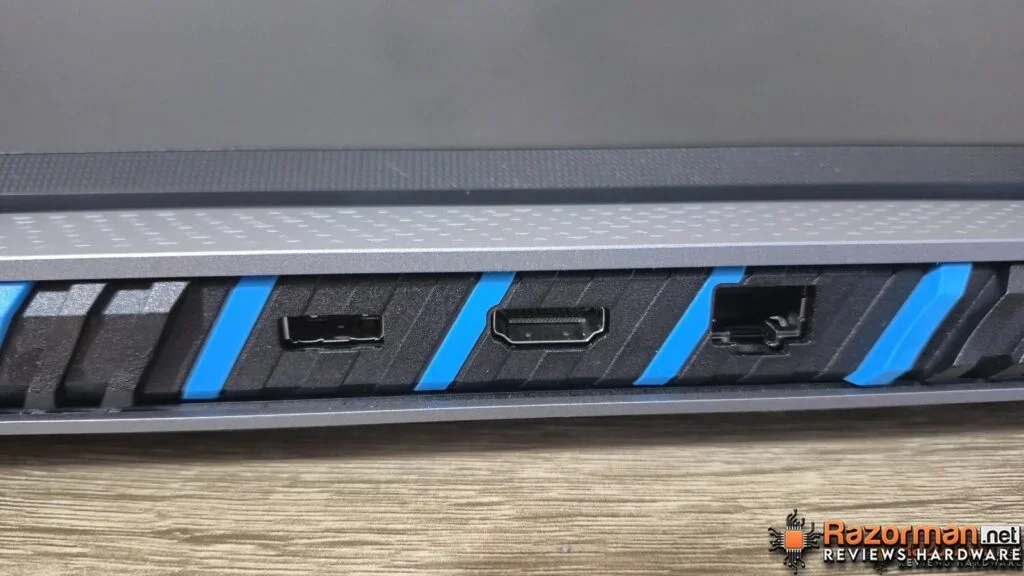
Las conexiones que puede tener tu portátil
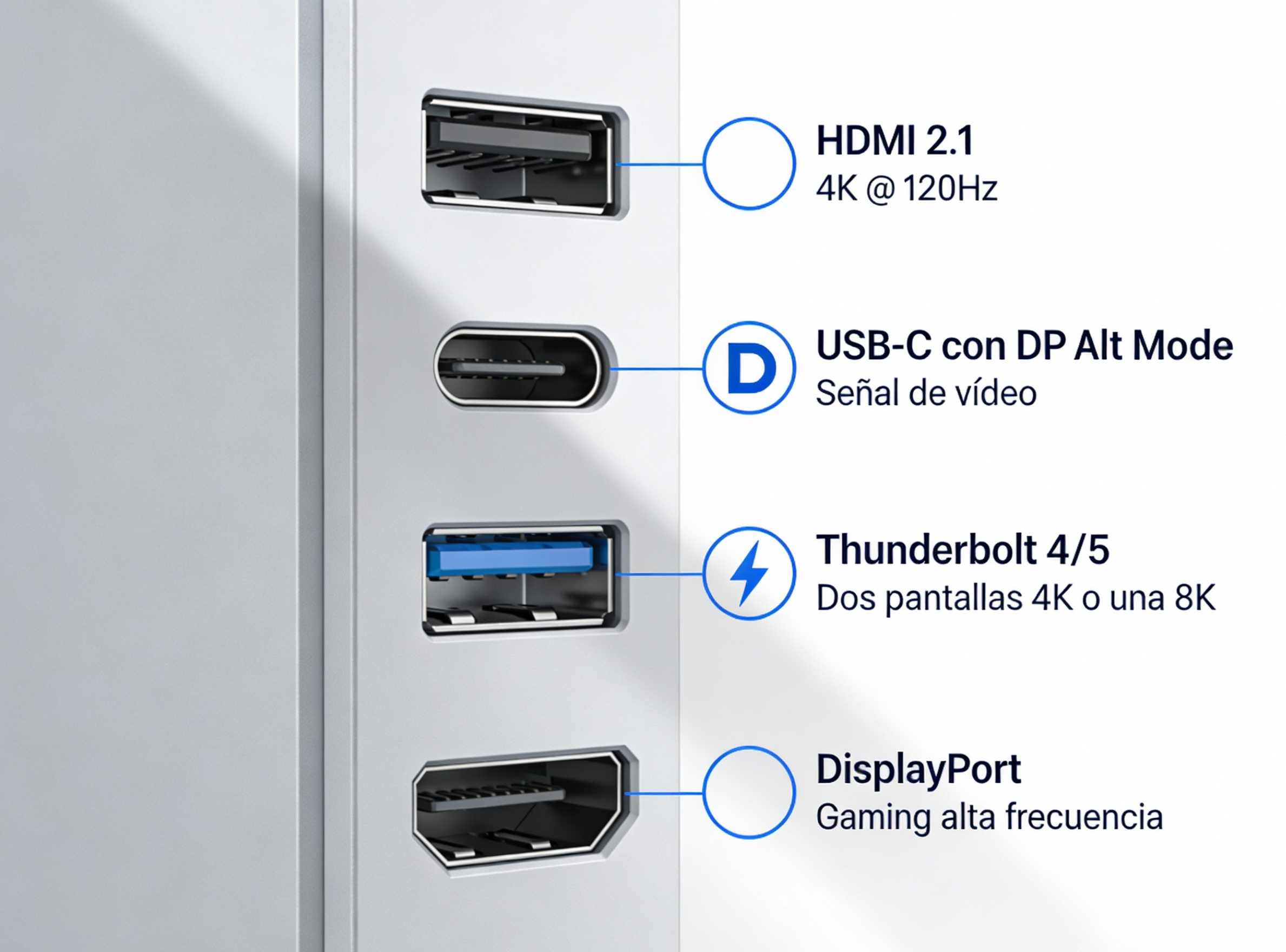
- HDMI 2.1: Es el estándar universal. Si tu portátil lo tiene, ya tienes el 50% del trabajo hecho para una pantalla. En su versión 2.1, soporta resoluciones de hasta 4K a 120Hz.
- USB-C con DP Alt Mode: No todos los USB-C son iguales. Busca un pequeño logo de una «D» o un rayo al lado del puerto. Si lo tiene, ese puerto puede enviar señal de vídeo directamente.
- Thunderbolt 4 o 5: Es la joya de la corona. Permite conectar dos pantallas 4K simultáneas (o incluso una 8K) usando un solo cable. Si tu portátil tiene el icono del rayo, tienes la mejor tecnología disponible.
- DisplayPort: Menos frecuente en portátiles compactos, pero extremadamente estable para monitores de gaming de alta frecuencia.
2. Tres estrategias para conectar dos monitores externos
Dependiendo de los puertos que acabas de identificar, aquí tienes las tres formas más efectivas de ampliar tu escritorio.
Estrategia A: La Conexión Híbrida
Esta es la opción para quienes ya tienen los monitores y no quieren gastar en accesorios. Si tu portátil tiene, por ejemplo, un puerto HDMI y un puerto USB-C con salida de vídeo, puedes conectar un monitor a cada uno de forma independiente.
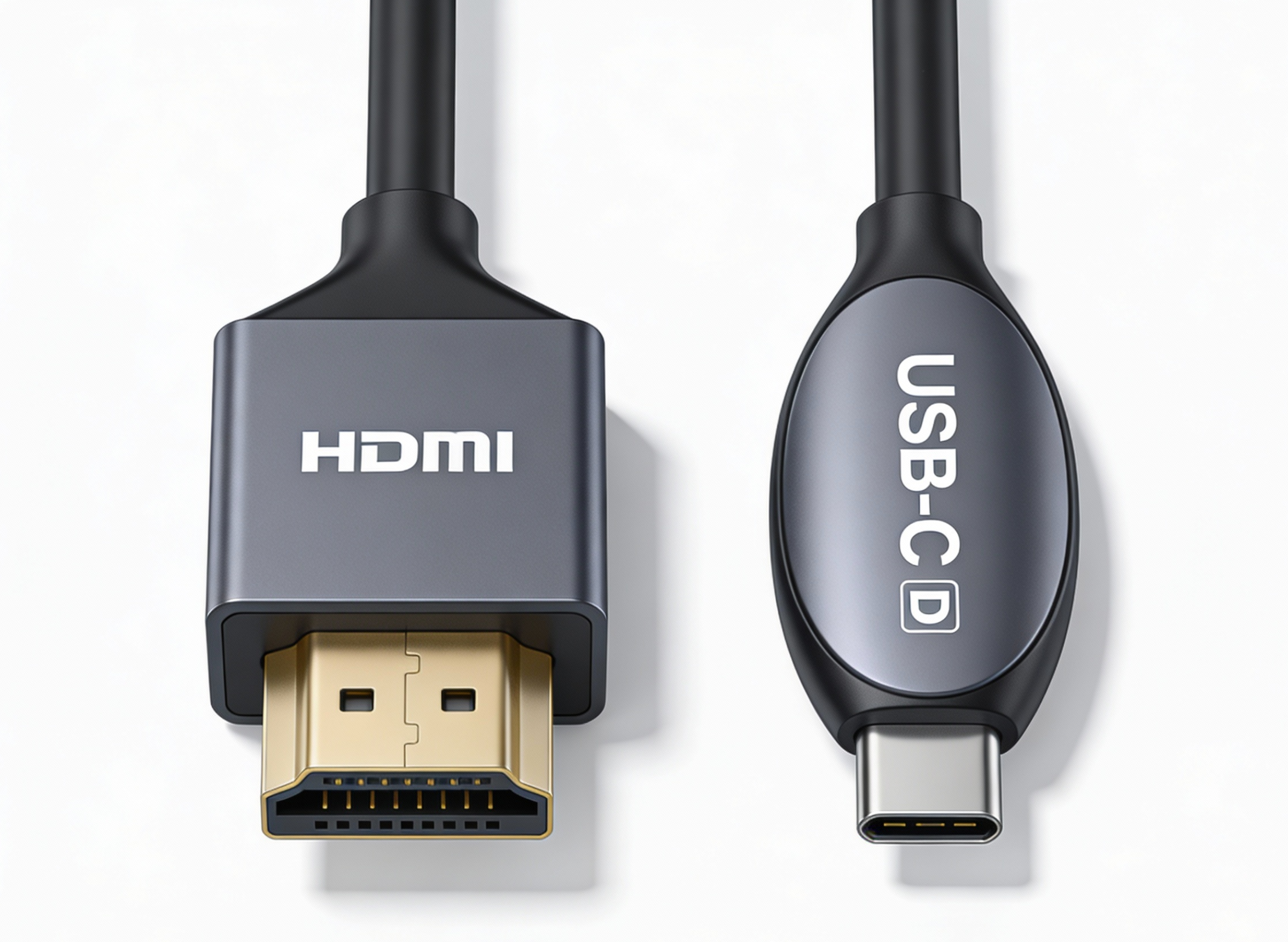
- Ventaja: Aprovechas el hardware nativo sin latencia.
- Contras: Ocupas todos los puertos de tu portátil y tendrás cables saliendo por ambos lados.
Estrategia B: Estaciones de Acoplamiento o «Docks» (El orden total)
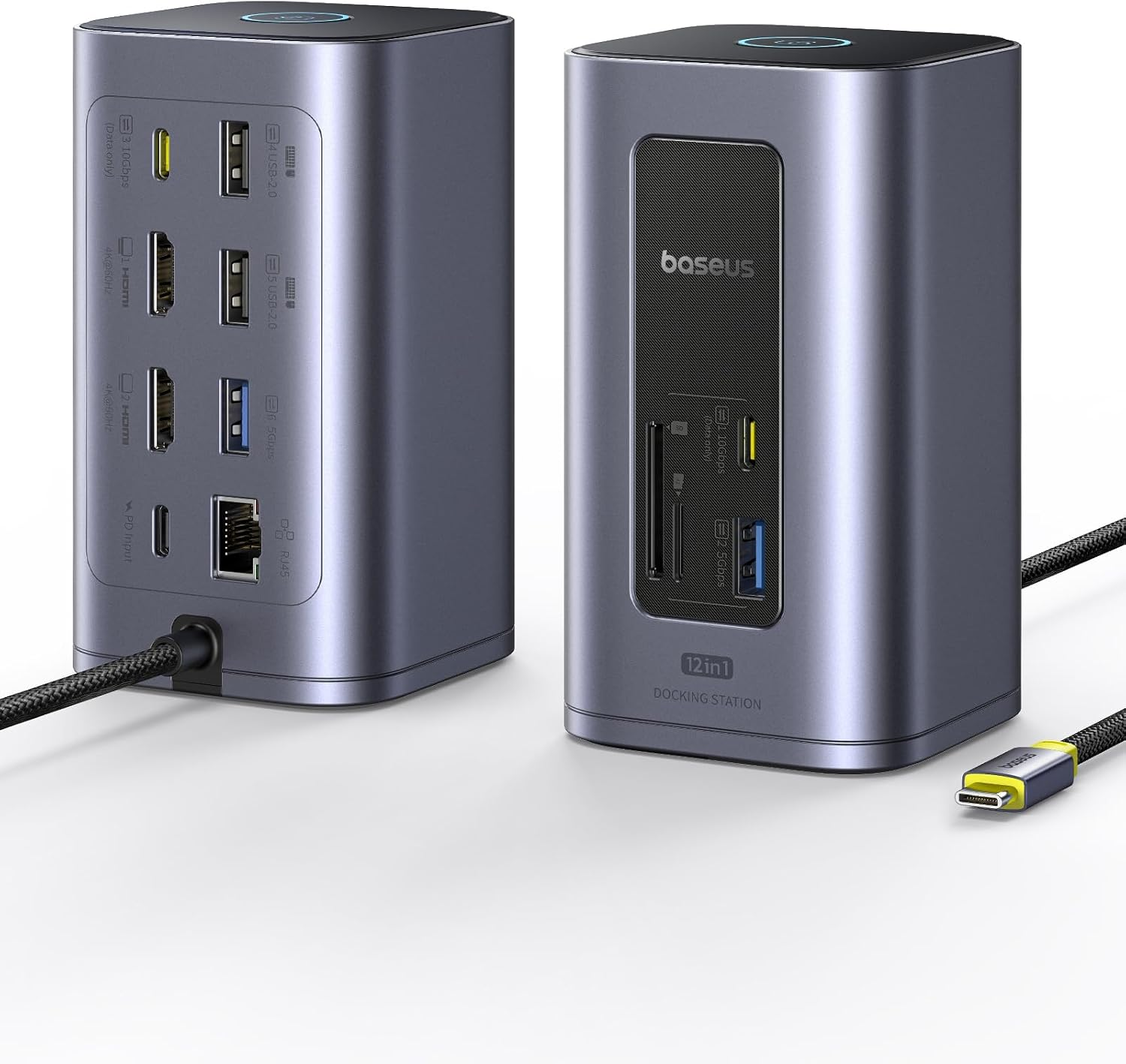
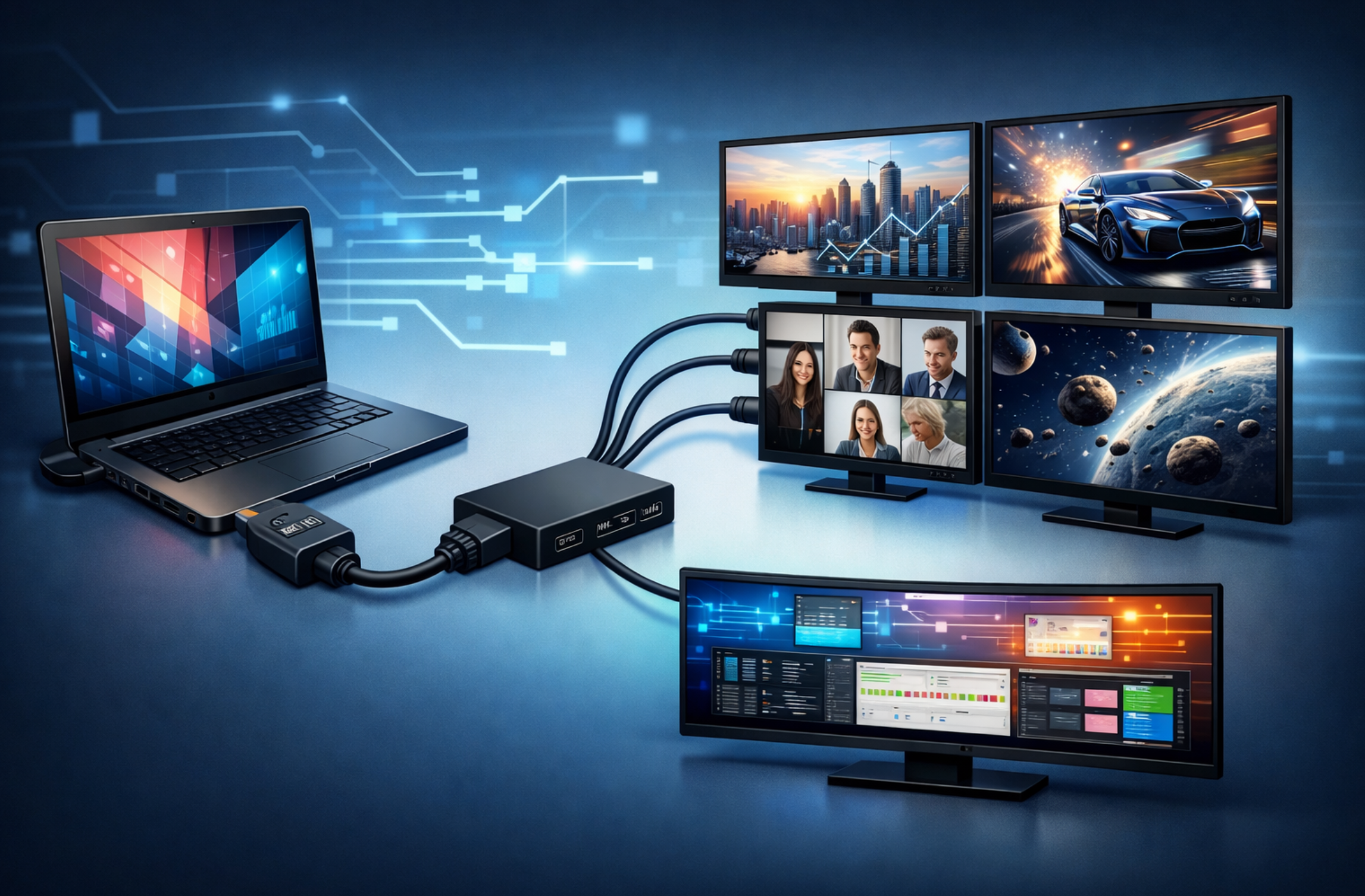
Una Docking Station Thunderbolt como la de la imagen es la solución definitiva. Conectas un solo cable a tu portátil y la estación se encarga de todo: reparte la señal de vídeo a ambos monitores, conecta tu ratón, teclado, discos externos e incluso carga tu portátil al mismo tiempo.
| Característica | Detalle Técnico (Estándar 2026) |
| Interfaz de Conexión | Thunderbolt 4 / USB4 / Thunderbolt 5 |
| Salidas de Vídeo | 2x HDMI 2.1 / 2x DisplayPort 2.1 |
| Carga (Power Delivery) | Hasta 100W o 140W |
| Uso Ideal | Usuarios profesionales y setups fijos de oficina |
Estrategia C: Daisy Chaining (Conexión en cadena)
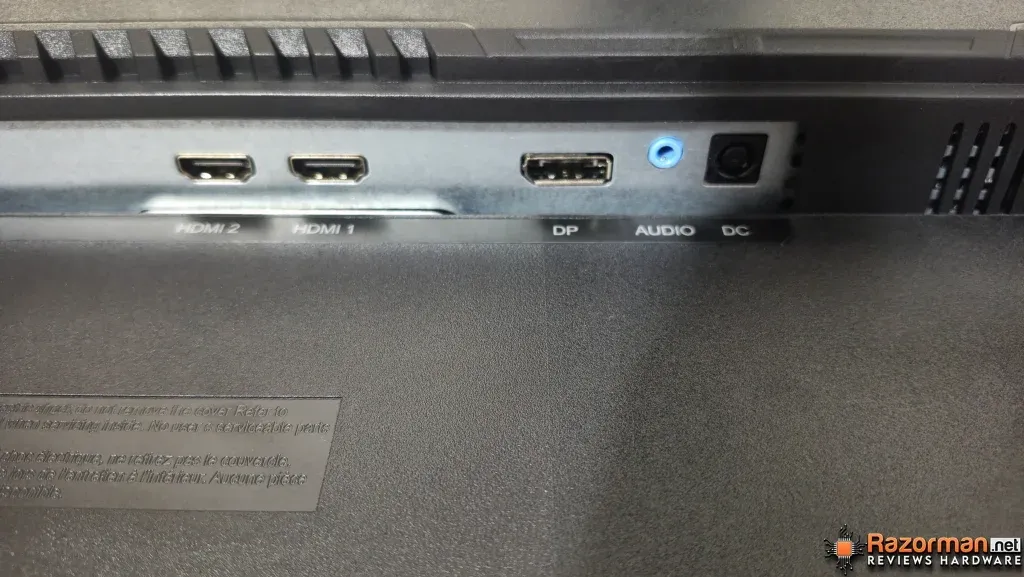
Si tus monitores son de gama media-alta, busca si tienen un puerto llamado DP Out. Esta maravilla te permite conectar el portátil al Monitor 1, y luego sacar un cable desde el Monitor 1 hacia el Monitor 2. El portátil solo «ve» un cable, pero gestiona ambas pantallas de forma independiente mediante el protocolo MST (Multi-Stream Transport).
3. Configuración en Windows: Que todo funcione como seda
Una vez conectados los cables, es normal que las pantallas se vean desordenadas. No te agobies, Windows 11 y las versiones de 2026 han simplificado mucho este proceso:




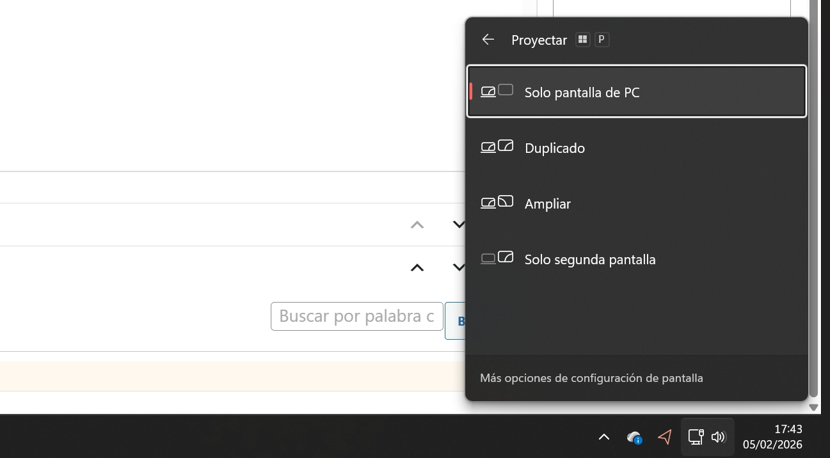
- El Atajo Maestro: Pulsa la combinación de teclas Windows + P y selecciona la opción «Ampliar». Evita «Duplicar», ya que solo verás lo mismo en todas partes.
- Reordenar los paneles: Ve a Configuración > Sistema > Pantalla. Verás unos rectángulos numerados. Arrástralos con el ratón para que coincidan con la posición física real en tu mesa. Si el monitor de la izquierda está más bajo, mueve el rectángulo hacia abajo en el software.
- Ajuste de la Frecuencia (Hz): Muchos usuarios olvidan esto. Entra en Configuración de pantalla avanzada y asegúrate de que tus monitores estén configurados a su máxima tasa (ej. 144Hz). A veces Windows los limita a 60Hz por defecto, desperdiciando el potencial de tu hardware.
4. Comparativa de soluciones para conectar varios monitores a tu portátil
| Solución | Rendimiento Gráfico | Orden de Cables | Coste | Valoración |
| Conexión Directa | Máxima (Nativa) | Muy Bajo | 0 € | ⭐⭐⭐ |
| Hub USB-C Sencillo | Media | Medio | 30-50 € | ⭐⭐⭐ |
| Docking Station TB4 | Máxima | Excelente | 150-250 € | ⭐⭐⭐⭐⭐ |
| DisplayLink (vía USB-A) | Baja (Comprimida) | Medio | 60-90 € | ⭐⭐ |
5. FAQ: Cómo conectar dos pantallas a un portátil
¿Puedo conectar dos pantallas si mi portátil solo tiene UN puerto HDMI?
Sí, pero no usando un simple «duplicador» de HDMI (que solo mostraría la misma imagen). Necesitas un adaptador USB a HDMI con tecnología DisplayLink, que actúa como una tarjeta gráfica externa básica.
¿Mi portátil se calentará más al usar dos monitores?
Es normal que la temperatura suba ligeramente, ya que la GPU está gestionando más píxeles. Asegúrate de que el portátil tenga una buena ventilación o utiliza un soporte elevado.
¿Qué cable debo elegir en 2026?
Prioriza siempre DisplayPort 1.4 o 2.1 para monitores de PC, o HDMI 2.1 si vas a conectar pantallas 4K de alta frecuencia. Evita cables antiguos que limiten tu ancho de banda.
6. Errores habituales que debes evitar
Para que tu experiencia sea perfecta, huye de estos tres fallos comunes:
- Comprar cables sin certificar: Un cable USB-C barato puede que solo sirva para carga y no transmita vídeo. Busca cables certificados para 10Gbps o 40Gbps.
- Ignorar la fuente de alimentación: Si usas un Hub USB-C para conectar los monitores, el consumo de energía aumenta. Conecta siempre el cargador original de tu portátil al Hub o al propio equipo.
- No configurar el cierre de tapa: Si quieres trabajar con el portátil cerrado, ve a Opciones de Energía y selecciona «No hacer nada» al cerrar la tapa. De lo contrario, los monitores se apagarán en cuanto bajes la pantalla.

