


Desde que Intel y AMD apostaron todo a la IA local con sus arquitecturas de 2025 y 2026, la eficiencia energética dependía de un equilibrio delicado: que la NPU (Unidad de Procesamiento Neuronal) solo despertara cuando fuera estrictamente necesario. Sin embargo, tras instalar el parcheKB5074109 de finales de enero en mi equipo de pruebas principal – un MSI con poco más de un año -, me encontré con una sorpresa desagradable: un drenaje de batería de casi el 25% por hora en reposo.
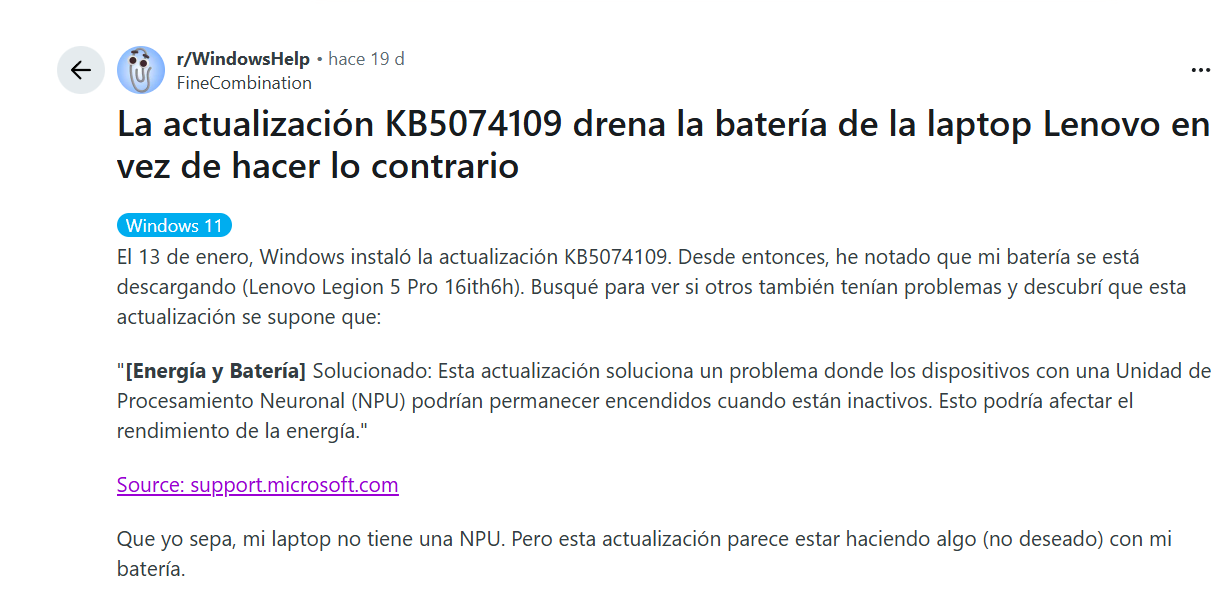
Tras varias jornadas de monitorización, el culpable es evidente. No es un proceso de fondo convencional; es un error en la gestión de estados de energía (C-States) que deja la NPU en un bucle de consulta infinito. En este artículo, os cuento cómo he logrado estabilizar el sistema sin tener que sacrificar las funciones de IA.
Identificando el problema: ¿Es tu caso?
Lo primero que debemos confirmar es si el drenaje es causado por este parche específico. En mis pruebas, el síntoma no es solo la pérdida de autonomía, sino un ligero aumento de la temperatura en la zona central del teclado incluso con el portátil cerrado (Modern Standby).
Para comprobarlo, os sugiero abrir el Administrador de Tareas y observar la pestaña de Rendimiento. Si veis que la NPU muestra una actividad constante por encima del 5% sin ninguna aplicación de IA abierta (como Copilot local o editores de vídeo), estáis sufriendo el bug del KB5074109.
Paso 1: La solución rápida (Desinstalar el parche)
Si vuestro flujo de trabajo no puede esperar, la opción más sensata es revertir la actualización. Aunque Windows 11 intenta forzar estos parches de seguridad, podemos pausarlos.
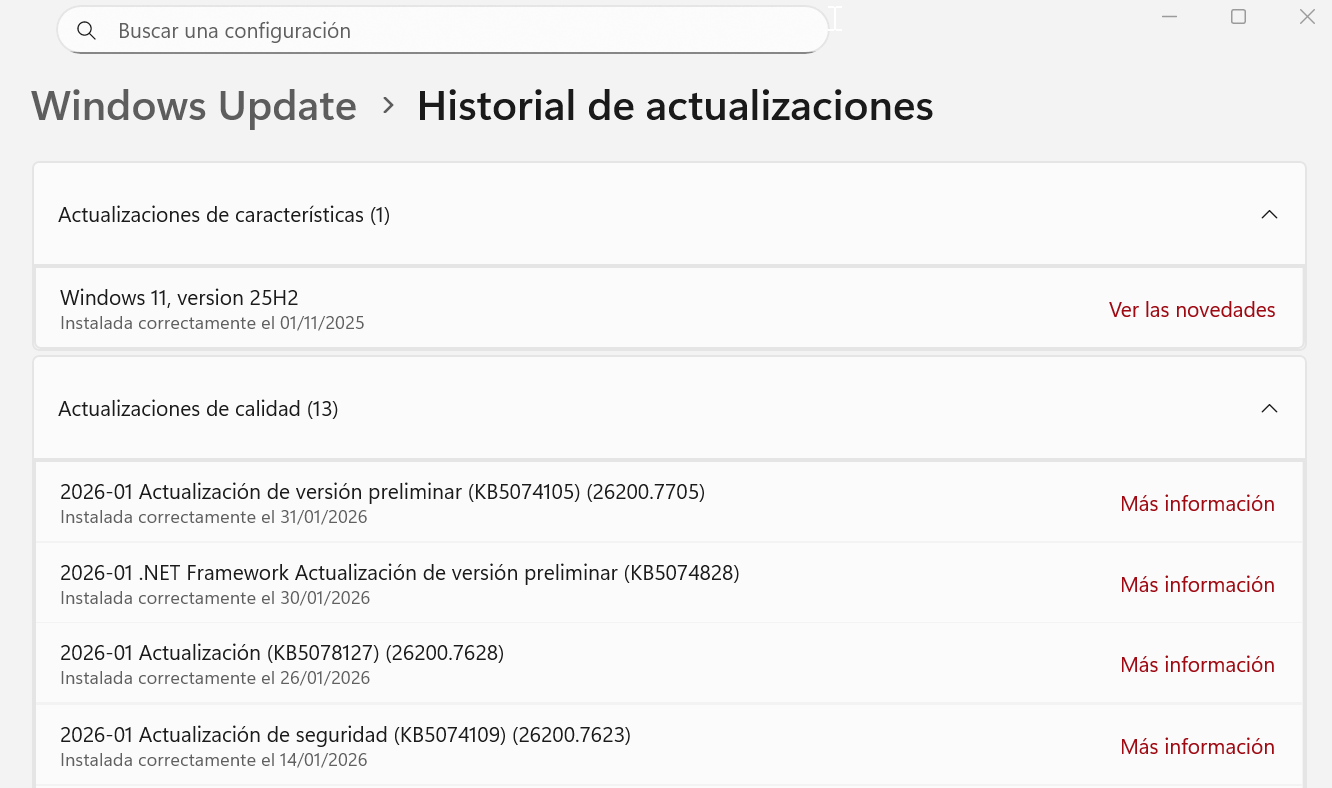
- Id a Configuración > Windows Update > Historial de actualizaciones.
- Bajad hasta Desinstalar actualizaciones.
- Buscad KB5074109 y haced clic en Desinstalar.
- Importante: Tras reiniciar, pausad las actualizaciones durante al menos 2 semanas hasta que Microsoft lance el «Fix» oficial.
Paso 2: El Fix técnico (Modificación del Registro)
Si, como yo, preferís mantener el sistema actualizado por seguridad pero queréis corregir el error de la NPU, he encontrado una entrada en el registro que fuerza el estado de suspensión de los aceleradores de IA.
Nota: Realizad una copia de seguridad del registro antes de proceder.




Buscad la siguiente ruta: HKEY_LOCAL_MACHINE\SYSTEM\CurrentControlSet\Control\Power\PowerSettings\54533251-82be-4824-85c1-47460d1d1c77
Aquí, he detectado que el valor de los atributos de energía para la NPU se queda bloqueado en «1» (Active). Cambiando el valor Attributes a 2, permitiremos que el sistema vuelva a tomar el control del ahorro de energía del chip de IA.
Paso 3: Reinstalación de drivers OEM
Un detalle que muchos pasan por alto es que este parche de Windows sobrescribe los controladores específicos de la NPU de fabricantes como ASUS, Lenovo o HP. En mi caso, tuve que descargar manualmente el driver «NPU Power Management» desde la web oficial del fabricante de mi portátil. El driver genérico que introduce Microsoft en el KB5074109 no gestiona bien el voltaje en estados de baja carga.

