


Wuolah tiene 4 millones de usuarios registrados. La mayoría descarga apuntes gratis, acepta la publicidad incrustada en el PDF y sigue adelante. Pero en algún momento esa publicidad empieza a molestar de verdad: tres páginas de anuncios en un documento de diez, texto partido por banners, márgenes llenos de logotipos. Y cuando la herramienta de referencia para limpiar esos archivos ,Gulag Cleaner, falla o simplemente no está disponible, hay que buscar otra salida.
Esta guía recoge las 6 alternativas más útiles, ordenadas de más a menos recomendable según lo que vayas a necesitar.
1. StuCleaner: el sustituto más directo
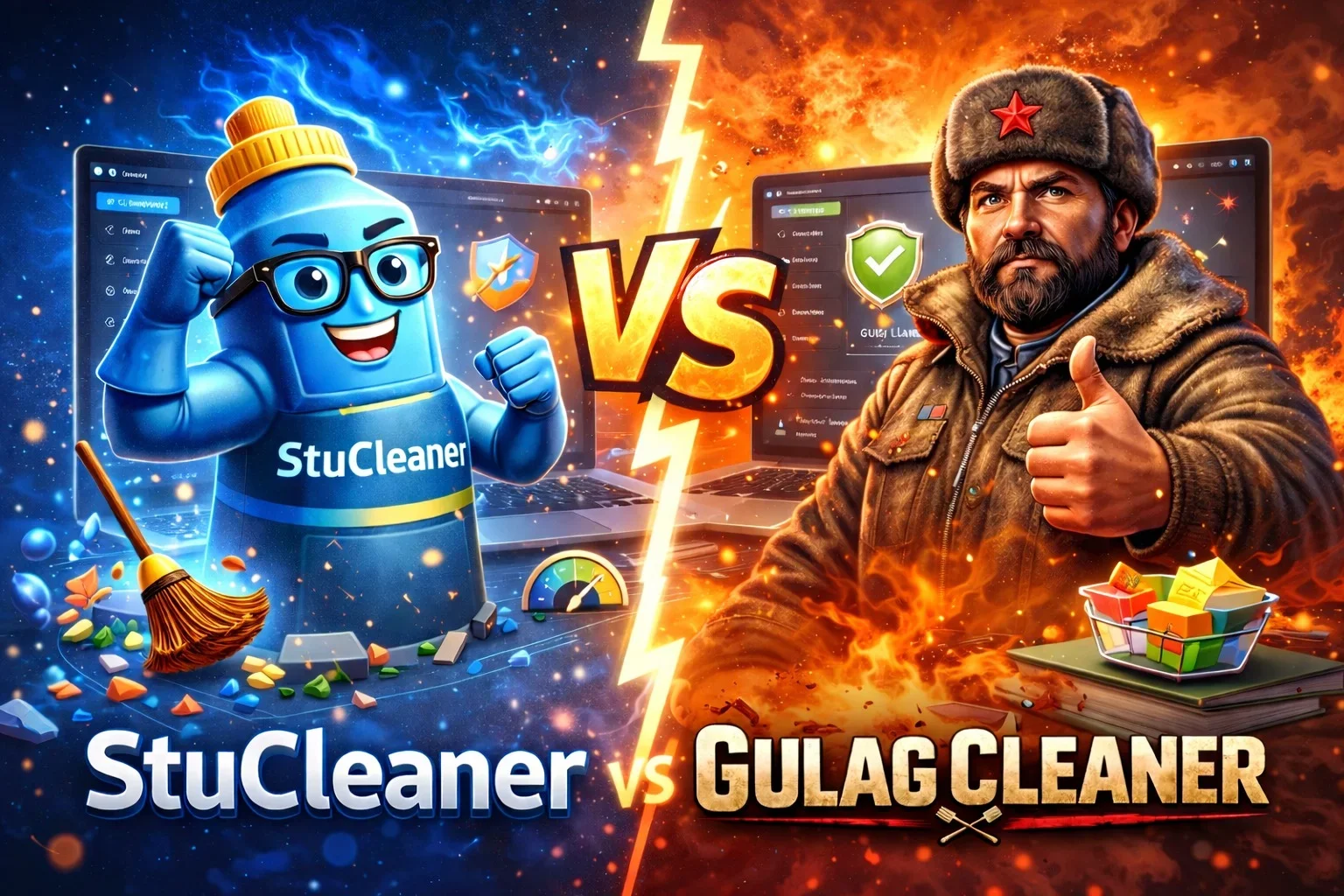
StuCleaner nació del mismo entorno que Gulag Cleaner y hace exactamente lo mismo: elimina la publicidad incrustada en PDFs de plataformas académicas, procesando el archivo de forma local. Ningún servidor externo recibe tu documento, lo que resuelve de golpe el problema de privacidad que tienen las herramientas online.
Cómo usarlo paso a paso:
- Entra en stucleaner.com desde cualquier navegador.
- Haz clic en «Seleccionar archivo» y sube el PDF con publicidad.
- Pulsa «Clean» y espera unos segundos mientras procesa.
- Descarga el PDF limpio con el botón que aparece al terminar.
No necesitas cuenta, no necesitas instalar nada. El proceso completo lleva menos de un minuto en un PDF de tamaño normal.
Cuándo falla: en PDFs con anuncios integrados como elementos gráficos complejos, o en documentos con protecciones adicionales. Si el resultado sale con páginas en blanco o texto descolocado, pasa a la siguiente opción.
Si quieres una comparativa en detalle entre StuCleaner y Gulag Cleaner, con tabla de diferencias y casos de uso, tenemos un artículo específico: StuCleaner vs Gulag Cleaner: cuál usar en 2026


2. Gulag Cleaner CLI: calidad máxima para usuarios técnicos
Si lo que quieres es la herramienta original pero sin depender de la interfaz web, la versión de línea de comandos de Gulag Cleaner funciona en local y permite procesar lotes enteros de archivos de forma automática. Está disponible como paquete de Python en el repositorio oficial.
Instalación (requiere Python instalado en tu equipo):
bash
pip install gulagcleanerUso básico:
bash
gulagcleaner archivo_con_ads.pdfEl resultado es un nuevo archivo PDF limpio en la misma carpeta. Para procesar todos los PDFs de un directorio de una vez:
bash
for f in *.pdf; do gulagcleaner "$f"; doneRepositorio oficial:github.com/KosmicKatXV/gulag-cleaner-cli
Esta opción preserva la calidad original mejor que cualquier herramienta online porque no aplica ninguna compresión adicional. El único requisito es sentirse cómodo con una terminal.
3. La suscripción del servicio original
Antes de buscar soluciones externas vale la pena preguntarse algo obvio: ¿cuánto cuesta descargar sin publicidad en la plataforma donde obtuviste el PDF?
En Wuolah, por ejemplo, los planes de pago permiten descarga directa sin anuncios desde unos pocos euros al mes, o con descargas de pago individual. Si vas a usar la plataforma con frecuencia, es la opción más rápida, sin riesgos legales y con calidad garantizada porque el archivo nunca llega a tener publicidad.
Cuándo tiene sentido: si descargas varios documentos a la semana de la misma plataforma.
Cuándo no: si es un uso puntual o si el documento ya lo tienes descargado con publicidad.
| Plan Wuolah | Descargas sin publ. al mes | Precio mensual |
|---|---|---|
| Plan Turbo | 10 descargas | 1,99 € / mes |
| Plan Pro | 40 descargas | 3,99 € / mes |
| Plan Pro+ | 80 descargas | 7,99 € / mes |
4. Xodo: edición manual desde el móvil
Xodo es un editor de PDFs completo disponible en Android, iOS y navegador web. No está diseñado específicamente para eliminar publicidad, pero sus herramientas de edición permiten hacerlo de forma manual con bastante control sobre el resultado.
Hay dos formas de abordar el problema:
Opción A : Recortar márgenes (crop): cuando los anuncios están en los bordes del documento, puedes usar la herramienta «Crop» para eliminarlos de todas las páginas a la vez.
Ve a Editar → Recortar páginas, ajusta los márgenes hasta que los anuncios queden fuera del área visible y aplica el recorte a todo el documento.
Opción B : Cubrir con rectángulo blanco: si el anuncio está integrado en el cuerpo del texto, selecciona la herramienta de formas, dibuja un rectángulo blanco sobre el anuncio y colócalo en primer plano. Es más laborioso en documentos largos, pero funciona cuando el recorte no es suficiente.
Limitación real: si el PDF tiene anuncios cada pocas páginas mezclados con el contenido, Xodo requiere ir página por página. Para documentos cortos es viable; para apuntes de 80 páginas, no tanto.
5. Herramientas online: Smallpdf e iLovePDF
Smallpdf e iLovePDF son suites de edición de PDF en navegador que ofrecen, entre otras cosas, la función de recortar páginas. No eliminan la publicidad de forma inteligente como StuCleaner, pero si los anuncios están en márgenes o páginas separadas, el recorte resuelve el problema en pocos clics.
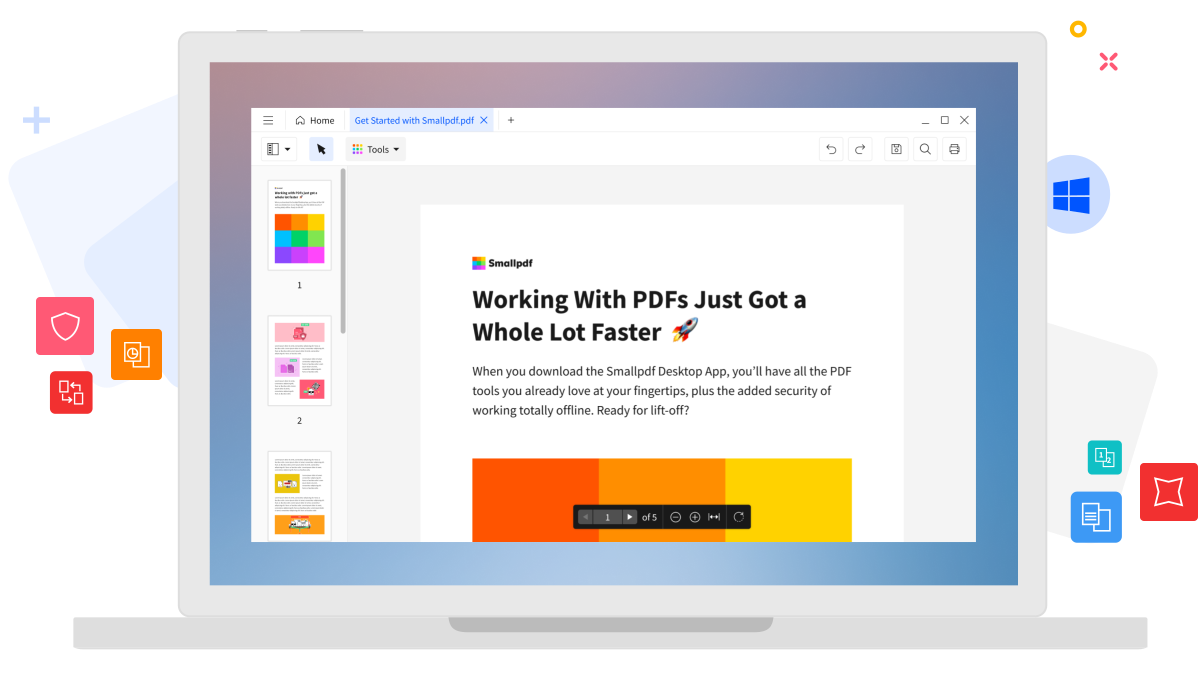
Pasos con Smallpdf:
- Entra en smallpdf.com/es/recortar-pdf.
- Sube el PDF con publicidad.
- Ajusta el área de recorte para excluir los anuncios.
- Exporta y descarga el nuevo archivo.
Lo que hay que tener claro antes de usarlas: el archivo viaja a sus servidores. Para apuntes del grado no es un problema, pero si el PDF contiene información personal o laboral sensible, mejor usar una solución local. La versión gratuita de ambas tiene límites de uso diario; si necesitas procesar muchos archivos, llegarás al techo rápido.
6. Adobe Acrobat Pro: para quien necesita control total
Cuando ninguna opción anterior funciona : PDFs con protecciones, estructuras complejas, publicidad profundamente incrustada, Adobe Acrobat Pro es la herramienta con más capacidad de intervención. La función Redactar permite seleccionar cualquier elemento del documento, incluyendo imágenes y bloques de texto, y eliminarlo de forma permanente.

Proceso básico:
- Abre el PDF en Acrobat Pro.
- Ve a Herramientas / Redactar / Marcar para redacción.
- Selecciona las áreas con publicidad.
- Ejecuta la redacción y guarda el archivo.
El resultado es un documento limpio donde los elementos eliminados no pueden recuperarse. La calidad de salida es prácticamente idéntica al original.
El inconveniente es el precio: Acrobat Pro requiere suscripción (actualmente desde 23.99 €/mes). Para un uso puntual tiene poco sentido. La alternativa gratuita más cercana en funcionalidad es PDF-XChange Editor, que permite redactar y editar en su versión sin coste con algunas limitaciones.
Tabla comparativa
| Herramienta | Procesa en local | Preserva calidad | Facilidad | Coste | Mejor para |
|---|---|---|---|---|---|
| StuCleaner | ✅ Sí | ⭐⭐⭐⭐ | Muy fácil | Gratis | Mayoría de usuarios |
| Gulag Cleaner CLI | ✅ Sí | ⭐⭐⭐⭐⭐ | Requiere terminal | Gratis | Usuarios técnicos, lotes |
| Suscripción original | ✅ Sí | ⭐⭐⭐⭐⭐ | Muy fácil | Pago | Uso frecuente en la plataforma |
| Xodo | Parcial | ⭐⭐⭐ | Media | Gratis | Móvil, edición manual |
| Smallpdf / iLovePDF | ❌ No | ⭐⭐⭐ | Muy fácil | Freemium | Uso puntual, sin instalar nada |
| Adobe Acrobat Pro | ✅ Sí | ⭐⭐⭐⭐⭐ | Media | Pago | PDFs complejos, uso profesional |
Preguntas frecuentes
¿Es legal eliminar los anuncios de un PDF descargado de Wuolah u otras plataformas? Depende de los términos de uso de la plataforma. En la mayoría de casos, el modelo de negocio gratuito se basa en que el usuario vea la publicidad. Usar herramientas externas para eliminarla puede violar esos términos aunque no sea un delito. Si usas la plataforma de forma habitual, pagar el plan sin publicidad es la opción legal y más cómoda.
¿Pierdo calidad al limpiar un PDF con estas herramientas? Con herramientas locales como StuCleaner o la CLI de Gulag Cleaner, la calidad se mantiene prácticamente intacta. Con herramientas online como Smallpdf, a veces se aplica compresión automática que puede reducir ligeramente la nitidez del texto o las imágenes.
¿Qué hago si StuCleaner me devuelve el PDF con páginas en blanco? Es un fallo habitual con PDFs que tienen estructuras inusuales. Prueba primero con la CLI de Gulag Cleaner, que suele manejar mejor estos casos. Si tampoco funciona, usa Xodo para editar manualmente o Adobe Acrobat para una intervención más quirúrgica.
¿Cuál es la opción más segura si el PDF contiene información sensible? Cualquier herramienta que procese el archivo en local: StuCleaner, la CLI de Gulag Cleaner o Adobe Acrobat Pro. Nunca subas un documento con datos personales, contratos o información laboral confidencial a Smallpdf, iLovePDF o cualquier servicio web similar.
¿Puedo procesar varios PDFs a la vez sin hacerlo uno por uno? Sí, pero solo con la CLI de Gulag Cleaner o con Adobe Acrobat Pro, que permiten procesamiento en lote. El resto de opciones requieren subir y procesar cada archivo por separado.
¿Funciona StuCleaner con PDFs de plataformas distintas a Wuolah? StuCleaner está optimizado principalmente para los formatos de Wuolah y plataformas similares de apuntes universitarios. Para PDFs con publicidad de otras fuentes, los resultados pueden variar. En ese caso, las herramientas de edición manual como Xodo o Adobe Acrobat son más fiables porque no dependen de reconocer un formato concreto.
