


Si has buscado alguna vez cómo sacarle más partido a Windows, casi con seguridad has topado con este consejo: activa el plan Ultimate Performance y tu equipo irá más rápido. Aparece en foros, en vídeos de YouTube, en listas de «trucos para optimizar Windows» que llevan circulando desde 2018.
El problema es que ese consejo, tal como suele presentarse, está incompleto. No es que el plan sea un fraude, es que casi nunca se explica para qué fue diseñado realmente, qué hace exactamente en el hardware, y en qué circunstancias concretas tiene sentido activarlo. Y sin eso, es difícil saber si te sirve de algo o si simplemente estás consumiendo más electricidad sin ningún beneficio.

Por qué Microsoft lo ocultó
El plan Ultimate Performance no nació para el usuario doméstico. Microsoft lo introdujo en abril de 2018 con la actualización 1803 de Windows 10, pensado específicamente para estaciones de trabajo profesionales: máquinas de edición de audio, servidores, sistemas de análisis de datos. El tipo de entorno donde el rendimiento constante y predecible importa más que ahorrar vatios.
Por eso no aparece en el panel de energía de las versiones estándar de Windows. Microsoft lo reservó para Windows 10 y 11 Pro for Workstations y algunas ediciones enterprise, dejando al resto de usuarios la posibilidad de activarlo manualmente si sabían que existía. No fue un olvido ni un easter egg. Fue una decisión deliberada: en un portátil de uso diario o en un PC de gaming convencional, activarlo no aporta nada útil y sí aumenta el consumo y el calor generado.
Que hoy sea tan conocido es mérito del ecosistema de tutoriales de optimización, no de que sea especialmente relevante para la mayoría de quienes lo activan.
Qué pasa dentro del procesador
Para entender qué hace el Ultimate Performance hay que entender, aunque sea por encima, cómo gestiona Windows la energía del procesador.
Los procesadores modernos no funcionan siempre a la misma velocidad. Cuando hay mucho trabajo que hacer, suben la frecuencia. Cuando no hay nada que procesar, la bajan para ahorrar energía. Eso se gestiona a través de algo que se llaman P-states, que son básicamente los distintos niveles de velocidad a los que puede operar el chip. El P0 es la máxima frecuencia, lo que a veces se llama turbo. A partir de ahí, valores más altos corresponden a frecuencias más bajas.




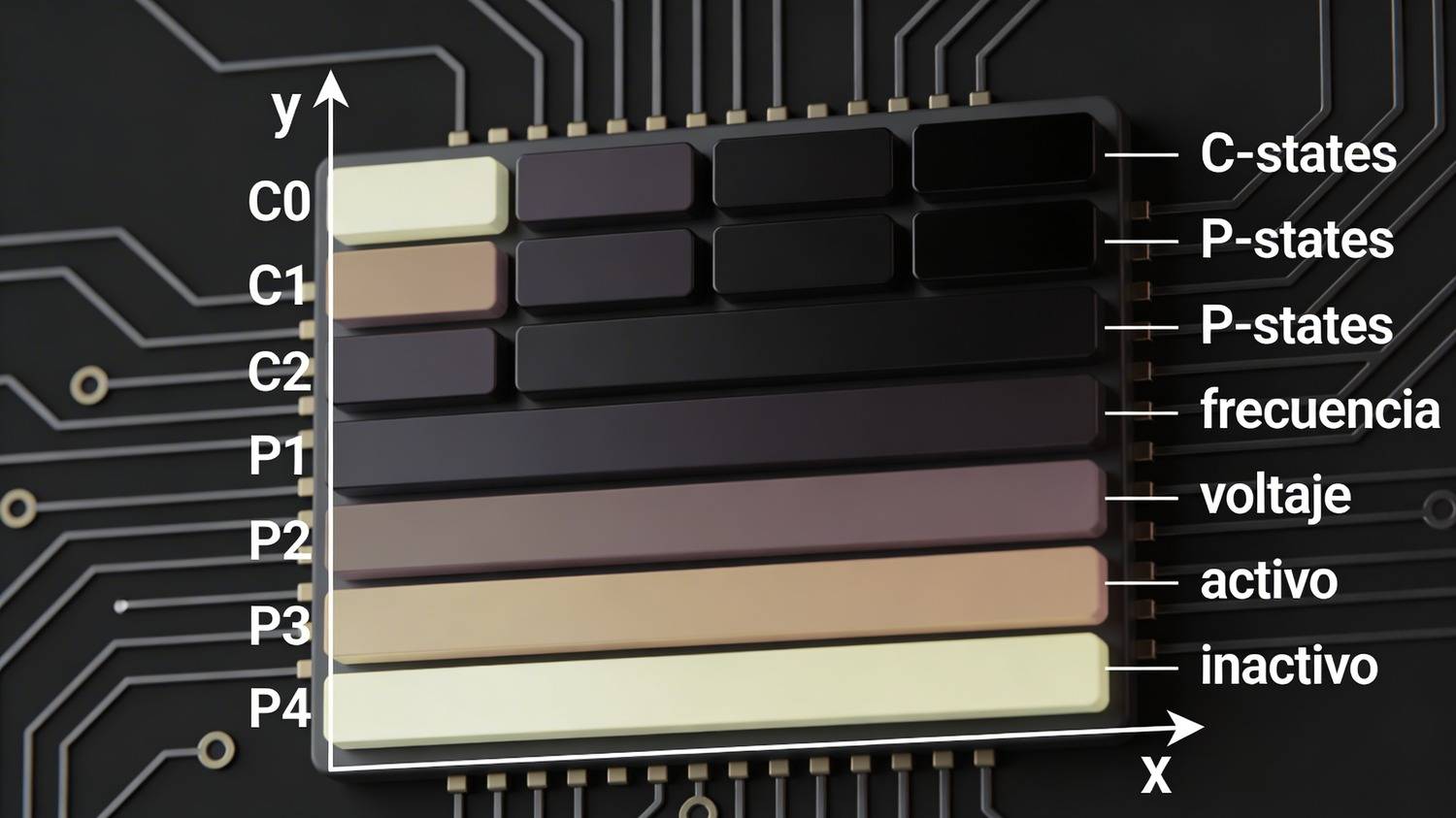
Pero hay otro mecanismo que entra en juego cuando el procesador no tiene carga: los C-states. Son los estados de reposo del chip. En C0 el procesador está activo y ejecutando instrucciones, mientras que en C1 entra en una pausa ligera. En estados más profundos como C3 o C6 llega a apagar partes del propio chip para reducir al mínimo el consumo.
El matiz importante es que salir de esos estados de reposo profundo tiene un coste: hay una pequeña latencia, un tiempo de activación que puede ir de microsegundos a algún milisegundo dependiendo del estado y del hardware. En la mayoría de aplicaciones eso es absolutamente imperceptible.
Pero en ciertos contextos, como la producción de audio profesional con buffers muy pequeños o los sistemas de adquisición de datos en tiempo real, esa variación mínima puede causar problemas reales.
Lo que hace el Ultimate Performance es, básicamente, eliminar esa variabilidad. Fija la frecuencia mínima del procesador al 100% de su valor base, de forma que el chip nunca baja de ahí independientemente de lo que esté haciendo. Y desactiva o limita los C-states más profundos para que el procesador no entre en reposo. También desactiva la suspensión de discos duros y ajusta otros parámetros de respuesta del sistema.
La diferencia con el plan de Alto Rendimiento estándar, que también prioriza el rendimiento, es que este último todavía permite algunos estados de ahorro que el Ultimate Performance elimina completamente.
| Equilibrado | Alto Rendimiento | Ultimate Performance | |
|---|---|---|---|
| Frecuencia mínima CPU | Variable | Elevada | Máxima fija |
| Estados de reposo (C-states) | Todos activos | Parcialmente limitados | Desactivados |
| Suspensión de disco | Activa | Activa | Desactivada |
| Consumo energético | Bajo | Medio | Alto |
Cómo activarlo
No está disponible en el listado de planes de energía por defecto, pero activarlo es sencillo. Hay que abrir PowerShell o el Símbolo del sistema con permisos de administrador (clic derecho en el botón de inicio → Terminal Administrador) y ejecutar este comando:
powershell
powercfg -duplicatescheme e9a42b02-d5df-448d-aa00-03f14749eb61Ese código largo es el identificador universal del plan en todas las versiones de Windows. Después de ejecutarlo, el plan aparece en Configuración → Sistema → Energía y batería, o en el Panel de control clásico dentro de Opciones de energía.
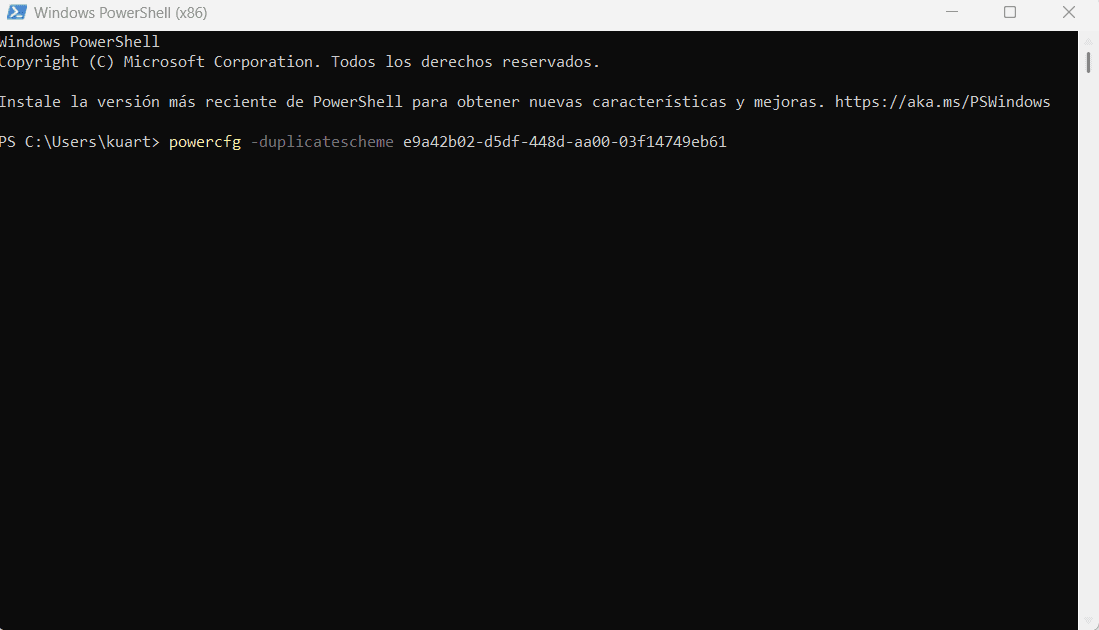
Para comprobar en cualquier momento qué plan está activo:
powershell
powercfg /getactiveschemeY para volver al plan Equilibrado sin borrar el Ultimate Performance del sistema:
powershell
powercfg /setactive 381b4222-f694-41f0-9685-ff5bb260df2eSi usas un portátil, ten en cuenta que activarlo con batería va a reducir la autonomía de forma notable. La CPU funcionando siempre a frecuencia máxima consume bastante más, incluso cuando simplemente estás navegando o leyendo un documento.
Cuándo marca una diferencia real
El caso más claro y documentado es la producción de audio profesional. Las aplicaciones DAW —los programas que usan los productores musicales para grabar y mezclar, como Ableton Live, FL Studio, Cubase o Pro Tools— trabajan con buffers de audio muy pequeños cuando se necesita baja latencia. Un buffer es básicamente una pequeña reserva de datos que el sistema procesa antes de enviar el sonido a los altavoces. Cuanto más pequeño es el buffer, menos retardo hay entre tocar una nota y escucharla, lo que es crítico cuando se toca un instrumento en tiempo real.
El problema es que los C-states profundos pueden causar lo que técnicamente se llama latencia DPC (Deferred Procedure Calls), que son interrupciones del sistema que compiten con el procesamiento de audio. El resultado son esos chasquidos, cortes o irregularidades en el audio que los productores conocen bien como cracks o pops. Steinberg y Native Instruments, fabricantes de software y hardware de audio profesional, llevan años recomendando desactivar los C-states en sus guías oficiales precisamente por este motivo.
Si tienes este problema y quieres diagnosticarlo antes de tocar nada, existe una herramienta gratuita llamada LatencyMon que analiza la latencia DPC de tu sistema en tiempo real y te dice exactamente qué drivers o componentes están generando las interrupciones. Es el primer paso que debería dar cualquier productor antes de hacer cambios en los planes de energía o en la BIOS.
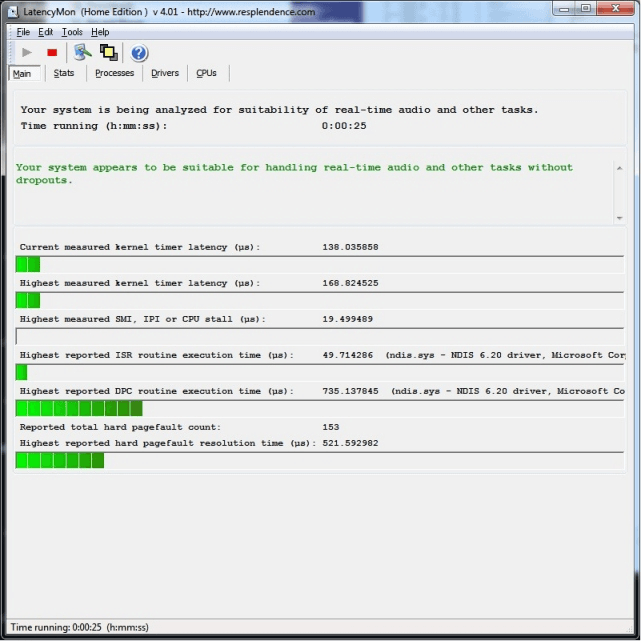
Desactivar los C-states, ya sea a través del Ultimate Performance o directamente en la BIOS, elimina esa variabilidad y estabiliza el procesamiento. Si produces música con una DAW en Windows 11 y tienes problemas de audio con buffers pequeños, este cambio probablemente sea el más efectivo que puedes hacer en la configuración del sistema.
Cuándo no cambia nada relevante
En gaming la diferencia práctica es mínima para la gran mayoría de configuraciones, y vale la pena entender por qué. Los procesadores modernos gestionan los cambios de P-state con suficiente rapidez como para responder a los picos de demanda de un juego sin que el usuario lo note. La transición de un estado de reposo a plena frecuencia ocurre en milisegundos, un tiempo que los motores de juego modernos no notan porque ya tienen sus propios mecanismos de predicción de carga.
Los benchmarks que circulan por foros mostrando ganancias de 10 o 20 FPS con el Ultimate Performance en Windows 11 suelen tener variables sin controlar: diferentes versiones de drivers entre las pruebas, distinto estado térmico del sistema, aplicaciones en segundo plano variables. En pruebas con condiciones controladas, la diferencia en fotogramas por segundo entre el plan Equilibrado y el Ultimate Performance raramente sale del margen de error estadístico.
En renderizado de vídeo o exportación de proyectos tampoco aporta nada, porque cuando el procesador está al cien por cien de carga sostenida todos los planes de energía se comportan igual. Ya no hay estados de ahorro que gestionar porque el chip está trabajando a tope. El Ultimate Performance solo tiene algo que decir en las transiciones de carga, no en el rendimiento sostenido.
En el uso cotidiano —navegar, documentos, correo, videollamadas— la diferencia es ninguna.
Un efecto secundario que casi nadie menciona
Mantener el procesador a su frecuencia mínima máxima de forma constante, incluso cuando el equipo está prácticamente sin hacer nada, eleva la temperatura base del sistema entre 5 y 15°C en reposo comparado con el plan Equilibrado.
En un equipo con buena refrigeración, ya sea líquida o con un disipador de torre decente, eso no importa. Hay margen de sobra. Pero en sistemas que ya funcionan cerca de su límite térmico, esa temperatura base más alta reduce el espacio disponible para que el turbo boost actúe cuando la carga sube de verdad. El resultado puede ser que el procesador alcance su temperatura límite antes bajo carga intensa, forzando lo que se llama throttling térmico: el chip reduce su frecuencia para no sobrecalentarse, justo en el momento en que más rendimiento se le pide.
En la práctica, activar el Ultimate Performance en un sistema con refrigeración ajustada puede empeorar el rendimiento exactamente en los momentos de mayor exigencia, que es justo cuando más se esperaría que ayudara.

Una comprobación sencilla antes de dejarlo activo: mira la temperatura del procesador en reposo con herramientas gratuitas como HWiNFO64 o Core Temp. En HWiNFO64, fíjate también en el campo «CPU Package Power Limit Throttling»: si aparece marcado en rojo bajo carga, el sistema ya está limitando el rendimiento por temperatura y el Ultimate Performance lo va a empeorar. Si en idle superas los 65-70°C después de activar el plan, la refrigeración no tiene margen suficiente.
Si lo que buscas es mejor respuesta sin forzar la CPU al máximo
El debate entre activar o no el Ultimate Performance plantea una elección que en realidad no es tan binaria. Hay configuraciones intermedias que funcionan mejor para la mayoría de usos.
La más directa es subir el porcentaje mínimo de estado del procesador en el propio plan Equilibrado, sin cambiar de plan. Se llega desde el Panel de control → Opciones de energía → Cambiar configuración del plan → Cambiar la configuración avanzada de energía → Administración de energía del procesador → Estado mínimo del procesador. Subirlo a entre 50% y 75% reduce la latencia de activación de la CPU sin forzarla al máximo constante.
Es un punto intermedio razonable para gaming o trabajo mixto que no tiene el coste térmico del Ultimate Performance completo.
Para quienes necesitan la configuración agresiva solo en momentos concretos, existe Process Lasso, una aplicación que permite asignar perfiles de rendimiento por proceso. El sistema funciona en modo normal la mayor parte del tiempo y solo cambia a alta prioridad cuando se abre la aplicación específica que lo necesita.

Y para los casos donde la latencia realmente es un problema crítico, la solución más efectiva no es el plan de energía de Windows sino deshabilitar los C-states directamente en la BIOS del sistema. Esto actúa por debajo de la capa de software y tiene un efecto más consistente. Las opciones suelen aparecer en la sección de configuración de CPU bajo nombres como C1E Support, C3 State Support o C6 State Support, dependiendo del fabricante de la placa base.
Preguntas frecuentes
¿Funciona el Ultimate Performance en Windows 11 Home? Sí. Microsoft no lo muestra en la interfaz estándar, pero el comando powercfg funciona en todas las ediciones, incluida Home. No hay ningún bloqueo, solo está oculto.
¿Cómo sé qué plan de energía tengo activo ahora mismo? Desde PowerShell o CMD: powercfg /getactivescheme. Te devuelve el GUID del plan activo y su nombre. Si ves e9a42b02... es el Ultimate Performance. Si ves 381b4222... es el Equilibrado.
¿Puedo desactivarlo sin reinstalar Windows? Sí, en cualquier momento. Selecciona otro plan en Configuración → Sistema → Energía y batería. Si quieres eliminarlo completamente del sistema: powercfg /delete seguido del GUID que devolvió el comando anterior cuando lo activaste.
¿El Ultimate Performance mejora los FPS en juegos? En la práctica no de forma significativa. Los procesadores modernos gestionan los cambios de frecuencia con suficiente rapidez para gaming. En pruebas con condiciones controladas la diferencia raramente supera el margen de error estadístico. Los benchmarks que muestran ganancias grandes suelen tener variables sin controlar.
¿Tiene sentido activarlo en un portátil? Enchufado a la corriente, puede tener sentido si usas una DAW o tienes un caso de uso específico de baja latencia. Con batería, no: la autonomía se reduce de forma notable y el beneficio en uso general es nulo.
¿Para qué sirve realmente entonces? Principalmente para producción de audio profesional donde los C-states causan interrupciones en el audio. También en benchmarking de precisión y entornos de virtualización o sistemas industriales de tiempo real. Fuera de esos contextos, el efecto es marginal o inexistente.
¿Puede empeorar el rendimiento? Sí, en sistemas con refrigeración insuficiente. Mantener la CPU a frecuencia máxima constante en reposo eleva la temperatura base entre 5 y 15°C. Si el equipo ya va caliente, eso reduce el margen del turbo boost bajo carga y puede provocar throttling antes de tiempo.
¿Es mejor que el plan Alto Rendimiento? Depende del caso. El Alto Rendimiento ya eleva la frecuencia mínima del procesador y funciona bien para la mayoría de usos. El Ultimate Performance va más lejos desactivando los C-states, lo que solo marca diferencia en los casos específicos mencionados. Para gaming o productividad general, el Alto Rendimiento es suficiente si se quiere algo más agresivo que el Equilibrado.
¿Hay alternativa sin cambiar el plan de energía? Sí. Desde Opciones de energía → configuración avanzada → Administración de energía del procesador → Estado mínimo del procesador, sube el valor a 50-75% dentro del plan Equilibrado. Reduces la latencia de activación de la CPU sin el coste térmico completo del Ultimate Performance.
Tengo chasquidos y pops de audio en Windows 11, ¿el Ultimate Performance lo soluciona? Puede que sí, pero antes de activarlo conviene diagnosticar con LatencyMon, una herramienta gratuita que mide la latencia DPC del sistema y señala exactamente qué driver o componente está causando las interrupciones. Si el problema es de C-states, el Ultimate Performance o deshabilitar los C-states en la BIOS lo resuelve. Si el problema es un driver de audio mal configurado o un conflicto de IRQ, el plan de energía no va a cambiar nada.
¿Qué es LatencyMon y para qué sirve? LatencyMon (Resplendence Software) es una herramienta gratuita que monitoriza en tiempo real la latencia DPC (Deferred Procedure Calls) de Windows. Es la referencia estándar en producción de audio profesional para diagnosticar por qué un sistema tiene chasquidos o inestabilidad con buffers pequeños. Muestra qué drivers generan las interrupciones más largas y si el sistema es apto para trabajo de audio de baja latencia.
¿Tiene sentido activarlo solo para gaming? No especialmente. La diferencia en FPS en gaming con el Ultimate Performance en Windows 11 es marginal en condiciones controladas. Los procesadores modernos ya responden con suficiente rapidez a los picos de carga de los juegos con el plan Equilibrado. Si buscas más rendimiento en juegos, revisar temperaturas, actualizar drivers y cerrar procesos en segundo plano tiene más impacto real.
