


La clave de recuperación de BitLocker es un código de 48 dígitos que Windows genera al cifrar el disco y que pide cuando detecta un cambio en el arranque que considera sospechoso.
La mayoría de las veces está guardada en la cuenta Microsoft del equipo, aunque también puede estar en un archivo, un pendrive o una hoja impresa.
Esa pantalla no es un virus ni un fallo cualquiera, es BitLocker: el sistema de cifrado de disco de Windows que protege tu información si alguien roba tu portátil o intenta leer el disco en otro equipo. El problema es que, en muchos portátiles con Windows 11 Home y Pro, BitLocker se activa casi sin avisar y salta en cuanto detecta un cambio de hardware, una actualización de BIOS/firmware o una anomalía en el arranque.
En esta guía vas a ver, paso a paso, dónde encontrar la clave de 48 dígitos (cuenta Microsoft, copia impresa, administrador de tu empresa, etc.) y qué opciones tienes si no aparece por ninguna parte, para que puedas volver a entrar en Windows sin formatear el disco salvo como último recurso.
Por qué BitLocker puede pedirte la clave de repente
Antes de buscar la clave, merece la pena entender qué ha activado la petición, porque eso puede orientarte. BitLocker entra en modo de recuperación cuando detecta cambios que considera sospechosos: una actualización del BIOS o firmware UEFI, un cambio en el orden de arranque, haber desactivado el Secure Boot, haber añadido o quitado RAM, o incluso ciertos tipos de actualización de Windows que tocan componentes del sistema.
Si eres usuario de empresa y alguien del departamento de IT ha hecho cambios en la infraestructura, eso también puede dispararlo. En esos casos, la clave la tiene IT, no tú, y la solución es llamarles directamente.
Primer sitio donde mirar: tu cuenta de Microsoft
Este es el caso más habitual en equipos personales con Windows 11, y es también el más fácil de resolver. Cuando activas BitLocker en un equipo vinculado a una cuenta Microsoft, Windows sube automáticamente la clave de recuperación a esa cuenta. Sin pedirte permiso explícito, sin avisarte demasiado.
Desde cualquier dispositivo con acceso a internet, abre el navegador y ve a account.microsoft.com/devices/recoverykey. Inicia sesión con la misma cuenta Microsoft que usas en el PC bloqueado. Si la clave está ahí, la verás directamente: aparece asociada al nombre del dispositivo y con fecha de cuándo se guardó.




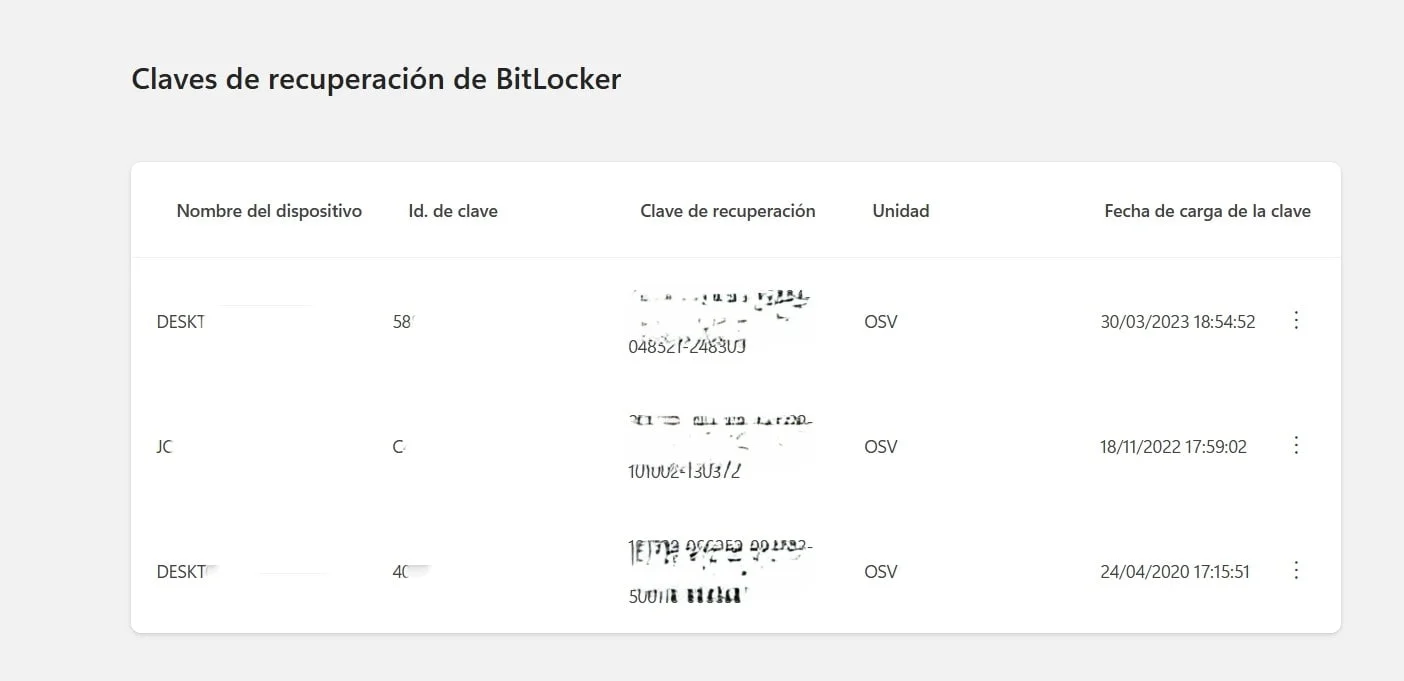
Si tienes varias cuentas Microsoft (personal, del trabajo, alguna antigua), prueba con todas. Es más habitual de lo que parece que la clave esté en una cuenta secundaria que usaste cuando configuraste el equipo por primera vez.
Un detalle importante: si el PC tiene Windows 11 Home y se configuró con cuenta local sin conectarse a Microsoft, la clave no habrá subido a la nube. En ese caso, sigue con los siguientes métodos.
Segundo sitio: archivo de texto, PDF o pendrive
Cuando BitLocker se activa manualmente, el asistente de configuración ofrece cuatro opciones para guardar la clave: subirla a la cuenta Microsoft, guardarla en un archivo, imprimirla, o copiarla a un pendrive. Si en su momento alguien eligió alguna de las tres últimas, la clave está en algún soporte físico o en alguna carpeta del sistema.
Busca en tu equipo (o en cualquier otro equipo al que hayas tenido acceso) archivos con nombres del tipo BitLocker Recovery Key seguido de una cadena de caracteres y extensión .txt o .pdf. Windows les pone ese nombre por defecto. Si guardaste la clave en un pendrive, el archivo estará en la raíz del dispositivo con ese mismo formato.
Si tienes acceso a OneDrive o a cualquier servicio de almacenamiento en la nube donde suelas guardar documentos, revisa también ahí. Mucha gente arrastra archivos importantes a la nube sin recordar exactamente qué guardó
Tercer sitio: papel impreso
Suena obvio, pero funciona. Si en algún momento alguien imprimió la clave, probablemente esté en una carpeta de documentos de garantías, manuales y papeles del PC. Busca una hoja con el título «BitLocker Recovery Key» y una cadena de 48 dígitos agrupados en bloques de 6.
Cuarto sitio: entorno empresarial o educativo (Active Directory / Azure AD)
Si el equipo forma parte de un dominio corporativo o educativo, la clave de recuperación casi con toda seguridad está en Active Directory o en Azure Active Directory / Microsoft Entra ID, según la infraestructura que use la organización. En este caso, la solución pasa por contactar al administrador de sistemas o al departamento de soporte técnico, que puede recuperar la clave desde la consola de administración.
Esto aplica también a portátiles de empresa que los empleados usan en casa: aunque el equipo esté físicamente en tu casa, si está unido al dominio de la empresa, la clave la gestiona IT.
Para comprobarlo, antes de que se bloqueara el equipo (o desde otro dispositivo), podías ver en Configuración – Cuentas – Acceso al trabajo o a la escuela si el equipo estaba unido a un dominio. Si lo estaba, ya sabes a quién llamar.
Cómo introducir la clave de Bitlocker cuando la encuentres
Una vez que tienes los 48 dígitos, el proceso es sencillo. En la pantalla azul de recuperación de BitLocker, introduce los dígitos exactamente como aparecen, en el mismo orden. No hay espacios ni separadores que introducir manualmente, solo los números. Si la pantalla te muestra un campo con guiones para cada grupo, rellena uno a uno.
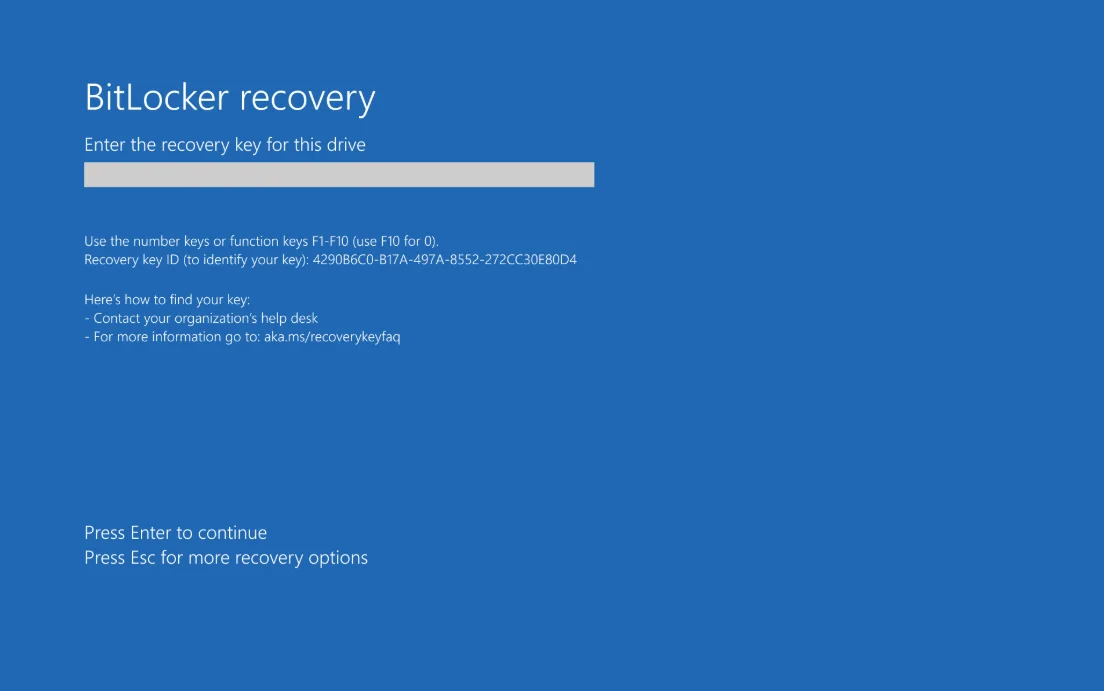
Si has introducido la clave correctamente, Windows arrancará con normalidad. En ese momento, antes de hacer cualquier otra cosa, abre el Panel de Control, ve a Sistema y Seguridad – Cifrado de unidad BitLocker, y verifica que la clave de recuperación sigue guardada en un sitio accesible. Si tienes acceso a internet, la opción más cómoda es asegurarte de que está vinculada a tu cuenta Microsoft para que no vuelva a pasar esto.
La clave es correcta pero BitLocker la pide otra vez
Si introduces los 48 dígitos correctos, el equipo reinicia y vuelve a aparecer la misma pantalla, la clave no es el problema. Cuando el bucle se repite con la clave correcta, lo que falla es el arranque de Windows.
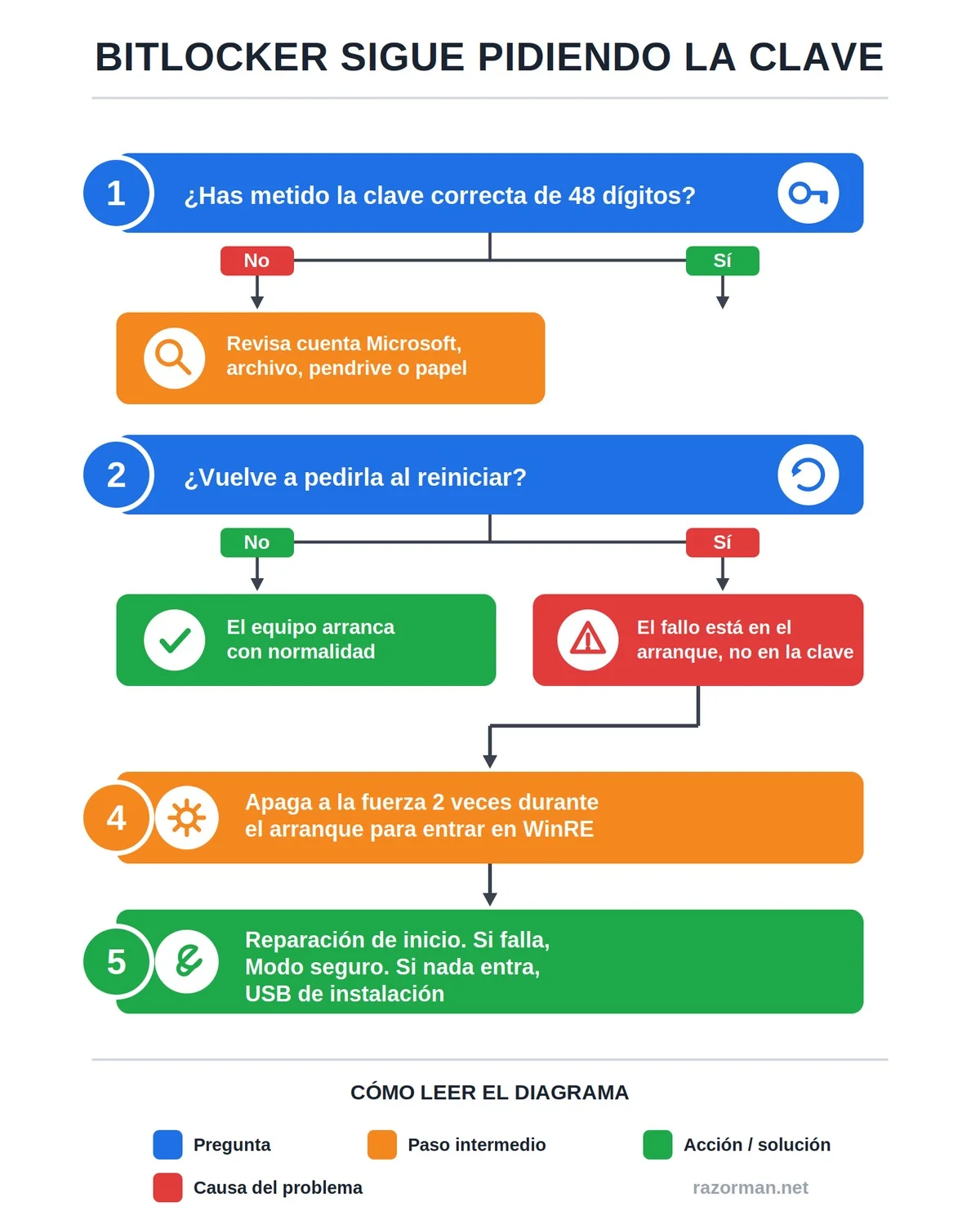
BitLocker actúa antes que el sistema operativo. Si hay un arranque dañado, un componente de inicio corrupto o una actualización a medio instalar, cada reinicio dispara el modo de recuperación porque el sistema detecta una anomalía. Seguir tecleando la clave no cambia nada.
La solución es reparar el arranque desde el Entorno de Recuperación de Windows (WinRE). Para entrar, fuerza el apagado del equipo (botón de encendido pulsado) justo cuando aparece el logotipo de Windows. Repítelo dos veces. A la tercera, Windows arranca solo en el menú de recuperación.
Dentro de WinRE, el orden es este:
- Reparación de inicio (Solucionar problemas – Opciones avanzadas – Reparación de inicio). Reconstruye el arranque de forma automática.
- Si no funciona, Modo seguro (Opciones avanzadas – Configuración de inicio). Si el equipo entra en modo seguro, el problema suele ser un controlador o una actualización reciente, que se desinstala desde ahí.
WinRE puede pedir la clave de recuperación al acceder al disco cifrado. Es normal y no significa que el bucle siga, así que tenla a mano.
Si tras la reparación el equipo vuelve siempre al mismo punto, o si no llega a entrar en WinRE, el arranque está demasiado dañado para arreglarlo desde dentro. Hace falta un USB de instalación de Windows creado en otro equipo, que da acceso a las mismas opciones desde fuera del sistema (cómo crearlo está en el apartado de reinstalación).
Qué hacer si no encuentras la clave de Bitlocker en ningún sitio
Esta es la parte que nadie quiere leer, pero hay que decirla con claridad: si la clave de recuperación de BitLocker no aparece en ninguno de los sitios anteriores, los datos cifrados no son recuperables. No existe backdoor, no existe herramienta de terceros, no existe servicio profesional que pueda saltarse el cifrado AES de 128 o 256 bits que usa BitLocker. Ese es precisamente el punto de un sistema de cifrado bien implementado.
Lo que sí puedes hacer en ese escenario es reinstalar Windows desde cero. El proceso formateará el disco y perderás los datos, pero el equipo vuelve a ser funcional. Para hacerlo, necesitas un pendrive con el instalador de Windows 11, que puedes crear desde otro PC con la herramienta oficial Media Creation Tool que Microsoft ofrece gratuitamente en su web.
Antes de llegar a ese punto, agota todas las opciones: revisa todas las cuentas Microsoft que hayas podido usar, pide a familiares que comparten el equipo si guardaron algo, y si el PC es de empresa, insiste en IT aunque creas que no está unido al dominio.
Cómo evitar que esto vuelva a pasar
Ahora que ya sabes lo que es encontrarse con esa pantalla azul sin tener la clave, el siguiente paso es asegurarte de que no se repite. La solución más sencilla es vincular el equipo a una cuenta Microsoft activa que uses con regularidad, de forma que cualquier clave que genere BitLocker suba automáticamente a la nube.
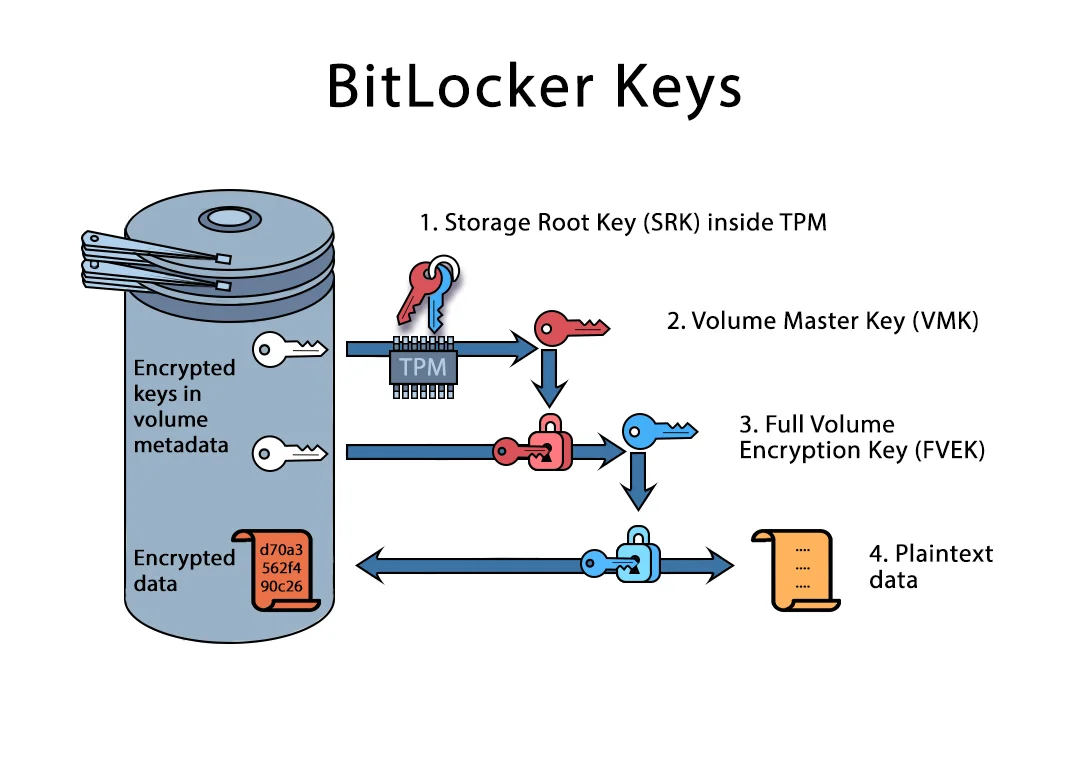
Si prefieres no usar cuenta Microsoft y operar con cuenta local, entonces la disciplina es manual: cada vez que BitLocker genere o renueve una clave, exportarla explícitamente a un archivo y guardarlo en un sitio que recuerdes. La opción para hacer esto está en Panel de Control – Sistema y Seguridad – Cifrado de unidad BitLocker – Hacer copia de seguridad de la clave de recuperación.
Una buena práctica es guardar ese archivo en un gestor de contraseñas como Bitwarden o KeePass, que también admiten notas seguras. Así siempre sabes dónde está y está cifrado.
Preguntas frecuentes sobre la clave de recuperación de BitLocker
¿Por qué Windows me pide la clave de BitLocker sin que yo haya cambiado nada? A veces una actualización automática de Windows toca componentes del sistema que BitLocker monitoriza. También puede ocurrir tras una actualización de firmware de la placa base. Desde la perspectiva del sistema, ese cambio parece una posible manipulación del hardware y activa el modo de recuperación como medida de seguridad.
¿Por qué BitLocker me pide la clave después de actualizar Windows? Algunas actualizaciones de seguridad tocan componentes del arranque o cambian qué considera Windows un inicio de confianza. BitLocker lo interpreta como un cambio en el arranque y pide la clave. Suele ser un aviso de una sola vez: la introduces, el equipo arranca y los siguientes reinicios funcionan con normalidad.
Metí la clave correcta y BitLocker la vuelve a pedir, ¿qué hago? El problema está en el arranque de Windows, no en la clave. Hay que reparar el inicio desde WinRE, no seguir introduciendo dígitos. Apaga el equipo a la fuerza dos veces durante el arranque para entrar en WinRE y usa Reparación de inicio. Si ni así entra, necesitas un USB de instalación de Windows.
¿Puedo suspender BitLocker antes de actualizar para que no me pida la clave? Sí. Suspender la protección desde Panel de Control – Sistema y Seguridad – Cifrado de unidad BitLocker evita que el cambio dispare la pantalla de recuperación, y se reactiva solo. A diferencia de desactivarlo, no descifra el disco.
¿Puedo desactivar BitLocker para que no me vuelva a pedir la clave? Sí. Una vez dentro del sistema, desde Panel de Control – Sistema y Seguridad – Cifrado de unidad BitLocker – Desactivar BitLocker. El proceso descifra el disco, lo que puede tardar bastante en discos grandes. Al desactivarlo, el disco queda sin cifrar, lo que reduce la seguridad si el equipo se pierde o es robado.
¿La clave de recuperación es la misma que la contraseña de Windows? No. La contraseña de Windows protege el acceso al sistema operativo. La clave de recuperación de BitLocker protege el acceso a los datos cifrados en el disco y solo se usa cuando el arranque detecta una anomalía.
La pantalla de recuperación me muestra una pista de correo, ¿qué significa? En Windows 11 versión 24H2 y posteriores, la pantalla muestra una pista de la cuenta Microsoft donde está la clave. Ese correo parcialmente oculto indica con qué cuenta entrar en el portal de Microsoft para encontrar los 48 dígitos.
¿Puedo recuperar la clave si no tengo acceso a internet desde ese PC? Sí. El portal de cuenta Microsoft y cualquier otro sitio donde esté guardada la clave son accesibles desde cualquier dispositivo: otro PC, el móvil, una tablet. La clave no está vinculada a un dispositivo concreto para su consulta.
¿BitLocker está activo en mi PC aunque yo no lo haya activado? Posiblemente sí. En equipos con Windows 11 que se configuran con cuenta Microsoft y hardware compatible, Windows activa el cifrado de dispositivo automáticamente. Puedes comprobarlo en Configuración – Privacidad y seguridad – Cifrado del dispositivo. Si está activo y no tienes la clave guardada, es el momento de ir a account.microsoft.com y verificar que esté ahí.
¿Cuánto tarda en aparecer la clave en mi cuenta Microsoft tras activar BitLocker? Es inmediato si el equipo tiene conexión. Si acabas de activarlo y no la ves, comprueba que había internet en ese momento y que estás mirando la cuenta correcta.
¿La clave de 48 dígitos caduca o cambia sola? No caduca, pero puede cambiar si se rota manualmente o si BitLocker se desactiva y reactiva. Si tienes guardada una clave antigua de una instalación anterior, puede que ya no sea válida. La fecha de guardado en el portal de Microsoft ayuda a identificar cuál es la más reciente.
