


Win11Debloat, el script gratuito de GitHub que quita el bloatware de Windows 11, siempre había obligado a decidir en inglés qué se borra del sistema, y desde la versión 2026.10.30, de finales de octubre, lo hace en español. Lo he probado en Windows 11 26H2 quitando 13 aplicaciones y 21 ajustes, y el PC no va más rápido, pero Copilot, Bing y las sugerencias del menú Inicio desaparecen.
Cómo descargar y ejecutar Win11Debloat desde GitHub
Win11Debloat no se instala, y su único sitio oficial es el repositorio de Raphire en GitHub. Para lanzarlo basta con abrir Terminal como administrador y pegar esta línea:
& ([scriptblock]::Create((irm "https://debloat.raphi.re/")))A mí me falló al primer intento porque Terminal se abrió con el Símbolo del sistema, que no entiende la sintaxis de PowerShell y devuelve el error «No se esperaba & en este momento». Si te ocurre lo mismo, abre una pestaña de Windows PowerShell desde la flecha que hay junto a las pestañas y pega la línea ahí.
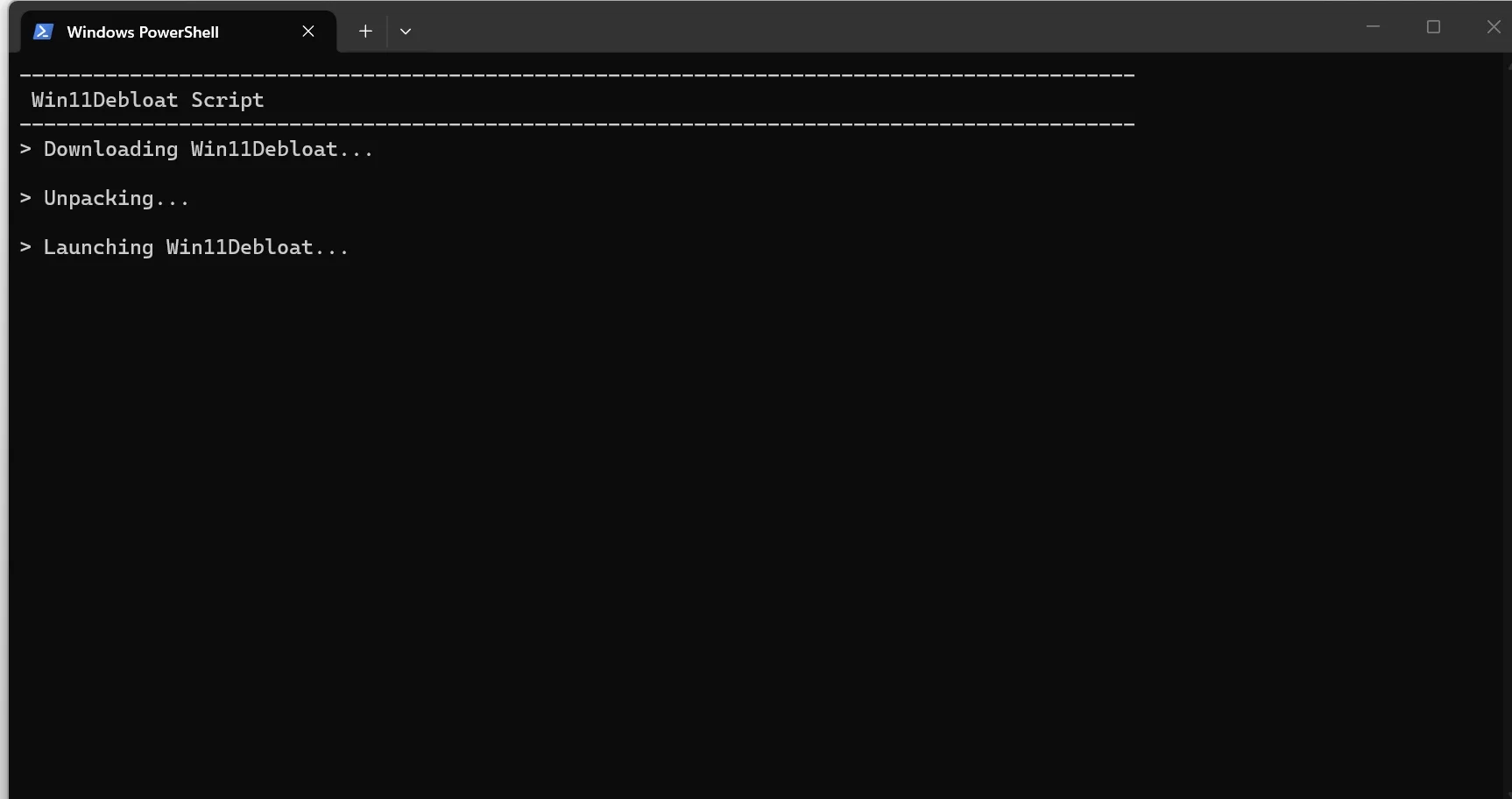
Ese comando descarga el script y lo ejecuta en memoria con permisos de administrador sin que llegues a ver el código, aunque desde la versión de octubreel lanzador compara el archivo descargado con su huella SHA-256 publicada y se detiene si no coincide. Aun así, en un equipo con datos de clientes yo usaría el ZIP de la página de versiones, ya que te permite leer el código antes de lanzar Run.bat.
Si Windows Defender bloquea la descarga, no lo ignores sin más. Los scripts que modifican el registro suelen dar falsos positivos, y el desarrollador ya ha publicado versiones para reducirlos, pero antes de dar el aviso por bueno comprueba que el archivo procede del repositorio de Raphire y no añadas una exclusión en Defender sin haberlo comprobado.
Modo predeterminado o ajustes personalizados en Win11Debloat
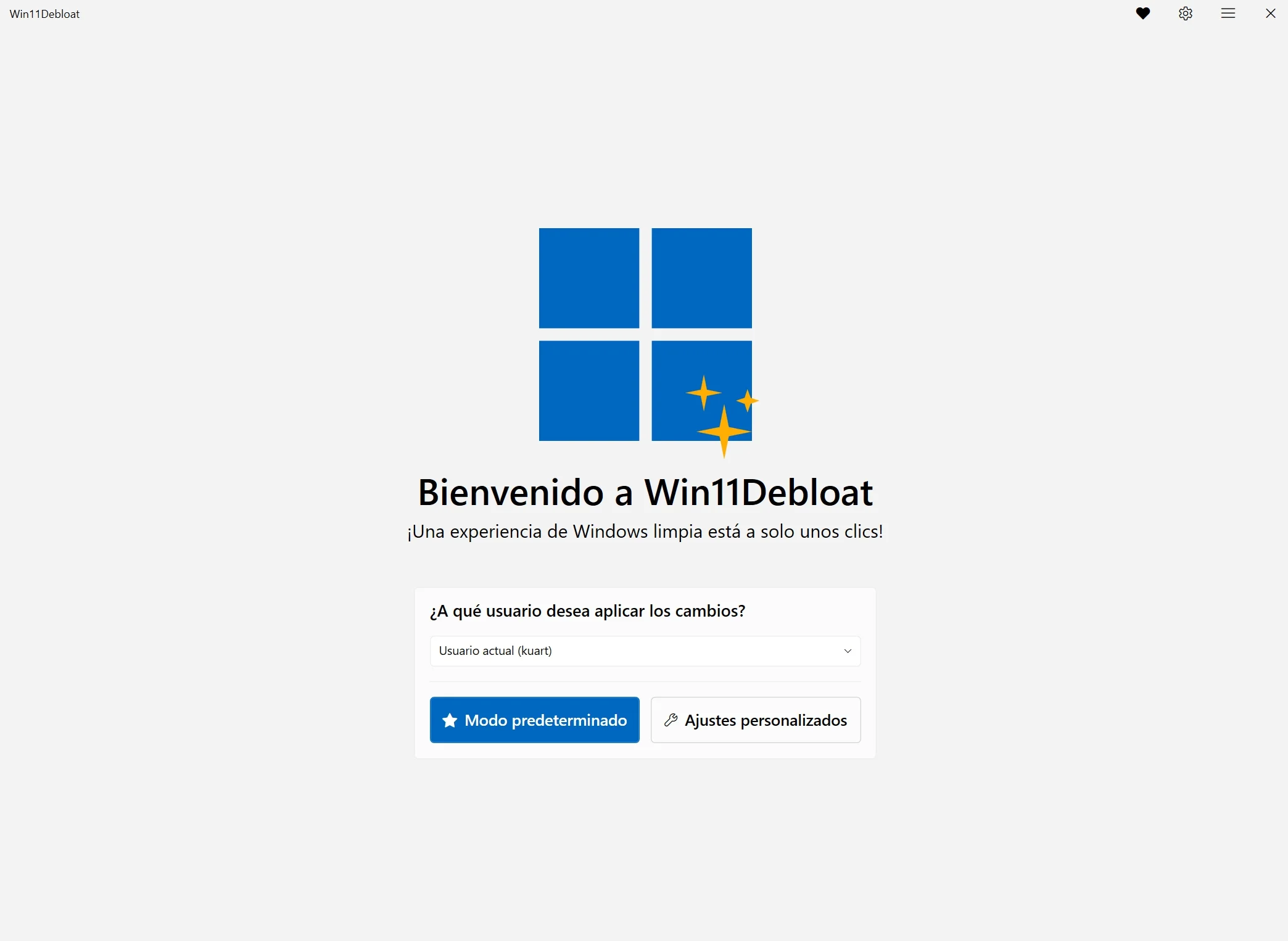
Win11Debloat abre una interfaz gráfica que toma el idioma de Windows (puedes cambiarlo desde los ajustes del propio programa) y ofrece dos caminos en la primera pantalla: Modo predeterminado, que aplica la selección recomendada por el desarrollador, y Ajustes personalizados, que te deja decidir casilla a casilla.
Mi consejo es ir siempre por la segunda, porque aunque la selección por defecto es sensata, estás modificando el registro de Windows y lo razonable es saber qué cambias. Mis capturas son de la versión anterior, todavía en inglés, de modo que en ellas verás Default Mode y Custom Setup donde ahora pone Modo predeterminado y Ajustes personalizados.
Las aplicaciones que quité con Win11Debloat
La pantalla Quitar aplicaciones muestra al principio todo lo que el script conoce, incluidos juegos que seguramente no tengas, así que marca Mostrar solo las aplicaciones instaladas para quedarte con lo tuyo.
Cada aplicación lleva un punto de color: verde si se recomienda quitarla, amarillo si es opcional y rojo si no se recomienda. Las rojas son las que conviene leer con calma, ya que cada una incluye su aviso: quitar Edge deja a Windows Sandbox sin navegador, la Microsoft Store no se reinstala con facilidad y Windows Terminal no debe eliminarse si has lanzado el script desde ella.
Con Selección rápida marqué las verdes, que en mi equipo fueron 13, y varias sobran en casi cualquier PC. Noticias y El Tiempo son las aplicaciones de MSN, Clipchamp es el editor de vídeo de Microsoft, Dev Home es un panel para desarrolladores que la propia Microsoft ha abandonado y Solitaire & Casual Games son los solitarios con publicidad, mientras que Notas rápidas y la Grabadora de sonido completan la lista de las que no echarás de menos.
Con el resto depende de cómo uses el PC. Microsoft Teams (nuevo) y Power Automate tienen sentido en la empresa y el Centro de opiniones hace falta si estás en el programa Insider, mientras que Asistencia rápida es la herramienta de Windows para dar o recibir ayuda remota y conviene pensarlo antes de quitarla. Lo mismo ocurre con Reloj, que se lleva las alarmas y el cronómetro, y con Microsoft To Do si guardas ahí tus listas.

Las amarillas las dejé todas, porque Calculadora, Fotos, Paint, el Bloc de notas o la Herramienta Recortes se usan a diario y el propio script lo reconoce al no recomendar quitarlas.
Los ajustes de Win11Debloat que sí merecen la pena
El verdadero valor del programa está en Ajustes del sistema, con más de cuarenta casillas repartidas en una decena de categorías y un (?) en cada una que explica las opciones al pasar el ratón.
En Privacidad y contenido sugerido desactivé la telemetría (que no se apaga del todo, como verás más abajo), los anuncios personalizados, los consejos del sistema y de la pantalla de bloqueo, las noticias de Edge y los anuncios de Microsoft 365 Copilot en la página principal de Configuración. Si solo fueras a usar Win11Debloat para una cosa, que sea esta.
En IA quité Copilot, Hacer clic para hacer (Click to Do, el análisis con IA de lo que hay en pantalla) y el arranque automático del servicio de IA, pero dejé sin marcar Recuerdos (Recall), ya que solo existe en los PC Copilot+ y mi equipo de pruebas, con un Core Ultra 5 245KF y una GeForce GTX 1650, no lo es. La versión de octubre suma además una casilla para desactivar las funciones de IA de Google Chrome, útil si es tu navegador.
De Windows Update activé los cuatro ajustes que tenía la versión con la que lo probé. Los parches de seguridad siguen llegando igual, y lo que desaparece son los reinicios automáticos con la sesión abierta, el envío de actualizaciones a otros equipos de la red, la instalación por su cuenta de aplicaciones de fabricantes de periféricos y la recepción anticipada de novedades.
Ahora hay un quinto, Desactivar las actualizaciones de controladores mediante Windows Update, que no marcaría sin motivo. Windows seguirá instalando controladores para los dispositivos nuevos y los que lleguen en actualizaciones críticas, de modo que solo compensa si un controlador concreto te está dando problemas.
El resto son ajustes de comodidad. Recuperé el menú contextual clásico de Windows 10, quité el atajo de las Teclas especiales (las cinco pulsaciones de Mayús), oculté la sección Recomendado del menú Inicio, saqué a Bing de la búsqueda, desactivé los widgets y añadí Finalizar tarea al menú de la barra de tareas, que cierra un programa colgado sin pasar por el Administrador de tareas.
También activé las extensiones de archivo, que deberían venir activadas de serie porque sin ellas un «factura.pdf.exe» se ve como «factura.pdf». La grabación de partidas de la Barra de juegos la desactivé porque no la uso, aunque si capturas con Win + G te conviene dejarla.

Las casillas de Win11Debloat que dejé sin marcar
La que más cuidado pide es Deshabilitar las notificaciones del sistema y de las aplicaciones de Windows, que en la última versión ha pasado a la categoría Sistema. Entre tanta casilla es fácil marcarla sin pensar, y se lleva todas las notificaciones, incluidas las de WhatsApp, Discord, Teams o Slack, como advierte su propia descripción. Tampoco desactivé la ubicación, porque el tiempo y la zona horaria automática dependen de ella.
La opción de BitLocker no descifra nada, ya que según la documentación del proyecto los discos cifrados siguen cifrados. Lo que hace es impedir que Windows cifre por su cuenta los que aún no lo están, de modo que en una instalación nueva el disco quedaría legible para cualquiera que lo extraiga.
En un sobremesa me lo pensaría, aunque tampoco veo qué gano quitándola, y en un portátil la dejaría siempre sin marcar, igual que Buscar mi dispositivo, que es justo lo que permite localizarlo si lo pierdes.
Aplicar los cambios en Win11Debloat
La pantalla Configuración de implementación aclara que las aplicaciones se quitan para todos los usuarios y también de la imagen de Windows, así que una cuenta nueva no las recuperará. La copia de seguridad del registro y el punto de restauración vienen marcados de serie y no hay ningún motivo para desmarcarlos.

Antes de pulsar Aplicar cambios, el botón Revisar los cambios seleccionados resume todo lo que vas a hacer, que en mi caso fueron 13 aplicaciones y 21 ajustes.
Qué cambia de verdad en Windows 11 después de Win11Debloat
El menú contextual clásico es el cambio que más se nota en el día a día, porque el clic derecho muestra todas las opciones de golpe, incluidas las de programas como el Panel de control de NVIDIA, que Windows 11 esconde tras «Mostrar más opciones».
Tras reiniciar también habían desaparecido el icono de los widgets de la barra de tareas y la sección Recomendado del menú Inicio, aunque esta última no duró: días después volvió con el nombre Recomendaciones, y con ella Microsoft Solitaire y Alarmas y reloj aparecieron de nuevo ancladas en el menú.
En rendimiento, el cambio es mínimo. Medí con los programas cerrados antes de aplicar los cambios y a los diez minutos de reiniciar, y la memoria en uso pasó de 10.5 GB a 9.1 GB y los procesos de 263 a 252, con prácticamente los mismos subprocesos.
Esos 1.4 GB tienen poco mérito, ya que en la primera medición seguía abierta la aplicación de ChatGPT, que ocupaba casi 1 GB, y el equipo llevaba más de un día encendido, así que once procesos menos no se notan.
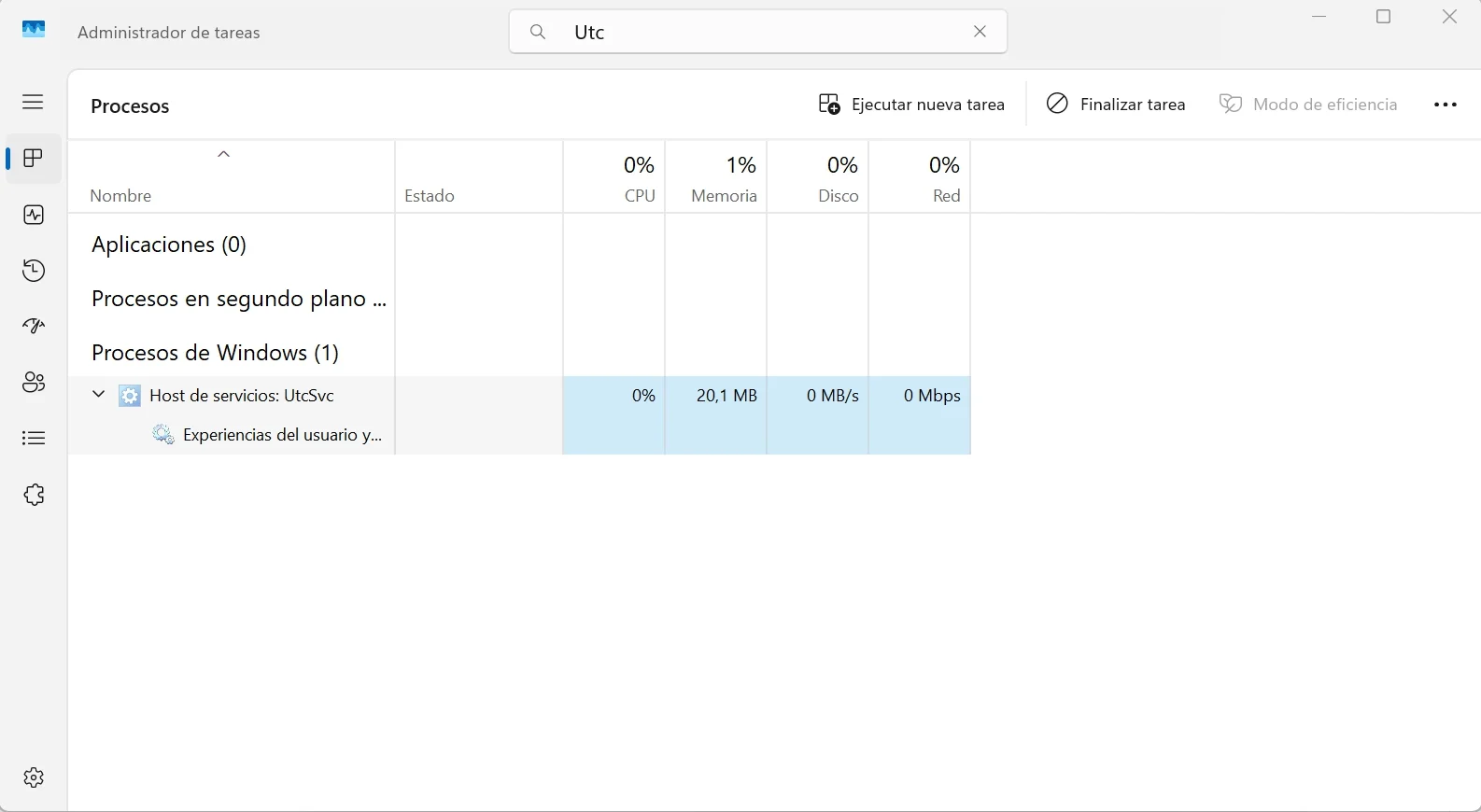
Lo que sí llama la atención es que en la lista de procesos sigue apareciendo Host de servicios: UtcSvc, que al desplegarlo muestra el servicio Experiencias del usuario y telemetría asociadas con unos 20 MB de memoria. Desactivar la telemetría desde el script cambia su configuración, pero no detiene ese servicio.
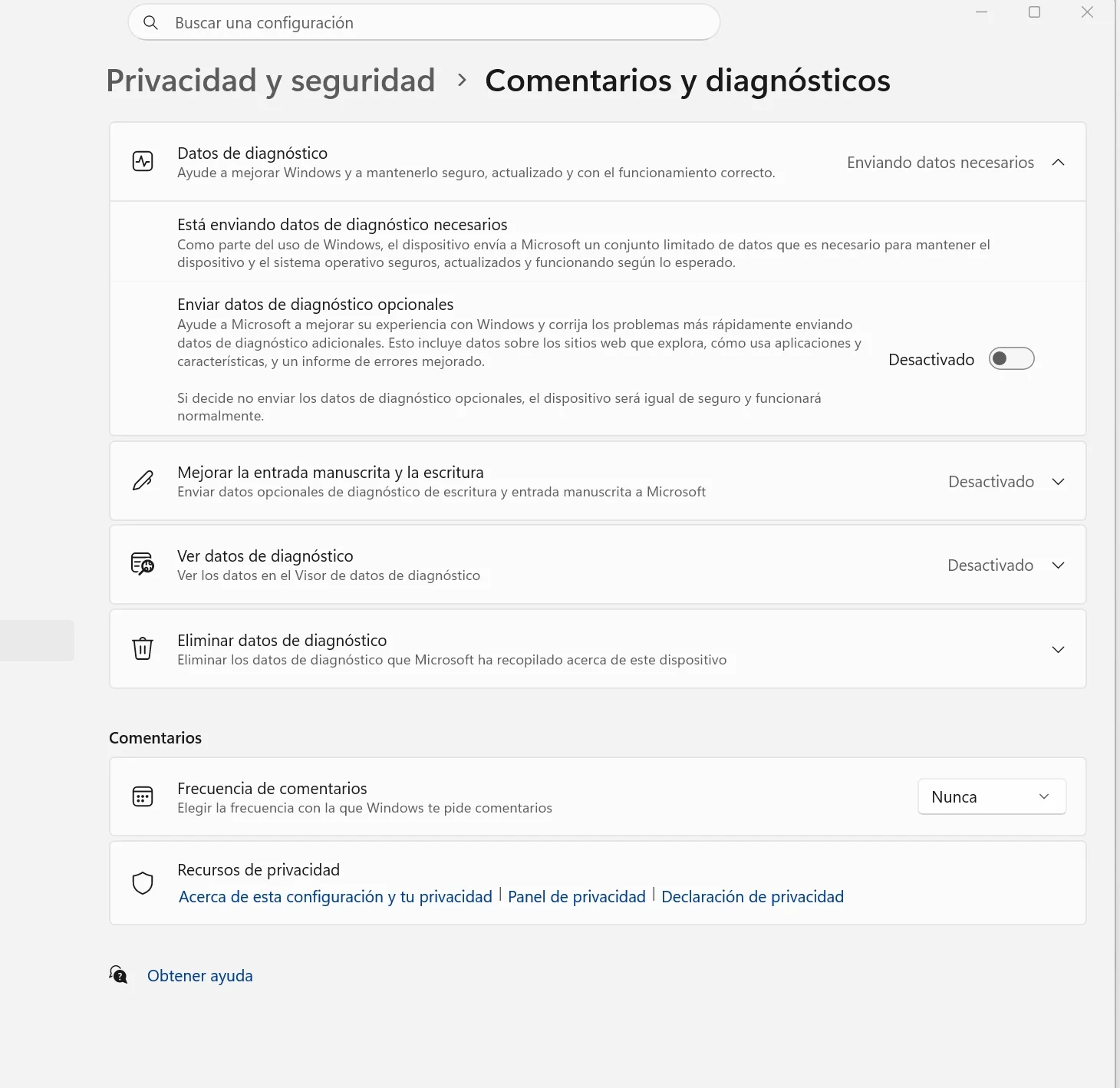
La explicación está en Configuración – Privacidad y seguridad – Comentarios y diagnósticos, donde Windows envía ahora solo los datos de diagnóstico necesarios. Es el mínimo que permiten Windows 11 Home y Pro, y como Windows mantiene ese nivel, el servicio sigue activo, de modo que Win11Debloat reduce lo que Windows envía a Microsoft, pero no lo elimina.
¿Merece la pena Win11Debloat?
La respuesta es que depende de lo que busques: Si lo que buscas es un Windows más rápido, no, y mi medición lo deja claro. Si lo que te molesta son las sugerencias, los anuncios y Copilot, sí: el menú Inicio deja de proponerte aplicaciones, la búsqueda ya no consulta Bing y el clic derecho vuelve a enseñarlo todo a la primera.
Eso sí, entra por Ajustes personalizados y lee cada casilla antes de marcarla, algo que con la interfaz en español cuesta bastante menos que antes.
Tampoco es una limpieza definitiva. Tras una actualización grande de Windows, como la que lleva de una versión anual a la siguiente, conviene volver a abrir Win11Debloat por si alguna aplicación o ajuste ha vuelto a su estado original.
Para eso está la casilla Detectar los ajustes aplicados, activada por defecto, que marca lo que sigue aplicado y te deja a la vista solo lo que haya cambiado.
Preguntas frecuentes
¿Qué es Win11Debloat? Un script gratuito y de código abierto para PowerShell, publicado en GitHub por Raphire, que elimina aplicaciones preinstaladas, desactiva la telemetría y quita publicidad de Windows 10 y Windows 11. Tiene interfaz gráfica y, desde la versión 2026.10.30, de finales de octubre de 2026, está traducido al español.
¿Win11Debloat está en español? Sí. La versión 2026.10.30 traduce la interfaz y los nombres de las aplicaciones a 13 idiomas, entre ellos el español de España. El idioma se toma del de Windows y se puede cambiar desde los ajustes del programa.
¿Dónde se descarga Win11Debloat? Desde su repositorio oficial en GitHub, github.com/Raphire/Win11Debloat. Puedes lanzarlo con el comando de PowerShell que indica el proyecto o descargar el ZIP de la página de versiones y ejecutar Run.bat.
¿Win11Debloat acelera Windows 11? No de forma apreciable. En mi prueba, tras reiniciar, Windows 11 tenía once procesos menos y prácticamente los mismos subprocesos, así que su utilidad está en la privacidad y en quitar anuncios y sugerencias.
¿Por qué el comando de Win11Debloat da el error «No se esperaba & en este momento»? Porque lo has pegado en el Símbolo del sistema (CMD). El comando es de PowerShell, así que abre una pestaña de Windows PowerShell en Terminal como administrador y pégalo ahí.
¿Se pueden deshacer los cambios de Win11Debloat? Sí. El programa crea por defecto una copia de seguridad del registro y un punto de restauración, y casi todas las aplicaciones eliminadas se reinstalan desde la Microsoft Store. Las excepciones, como la propia Store, aparecen marcadas en rojo con un aviso.
¿Win11Debloat es seguro? Es un script de código abierto con su repositorio oficial en GitHub, y por defecto crea una copia de seguridad del registro y un punto de restauración antes de aplicar nada. Lo que conviene vigilar son las casillas: entra por Ajustes personalizados y deja sin marcar las que desactivan las notificaciones, el cifrado automático de BitLocker o Buscar mi dispositivo si dependes de ellas.
¿Es seguro desactivar BitLocker con Win11Debloat? La opción no descifra los discos ya cifrados, sino que impide que Windows cifre automáticamente los que aún no lo están. En un portátil conviene dejarla sin marcar.
