


Tails OS es un sistema operativo gratuito basado en Linux que arranca desde un pendrive en lugar de instalarse en el ordenador, trabajando solo en la memoria RAM y enviando todo el tráfico por la red Tor, de modo que al apagar el equipo no queda nada de la sesión en el disco. En esta guía te explico cómo descargar Tails OS, grabarlo en un USB con Rufus desde Windows y dejarlo listo con conexión a Tor y almacenamiento persistente.
Qué es Tails OS y en qué se diferencia de otros Linux
Tails OS son las siglas de The Amnesic Incognito Live System, un sistema basado en Debian que desde 2024 forma parte del Proyecto Tor, la misma organización que desarrolla Tor Browser.
Un Ubuntu o un Mint se instalan en el disco y guardan tus archivos entre sesiones, mientras que Tails OS no escribe en el disco del ordenador y borra la RAM al apagar, y el mismo pendrive arranca en cualquier otro PC compatible.
Ojo, esto no equivale a un anonimato garantizado, porque la propia documentación avisa de que Tails OS no te protege si compartes archivos con metadatos, si en la misma sesión entras en una cuenta personal y haces algo que quieres mantener anónimo, o si el ordenador tiene la BIOS o el hardware comprometidos. Tampoco olvida lo que guardes en el almacenamiento persistente, que sí se conserva en el pendrive.
Cualquier aplicación que intente conectarse a Internet sin pasar por Tor queda bloqueada, y entre las que incluye de serie están Tor Browser, el gestor de contraseñas KeePassXC, OnionShare para compartir archivos y Kleopatra para cifrar con OpenPGP.
Qué necesitas para instalar Tails OS en un USB
El pendrive en el que vayas a instalar Tails OS tiene que tener una capacida de 8 GB como mínimo y quedará dedicado a Tails OS, porque la instalación borra todo su contenido y, una vez grabado, Windows deja de reconocerlo como unidad de almacenamiento. Si quieres pasar archivos entre Tails OS y Windows tendrás que hacerlo a través de un segundo pendrive.
Tails OS funciona en la mayoría de PC de 64 bits con menos de diez años siempre que tengan 3 GB de RAM, ya que con menos memoria arranca, pero el propio proyecto avisa de bajadas de rendimiento y cuelgues. Quedan fuera los Mac con procesador Apple (M1 en adelante), los móviles, las tabletas y las Raspberry Pi.
Dentro de los PC compatibles, las gráficas Nvidia y AMD Radeon y algunas tarjetas Wi-Fi dan problemas con frecuencia según la documentación oficial, así que ten a mano un cable de red por si la conexión inalámbrica no aparece.



| Característica | Equipo de pruebas |
|---|---|
| Procesador | Intel Core Ultra 5 245KF |
| Memoria RAM | 32 GB DDR5 a 6000 MHz |
| Tarjeta gráfica | ASUS GeForce GTX 1650 |
El rendimiento de Tails OS depende de la velocidad de lectura del pendrive, porque el sistema completo se carga desde él. La documentación oficial sitúa el máximo de USB 2.0 en torno a 50 MB/s, frente a los 100 MB/s o más de un pendrive USB 3.0 actual, y advierte de que las memorias genéricas o con años de uso son más lentas y tienen más probabilidades de corromper el almacenamiento persistente.
Descargar Tails OS: imagen USB o ISO
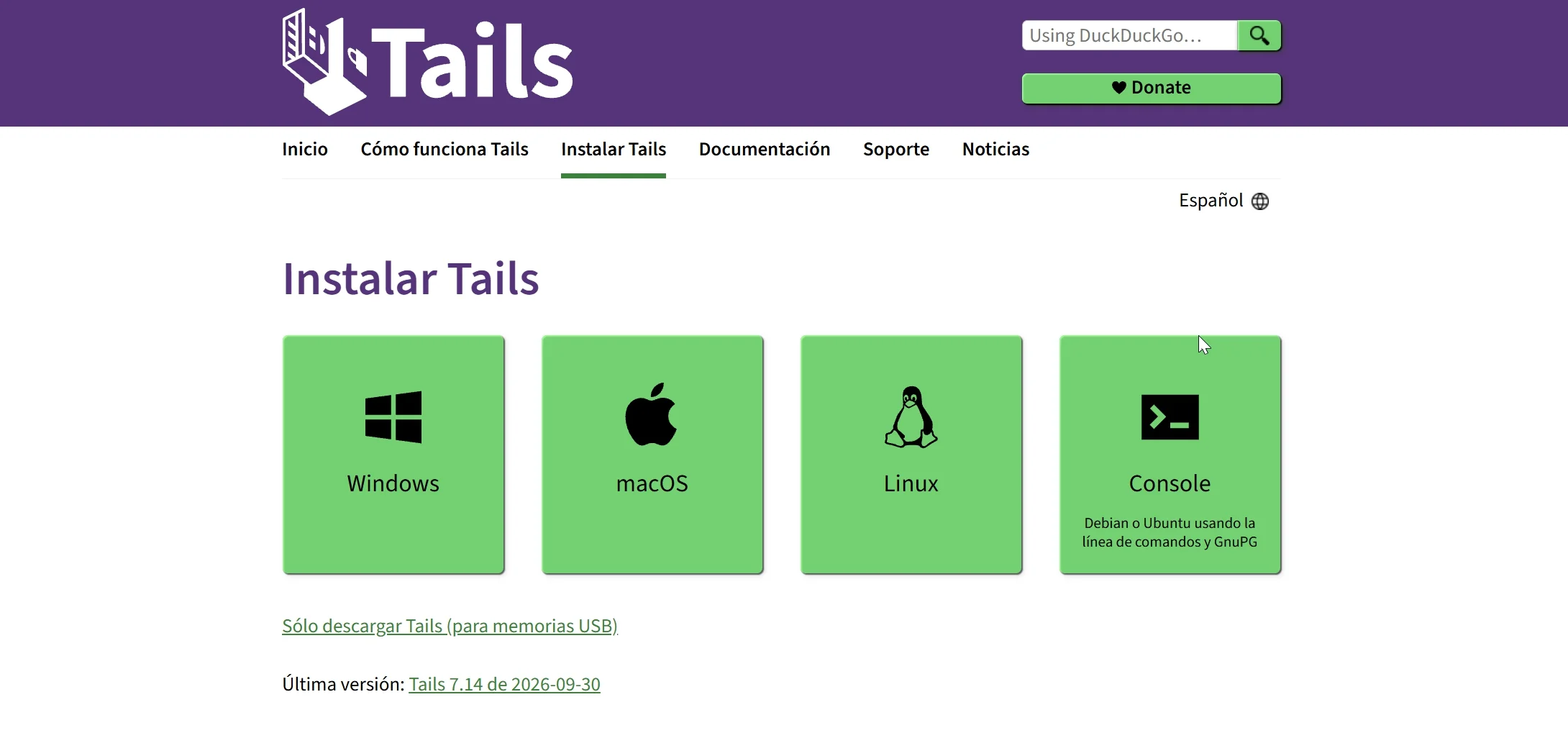
Tails OS se descarga desde la web oficial, tails.net, en la pestaña Instalar Tails, donde eliges el sistema desde el que vas a preparar el pendrive y el botón Windows lleva a la guía de instalación con la descarga. Debajo de los botones la página indica cuál es la última versión publicada y ofrece el enlace Sólo descargar Tails (para memorias USB), por si no necesitas las instrucciones.
El que necesitas es la imagen USB, con extensión .img y un nombre del tipo tails-amd64-[versión].img, mientras que la ISO está reservada para grabar un DVD o para máquinas virtuales. La propia guía oficial la da por archivo equivocado para un USB, así que si tu descarga termina en .iso vuelve a la página y descarga la imagen USB.
Debajo del botón de descarga está Selecciona tu descarga, que comprueba el archivo desde el navegador en cuanto eliges el .img y termina con el mensaje Verificación exitosa. Cuando falla, lo más probable según la propia web es que la descarga se haya cortado o que el archivo no corresponda a la última versión, de modo que conviene repetirla antes de seguir.
Descarga siempre desde la web oficial, porque el proyecto dejó de ofrecer archivos .torrent en la versión 7.4 y tampoco vende pendrives con Tails OS preinstalado. Los que aparecen en tiendas online no son suyos y no hay forma de verificar su contenido.
Descargar Tails OS desde la web oficial
Cómo grabar Tails OS en el USB con Rufus
Rufus es la herramienta que el proyecto recomienda para grabar Tails OS desde Windows debido a que balenaEtcher permitía identificar a la empresa quién estaba instalando Tails, motivo por el que retiró esta recomendación en el año 2025.
- Descarga Rufus desde su web oficial y guárdalo en la carpeta Descargas, nunca en el propio pendrive. No necesita instalación.
- Ábrelo y acepta el aviso de seguridad de Windows. Cuando pregunte si quieres que busque actualizaciones, pulsa No.
- Conecta el pendrive y espera unos segundos a que aparezca en el desplegable Dispositivo. Si tienes más unidades USB conectadas, retíralas antes para no borrar otra unidad por error.
- Pulsa SELECCIONAR y elige el archivo .img de Tails OS.
- Pulsa EMPEZAR y confirma el aviso de que se borrarán todos los datos.
- Espera a que la barra de Estado quede en verde con el texto PREPARADO y pulsa CERRAR.
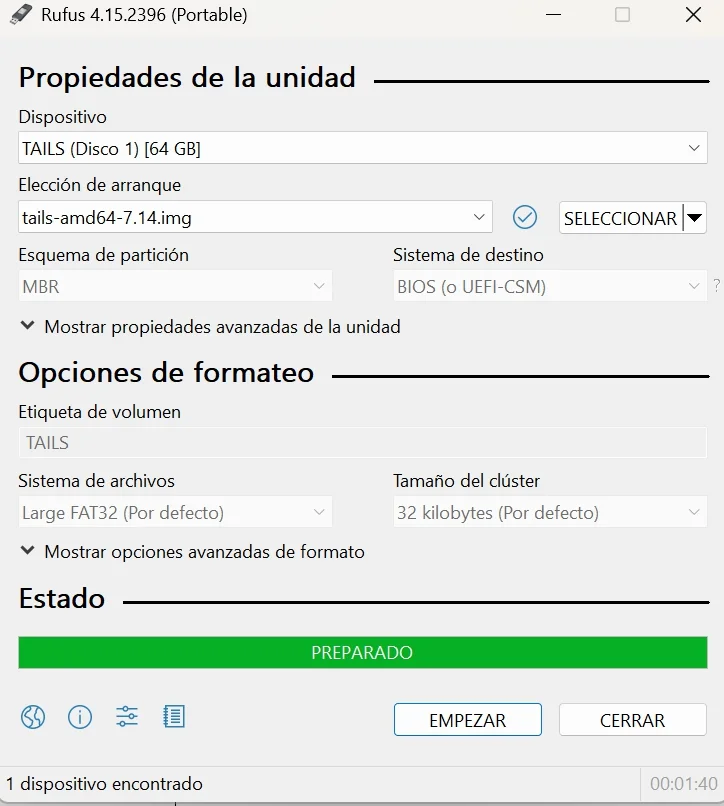
En mis pruebas, con un pendrive de 64 GB, Rufus terminó la grabación en 1 minuto y 40 segundos. Con un archivo .img los campos de esquema de partición y sistema de archivos aparecen bloqueados, porque Rufus copia la imagen tal cual y no hay nada que configurar, y la barra inferior la llama «imagen ISO» aunque el archivo sea el .img correcto.
Si al volver a conectarlo Windows muestra un aviso para formatearlo, cancélalo, porque el USB está bien y formatearlo borraría Tails OS.
Descargar Rufus desde su web oficial
Cómo arrancar Tails OS desde el USB en Windows 10 y 11
Desde Windows 10 y 11 puedes arrancar Tails OS sin entrar en la BIOS. Abre Inicio, pulsa el botón Inicio/Apagado y, manteniendo pulsada la tecla Mayús, haz clic en Reiniciar, y cuando aparezca la pantalla azul Elegir una opción entra en Usar un dispositivo y selecciona Menú de arranque o directamente tu pendrive.
La documentación recomienda conectar el USB en ese momento, mientras Windows se apaga, en lugar de tenerlo puesto con Windows en marcha, ya que así se evita que un malware del sistema principal pueda alterar el pendrive. El propio proyecto considera ese riesgo posible en teoría y poco probable en la práctica.
Si la opción Usar un dispositivo no aparece, apaga el equipo, conecta el pendrive y enciéndelo pulsando repetidamente la tecla del menú de arranque, que cambia según el fabricante.
| Fabricante | Tecla del menú de arranque |
|---|---|
| Acer | F12, F9, F2, Esc |
| Asus | Esc |
| Dell | F12 |
| HP | F9 |
| Lenovo | F12, Novo |
| MSI | F11 |
| Samsung | Esc, F12, F2 |
| Otros | F12, Esc |
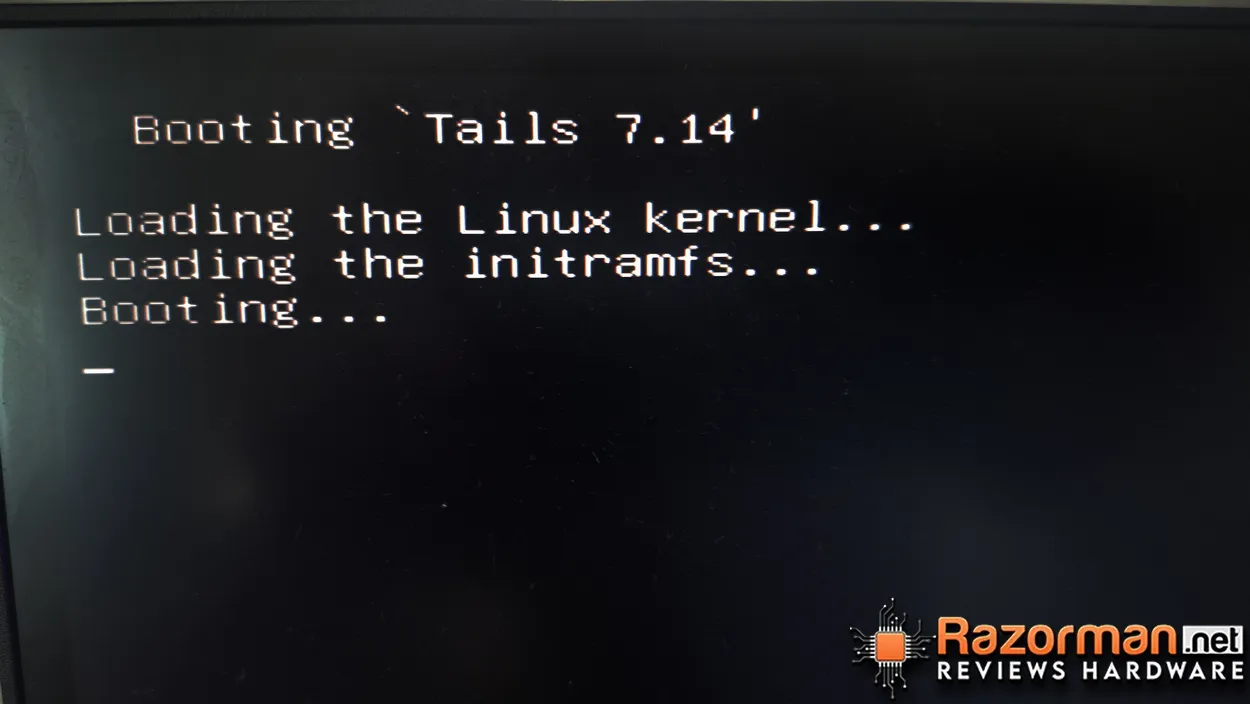
Cuando el equipo arranca desde el USB aparece una pantalla negra con tres entradas, Tails, Tails (Troubleshooting Mode) y Tails (External Hard Disk), y a los 4 segundos entra sola en la primera. El modo Troubleshooting desactiva algunas funciones del kernel, por lo que es la opción a probar cuando el arranque normal se queda bloqueado.
En caso de que el pendrive no salga en la lista, espera 2 o 3 minutos y prueba otro puerto USB, ya que algunos puertos no permiten arrancar y algunos pendrives necesitan ese tiempo tras la grabación.
Primer arranque de Tails OS: pantalla de bienvenida y conexión a Tor
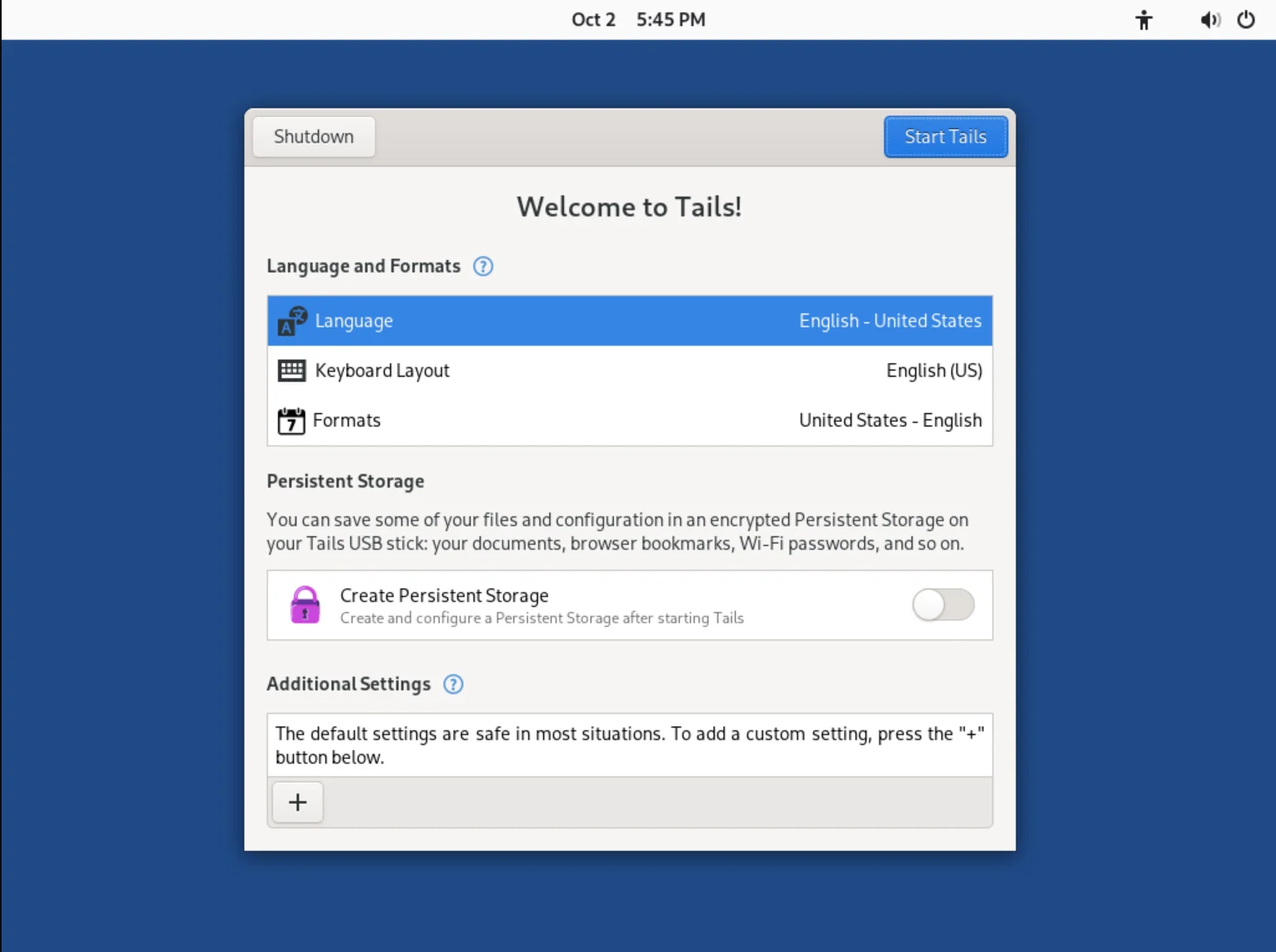
La primera vez que arranca, Tails OS muestra el mensaje Preparing Tails for first use y, entre uno y dos minutos después según la documentación, la pantalla de bienvenida.
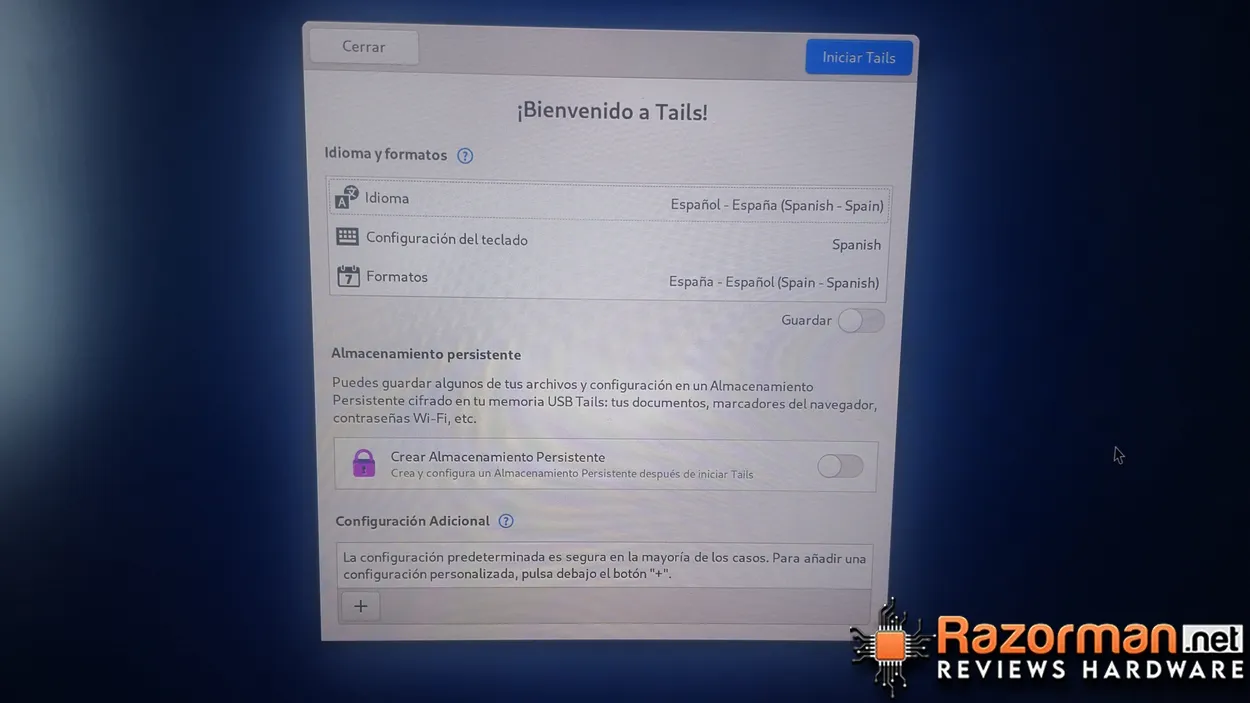
En Idioma y formatos (Language and Formats si todavía aparece en inglés) selecciona español en Idioma, en Configuración del teclado y en Formatos, porque con el teclado en inglés los símbolos cambian de sitio y eso acaba dando errores al escribir contraseñas. Debajo hay un interruptor Guardar que conserva esa elección en el propio USB para no repetirla en cada arranque, y que la almacena sin cifrar porque solo contiene el idioma y el teclado.
El apartado Configuración Adicional se puede dejar como está, ya que la propia pantalla indica que la configuración predeterminada es segura en la mayoría de los casos.
Entre ambos está Crear Almacenamiento Persistente, que reserva una partición cifrada en el espacio libre del pendrive para lo que quieras conservar entre sesiones (documentos, marcadores del navegador y contraseñas Wi-Fi, según el texto de la propia pantalla), y sin la cual cada arranque empieza de cero.
Si activas el interruptor, el asistente se abre después de pulsar Iniciar Tails, pide dos veces una frase de contraseña y crea la partición en unos segundos, aunque también puedes abrirlo más tarde desde Aplicaciones – Tails – Almacenamiento Persistente. El proyecto recomienda una frase de 5 a 7 palabras al azar en lugar de una contraseña corta con símbolos, y conviene memorizarla bien porque no existe ningún método de recuperación si la olvidas.
En los siguientes arranques la pantalla de bienvenida mostrará un campo para desbloquearlo con tu frase, y si lo dejas vacío Tails OS arranca sin memoria, como el primer día. Volver a grabar el pendrive con Rufus destruye el almacenamiento persistente, mientras que las actualizaciones que se instalan desde dentro de Tails OS, que según el proyecto publica una versión nueva cada 4 semanas, sí conservan tus datos.
Cómo es el escritorio de Tails OS
Tras pulsar Iniciar Tails, el escritorio aparece en 15 a 30 segundos. Si vienes de Linux te resultará familiar, es un GNOME sin iconos ni barra de tareas en el que las apps se ejecutan desde la barra superior, con el menú Aplicaciones a la izquierda, el reloj en el centro y, a la derecha, el estado de Tor, la accesibilidad, el idioma del teclado y el menú del sistema.
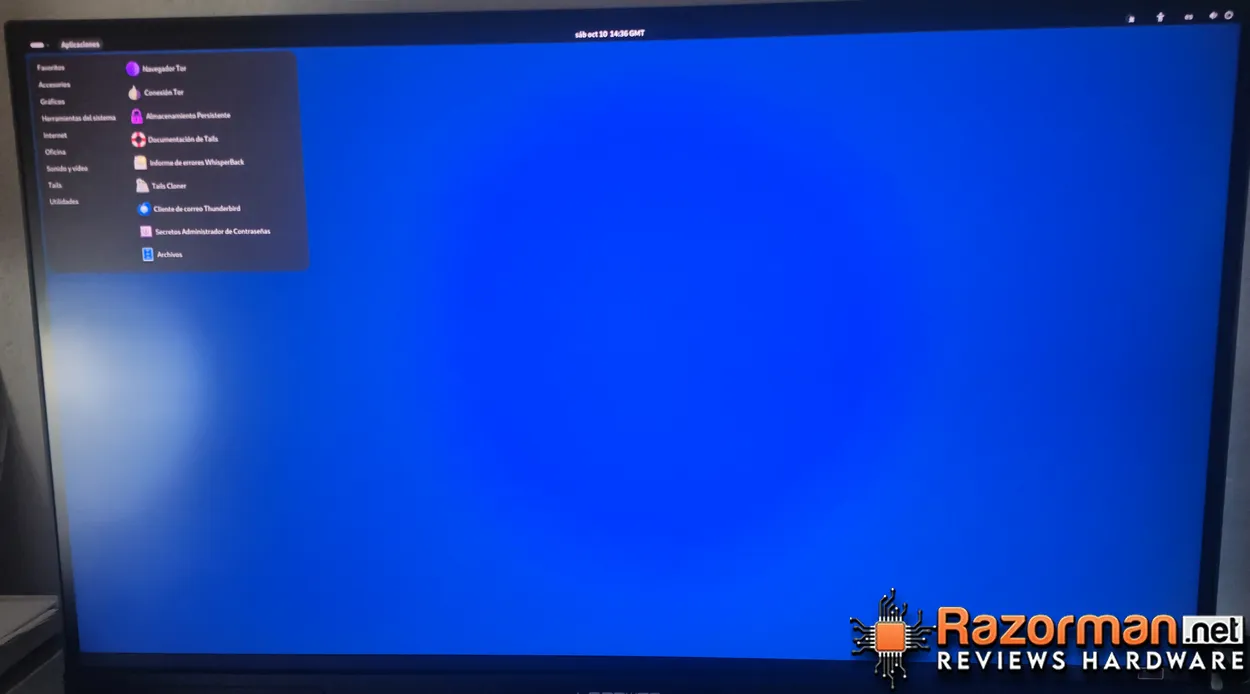
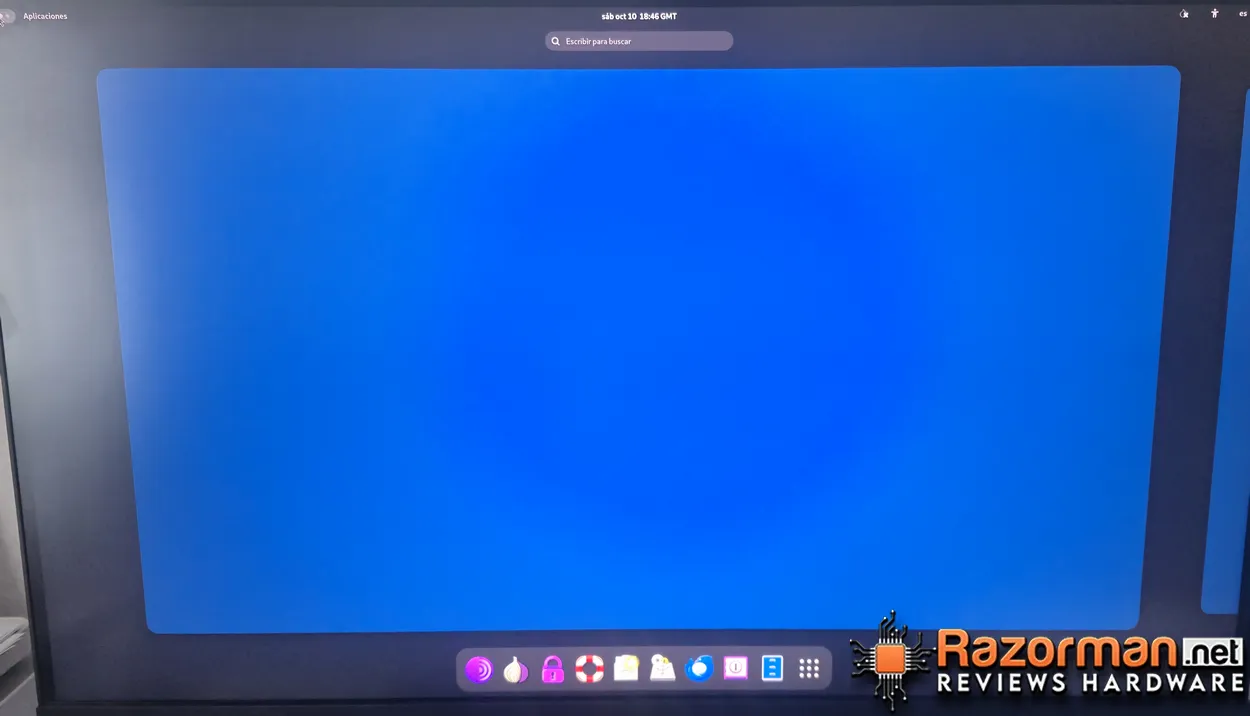
El botón situado a la izquierda de Aplicaciones abre la vista general, con un buscador (Escribir para buscar) y una barra inferior con los programas favoritos. Al pasar el ratón por cada icono aparece su nombre, algo que se agradece porque varios no se reconocen a primera vista, como el del gestor de contraseñas.
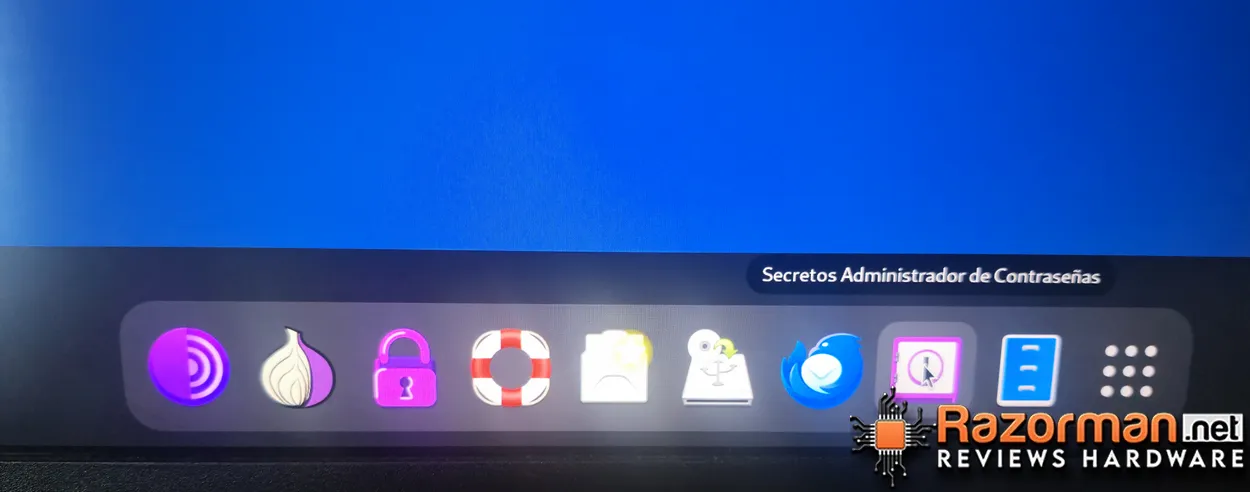
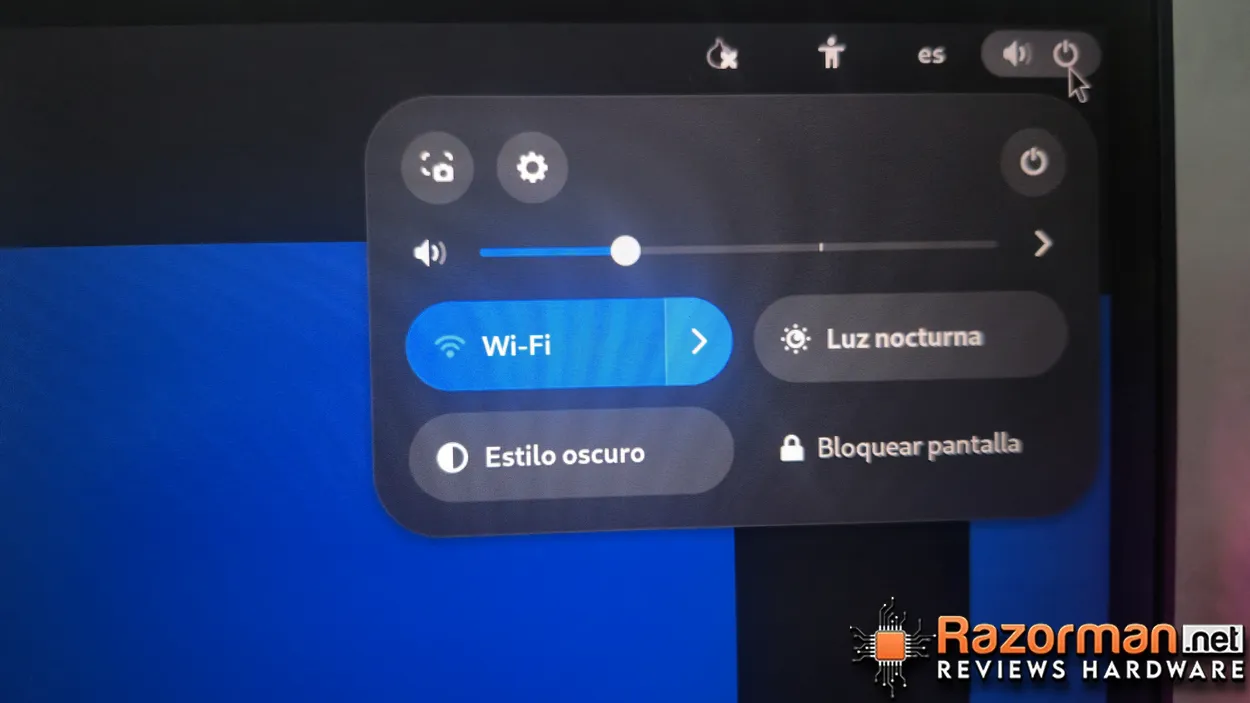
El icono de la » cebolla » indica el estado de la conexión y aparece tachado mientras no estés conectado a Tor, como se ve en la imagen. A su lado, el menú de accesibilidad reúne el contraste alto, la ampliación, el texto grande, el lector de pantalla y el teclado en pantalla, entre otras opciones.

En el menú del sistema están el Wi-Fi, la luz nocturna, el estilo oscuro, el bloqueo de pantalla y un botón de captura de pantalla, aunque lo que captures se pierde al apagar si no lo guardas en el almacenamiento persistente o en otro pendrive.
Cómo conectar Tails OS a la red Tor
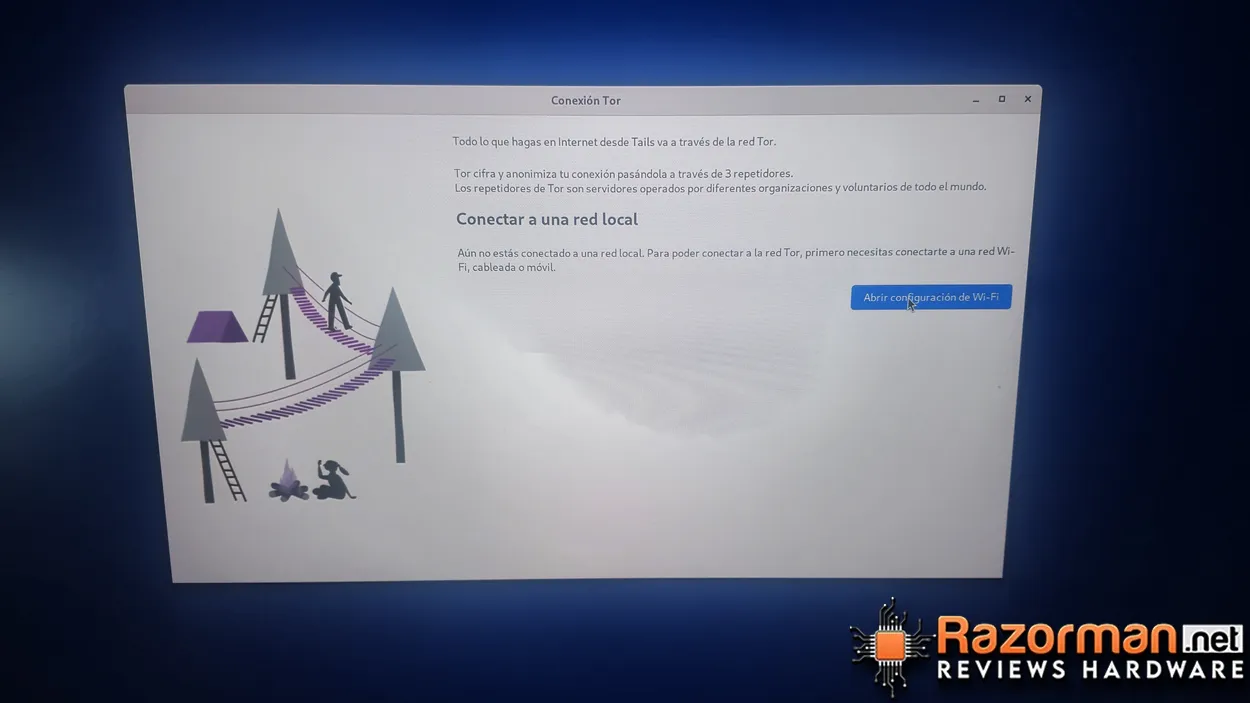
La ventana Conexión Tor indica, mientras no haya red, que primero tienes que conectarte a una red Wi-Fi, cableada o móvil, con un botón Abrir configuración de Wi-Fi para hacerlo desde ahí. En el equipo de pruebas el botón Wi-Fi aparecía en el menú del sistema, señal de que Tails OS había reconocido el adaptador, y si en tu equipo no aparece la documentación recomienda usar cable o compartir la conexión del móvil por USB.
Con la red activa, el asistente ofrece dos opciones, Conectar a Tor automáticamente y Ocultar a la red local que estás usando Tor. En una conexión doméstica la adecuada es la primera, donde tu operadora ve que te conectas a Tor pero no lo que haces dentro, mientras que las webs que visites sabrán que llegas desde Tor porque la lista de nodos de salida es pública.
La segunda exige configurar un puente, que suele ser más lento y menos fiable, y tiene sentido en redes que bloquean Tor o cuando usarlo puede levantar sospechas. En ambos casos la navegación es más lenta que en tu Windows porque cada conexión pasa por tres repetidores antes de llegar a su destino, algo que forma parte del funcionamiento normal de Tor y no depende de tu pendrive ni de tu conexión.
Qué programas incluye Tails OS
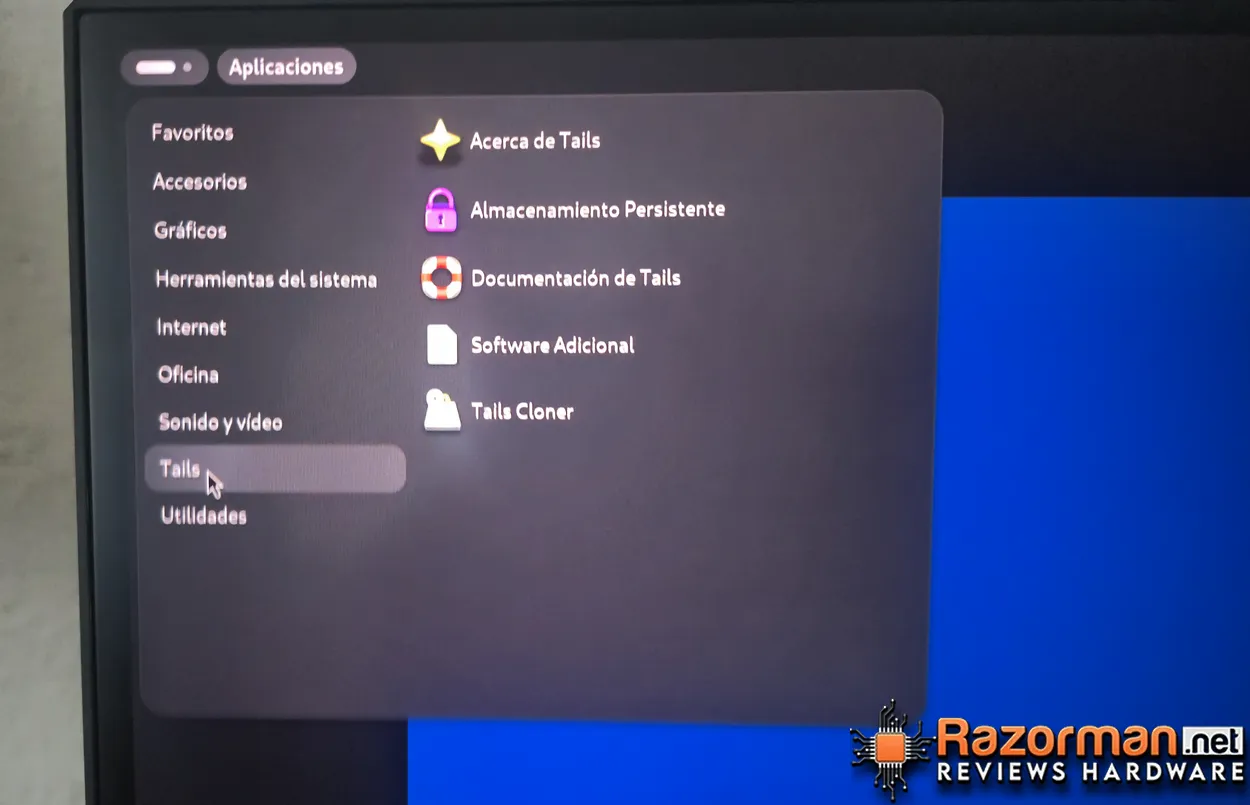
El menú Aplicaciones de Tails OS 7.14 ordena los programas en nueve categorías, y la primera, Favoritos, repite los accesos de la barra inferior: Navegador Tor, Conexión Tor, Almacenamiento Persistente, la documentación, Tails Cloner, Thunderbird, el gestor de contraseñas y Archivos, entre otros.
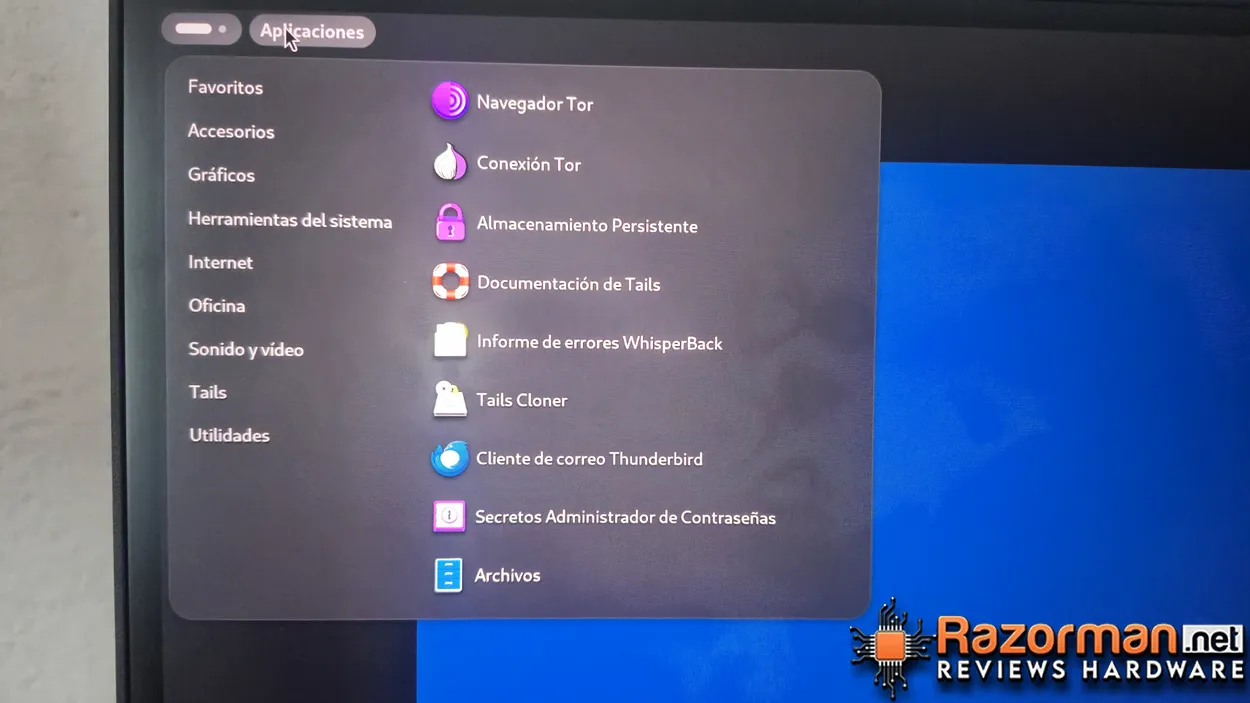
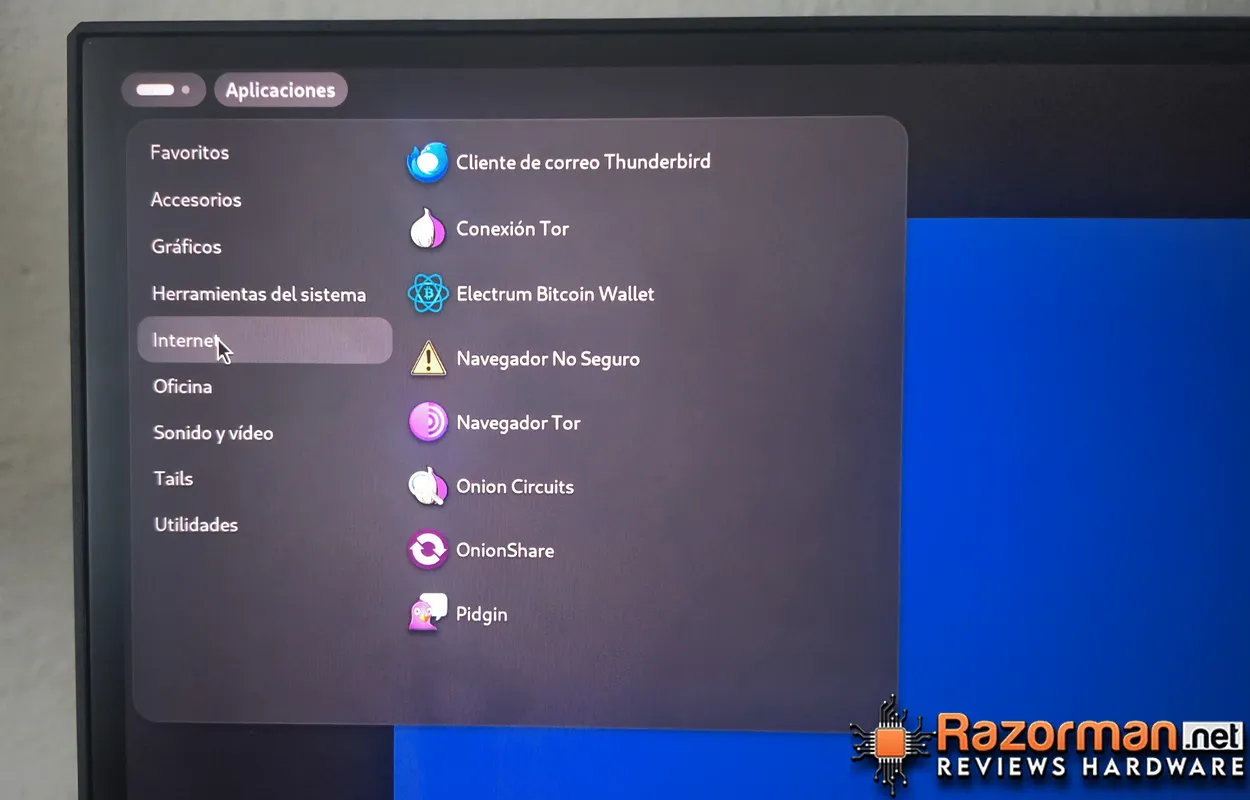
La categoría Internet suma a los anteriores Onion Circuits para ver los circuitos en uso, OnionShare para compartir archivos, la mensajería de Pidgin y el monedero de Bitcoin Electrum. Ahí está también la excepción a la norma de conectarlo todo por Tor, el Navegador No Seguro, que sirve para iniciar sesión en redes Wi-Fi donde se necesitan obligatoriamente tu identificación, como las de hoteles y aeropuertos.
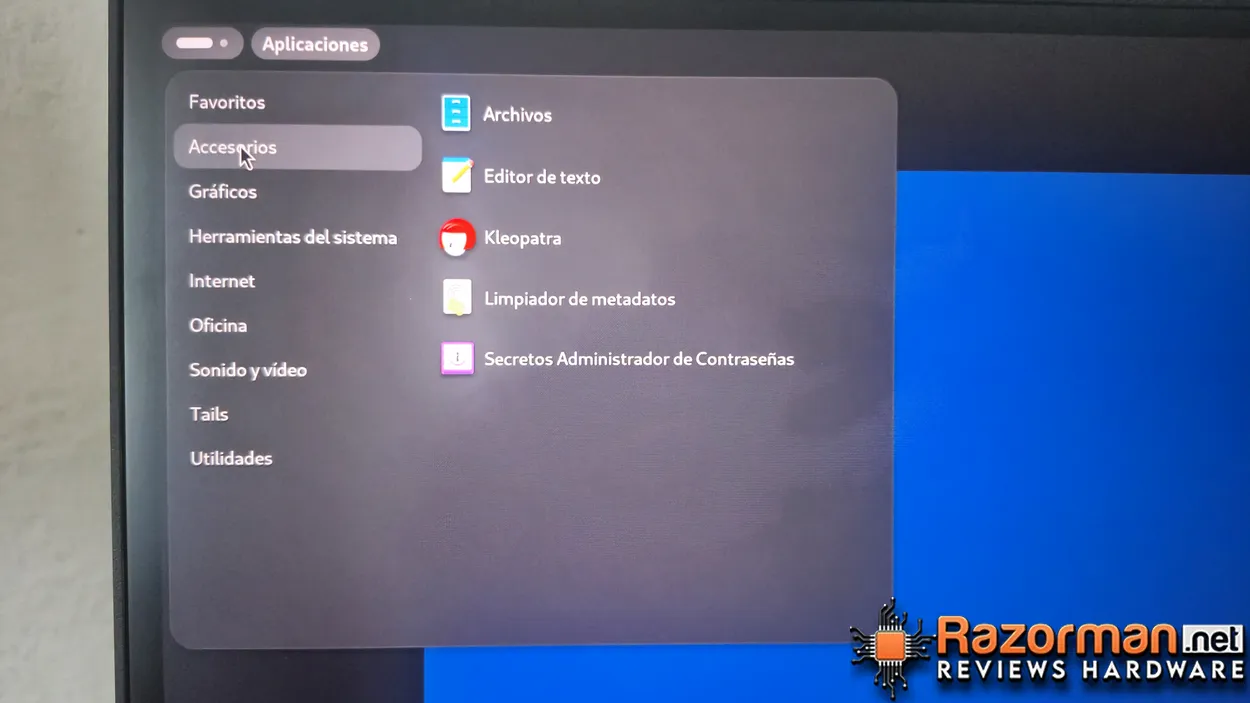
El gestor de contraseñas aparece en el menú como Secretos, y en Accesorios lo acompañan un editor de texto, Kleopatra para cifrar con OpenPGP y el Limpiador de metadatos, que conviene pasar a cualquier foto o PDF antes de compartirlo.
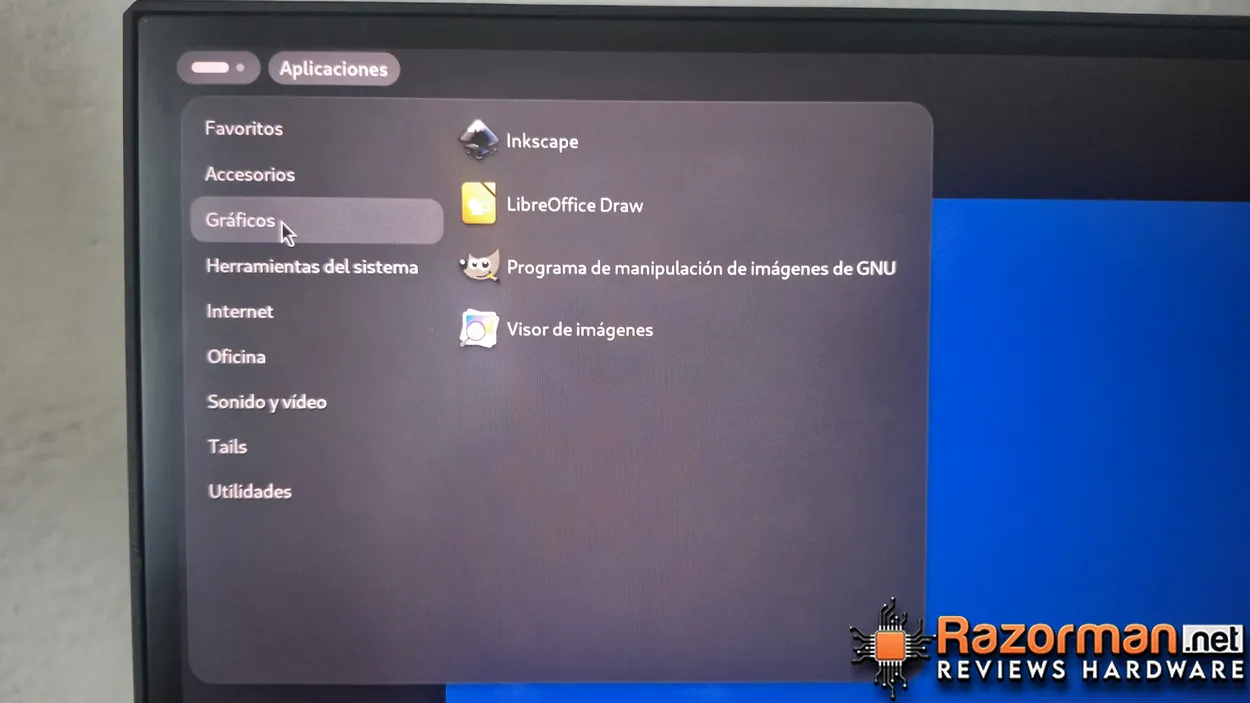
Para trabajar con documentos incluye LibreOffice completo (Writer, Calc, Impress y Draw), y en Gráficos disponemos de Inkscape y GIMP, que en la lista no figura con la sigla sino con su nombre largo, Programa de manipulación de imágenes de GNU.
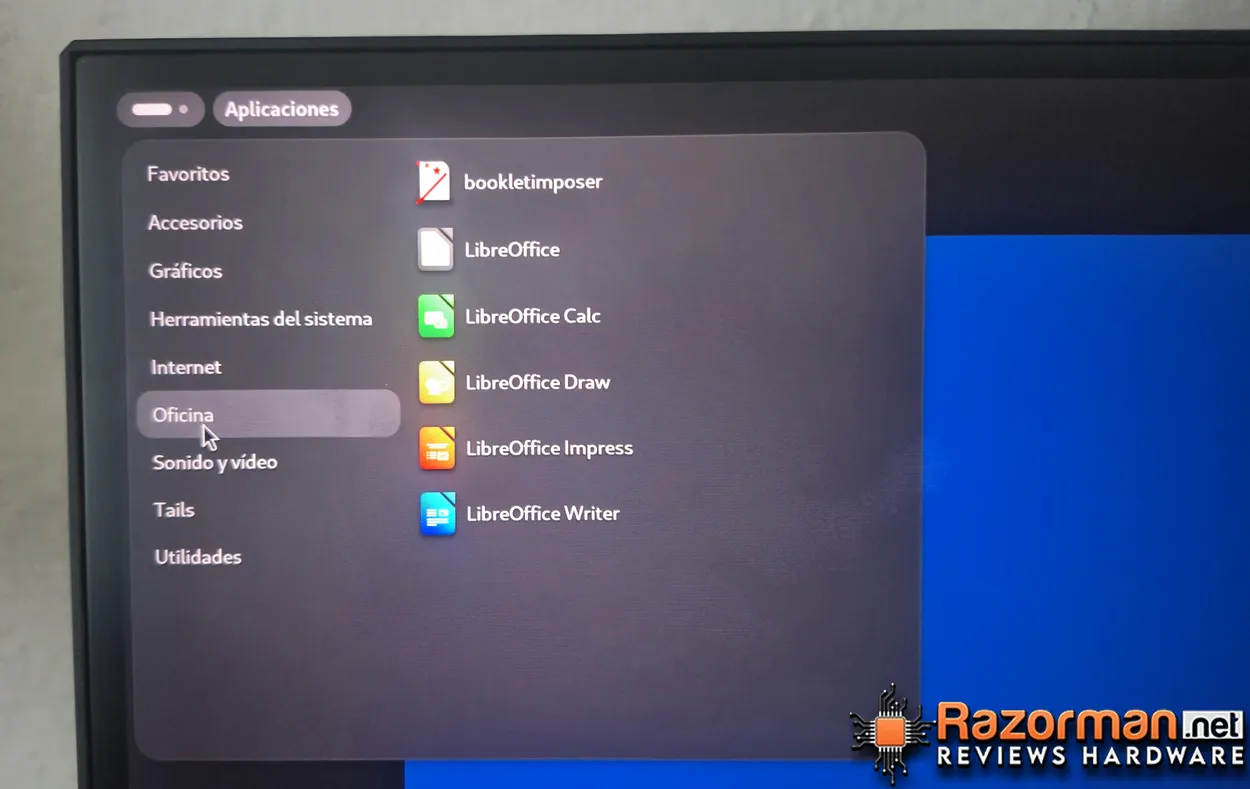
En Sonido y vídeo encontramos una opción muy válida como es Audacity, el grabador de discos Brasero, Sound Juicer y Celluloid como reproductor multimedia, ya que VLC no está incluido. Para un sistema cuya descarga ronda los 2 GB, la ofimática y la edición de imagen y audio quedan cubiertas de serie.
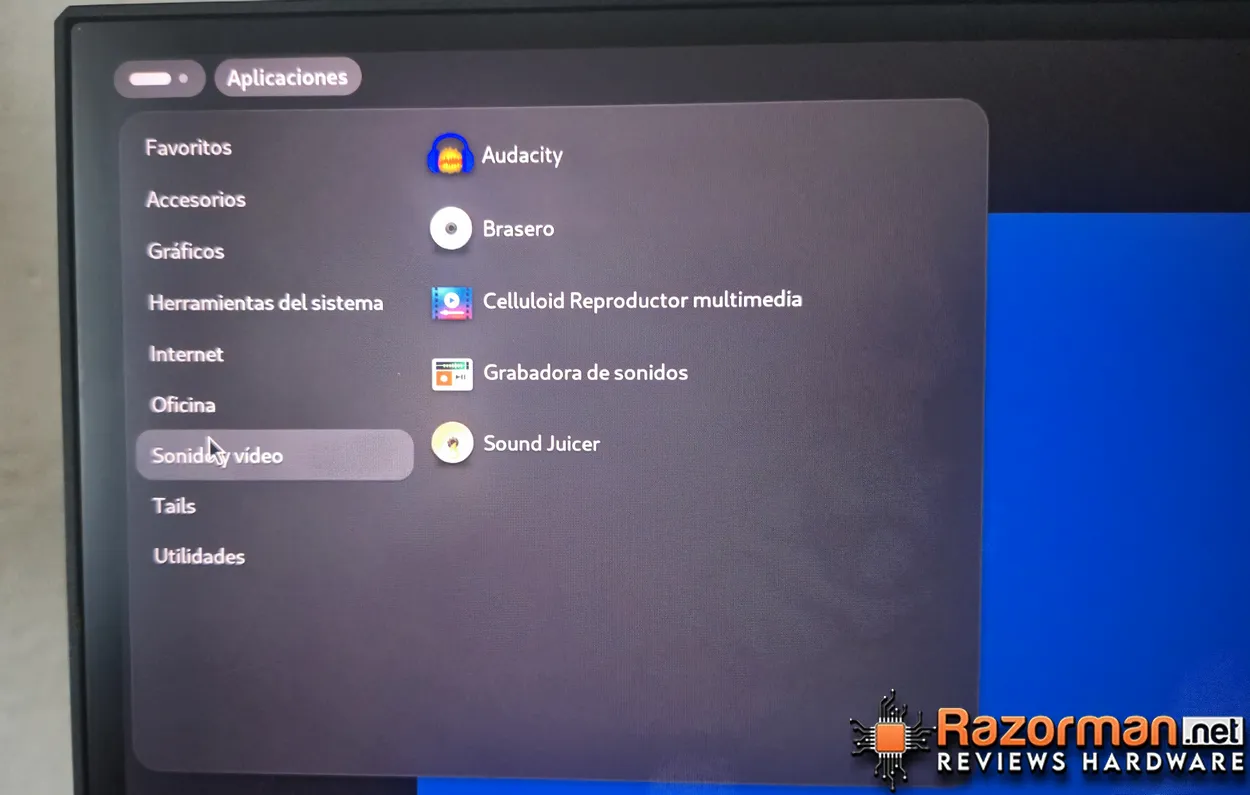
Lo que falte se puede añadir desde Software Adicional o el gestor de paquetes Synaptic, siempre que exista en Debian, aunque sin almacenamiento persistente habría que reinstalarlo en cada arranque.
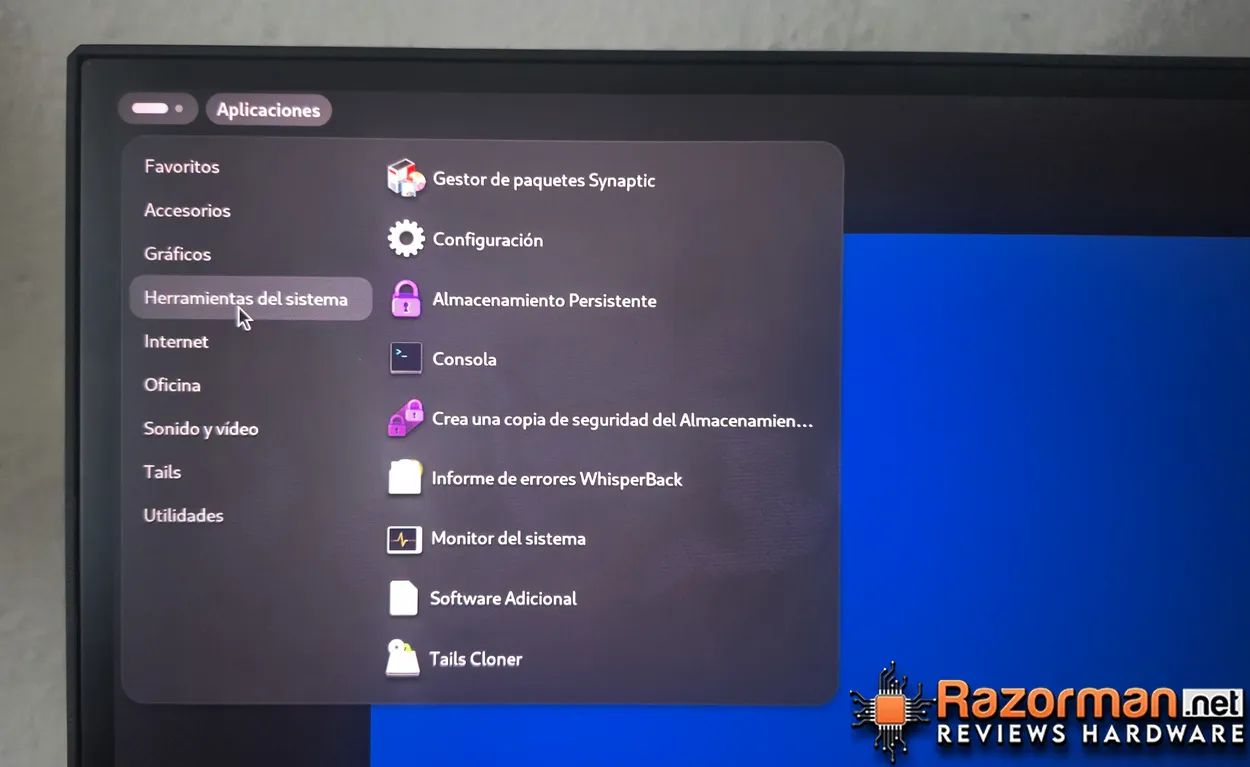
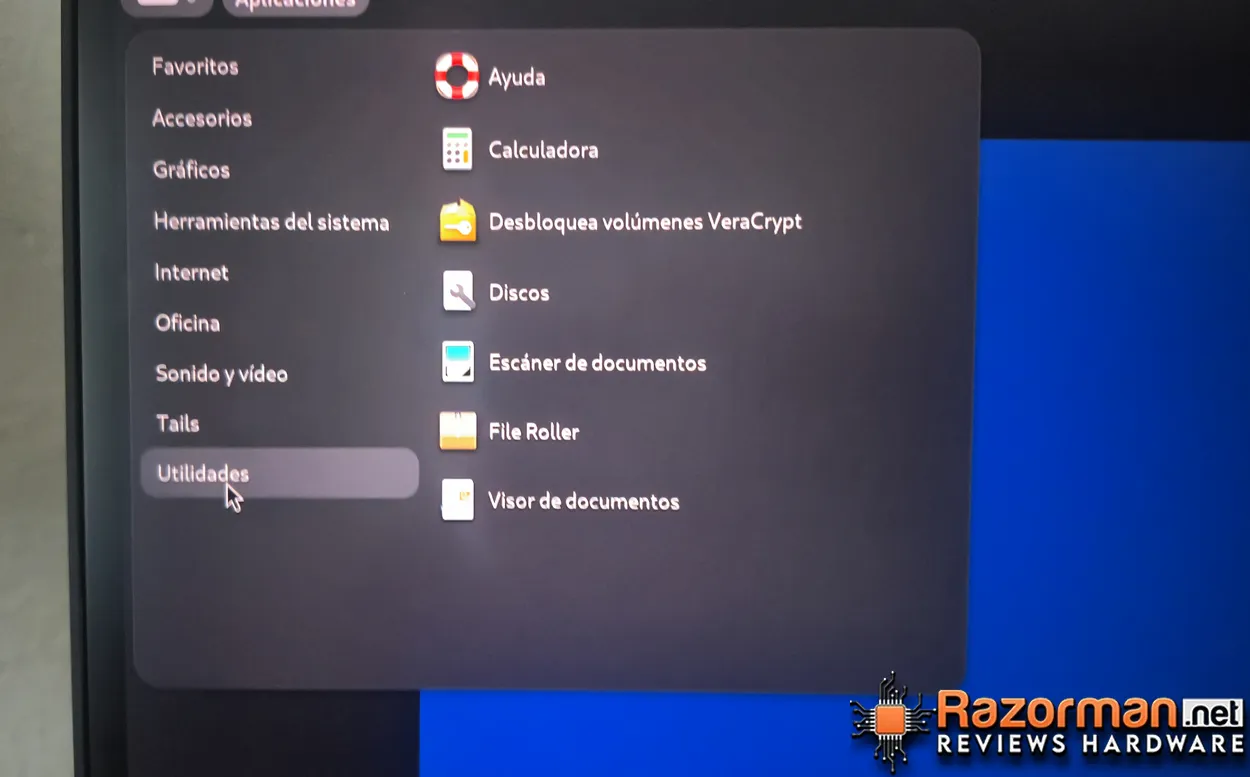
En la opción de Herramientas del sistema hay además una utilidad para hacer copia de seguridad del almacenamiento persistente y Tails Cloner, que clona el pendrive completo en otro, y en Utilidades están el gestor de Discos, el compresor File Roller y una herramienta para desbloquear volúmenes VeraCrypt.
Cuándo Tails OS no es la mejor opción
Tails OS no compite con otras distros muy populares como Linux Mint o Ubuntu, aunque los tres sean Linux y puedan arrancar desde un pendrive. Mint y Ubuntu se instalan en el disco para convertirse en tu sistema de todos los días, mientras que Tails OSestá pensado para sesiones que buscan la máxima privacidad.
La diferencia más clara está en las descargas, porque en el menú Internet de la versión 7.14 que usé en la prueba no hay ningún cliente BitTorrent ni P2P, y el proyecto no piensa añadirlo ya que usar BitTorrent sobre Tor es técnicamente difícil que funcione bien y además satura la red. Con eMule (aMule en Linux) el problema es parecido, porque la red Kad funciona sobre UDP y Tor solo transporta conexiones TCP.
Si tu uso pasa por los torrents o por eMule, tu sistema es Mint o Ubuntu, donde qBittorrent se instala desde los repositorios y se conecta directamente. Lo mismo ocurre con las VPN, que Tails OS no admite y que en Mint o Ubuntu se configuran desde el gestor de red, y con las videollamadas por navegador (Jitsi, Zoom), que en Tor Browser no funcionan porque dependen de UDP.
Con los programas ocurre algo parecido, ya que Software Adicional instala paquetes de Debian, pero sin almacenamiento persistente desaparecen al apagar, y en la prueba ni siquiera estaba VLC (el reproductor incluido es Celluloid). Cualquier ajuste que en Mint haces una vez, en Tails OS tienes que guardarlo a propósito o repetirlo en cada sesión.
| Característica | Tails OS | Linux Mint | Ubuntu |
|---|---|---|---|
| Dónde se instala | En un pendrive, como sesión en vivo | En el disco (también arranca en vivo desde USB) | En el disco (también arranca en vivo desde USB) |
| Conexión a Internet | Todo por Tor y conexiones directas bloqueadas | Directa | Directa |
| Qué queda al apagar | Nada en el disco, salvo lo guardado en el almacenamiento persistente | Todo, como en Windows | Todo, como en Windows |
| Torrents y P2P | Sin cliente y desaconsejado sobre Tor | qBittorrent y otros desde los repositorios | qBittorrent y otros desde los repositorios |
| VPN | No compatible | Sí, desde el gestor de red | Sí, desde el gestor de red |
| Videollamadas en el navegador | No funcionan | Funcionan | Funcionan |
| Programas nuevos | Software Adicional; sin almacenamiento persistente se pierden al apagar | Se instalan y se quedan | Se instalan y se quedan |
| Mejor uso | Sesiones sin rastro en un PC ajeno o compartido | Sistema diario con un escritorio parecido al de Windows | Sistema diario con más documentación y soporte comercial |
A eso se suma que hay webs que bloquean las conexiones que llegan desde Tor, que el rendimiento depende del pendrive y que ejecutarlo en una máquina virtual no equivale a usarlo desde el USB, porque el sistema anfitrión puede ver lo que ocurre dentro.
Yo usaría Linux Mint como Linux para el PC de todos los días, con descargas, VPN y videollamadas, Ubuntu si prefieres la distribución con más documentación y soporte comercial, y Tor Browser en Windows si solo buscas navegar con más privacidad. Tails OS lo reservaría para las sesiones en las que necesitas que no quede nada guardado en el disco del equipo que estás usando, sobre todo cuando ese equipo no es tuyo.
Preguntas frecuentes sobre Tails OS
¿Tails OS es gratis?
Sí, Tails OS es software libre que se descarga gratis desde tails.net y se financia con donaciones a través del Proyecto Tor.
¿Qué diferencia hay entre la ISO y la imagen USB de Tails OS?
La imagen USB (.img) es la que se graba en un pendrive con Rufus, mientras que la ISO sirve para DVD y máquinas virtuales.
¿Se puede instalar Tails OS en el disco duro?
No con los métodos oficiales, porque Tails OS funciona siempre desde un medio extraíble y de eso depende que no guarde nada en el disco del equipo.
¿Se puede usar Tails OS para descargar torrents?
No, ya que Tails OS no incluye cliente BitTorrent y la red Tor no es adecuada para P2P.
¿Tails OS funciona con una VPN?
Por ahora no. El proyecto estudia añadir soporte de VPN, aunque las versiones actuales solo se conectan a través de Tor.
¿Cada cuánto se actualiza Tails OS?
Según el proyecto, cada 4 semanas, con versiones de emergencia cuando aparece un fallo de seguridad grave, y la actualización automática conserva el almacenamiento persistente.
¿Qué programas incluye Tails OS?
Entre otros, Navegador Tor, Thunderbird, LibreOffice, GIMP, Audacity, OnionShare, Kleopatra, un gestor de contraseñas y un limpiador de metadatos, y se pueden añadir más desde los repositorios de Debian.
¿Tails OS necesita antivirus?
No, porque como el resto de sistemas Linux Tails OS no requiere antivirus para protegerse de la mayoría del malware.
