


Hay más de 40 webs que prometen convertir un vídeo de YouTube en MP3 en dos clics. La mayoría tienen en común tres cosas: publicidad que abre ventanas sola, botones de descarga falsos que apuntan a adware, y una calidad de audio que no supera los 128 kbps porque no pueden hacer nada mejor con lo que capturan. El 30% de ellas han cambiado de dominio en el último año porque Google las penaliza o las denuncian. Usarlas cada vez que quieres guardar un audio es una ruleta.
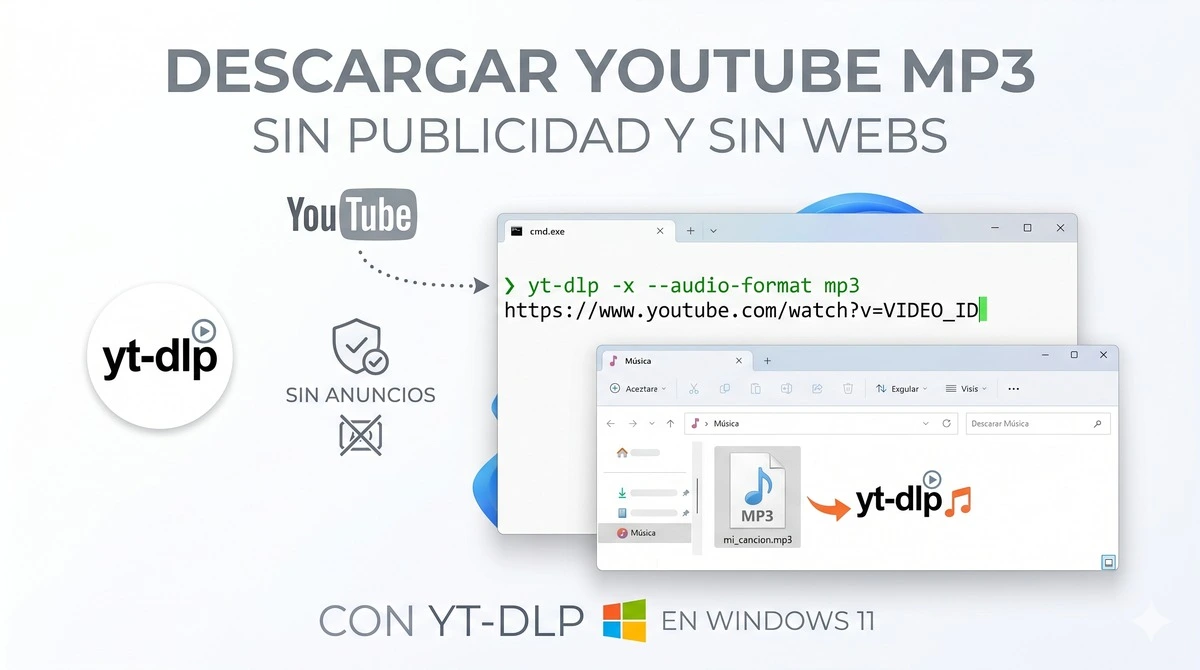
yt-dlp hace exactamente lo mismo pero desde tu propio equipo, con la calidad máxima disponible en la fuente, y funciona también con Vimeo, Twitter/X, Reddit, Twitch y otros 1.800 sitios más. En esta guía te explica cómo instalarlo en Windows desde cero, los comandos que vas a usar el 90% del tiempo y cómo añadir una interfaz gráfica para quien no quiera escribir nada en el terminal.
Lo que necesitas antes de empezar
Dos cosas: el ejecutable de yt-dlp y el de ffmpeg. yt-dlp se encarga de contactar con YouTube, identificar los streams disponibles y descargarlos. ffmpeg es el que mezcla el stream de vídeo con el de audio (YouTube los sirve separados en alta calidad) y convierte el resultado al formato que pides. Sin ffmpeg, yt-dlp funciona, pero obtienes el audio en formato .webm o .m4a en lugar de .mp3, y sin la etiqueta de calidad máxima.
No hace falta instalar Python. El ejecutable .exe de yt-dlp ya lleva todo lo necesario.
Instalación paso a paso en Windows
Paso 1: descargar yt-dlp
Ve a https://github.com/yt-dlp/yt-dlp/releases/latest y descarga el archivo yt-dlp.exe de la lista de assets. En mayo de 2026 la versión estable es la 2025.03.31; descarga siempre la más reciente que aparezca.
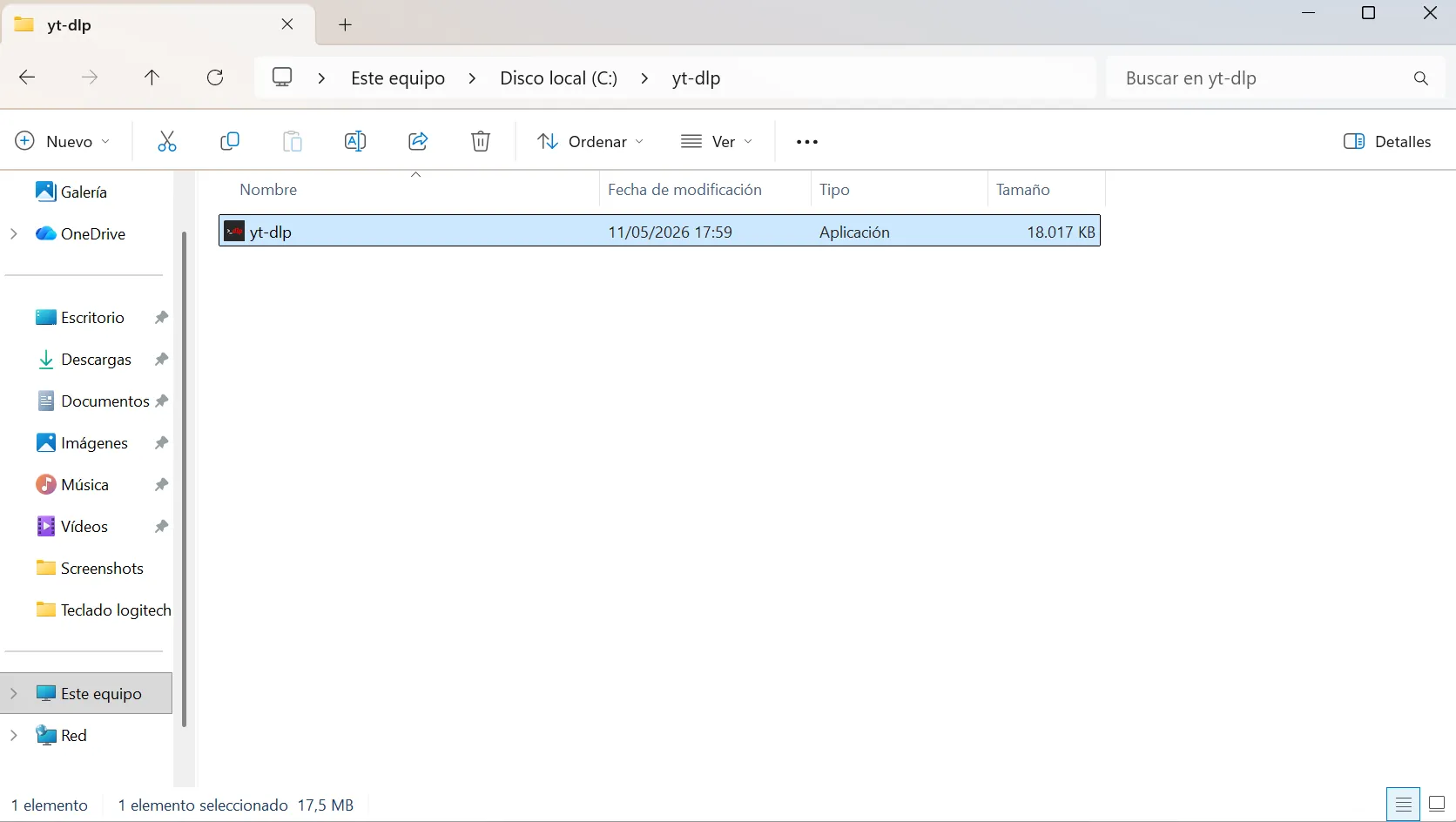
Crea una carpeta en C:\yt-dlp\ y mueve el archivo ahí. La ruta no importa mientras sea fija y sin espacios en el nombre.
Paso 2: descargar ffmpeg
Ve a https://www.gyan.dev/ffmpeg/builds/ y descarga ffmpeg-release-essentials.zip. Es la versión compilada para Windows recomendada por el propio proyecto ffmpeg. El archivo pesa alrededor de 80 MB.




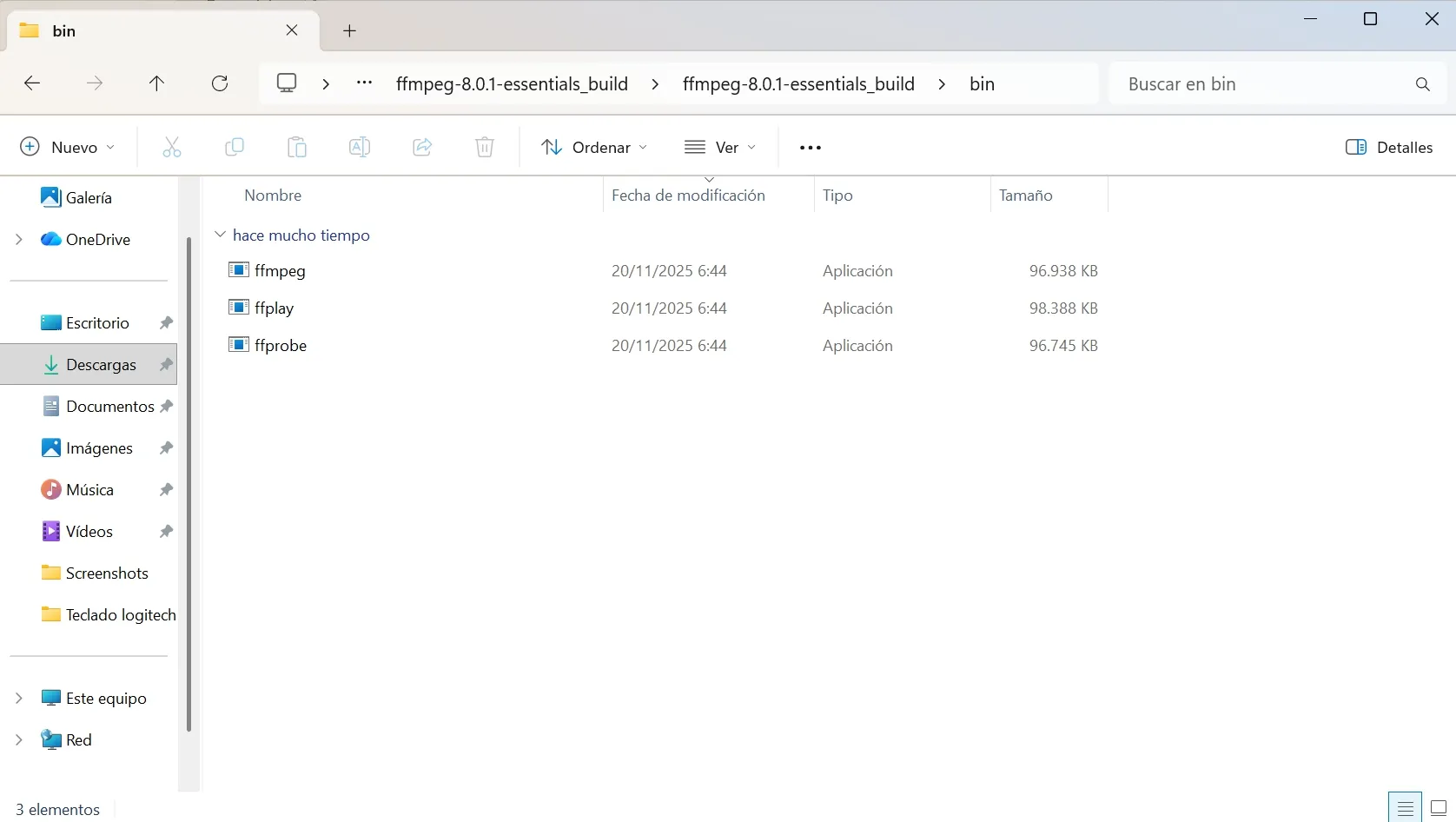
Extrae el ZIP. Dentro encontrarás una carpeta con nombre largo tipo ffmpeg-7.x-essentials_build. Abre esa carpeta, luego bin, y copia los tres archivos que hay ahí (ffmpeg.exe, ffprobe.exe, ffplay.exe) a la misma carpeta C:\yt-dlp\ donde está el ejecutable de yt-dlp.
Paso 3: añadir la carpeta al PATH del sistema
Este paso hace que puedas ejecutar yt-dlp desde cualquier ventana del terminal sin tener que escribir la ruta completa cada vez.
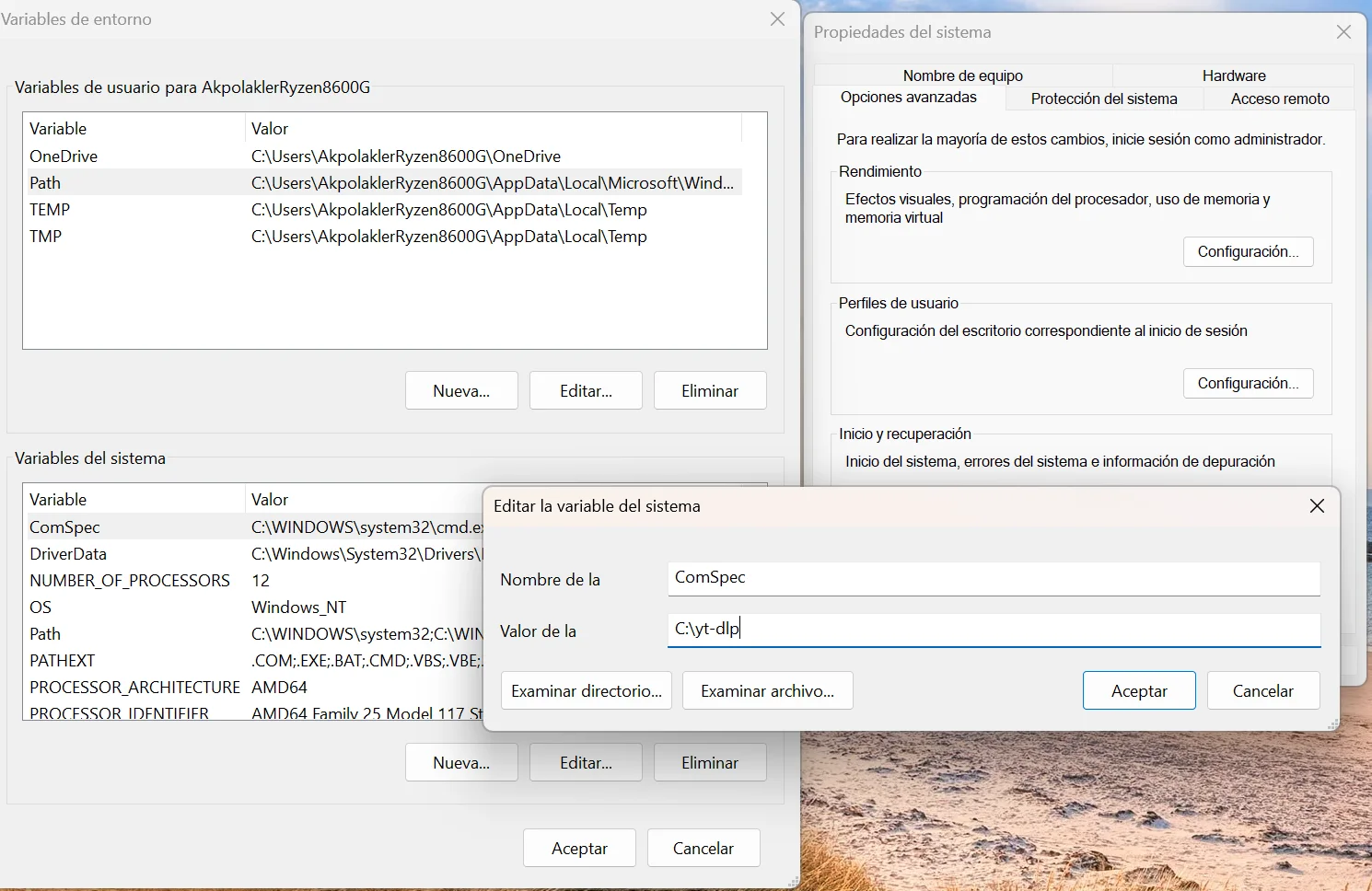
Abre el menú Inicio y busca «Variables de entorno». Haz clic en Editar las variables de entorno del sistema. En la ventana que aparece, pulsa el botón Variables de entorno… en la esquina inferior derecha. En la sección de Variables del sistema, localiza la variable llamada Path y haz doble clic sobre ella. En la ventana del editor, pulsa Nuevo e introduce C:\yt-dlp. Acepta en todas las ventanas.
Cierra cualquier ventana de PowerShell o CMD que tuvieras abierta y vuelve a abrirla. El cambio en el PATH no se aplica a las sesiones ya abiertas.
Paso 4: verificar que funciona
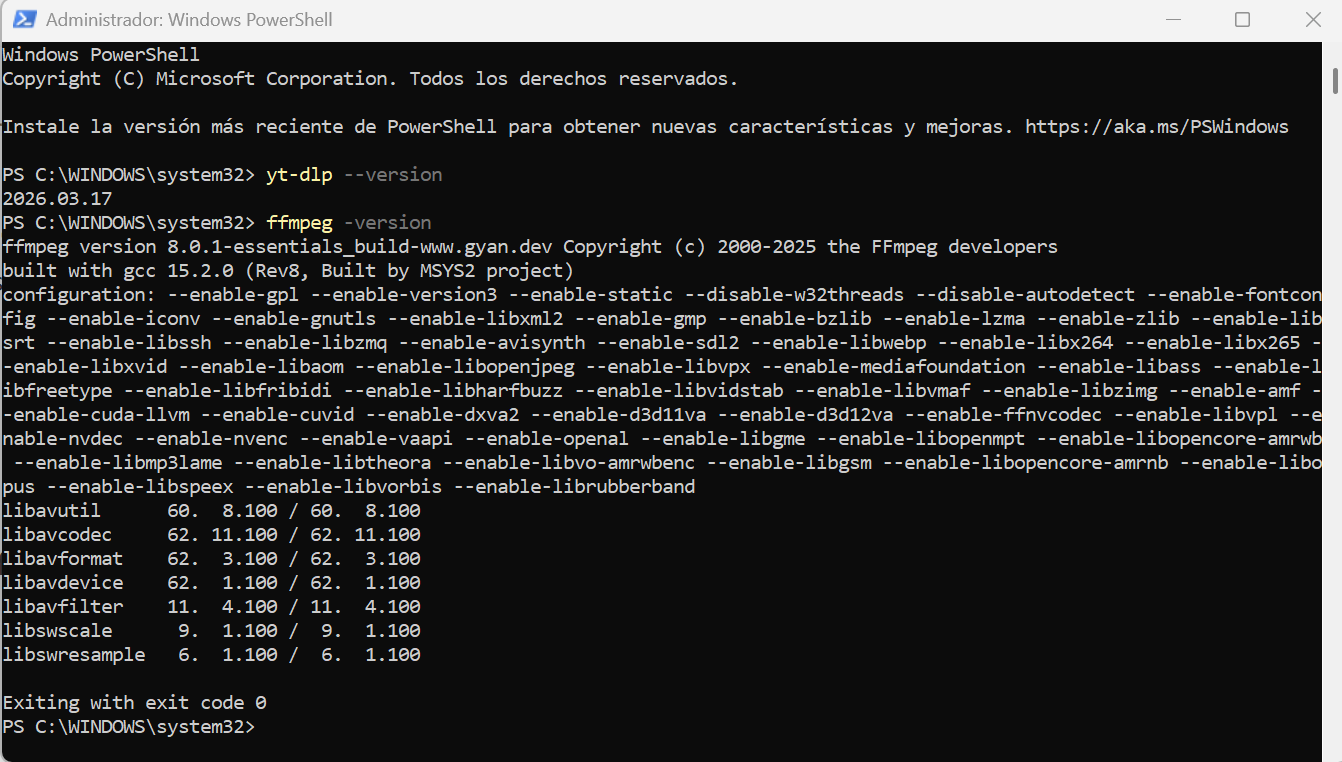
Abre PowerShell (botón derecho en el Escritorio → Abrir en Terminal, o busca PowerShell en el menú Inicio) y escribe:
yt-dlp --versionSi devuelve un número de versión, todo está bien. Haz lo mismo con:
ffmpeg -versionSi ambos responden, el entorno está listo.
Los comandos que vas a usar el 90% del tiempo
Descargar un vídeo como MP3 en la máxima calidad
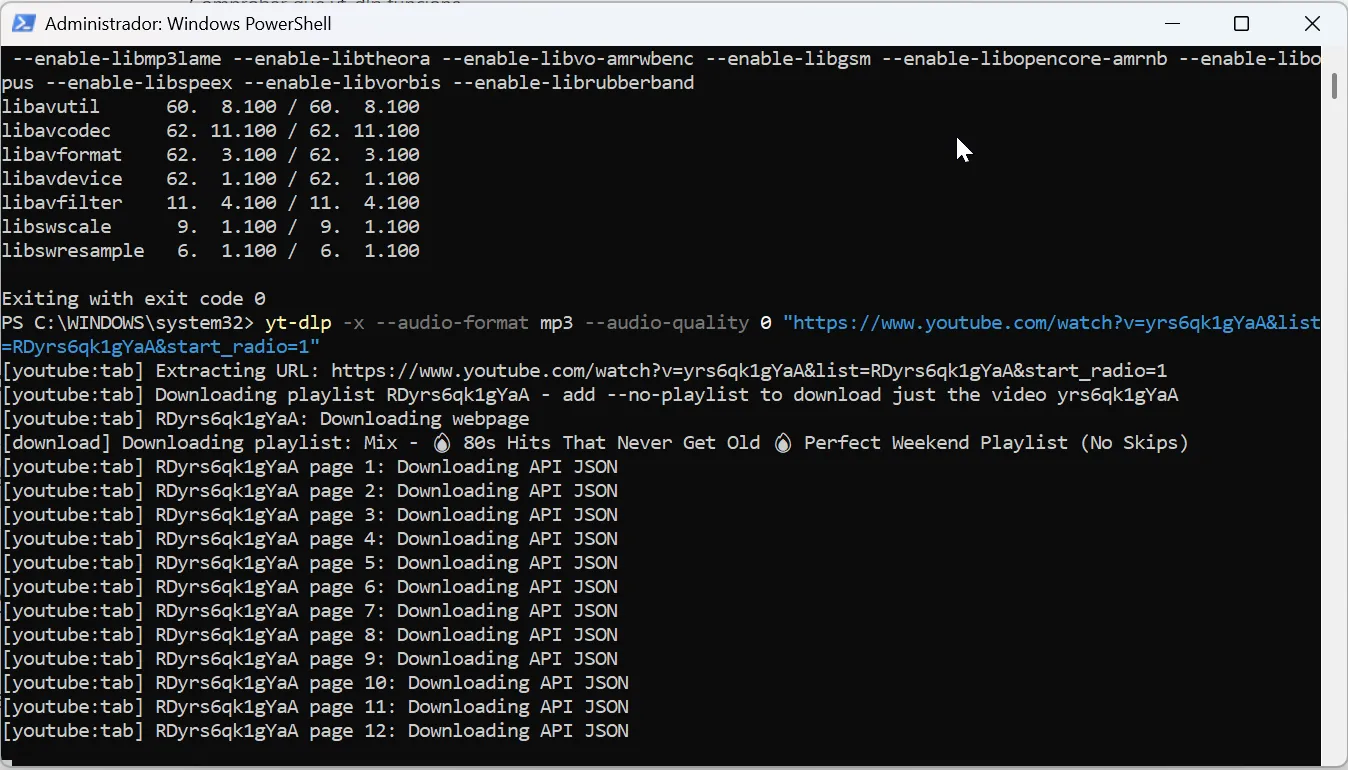
yt-dlp -x --audio-format mp3 --audio-quality 0 "URL_DEL_VIDEO"El parámetro -x le dice a yt-dlp que extraiga solo el audio. --audio-format mp3 indica el formato de salida. --audio-quality 0 corresponde a la calidad máxima en la escala VBR de ffmpeg (equivalente a unos 320 kbps efectivos, aunque el resultado final depende de la calidad de la fuente original).
Sustituye URL_DEL_VIDEO por la dirección del vídeo, entre comillas para evitar problemas con los caracteres especiales de la URL.
El archivo se guarda en la carpeta desde la que ejecutas el comando. Si abres PowerShell y no has cambiado de directorio, eso es tu carpeta de usuario (C:\Users\TuNombre\).
Guardar el archivo en una carpeta específica
yt-dlp -x --audio-format mp3 --audio-quality 0 -o "C:\Musica\%(title)s.%(ext)s" "URL_DEL_VIDEO"El parámetro -o define la ruta de salida. %(title)s se sustituye automáticamente por el título del vídeo y %(ext)s por la extensión. Puedes usar cualquier ruta que exista en tu sistema.
Descargar una playlist completa
yt-dlp -x --audio-format mp3 --audio-quality 0 -o "C:\Musica\%(playlist_index)s - %(title)s.%(ext)s" "URL_DE_LA_PLAYLIST"%(playlist_index)s añade el número de posición del vídeo en la lista al nombre del archivo, lo que mantiene el orden. yt-dlp descarga la lista en secuencia y muestra el progreso de cada archivo en el terminal.
Incrustar la miniatura del vídeo como portada del MP3
yt-dlp -x --audio-format mp3 --audio-quality 0 --embed-thumbnail --add-metadata "URL_DEL_VIDEO"--embed-thumbnail descarga la miniatura del vídeo y la incrusta como carátula en el MP3. --add-metadata añade el título, el artista (si está disponible en los metadatos del vídeo) y otros campos. Con esto el archivo se ve correctamente en cualquier reproductor que muestre portadas.
Ver qué formatos están disponibles sin descargar nada
yt-dlp -F "URL_DEL_VIDEO"Este comando lista todos los streams disponibles del vídeo con su ID, resolución, códec y tamaño estimado. Útil cuando quieres descargar el vídeo completo en una calidad específica en lugar del audio.
Actualizar yt-dlp
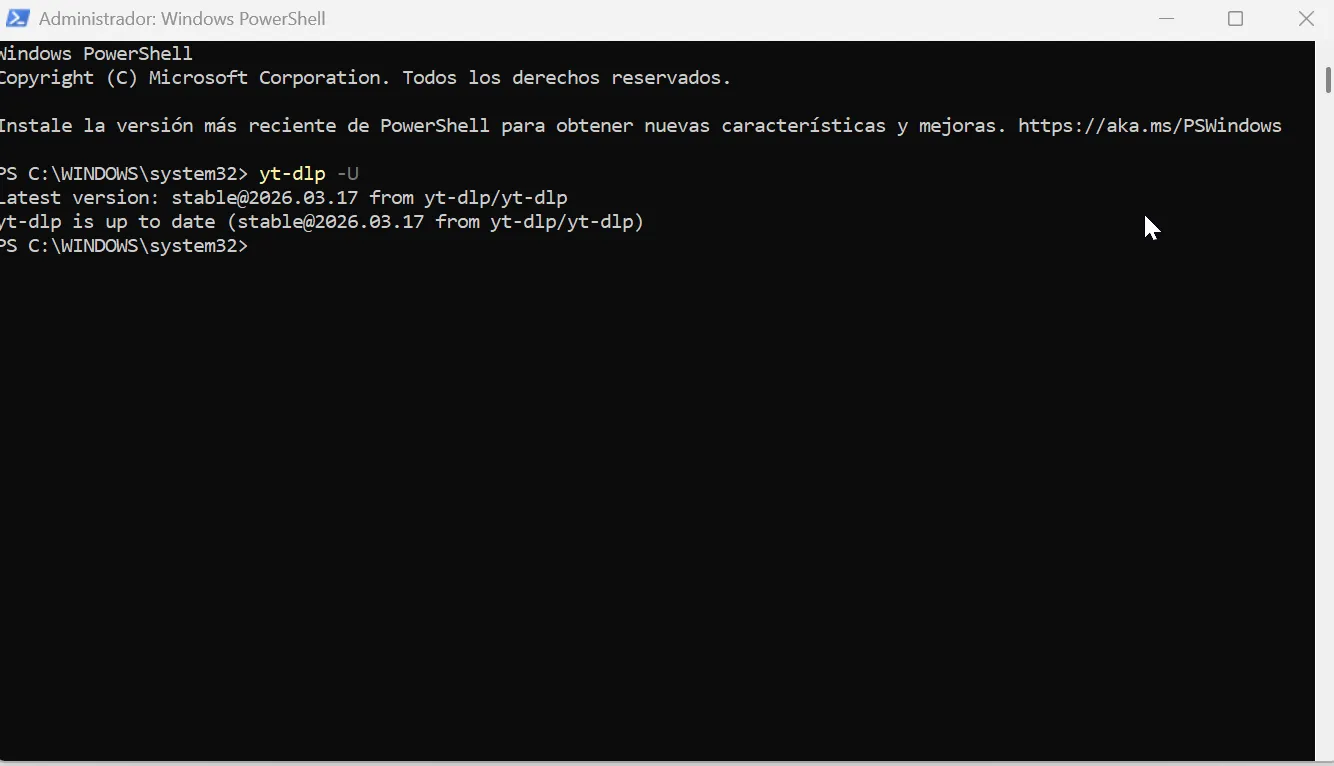
Cuando YouTube cambia algo y yt-dlp deja de funcionar (suele tardar menos de 24 horas en tener parche), actualizar es una sola línea:
yt-dlp -UEso descarga la última versión y reemplaza el ejecutable en su sitio. Sin desinstalar nada, sin instalador, sin reinicio.
Interfaz gráfica: yt-dlg para quien no quiere el terminal
Si la línea de comandos no es lo tuyo o usas yt-dlp ocasionalmente y no quieres memorizar parámetros, yt-dlg (también conocido como youtube-dl-gui) funciona como interfaz gráfica sobre yt-dlp. Tiene un campo para pegar URLs, opciones para elegir el formato de salida y la calidad, y una barra de progreso.
Descárgalo desde https://github.com/oleksis/youtube-dl-gui/releases. El instalador para Windows pesa alrededor de 12 MB. Durante la instalación te preguntará si quiere descargar yt-dlp automáticamente; si ya lo tienes instalado y en el PATH, puedes decirle que no y apuntarle a tu instalación existente en las opciones.
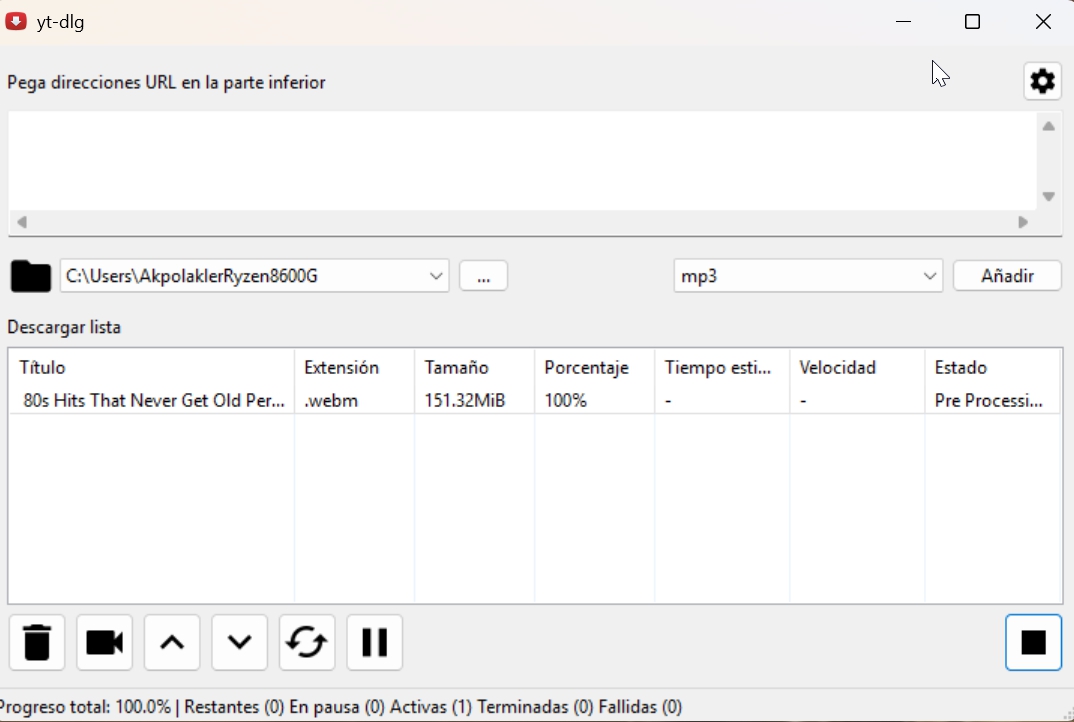
No tiene la flexibilidad de la línea de comandos para casos avanzados, pero para el uso habitual de pegar una URL y sacar un MP3 funciona sin complicaciones.
Dos problemas frecuentes y cómo resolverlos
«ERROR: Sign in to confirm you’re not a bot»: YouTube ha empezado a exigir verificación en algunas peticiones. La solución es pasarle a yt-dlp las cookies de tu sesión de YouTube. Con Chrome o Firefox abierto y con sesión iniciada en YouTube, ejecuta:
yt-dlp --cookies-from-browser chrome -x --audio-format mp3 "URL_DEL_VIDEO"Sustituye chrome por firefox si usas Firefox. yt-dlp extrae las cookies directamente del navegador sin que tengas que exportar ni tocar ningún archivo.
El archivo descargado es .webm en lugar de .mp3: ffmpeg no está en el PATH o no está en la misma carpeta que yt-dlp. Vuelve al Paso 3, comprueba que la ruta es correcta y que cerraste y volviste a abrir el terminal después del cambio.
Preguntas frecuentes
¿Es legal usar yt-dlp para descargar de YouTube? Depende del uso. Descargar para uso personal contenido que has visto en streaming y al que tienes acceso legítimo está en un área gris legal en España, amparada parcialmente por el concepto de copia privada. Distribuir el contenido descargado o usarlo con fines comerciales es otra cuestión. yt-dlp es una herramienta neutral; la responsabilidad sobre el uso es de quien descarga.
¿Funciona también con vídeos de YouTube Premium o con contenido de pago? No directamente. yt-dlp puede descargar contenido que requiere inicio de sesión si le pasas las cookies de una cuenta con acceso, pero el contenido detrás de un pago adicional (como películas de YouTube Movies) está protegido con DRM y yt-dlp no puede descifrar ese DRM.
¿Qué pasa si YouTube cambia algo y deja de funcionar? Actualiza con yt-dlp -U. El equipo de mantenimiento suele tener parche disponible en horas. Si acabas de actualizar y sigue sin funcionar, espera unas horas más o consulta los issues abiertos en el repositorio de GitHub.
¿Puedo descargar solo un fragmento del vídeo en lugar del vídeo completo? Sí, con el parámetro --download-sections. Por ejemplo, para descargar solo los primeros 90 segundos: yt-dlp --download-sections "*00:00-01:30" -x --audio-format mp3 "URL". Requiere una versión reciente de yt-dlp y ffmpeg instalado.
¿Funciona con listas de reproducción privadas? Sí, si le pasas las cookies de la cuenta que tiene acceso a esa lista, usando --cookies-from-browser chrome o firefox.
¿Puedo programar descargas automáticas? Sí. Crea un archivo de texto .bat con el comando de yt-dlp que quieras ejecutar y añádelo al Programador de tareas de Windows con la frecuencia que necesites. Si el archivo .bat incluye una lista de URLs desde un fichero de texto, puedes automatizar descargas de playlists completas sin abrir nada manualmente.
¿yt-dlg se actualiza automáticamente cuando hay una nueva versión de yt-dlp? No. La interfaz gráfica y el ejecutable de yt-dlp son independientes. Puedes actualizar yt-dlp con yt-dlp -U desde el terminal aunque uses yt-dlg para las descargas normales.
