


Google Chrome descarga automáticamente Gemini Nano, un modelo de IA de 4 GB, en tu ordenador sin avisarte. El archivo se llama weights.bin, vive en una carpeta con nombre críptico dentro de Chrome, y si lo borras vuelve solo. Te muestro cómo comprobarlo y bloquearlo de forma definitiva.
Gemini Nano es el modelo de IA local de Google integrado en Chrome: alimenta funciones como «Ayúdame a escribir», detección de estafas en tiempo real y una API de resumen que los sitios web pueden llamar directamente.
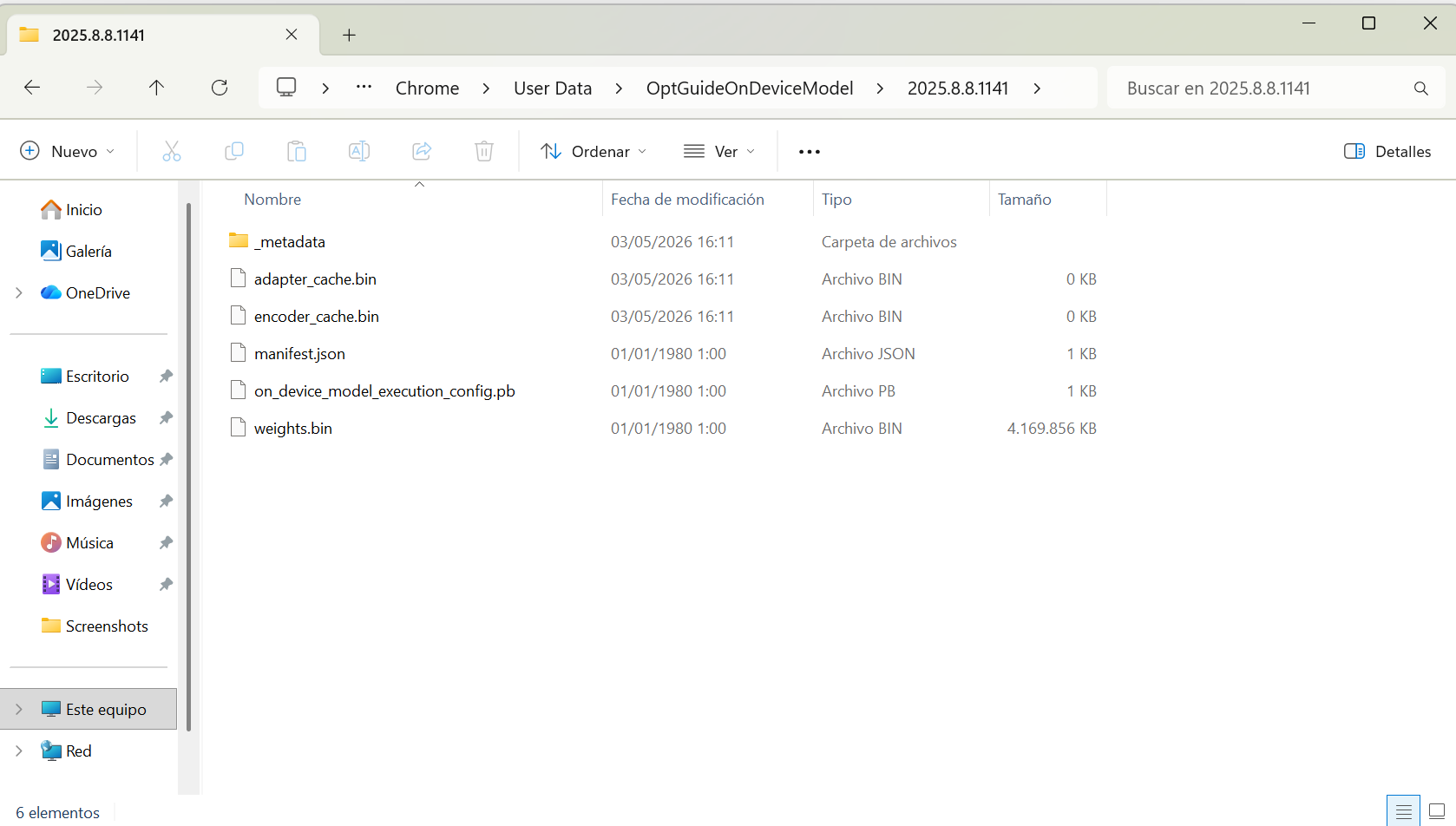
El modelo pesa casi 4 GB, se descarga en segundo plano sin notificación ni consentimiento, y se guarda en una carpeta con el nombre OptGuideOnDeviceModel dentro de los datos de usuario de Chrome, lo suficientemente críptico como para que la mayoría de la gente no lo relacione con nada. Puedes tenerlo instalado aunque nunca hayas abierto ninguna función de IA en el navegador.
Comprueba que ya tienes Gemini Nano instalado en tu PC
Abre el Explorador de archivos y pega esta ruta en la barra de direcciones:
%LOCALAPPDATA%\Google\Chrome\User Data\OptGuideOnDeviceModelSi la carpeta existe y dentro ves weights.bin con un peso cercano a 4 GB, ya lo tienes. Si no aparece nada, Chrome todavía no lo ha descargado, aunque podría hacerlo en cualquier momento si usas Chrome 147 o superior y tu equipo cumple los requisitos.
El modelo solo se instala en equipos con al menos 16 GB de RAM, 22 GB libres en disco y una GPU con 4 GB de VRAM o más. Si tu máquina está por debajo de eso, por ahora estás fuera.
También puedes verificarlo desde el propio navegador escribiendo chrome://on-device-internals en la barra de Chrome: ahí aparece la versión instalada, la ruta exacta en disco y si el modelo está activo.
Por qué borrarlo directamente no resuelve nada
Eliminar weights.bin, renombrarlo o borrar la carpeta entera son soluciones temporales: Chrome restaura el contenido automáticamente en la siguiente actualización o cuando se activa cualquier función de IA. Incluso reemplazar el archivo con un marcador de solo lectura puede durar hasta la siguiente actualización del navegador y nada más.




Hay dos métodos que realmente cortan el problema. El primero es desactivar los flags dentro de Chrome, que es rápido pero puede revertirse con actualizaciones importantes del navegador.
El segundo es una modificación en el Registro de Windows que actúa como política de sistema y Chrome no puede ignorar aunque se actualice. Si quieres que sea permanente, usa el segundo
Método 1: desactivar los flags en Chrome
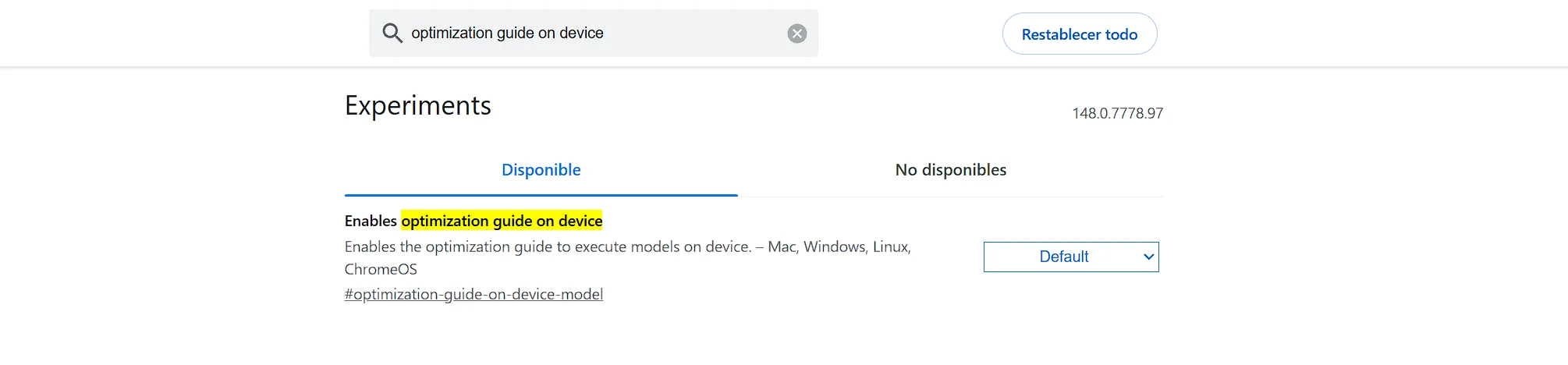
Escribe en la barra de direcciones de Chrome:
chrome://flagsEn el buscador de esa página escribe optimization guide on device. Aparecerá la opción «Enables optimization guide on device»: despliega el menú y selecciona Disabled. Se te pedirá reiniciar el equipo
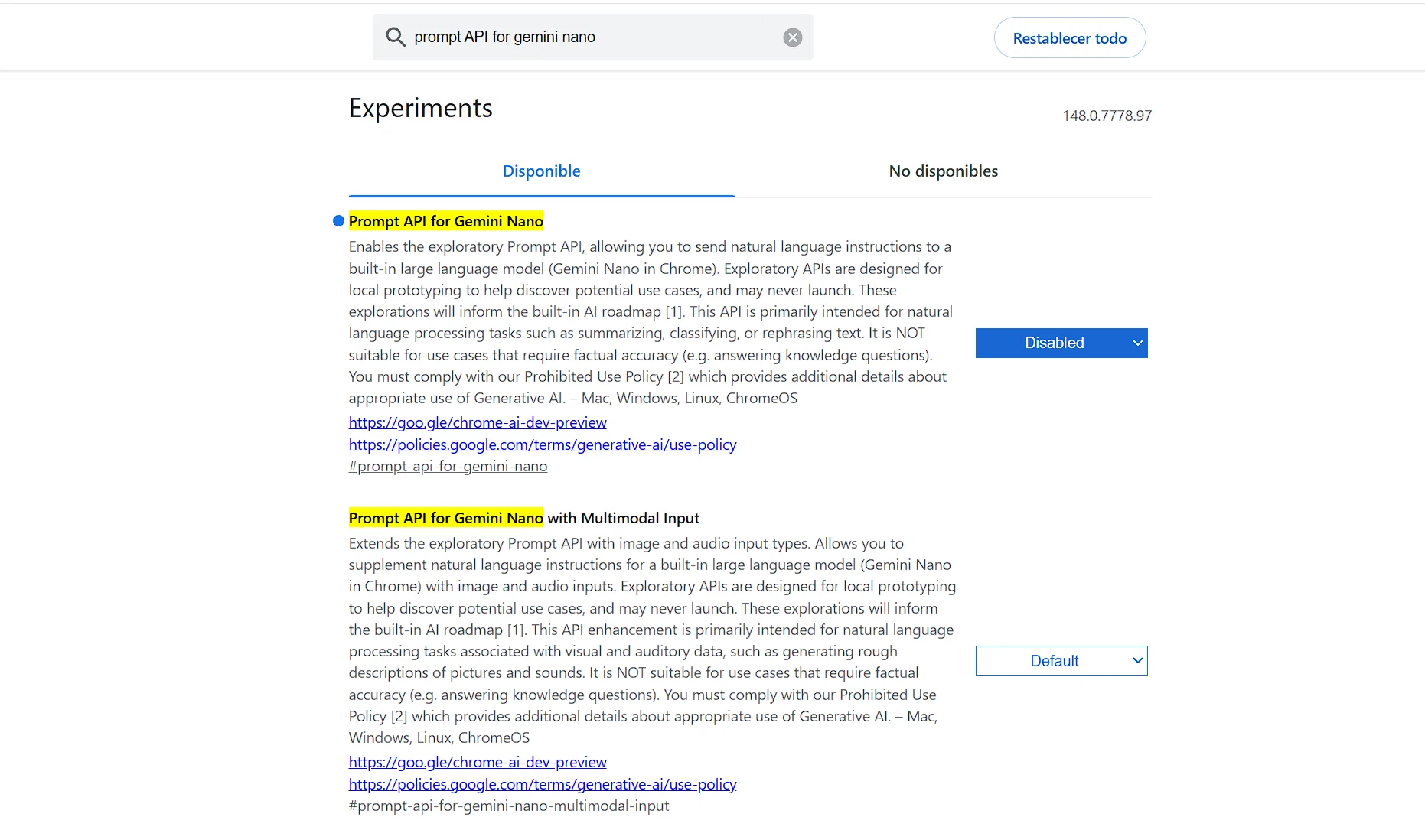
Busca ahora prompt API for gemini nano y pon en Disabled la opción «Prompt API for Gemini Nano».
Haz clic en Relaunch, espera a que Chrome se reinicie y después borra manualmente la carpeta OptGuideOnDeviceModel desde la ruta que vimos antes.
Método 2: bloqueo permanente por el Registro de Windows
Con esta política aplicada, Chrome desactiva Gemini Nano a nivel de sistema. Si el modelo ya estaba descargado, Chrome lo elimina solo en el próximo arranque.
Antes de empezar, haz copia de seguridad del Registro: abre el Editor del Registro, ve a Archivo > Exportar y guarda el archivo en el escritorio.
Paso 1. Pulsa Windows + R, escribe regedit y pulsa Enter. Acepta el permiso de administrador si aparece.
Paso 2. En la barra de direcciones del editor navega a:
HKEY_LOCAL_MACHINE\SOFTWARE\PoliciesPaso 3. Haz clic derecho sobre Policies, selecciona Nuevo > Clave y nómbrala Google.
Paso 4. Haz clic derecho sobre Google, selecciona Nuevo > Clave y nómbrala Chrome.
Paso 5. Con Chrome seleccionado, haz clic derecho en el panel derecho, elige Nuevo > Valor DWORD (32 bits) y nómbralo exactamente:
GenAILocalFoundationalModelSettingsPaso 6. Haz doble clic sobre ese valor, escribe 1 en el campo de datos y pulsa Aceptar.

Paso 7. Reinicia el ordenador.
Desde ese momento Chrome no volverá a descargar Gemini Nano, y cualquier copia existente será eliminada automáticamente. Para revertirlo, borra el valor DWORD o cambia su dato a 0.
Si prefieres la línea de comandos
Abre el Símbolo del sistema como administrador y ejecuta:
Para Chrome:
reg add "HKLM\SOFTWARE\Policies\Google\Chrome" /v "GenAILocalFoundationalModelSettings" /t REG_DWORD /d 1 /f
Para Microsoft Edge, que también descarga el modelo:
reg add "HKLM\SOFTWARE\Policies\Microsoft\Edge" /v "GenAILocalFoundationalModelSettings" /t REG_DWORD /d 1 /fQué pierdes al bloquearlo
Con el modelo desactivado dejan de funcionar el asistente «Ayúdame a escribir» dentro de Chrome, la detección de estafas en dispositivo y las funciones de resumen de páginas.
El Modo IA del botón de la barra de direcciones sigue funcionando exactamente igual porque cada consulta va a los servidores de Google en la nube: el modelo local no lo alimenta en absoluto.
La navegación, extensiones, sincronización y todo lo demás permanece intacto.
FAQ Gemini Nano
¿Es peligroso weights.bin? No. Es un componente legítimo de Chrome, no malware ni spyware.
¿Afecta a Mac y Linux también? Sí. El mismo comportamiento está confirmado en Windows 11, Apple Silicon y Ubuntu. El método del Registro es exclusivo de Windows; en Mac y Linux la solución más fiable sigue siendo el método de flags.
¿Funciona en Windows 10? Sí. La modificación del Registro funciona en cualquier versión de Windows, no solo en Windows 11.
¿Y si uso Brave o Vivaldi? Brave desactiva por defecto las funciones de Google incluyendo Gemini Nano. Vivaldi ha declarado públicamente que no incluirá IA en el navegador.
¿El modelo afecta al rendimiento? Ocupa espacio en disco pero no consume RAM durante la navegación normal ni ralentiza el navegador.
¿Puedo deshacer el cambio del Registro? Sí. Vuelve a la misma ruta, borra el valor DWORD o ponlo a 0 y reinicia.
