


Hay un momento en el que cualquier usuario de Kodi en el que se preguntará si puede hacer algo con ese fondo negro y esos menús tan básicos sin tener que instalar un skin . La respuesta es sí, y hay más margen del que parece.
Estuary, el skin por defecto de Kodi desde la versión 17 Krypton, tiene opciones de personalización reales que la mayoría de usuarios no llega a explorar porque están enterradas en los ajustes. Esta guía está actualizada a Kodi 21 Omega y cubre todo lo que puedes cambiar en Estuary sin instalar absolutamente nada extra: menú principal, colores, fondos, widgets, tipos de vista y más.
¿Por qué personalizar Estuary antes de cambiar de skin?
Instalar un skin como Aeon Nox SiLVO o Fentastic puede dar resultados espectaculares, pero también requiere tiempo de configuración, addons adicionales y en algunos casos afecta al rendimiento en dispositivos modestos. Estuary, en cambio, está optimizado para funcionar perfectamente en cualquier hardware, desde un Fire Stick de primera generación hasta un PC de gama alta.
Si tu Kodi va lento con el skin por defecto, algo más está fallando. Si va bien y simplemente quieres que tenga mejor aspecto sin complicarte, personalizar Estuary es la opción más inteligente. Y si después de hacer todos estos cambios sigues queriendo algo más, al menos sabrás exactamente qué es lo que Estuary no puede darte y podrás elegir el skin alternativo con más criterio.
Acceder a los ajustes del skin Estuary
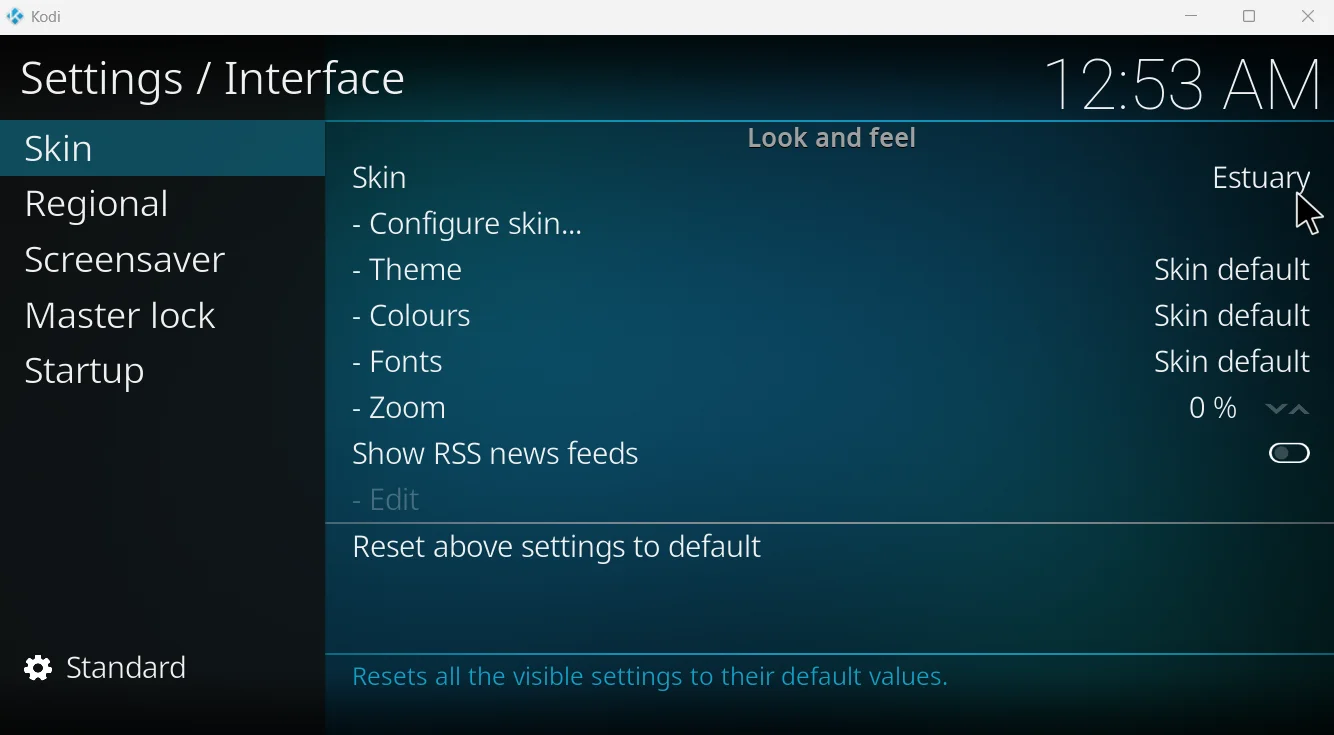




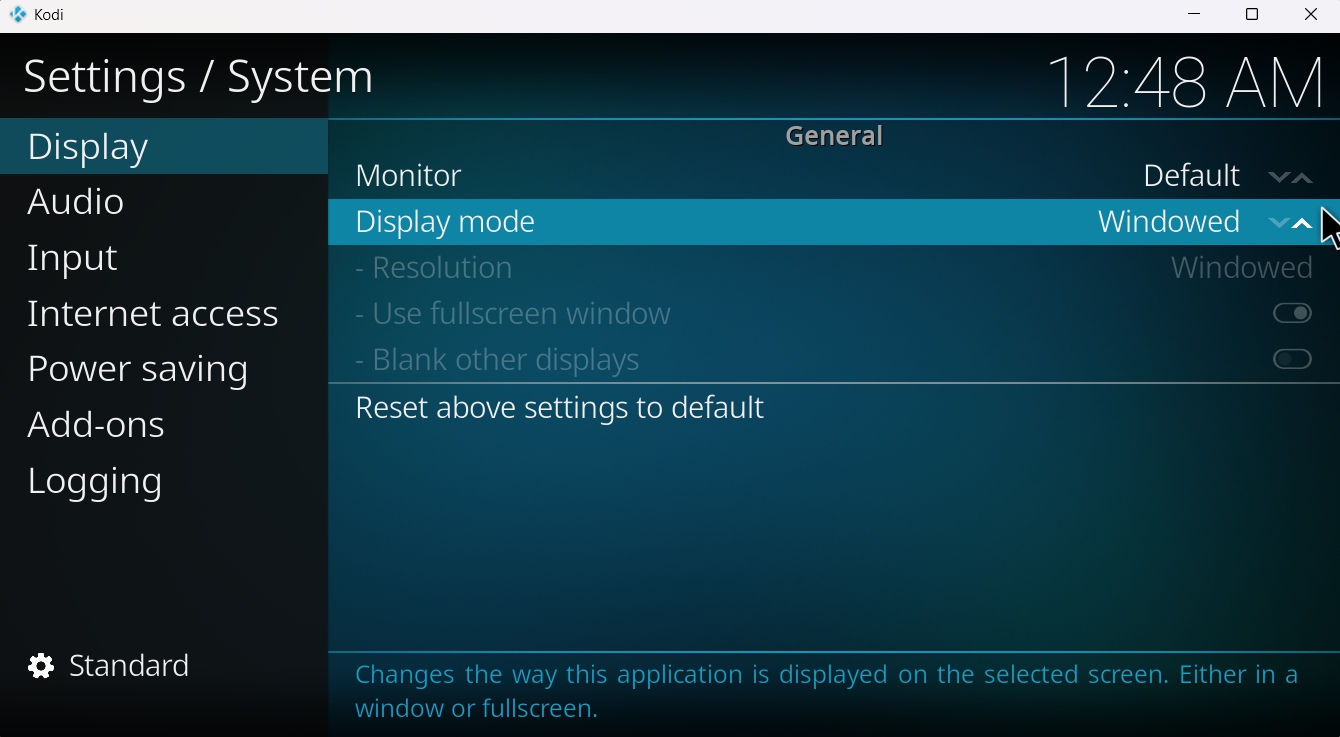
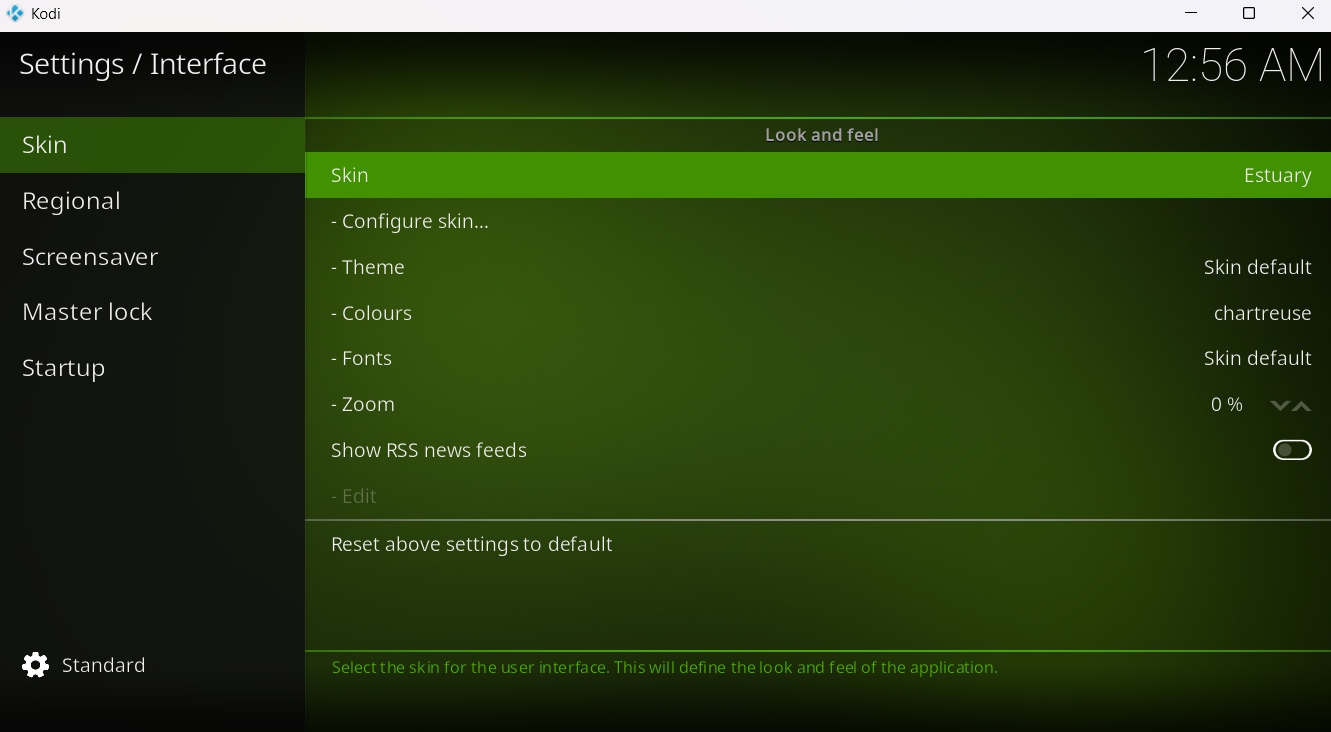
Todas las opciones de personalización de Estuary están en el mismo sitio. Desde la pantalla principal de Kodi, ve a Ajustes > Interfaz > Skin y pulsa sobre «Configurar skin…». Si no ves esta opción, asegúrate de estar en el nivel de ajustes correcto: Kodi tiene tres niveles (Básico, Estándar y Avanzado) y algunas opciones solo aparecen en el nivel Avanzado. Para cambiar el nivel ve a Ajustes > Sistema > Addons y ajusta el nivel de experiencia.
Personalizar el menú principal
El menú principal de Estuary en Kodi 21 Omega es completamente configurable. Puedes añadir, eliminar y reordenar todos los ítems del menú según lo que uses.
Ocultar secciones que no usas
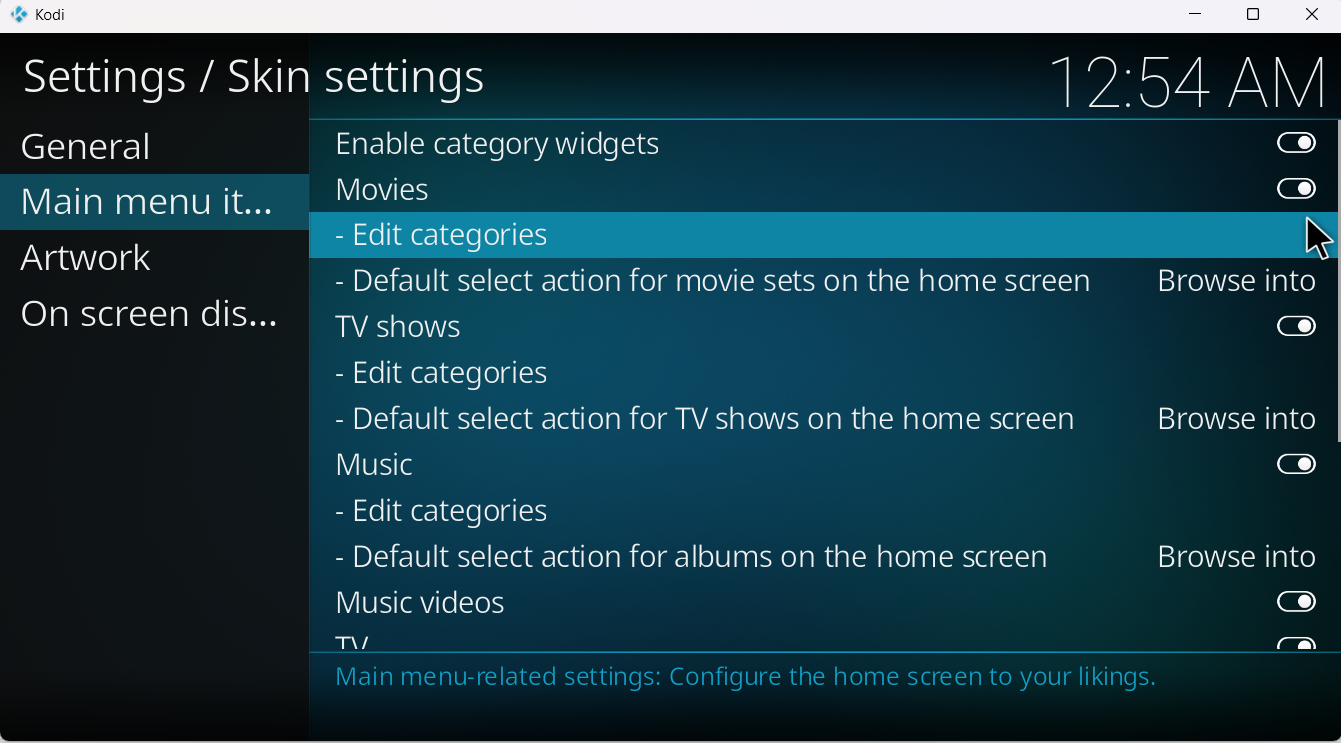
Si no tienes música en tu biblioteca, no hay motivo para tener «Música» en el menú principal ocupando espacio. En Configurar skin > Menú principal, cada ítem del menú tiene una opción para ocultarlo. Los ítems ocultos siguen existiendo, simplemente no aparecen en el menú hasta que los vuelvas a activar.
Añadir ítems personalizados
En la misma sección de Menú principal puedes añadir ítems nuevos que apunten a cualquier addon, carpeta de red, fuente de medios o acción del sistema. Si tienes un addon de IPTV que usas constantemente, añadirlo directamente al menú principal ahorra varios pasos de navegación cada vez que lo abres.
Reordenar los ítems
Para cambiar el orden de los ítems del menú, en la configuración del menú principal selecciona el ítem que quieres mover y usa las opciones de «Subir» y «Bajar» que aparecen en el menú contextual.
Cambiar los colores y el tema visual
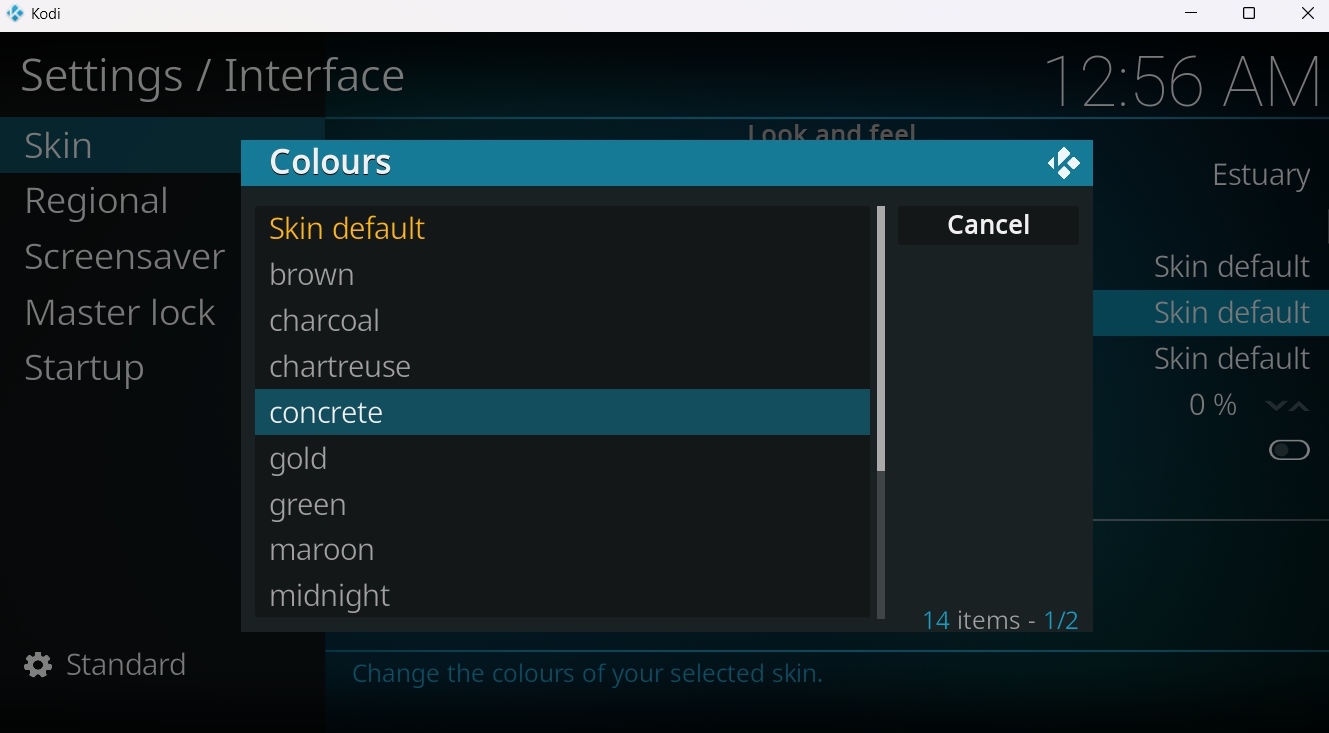
Estuary tiene varios temas de color predefinidos que cambian el aspecto general de la interfaz de forma bastante notable. Ve a Configurar skin > Colores. Encontrarás opciones como Default (el azul clásico), Midnight (negro puro), y varios temas adicionales según la versión de Kodi.
El cambio de color no solo afecta a los fondos: también cambia el color de los elementos de selección, los bordes activos y los fondos de los menús secundarios. Probar los distintos temas tarda menos de un minuto y puede cambiar bastante el aspecto general sin modificar nada más.
Fondos personalizados
Estuary puede usar imágenes de tu colección como fondo dinámico en las diferentes secciones del menú. En Configurar skin > Ajustes generales encontrarás las opciones para activar el fanart como fondo, configurar si el fondo cambia con el contenido seleccionado o permanece fijo, y ajustar la transparencia del fondo.
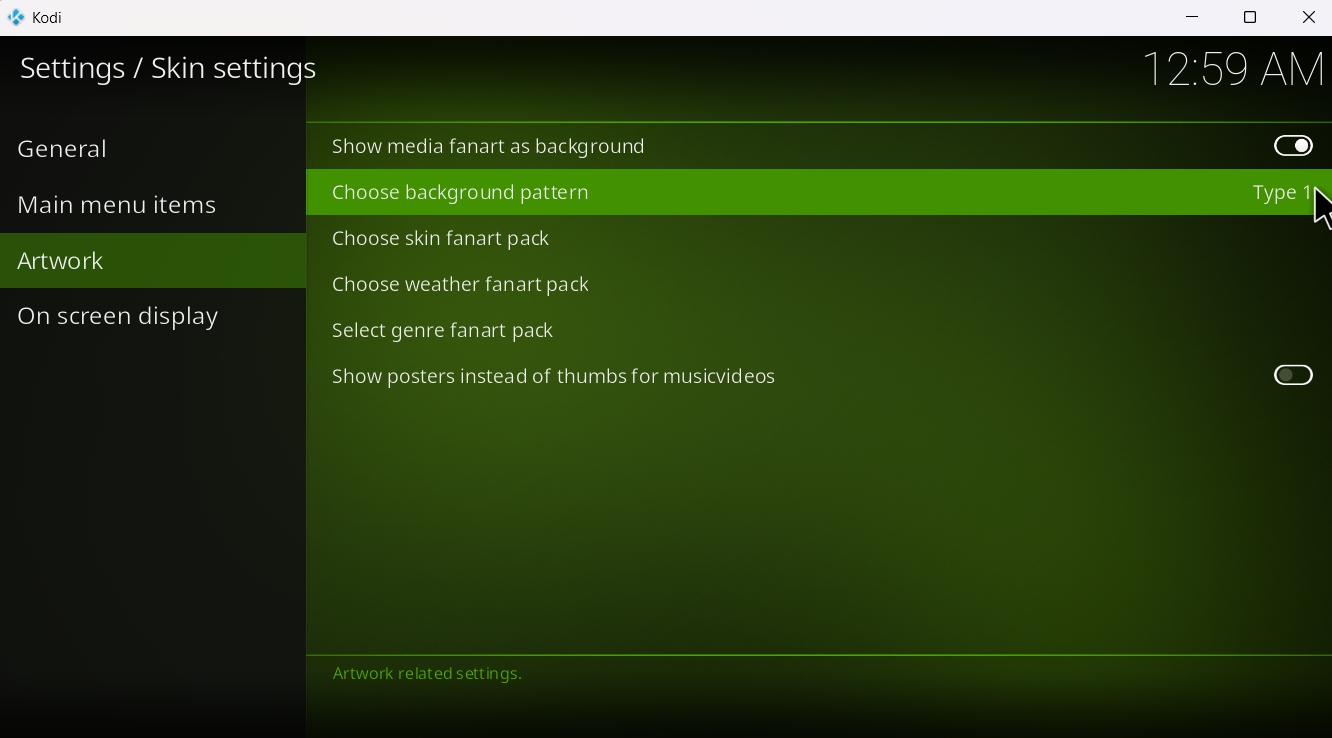
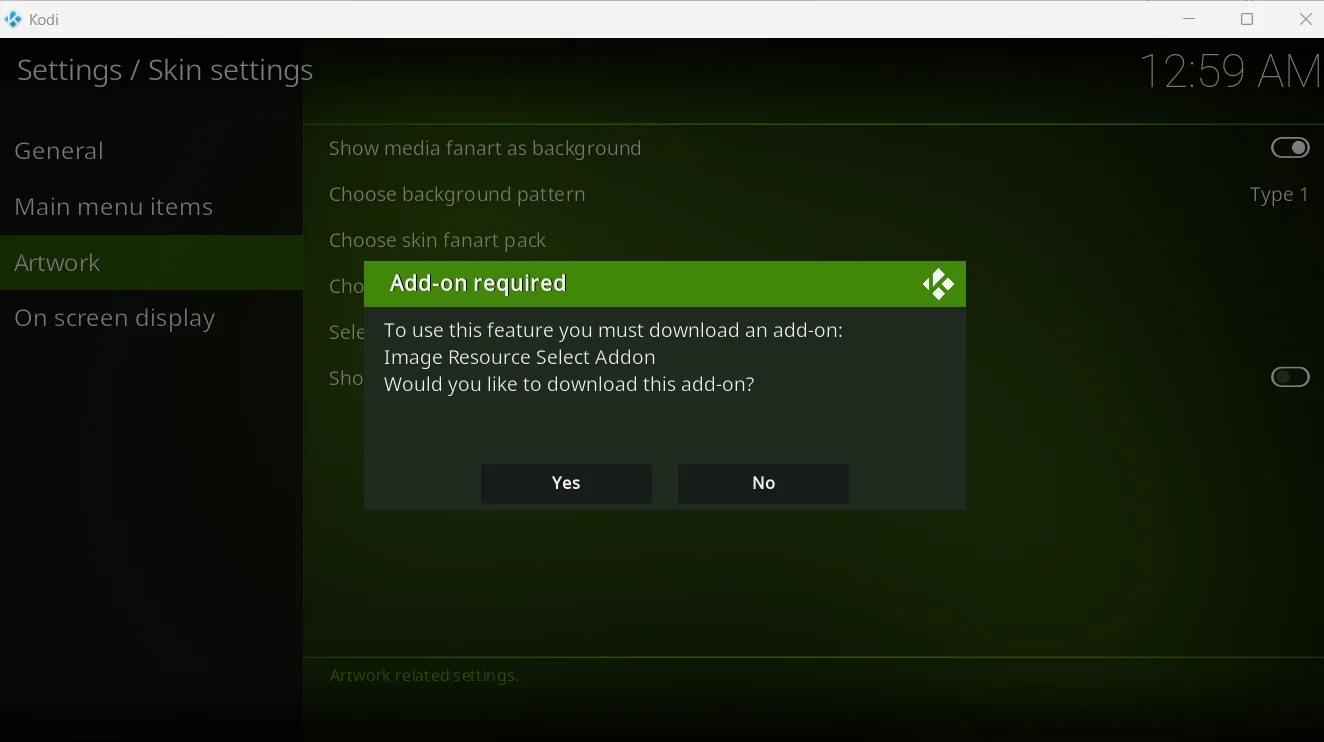
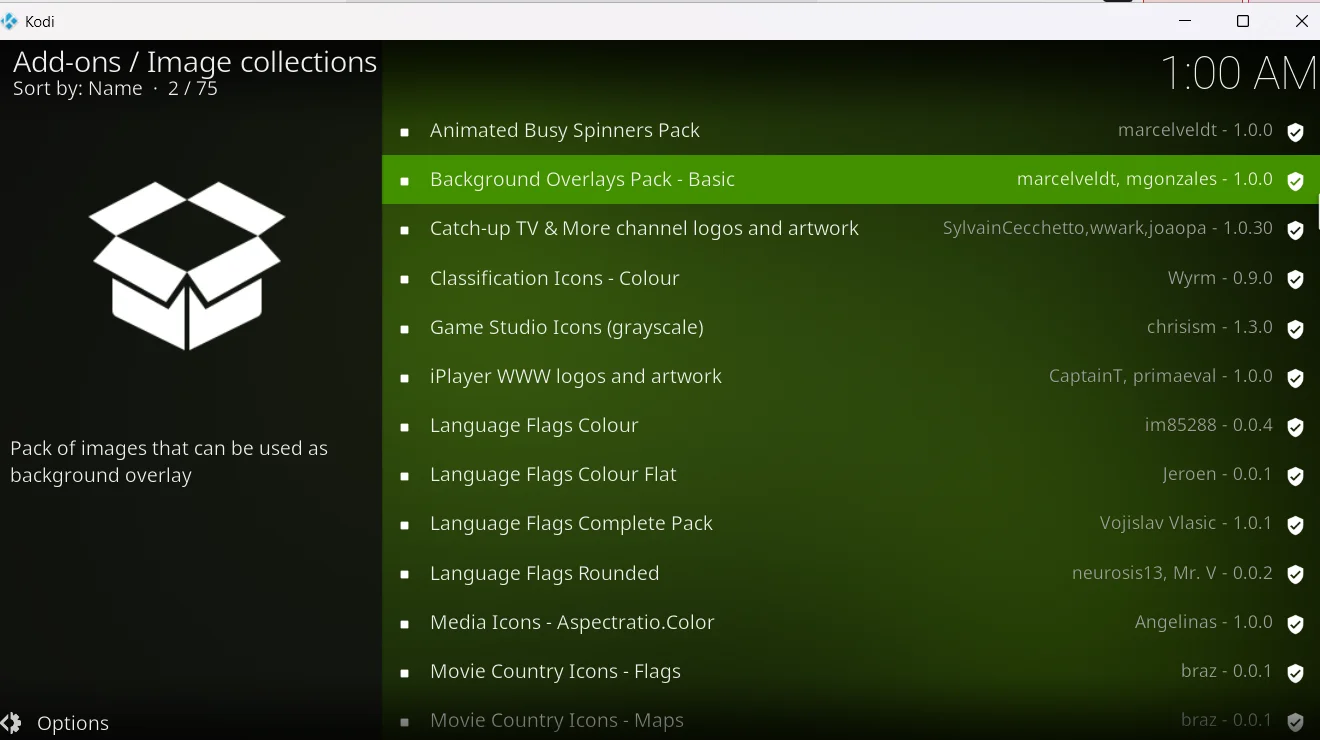
Para que el fondo muestre el fanart de tu biblioteca, los elementos tienen que tener esa imagen descargada como metadato. Si el fondo aparece en negro incluso con la opción activada, el problema casi siempre es que el scraper no descargó el fanart en su momento. Puedes forzar la actualización de metadatos desde la sección correspondiente de tu biblioteca.
Si prefieres usar una imagen fija como fondo en lugar del fanart dinámico, en la misma sección puedes especificar la ruta a cualquier imagen almacenada en tu dispositivo.
Configurar los tipos de vista para películas y series
Uno de los cambios que más impacto visual tiene en Estuary es el tipo de vista que uses para tu biblioteca. Kodi ofrece varios: Lista, Miniaturas, Pósters, Fanart, Muro… y cada uno muestra la información de forma diferente.
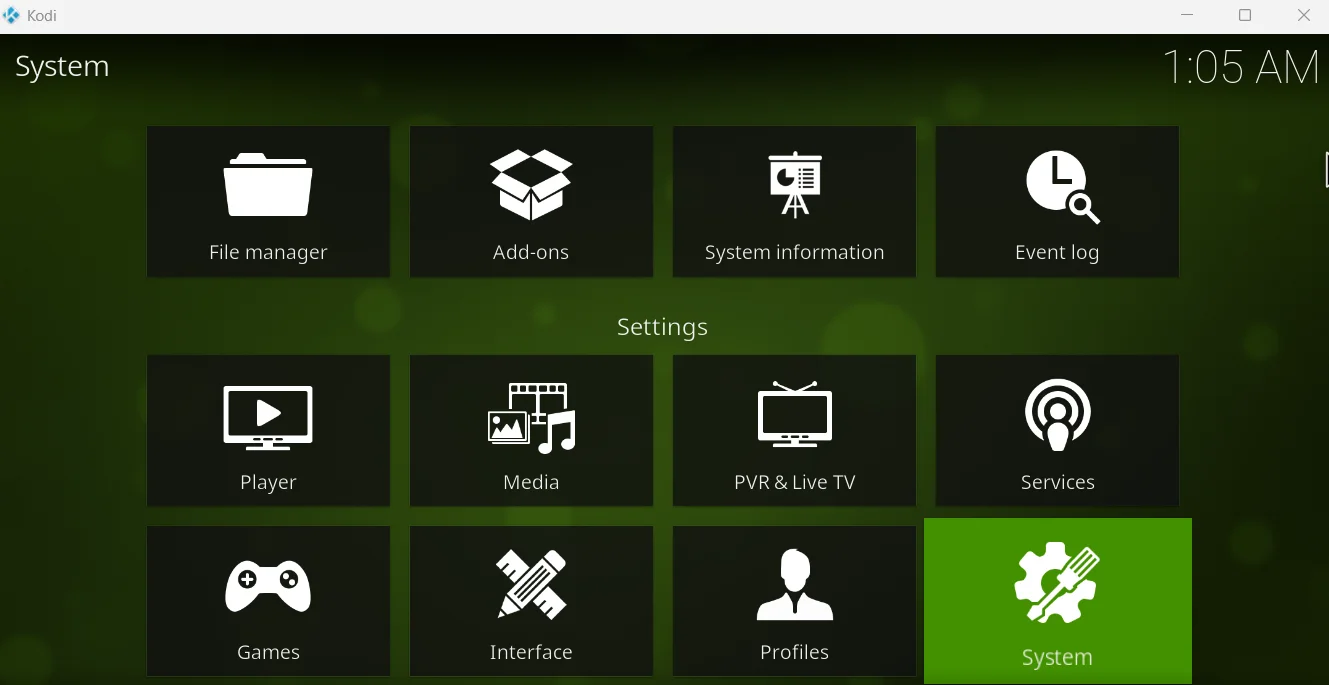
Para cambiar la vista, entra en cualquier sección de tu biblioteca (Películas, Series…) y pulsa en el icono de vista que aparece en la barra inferior de la pantalla. También puedes usar el menú contextual sobre la lista de contenido. El tipo de vista que selecciones se guarda por sección, así que puedes tener Pósters para películas y Lista para los episodios de series, por ejemplo.
La vista Fanartes la que mejor aprovecha las imágenes de tu biblioteca: muestra el fanart a pantalla completa del elemento seleccionado mientras navegas por la lista. Si tienes el fanart bien descargado, el efecto es bastante impresionante para ser el skin por defecto.
Añadir widgets al menú principal
En Kodi 21 Omega, Estuary tiene soporte nativo para widgets en el menú principal. Los widgets muestran contenido directamente en la pantalla de inicio: películas recientes, episodios no vistos, contenido en curso, etc.
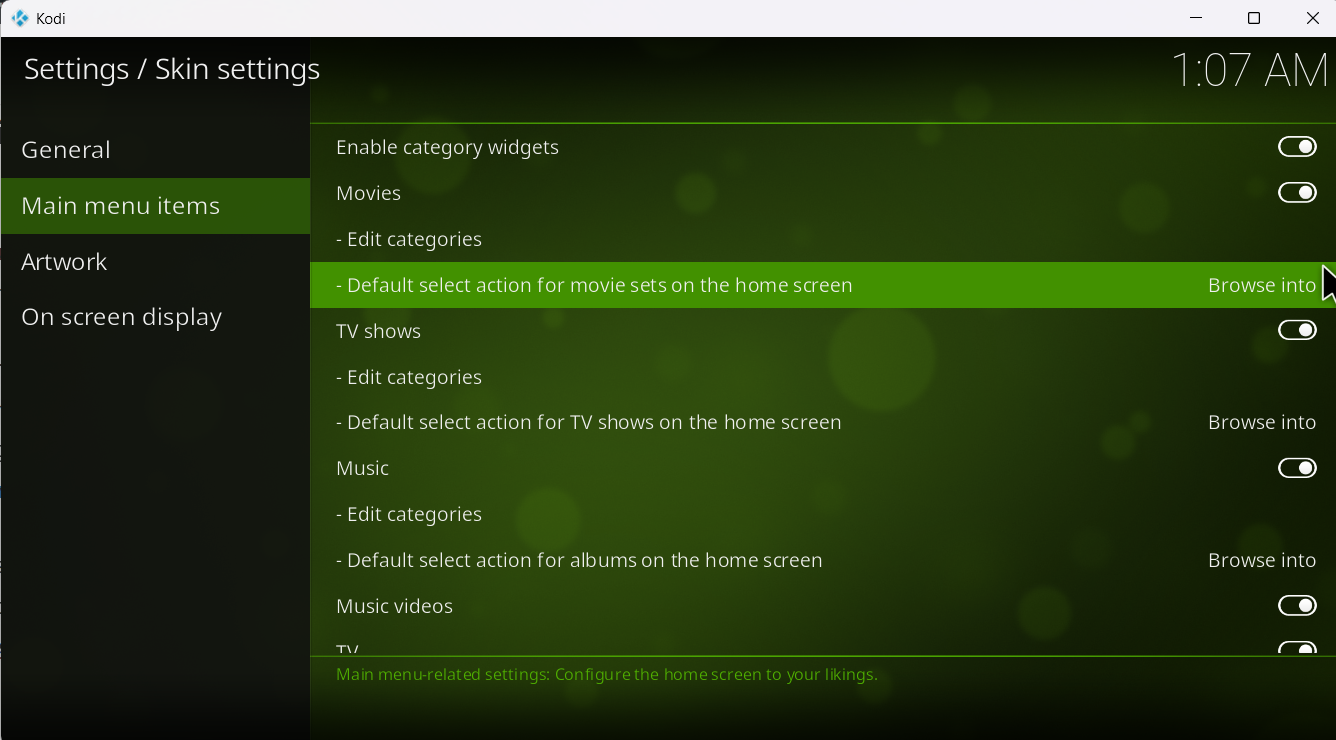
Para configurarlos, ve a Configurar skin > Widgets del menú principal. Puedes asignar un widget a cada ítem del menú principal. Los widgets disponibles incluyen: «En curso» (lo que estás viendo actualmente), «Agregado recientemente», «Vistos recientemente» y varias opciones de filtrado por género, año o puntuación.
Los widgets hacen que la pantalla de inicio de Kodi pase de ser un menú estático a ser un punto de acceso rápido al contenido que más te interesa en cada momento. Es uno de los cambios que más mejoran el uso diario con un esfuerzo de configuración mínimo.
Información meteorológica
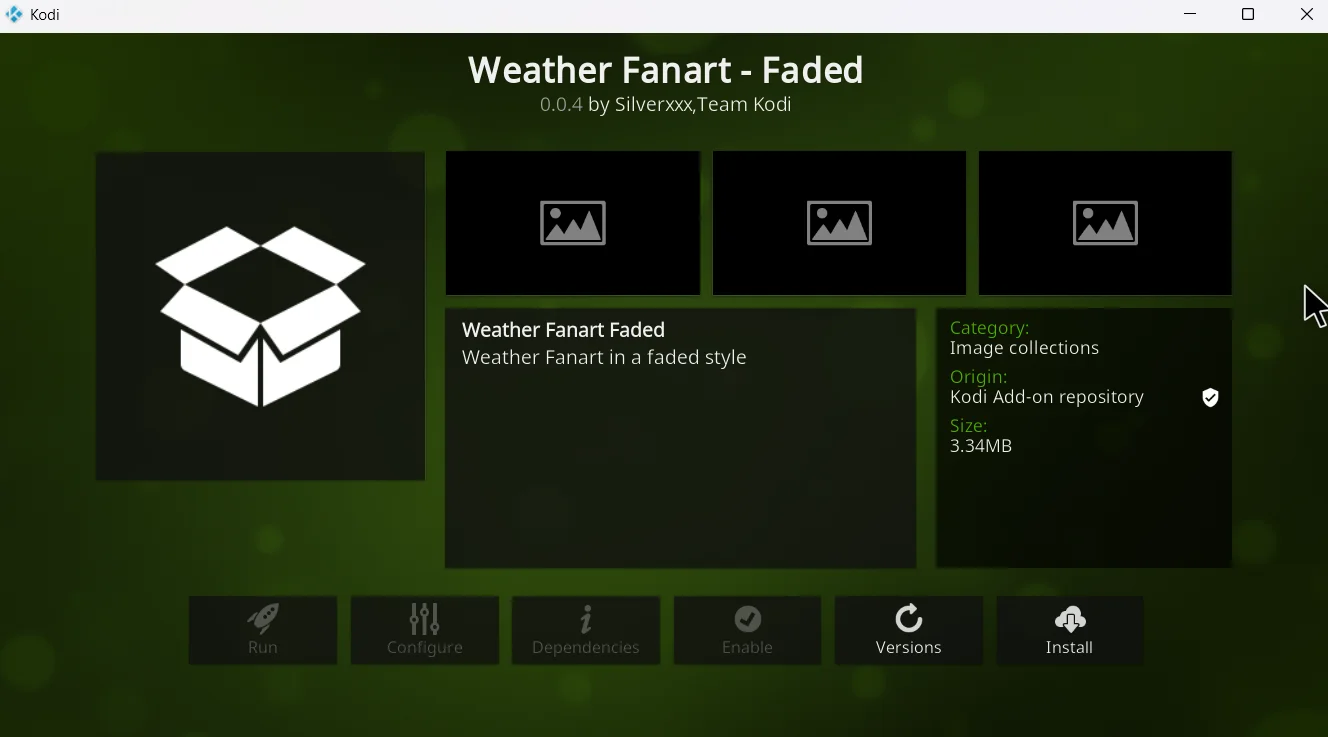
Estuary tiene un espacio en la esquina superior derecha de la pantalla reservado para mostrar la temperatura exterior. Para activarlo necesitas instalar un addon de clima desde el repositorio oficial de Kodi (busca «Weather» en el gestor de addons) y configurarlo con tu ubicación. Una vez configurado, la temperatura y el icono del tiempo aparecerán en la interfaz sin necesidad de ajustes adicionales en el skin.
Los límites de Estuary: qué no puedes cambiar
Para no llevarte sorpresas, conviene saber de entrada qué no puedes hacer con Estuary por muy profundo que llegues en los ajustes.
No puedes cambiar la posición del menú principal: en Estuary siempre está en la parte inferior de la pantalla. Si quieres menú lateral o menú horizontal en la parte superior, necesitas un skin diferente.
Tampoco puedes cambiar la tipografía ni el tamaño del texto más allá de los ajustes de accesibilidad de Kodi. No puedes añadir fondos de fanart individuales por ítem del menú principal como en Aeon Nox SiLVO. Y no puedes cambiar el layout de las pantallas de detalle de películas y series: la estructura de esa pantalla es fija en Estuary.
Si alguna de estas limitaciones es un problema para ti, entonces sí tiene sentido mirar skins de terceros como Fentastic o Aeon Nox SiLVO. Si no, con los ajustes que hemos visto en esta guía puedes conseguir un Kodi que se vea bastante mejor que la instalación por defecto sin añadir ninguna dependencia externa.
Preguntas frecuentes sobre configuración de Estuary
¿Los cambios en Estuary se pierden al actualizar Kodi?No. La configuración del skin se guarda en los datos de usuario de Kodi y persiste entre actualizaciones. Solo se perdería si haces un reinicio completo de Kodi (Fresh Start) o si borras manualmente la carpeta de datos de usuario.
¿Puedo exportar la configuración de Estuary para usarla en otro dispositivo?Sí. Kodi tiene una función de copia de seguridad en Ajustes > Interfaz > Exportar ajustes del skin que guarda la configuración actual en un archivo. También puedes hacer una copia de seguridad completa de la carpeta de datos de usuario de Kodi y restaurarla en otro dispositivo.
¿Es posible usar un fondo de vídeo en Estuary?No de forma nativa. Los fondos de vídeo en el menú principal requieren addons adicionales (como Cinema Experience) y no son algo que Estuary soporte de forma integrada.
¿Personalizar Estuary afecta al rendimiento? Activar el fanart dinámico como fondo puede añadir algo de carga en dispositivos muy limitados. El resto de personalizaciones (colores, menús, vistas) no tiene impacto apreciable en el rendimiento.
¿Qué diferencia hay entre Estuary y Estuary MOD?Estuary MOD es una versión no oficial de Estuary con funciones adicionales que el Estuary original no tiene. No está en el repositorio oficial de Kodi y requiere instalación manual. Si buscas algo más que lo que ofrece el Estuary oficial pero no quieres dar el salto a Fentastic o SiLVO, Estuary MOD es un paso intermedio razonable.
