


Seguro que te ha pasado: abres el Administrador de Tareas de Windows y ves que tu procesador está al 90% sin que estés haciendo nada pesado: alguna pestaña del navegador, un proceso de sincronización en la nube o una aplicación mal optimizada se están «comiendo» los recursos de tu ordenador.
Para solucionar esto sin tener que cerrar programas, Microsoft introdujo una función que ha pasado desapercibida para muchos pero que es oro puro: el Modo de Eficiencia.
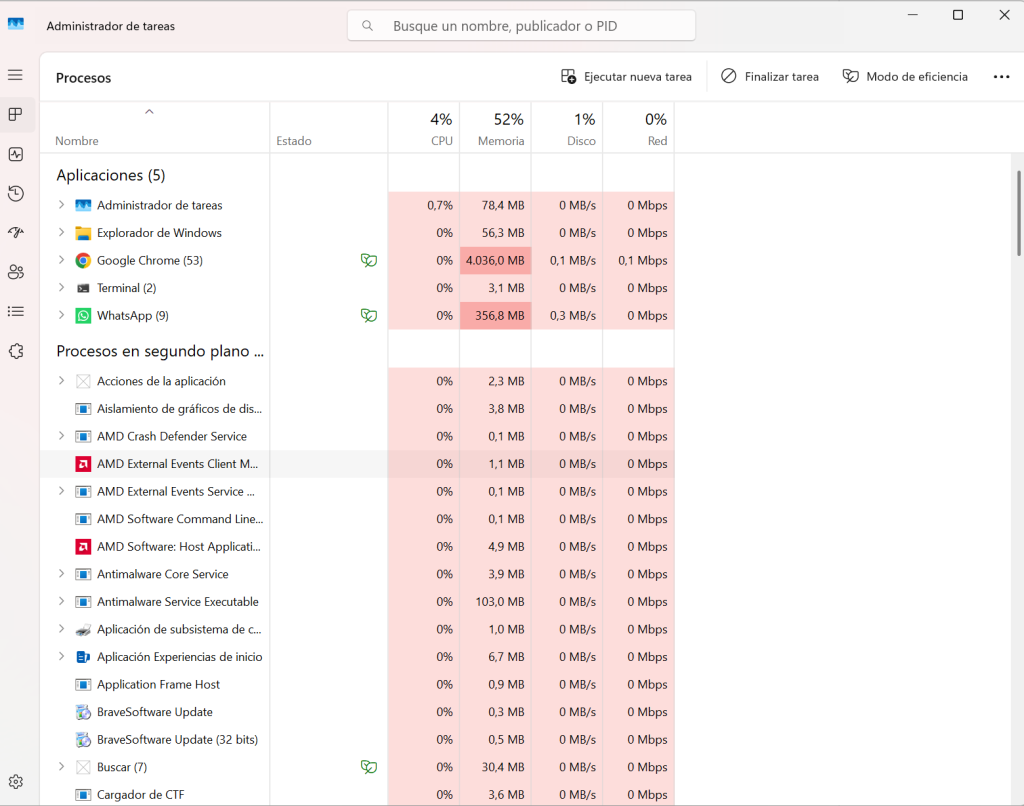
1. ¿Qué es el Modo de Eficiencia?
El Modo de Eficiencia es una característica del Administrador de Tareas diseñada para limitar el consumo de recursos de procesos específicos que no son críticos en un momento dado. A diferencia de «Finalizar tarea», el Modo de Eficiencia no cierra la aplicación; simplemente le ordena trabajar en un estado de bajo consumo.
La tecnología detrás del modo
Para entender cómo funciona, debemos mirar bajo el capó del sistema operativo. El Modo de Eficiencia se basa en dos tecnologías clave:
- EcoQoS (Quality of Service Ecológico): Windows instruye al procesador para que ejecute el hilo de esa aplicación en los núcleos más eficientes (núcleos E) en lugar de los núcleos de alto rendimiento (núcleos P).
- Reducción de Prioridad de Proceso: Se le asigna al proceso una prioridad «Baja». Esto significa que si el sistema necesita potencia para una tarea que estás usando activamente (como un juego o una videollamada), el proceso en modo eficiencia «cederá el paso».
2. Beneficios reales: más allá de la velocidad
¿En qué notarás realmente que estás usando el Modo de Eficiencia? Si eres usuario de portátil, el primer beneficio será la autonomía. Al forzar a los procesos a usar los núcleos de bajo consumo, la batería durará significativamente más.
Pero incluso en un PC de sobremesa, las ventajas son claras. Al reducir la carga de trabajo, la temperatura de la CPU baja, lo que se traduce en que los ventiladores harán mucho menos ruido. Además, evitarás los micro tirones o el lag cuando cambies entre aplicaciones pesadas, ya que el sistema operativo tendrá siempre recursos libres para lo que estés haciendo de forma activa.
3. Cuándo usarlo (y cuándo es mejor no tocar nada)
No todas las aplicaciones son buenas candidatas para este modo. Si lo activas en una aplicación que estás usando intensamente, notarás que va lenta o que se congela.
Es ideal para navegadores web como Chrome o Edge, que suelen abrir decenas de procesos independientes. También para aplicaciones de mensajería como Discord o Slack, y para servicios de almacenamiento como OneDrive o Dropbox mientras sincronizan archivos pesados. Sin embargo, nunca lo actives en programas de edición de vídeo mientras renderizas o en software de diseño gráfico, ya que el tiempo de espera se multiplicará.




Aquí tienes una tabla rápida para decidir si usar o no el modo Eficiencia en el Administrador de tareas.
| Escenario | ¿Activar Modo Eficiencia? | Razón |
|---|---|---|
| Navegador (Chrome/Edge) | SÍ | Las pestañas en segundo plano no necesitan toda la potencia. |
| Sincronización de Nube | SÍ | OneDrive o Dropbox pueden indexar archivos lentamente sin molestar. |
| Edición de Video / Render | NO | Hará que el proceso de exportación tarde mucho más. |
| Juegos Activos | NO | Causará tirones (stuttering) y pérdida de FPS. |
| Antivirus | DEPENDE | Úsalo solo si el escaneo está ralentizando mucho tu trabajo actual. |
4. Guía paso a paso: Cómo activar el Modo de Eficiencia
Configurarlo es sencillo, pero requiere saber dónde mirar. Sigue estos pasos:
- Abre el Administrador de Tareas: Puedes hacerlo presionando
Ctrl + Shift + Esco haciendo clic derecho en el botón de Inicio y seleccionando la opción correspondiente. - Identifica los procesos: Haz clic en la pestaña «Procesos». Observa la columna de «CPU». Si ves una aplicación consumiendo un porcentaje alto (por ejemplo, más del 10-15%) mientras no la usas, es candidata al Modo de Eficiencia.
- Aplica el modo:
- Haz clic derecho sobre el proceso específico.
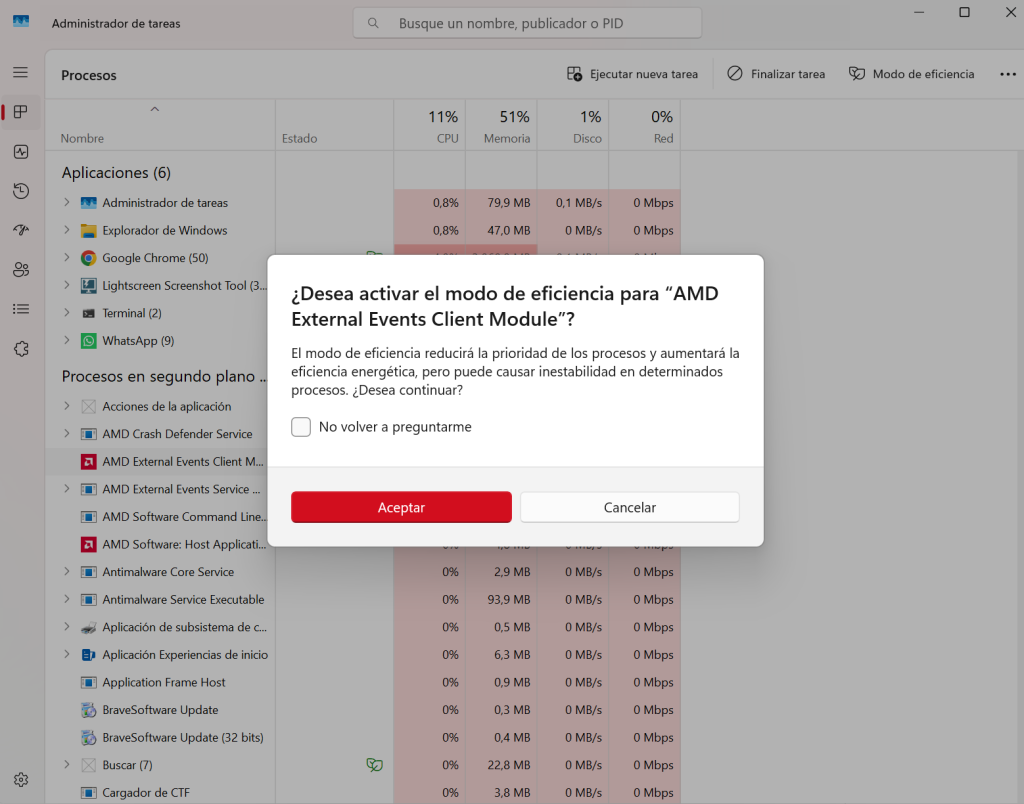
- Selecciona «Modo de eficiencia» en el menú desplegable.
- Confirma la acción: Aparecerá un cuadro de diálogo advirtiendo que esto podría causar inestabilidad en esa aplicación específica. Haz clic en «Activar Modo de eficiencia».
¿Cómo saber si está activo? Verás un icono de una hojita verde en la columna de «Estado». Esto indica que el proceso está operando de forma ecológica.
