

El 14 de octubre de 2025 Microsoft pone fin al soporte oficial de Windows 10. Esta guía práctica te explica cómo seguir protegido, qué opciones tienes para extender la seguridad y cómo evitar riesgos en tu PC.
En esta guía resolvemos todas tus dudas sobre este tema, en un estilo directo y claro.
¿Qué implica el fin del soporte de Windows 10?
El 14 de octubre de 2025, Microsoft dejará de ofrecer actualizaciones de seguridad y soporte para Windows 10. Esto no significa que tu PC se bloquee o deje de funcionar, pero sí que dejará de recibir parches que corrigen vulnerabilidades de seguridad críticas.
Para tí esto supone un riesgo serio si sigues usando Windows 10 sin tomar precauciones. Toda nueva amenaza o exploit descubierto NO será corregido oficialmente, por lo que tu PC quedará expuesto a virus, ransomware y posibles ataques cibernéticos.
Además, la falta de soporte técnico oficial podrá traducirse en problemas de compatibilidad con algunos programas o juegos que se actualicen para requerir sistemas más modernos. Por este motivo, no es recomendable continuar usando Windows 10 conectado a internet sin solución de seguridad.
Extended Security Updates (ESU) para usuarios particulares

Microsoft ofrece una extensión oficial limitada llamada Extended Security Updates (ESU) que permite seguir recibiendo actualizaciones críticas de seguridad durante un año extra, es decir, hasta el 13 de octubre de 2026.
Este programa es específica para las versiones Home, Pro, Pro Education y Pro for Workstation. Es importante recalcar que no incluye nuevas funciones ni soporte técnico general, sino únicamente parches importantes para mantener el equipo protegido frente a amenazas graves.
El ESU está pensado para quieene no pueden o no quieren todavía migrar inmediatamente a Windows 11, pues dispones de un amplio margen de seguridad para planificar la transición de seguridad.




Cómo registrarte en el ESU paso a paso
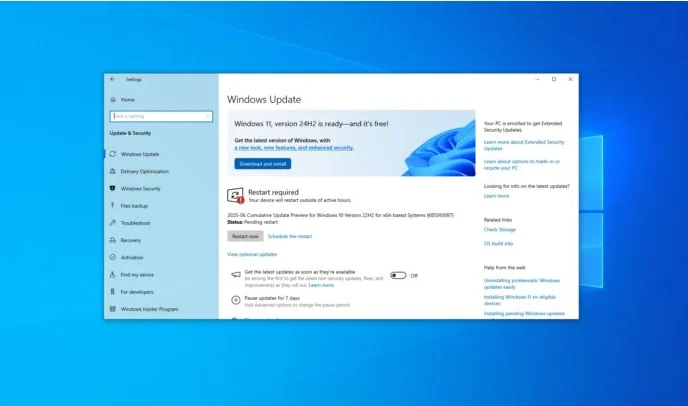
Si quieres prolongar la seguridad de tu Windows 10 con ESU, sigue estos pasos sencillos:
- Asegúrate de tener instalada la última versión que es Windows 10 versión 22H2.
- Verifica que tu cuenta de Windows esté vinculada a una cuenta Microsoft; no funciona con cuentas locales.
- Ve a Configuración > Actualización y seguridad > Windows Update.
- Busca el enlace que dice “Ahora registrar” y haz clic.
- El asistente te guiará para elegir una forma de pago o una opción gratuita.
- Finaliza el proceso para activar la protección extendida durante un año.
- Puedes proteger hasta diez dispositivos asociados a la misma cuenta Microsoft de forma simultánea.
Así, tu equipo seguirá recibiendo automáticamente las actualizaciones críticas de seguridad emitidas por Microsoft.
Opciones y costes del ESU para usuarios domésticos
Microsoft ofrece tres formas principales para obtener ESU sin complicarte:
- Gratis con OneDrive: sincroniza tu configuración y actualizaciones con OneDrive usando Windows Backup. Es una opción sin coste, recomendada si usas intensamente esta plataforma, aunque ha presentado algunas inestabilidades
- Con puntos Microsoft Rewards: puedes usar 1.000 puntos obtenidos al navegar con Bing, usar Xbox o completar actividades en Microsoft Rewards para canjear la licencia ESU.
- Compra directa: por aproximadamente 30 dólares (unos 31,50 euros), obtienes un año de actualizaciones críticas para hasta 10 equipos vinculados a tu cuenta Microsoft.
Estas opciones permiten que elijas entre método gratuito o de pago, ajustando la protección a tu situación.

¿Puedo usar Windows 10 tras la fecha a pesar de no recibir actualizaciones?
Después del 14 de octubre de 2025, tu Windows 10 seguirá funcionando, pero sin actualizaciones ni soporte, lo que implica riesgos crecientes:
- Vulnerabilidad a virus, malware y ransomware sin posibilidad de parches.
- Pérdida progresiva de compatibilidad con programas y hardware nuevo.
- Ausencia de soporte para resolver problemas o errores en el sistema.
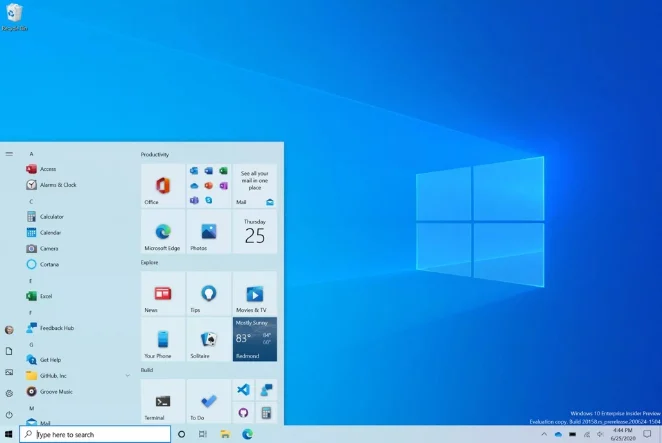
Si decides seguir sin ESU, la recomendación más importante es mantener tu equipo desconectado de internet y limitar su uso a tareas no sensibles. Si el PC está conectado sin protección, tus datos y tu privacidad pueden estar en serio peligro.
Alternativas a ESU: te lo contamos todo
0Patch: seguridad extendida alternativa
0Patch es un servicio externo que aplica “microparches” a Windows 10 versión 22H2 para corregir vulnerabilidades sin necesidad de reinicio y con instalación rápida.
- Es gratuito para uso particular básico.
- Permite prolongar la seguridad hasta cinco años tras fin de soporte de Microsoft.
- Tiene versiones Pro y Enterprise de pago para una mayor proteccion
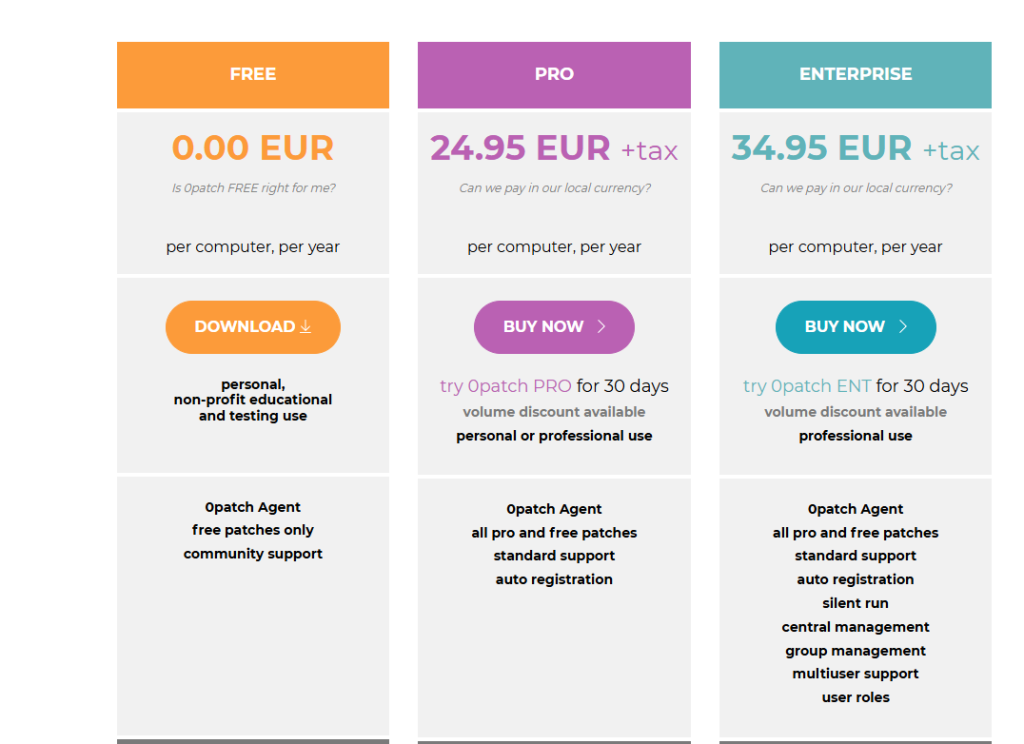
Esta solución es ideal si quieres una protección complementaria y económica que no dependa directamente de Microsoft.
Migrar a Linux
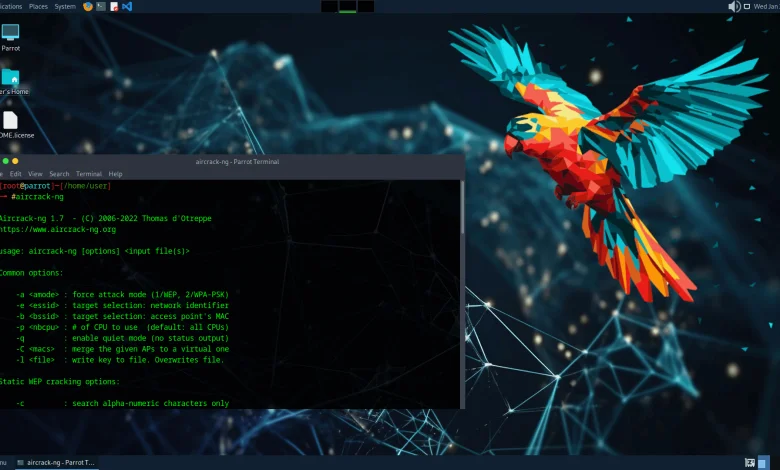
Si tu PC no soporta Windows 11 o prefieres un sistema gratuito y actualizado permanentemente, consideras migrar a una distribución de Linux sencilla como Linux Mint o Ubuntu. Estas distribuciones son fáciles de usar, seguras y con ecosistemas robustos, ideales para usuarios que quieren seguir con software moderno sin cambiar hardware.
Windows 11 en hardware no compatible
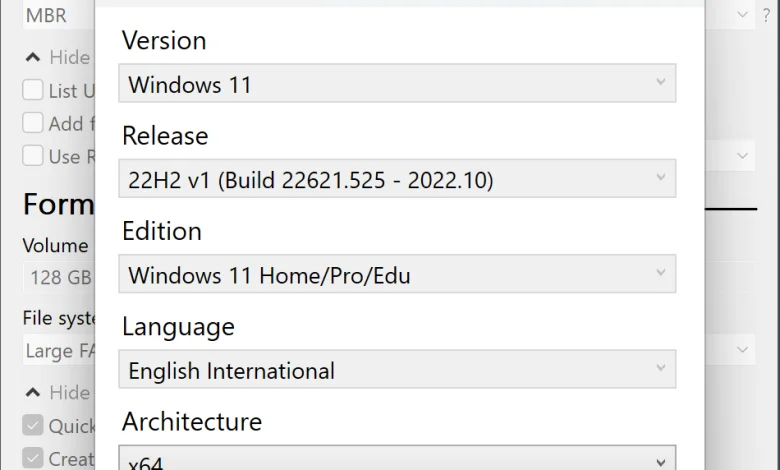
Aunque existen métodos para instalar Windows 11 en equipos que no cumplen requisitos oficiales (a través de herramientas como Rufus), esta práctica puede comprometer estabilidad, seguridad y soporte técnico futuro.
¿Puedo reinstalar Windows 10 después de octubre 2025?
Sí. Microsoft no bloqueará la activación ni la descarga de Windows 10 tras el fin de soporte, por lo que tendrás métodos legales para reinstalar Windows 10 si es necesario.
Eso sí, si no has activado el ESU u otra solución de seguridad, tu sistema arrancará sin protección, con el riesgo correspondiente desde el primer día.
Duración del ESU para usuarios domésticos
Para los usuarios particulares, el ESU tiene una duración estricta de un año adicional tras el fin del soporte oficial, es decir, hasta el 13 de octubre de 2026.
No hay planes confirmados de extender este plazo; por ello, te recomendamos usar este año para planificar una migración definitiva, ya sea a Windows 11, Linux o una nueva solución.
Comparativa ESU vs 0Patch para usuarios domésticos
| Característica | Extended Security Updates (ESU) | 0Patch |
|---|---|---|
| Cobertura oficial | Sí, de Microsoft | No, servicio externo |
| Duración máxima | 1 año tras fin soporte | Hasta 5 años tras fin soporte |
| Tipo de parches | Actualizaciones críticas oficiales | Microparches para vulnerabilidades críticas |
| Reinicio necesario | Sí, tras cada actualización | No, aplicación en caliente |
| Instalación | A través de Windows Update y asistente oficial | Programa cliente ligero, instalación manual |
| Precio para usuarios domésticos | 0€ con OneDrive / canje de puntos o 30€ pago directo | Gratuito versión básica, Pro a 24,95 € + IVA anual por equipo |
| Cobertura dispositivos | Hasta 10 dispositivos por cuenta Microsoft | Ilimitado, según número de licencias |
| Soporte técnico | Limitado, oficial de Microsoft | Comunidad y soporte limitado del proveedor |
Pros y contras de ESU y 0Patch para usuarios
| Solución | Ventajas | Inconvenientes |
|---|---|---|
| ESU | – Seguridad oficial de Microsoft | – Solo 1 año de extensión gratuita |
| – Fácil de activar vía Windows Update | – Coste si eliges compra directa | |
| – Compatible con todos los programas y hardware actuales | – Solo hasta 10 dispositivos | |
| 0Patch | – Prolonga soporte hasta 5 años | – No es oficial Microsoft |
| – Parches sin reinicio | – Requiere instalación manual | |
| – Gratuito para usuarios domésticos básicos | – No cubre todas las vulnerabilidades posibles |
Preguntas frecuentes ESU
¿Puedo usar cuentas locales para ESU?
No, es obligatorio usar una cuenta Microsoft vinculada.
¿Cuántos PCs puedo proteger con una licencia ESU particular?
Hasta diez dispositivos vinculados a una misma cuenta Microsoft.
¿Qué pasa si no registro ESU?
No recibirás actualizaciones de seguridad y tu equipo será vulnerable.
¿Qué alternativas tengo además del ESU?
0Patch, migrar a Linux o actualizar a Windows 11 (si tu hardware lo permite).
¿Puedo seguir usando programas Microsoft tras fin de soporte?
Microsoft 365 (versión Click-to-Run) y Windows Defender seguirán actualizándose durante años, pero otras aplicaciones pueden perder soporte.
Conclusión: hay vida más alla de Octubre de 2025 si quieres seguir utilizando Windows 10
El fin del soporte de Windows 10 hace necesario que te prepares para mantener tus PCs protegidos y funcionando correctamente. A lo largo de este articulo, hemos visto estas opciones:
- Activar el ESU para asegurar un año más de parches oficiales.
- Usar 0Patch y otras soluciones para extender la seguridad sin coste o con costes bajos.
- Evaluar la migración a Linux si no deseas o no puedes actualizar a Windows 11.
- Considerar el salto a Windows 11 si tu equipo cumple requisitos.
- Evitar usar Windows 10 sin soporte conectado a internet para proteger tus datos.
Te recomendamos que planifiques ahora y actúes con tiempo para asegurar la integridad y el rendimiento de tu PC durante los próximos años. Así evitarás problemas graves y mantendrás la seguridad sin sorpresas desagradables.
