


El símbolo del diámetro tiene tres versiones distintas que la mayoría de gente confunde: ⌀ (U+2300, el símbolo técnico oficial), Ø (U+00D8, la letra escandinava que se usa en contextos técnicos por costumbre) y ∅ (U+2205, el símbolo matemático de conjunto vacío). Dependiendo de para qué lo necesitas, el método correcto es uno u otro.
Esta guía cubre todos los métodos para escribir el símbolo diámetro teclado en Windows, Mac, Linux, Android, iOS y AutoCAD

Antes de nada ¿Qué es el símbolo del diámetro y por qué es Importante? El símbolo del diámetro (⌀), representado como Ø (mayúscula) o ø (minúscula), es un carácter usado principalmente en matemáticas y geometría para indicar el diámetro de un círculo, así como en otras áreas como la ingeniería y arquitectura donde se representan en planos técnicos para especificar medidas de piezas cilíndricas, como tuberías o tornillos.
Dato curioso: Aunque Ø y ø provienen de los alfabetos escandinavos (danés, noruego), en contextos técnicos, el símbolo diámetro tiene su propio código Unicode (⌀: U+2300), distinto de las letras escandinavas (Ø: U+00D8, ø: U+00F8) y del símbolo de conjunto vacío (∅: U+2205).
El símbolo del diámetro (⌀) se escribe en Windows con el atajo Alt+8960 en el teclado numérico. En Mac es Option+W. En móvil, manteniendo pulsada la letra «O» aparece como opción. También puedes copiar directamente: ⌀
Métodos para escribir el símbolo del diámetro en Windows
En Windows, hay varias formas de teclear el símbolo del diámetro, dependiendo de si tienes un teclado numérico o no. Aquí te desglosamos todas las opciones, desde las más rápidas hasta las más «manuales»
1. Usar Códigos Alt (Teclado Numérico)
Este es el método más rápido si tienes un teclado con bloque numérico (el que está a la derecha, no los números superiores). Sigue estos pasos:
- Para Ø (mayúscula):
- Asegúrate de que Num Lock esté activado.
- Mantén presionada la tecla Alt.
- Escribe 0216 en el teclado numérico.
- Suelta Alt y ¡voilà! Aparece Ø.
- Para ø (minúscula):
- Mantén presionada Alt.
- Escribe 0248.
- Suelta Alt y obtendrás ø.
Nota: Si usas un portátil sin teclado numérico, activa el teclado numérico virtual (en algunos casos, con Fn + F2 o similar) o prueba el método Unicode.



2. Usar Códigos Unicode
Si prefieres el método Unicode, ideal para programas como Word o Excel:
- Para ⌀ (símbolo diámetro oficial):
- Escribe 2300 o U+2300 en el lugar donde quieras el símbolo.
- Presiona Alt + C o Alt + X (depende del programa).
- El código se convertirá en ⌀.
- Para Ø/ø:
- Escribe 00D8 (Ø) o 00F8 (ø).
- Presiona Alt + X.
Truco: Este método funciona en Microsoft Office, pero no en todos los editores de texto.
3. Usar el Mapa de Caracteres
Si no quieres memorizar códigos, el Mapa de Caracteres de Windows es tu amigo:

- Busca “Mapa de Caracteres” en el menú de inicio.
- Selecciona la fuente (por ejemplo, Arial o Times New Roman).
- Busca el símbolo ⌀, Ø o ø.
- Haz clic en “Copiar” y pégalo donde lo necesites.
Pro: Puedes explorar otros símbolos. Contra: Es más lento que los atajos de teclado.
4. Insertar en Microsoft Office (Word, Excel, PowerPoint)
En programas de Office, tienes un menú dedicado:
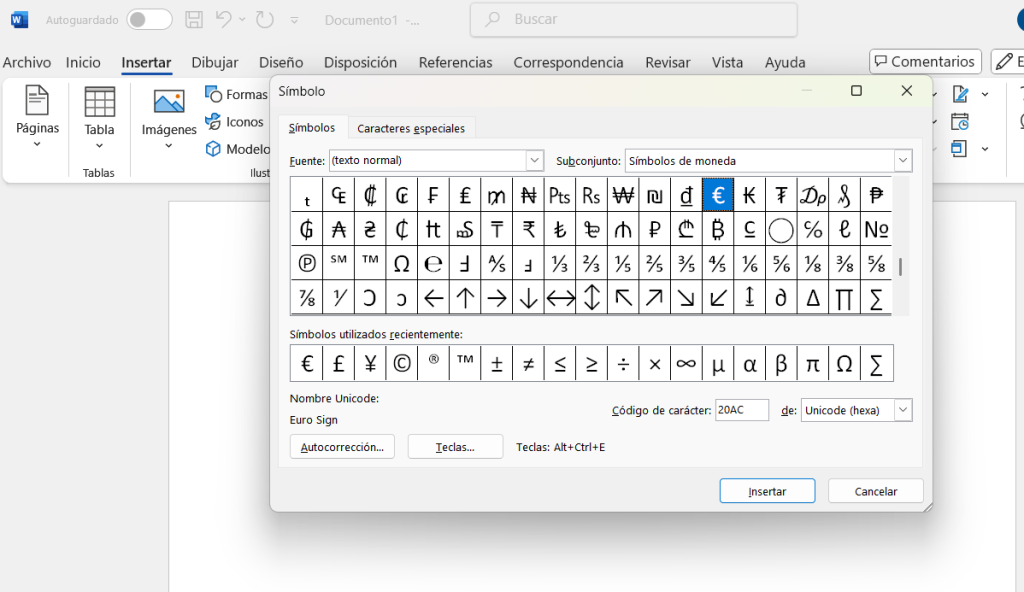
- Ve a Insertar > Símbolo > Más símbolos.
- Selecciona la fuente (Arial Unicode MS suele tener el símbolo).
- Busca ⌀, Ø o ø, haz clic en “Insertar” y listo.
Tip: Los símbolos usados recientemente aparecen en la parte superior para un acceso rápido.
5. Teclado Virtual o Emojis
En Windows 10/11, puedes usar el teclado virtual:
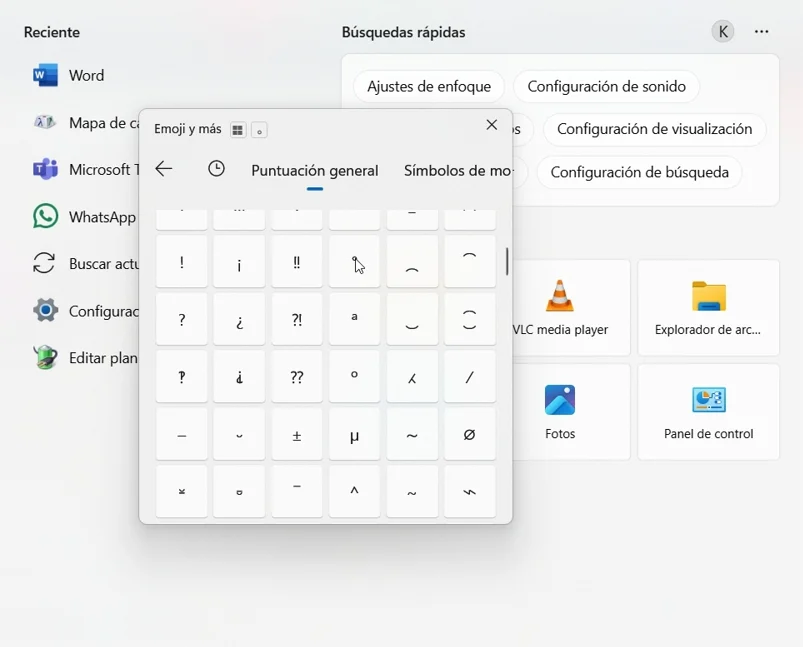
- Presiona Windows + . (punto) o Windows + ; (punto y coma).
- Ve a la pestaña de símbolos.
- Busca ⌀, Ø o ø y selecciónalo.
Ideal para: Portátiles sin teclado numérico o usuarios que prefieren un método visual.
Escribir el símbolo del diámetro en Mac
Si tienes un Mac lo tienen más fácil, ya que Apple simplifica el acceso a caracteres especiales:
1. Atajo de Teclado
- Para Ø:
- Presiona Shift + Option + O.
- Para ø:
- Presiona Option + O.
Nota: Asegúrate de que tu teclado esté configurado en español o inglés; en otras distribuciones, los atajos pueden variar.
2. Menú de Caracteres Especiales
- Ve a Editar > Emojis y Símbolos (o presiona Control + Command + Espacio).
- Busca “diámetro” o “Ø” en la barra de búsqueda.
- Selecciona el símbolo y confírmalo.
Ventaja: Fácil y visual, ideal para usuarios no técnicos.
Escribir el símbolo del diámetro en Linux
En Linux, la cosa es aún más sencilla gracias a la composición de teclas:
- Asegúrate de que la Composición de Teclas esté activada (en distribuciones como Ubuntu, suele estarlo por defecto).
- Presiona Compose Key (normalmente AltGr o una tecla personalizada) seguido de O y /.
- Obtendrás Ø o ø, dependiendo de la mayúscula.
Distribuciones compatibles: Ubuntu, Fedora, Debian.
Escribir el símbolo del diámetro en dispositivos móviles android
Con Gboard (el teclado más común en Android):
- Abre el teclado en cualquier app.
- Mantén presionada la letra O o el número 0.
- Selecciona Ø o ø en el menú emergente.
Si usas otro teclado, revisa la configuración de caracteres especiales o instala Gboard.
Escribir el símbolo de diámetro en dispositivos iOS
- Abre el teclado en cualquier app.
- Mantén presionada la letra O.
- Selecciona Ø o ø en el menú.
Tip: Funciona en cualquier app que use el teclado estándar de iOS.
Escribir el símbolo de diámetro en Autocad
En AutoCAD, el símbolo del diámetro tiene su propio truco:
- Escribe %%C en el campo de texto para insertar ⌀.
- Alternativa: Usa Alt + 0216 para Ø.
En Revit, puedes usar:
- Alt + 0216 para Ø.
- O copia el símbolo desde el Mapa de Caracteres y pégalo.
Contraseñas de Windows
Si quieres usar Ø en una contraseña, Alt + 157 o Alt + 155 puede funcionar, pero asegúrate de usar el teclado numérico. Si no, copia el símbolo desde un texto.
Errores Comunes y Cómo Evitarlos
- Confundir ⌀ con Ø/ø o ∅: Asegúrate de usar el código correcto (⌀: 2300, Ø: 0216, ø: 0248, ∅: 2205).
- Teclado sin Num Lock: Activa Num Lock o usa un teclado numérico externo.
- Programas que no aceptan Unicode: En PowerPoint o InfoPath, usa el Mapa de Caracteres.
Consejos Finales para Dominar el Símbolo del Diámetro
- Memoriza los códigos Alt: 0216 (Ø), 0248 (ø), 8960 (⌀) son los más usados.
- Usa el portapapeles: Copia Ø, ø o ⌀ de este artículo y guárdalos en tu historial de portapapeles.
- Prueba en tu entorno: Algunos programas (como AutoCAD) tienen atajos específicos.
- Actualiza tu teclado: Si trabajas mucho con símbolos, considera un teclado con distribución técnica.
Preguntas Frecuentes (FAQ)
¿Por qué no aparece el símbolo al usar Alt + 0216?
Asegúrate de usar el teclado numérico, no los números superiores, y que Num Lock esté activado. Si usas un portátil, prueba con el Mapa de Caracteres.
¿Puedo usar Ø en una contraseña?
Sí, pero algunos sistemas no lo aceptan bien. Usa Alt + 157 o copia el símbolo.
¿Es lo mismo ⌀ que Ø?
No, ⌀ (U+2300) es el símbolo diámetro técnico, mientras que Ø (U+00D8) es una letra escandinava. En la práctica, Ø suele aceptarse en contextos técnicos.
