


Hay herramientas que se convierten en populares no porque sean fáciles, sino porque prometen soluciones cuando todo lo demás ya ha fallado. Android Multi Tool es exactamente eso. Normalmente no llegas a él porque quieras “trastear”, sino porque tu móvil no arranca, está bloqueado o se ha quedado en un punto muerto del que no sabes salir.
Después de usarlo en distintos escenarios reales —dispositivos antiguos, móviles en bootloop, terminales bloqueados tras un reset— tengo bastante claro algo que no suele decirse: Android Multi Tool no es una solución universal, ni segura, ni pensada para improvisar. Es una herramienta directa, sin red de seguridad, que actúa sobre partes críticas del sistema Android.
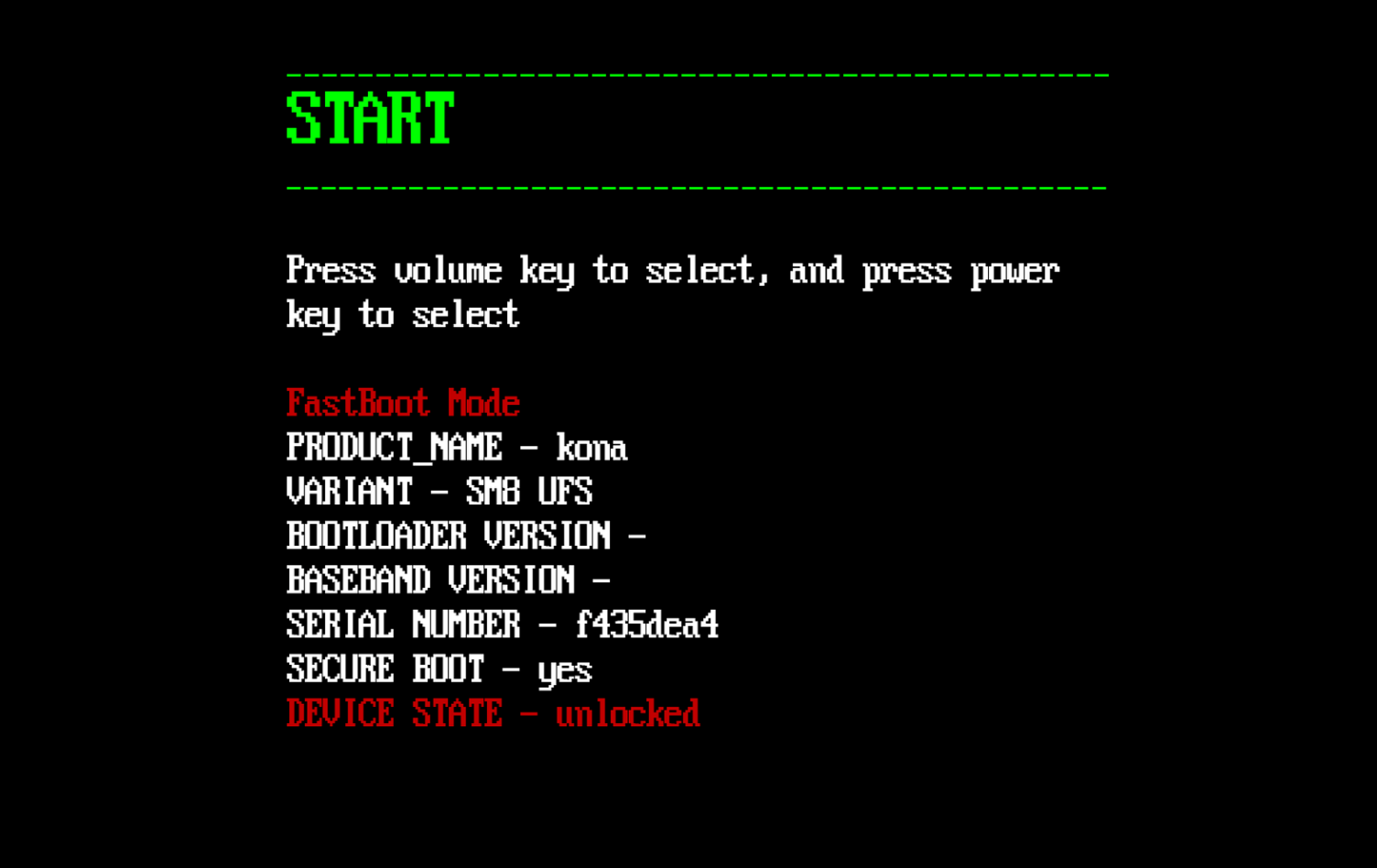
Aquí te explico qué hace cada cosa, cuándo tiene sentido usarla y cuándo es mejor parar, sin tecnicismos, vamos a lo práctico.
Para qué sirve Android Multi Tool en la práctica real
Android Multi Tool suele aparecer cuando el problema ya es serio. El sistema no pasa del logo, el patrón del bloqueo de pantalla se ha olvidado, una actualización ha roto algo o un restablecimiento de fábrica ha dejado el móvil inutilizable .
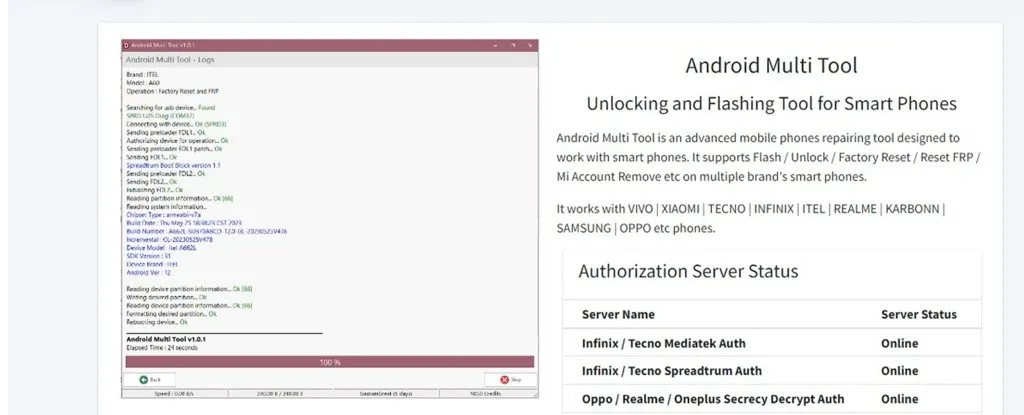
En esos casos, esta herramienta permite ejecutar acciones que normalmente requerirían comandos ADB o Fastboot escritos a mano, o conocimientos técnicos más avanzados. No repara el móvil en el sentido clásico, pero sí permite forzar decisiones: borrar, reiniciar, saltar de modo, comprobar estados.
Eso sí, conviene asumirlo desde el principio: en muchos de estos escenarios, los datos se perderán. Android Multi Tool no está pensado para rescatar información, sino para intentar devolver el dispositivo a un estado utilizable.
Android Multi Tool funciona mejor en Android 5, 6 y 7. En Android 10 o superior, su utilidad es muy limitada. Si tu móvil es moderno, no esperes milagros.
Funciones principales de Android Multi Tool
Hard Reset / Factory Reset: cuando el sistema ya no responde
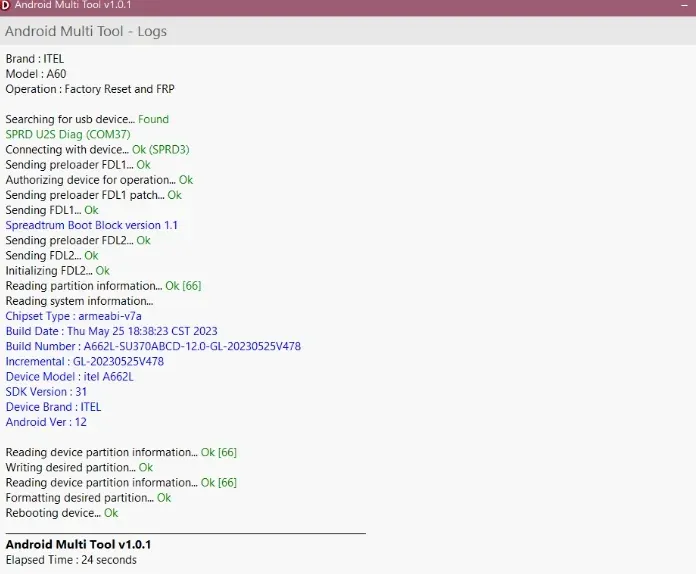
Una de las funciones más usadas de Android Multi Tool es el restablecimiento forzado de fábrica. Esto entra en juego cuando el sistema Android está tan dañado que no permite acceder a los menús normales ni al recovery de forma convencional.




Lo he visto usarse, por ejemplo, en móviles que se quedan bloqueados en el logo de arranque, en dispositivos que entran en un bucle infinito tras una actualización fallida o cuando te has olvidado el patrón de arranque en la pantalla de bloqueo.
Ahora bien, hay que entender qué implica realmente este reset. Borra absolutamente todos los datos del dispositivo. No es una reparación suave ni reversible. Además, no elimina la protección FRP, por lo que tras el reinicio el móvil puede seguir bloqueado por la cuenta de Google.
En versiones modernas de Android, esta opción puede incluso no funcionar o quedarse a medias. Es útil, sí, pero solo en contextos muy concretos y asumiendo las consecuencias.
Bypass de FRP: la función más buscada… y la más malinterpretada
Pocas opciones generan tanta confusión como el supuesto bypass de FRP. La protección FRP existe para impedir que un dispositivo robado o perdido pueda reutilizarse tras un restablecimiento. Obliga a introducir la cuenta de Google original.
Android Multi Tool intenta, en algunos modelos antiguos, saltar esa protección. Aquí conviene ser muy claro:
- No funciona en la mayoría de móviles modernos.
- No es fiable.
- Puede dejar el dispositivo inutilizable.
Además, este punto tiene implicaciones legales. Usar este tipo de funciones en un dispositivo que no es de tu propiedad legítima puede acarrear problemas serios. Incluso en dispositivos propios, el resultado no está garantizado.
Esta no es una función “milagrosa”. Es un intento técnico limitado a escenarios muy concretos que hoy, en la mayoría de casos, no merece la pena.
Eliminación de bloqueo de pantalla: una opción cada vez más limitada
En algunos dispositivos antiguos, Android Multi Tool permite eliminar el bloqueo de pantalla (patrón, PIN o contraseña).
Pero aquí la realidad es dura: en Android reciente, esta opción no funciona. En los pocos casos en los que lo hace, suele implicar igualmente un borrado de datos. Además, la compatibilidad depende muchísimo del fabricante y del modelo concreto.
Es una función que tuvo sentido hace años y que hoy solo sigue viva por compatibilidad heredada.
Acceso rápido a ADB y Fastboot: donde realmente tiene valor
Desde mi punto de vista, aquí es donde Android Multi Tool resulta más interesante. No por desbloquear nada, sino por simplificar el acceso a ADB y Fastboot.

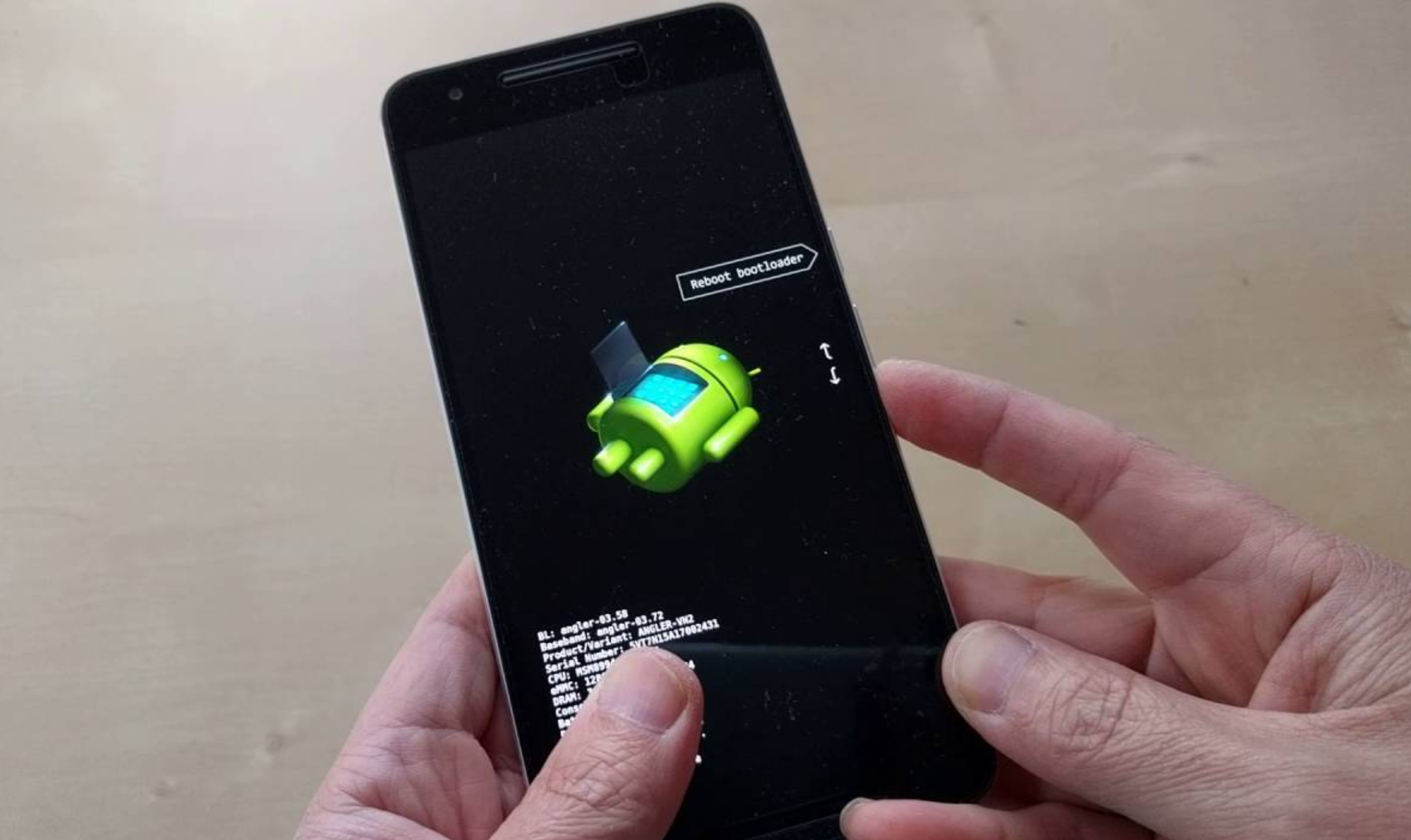
Permite reiniciar el dispositivo en recovery o fastboot, comprobar si el PC lo detecta correctamente y ejecutar comandos básicos sin escribirlos manualmente. Para usuarios que entienden lo que están haciendo pero no quieren pelearse con la consola, esto puede ahorrar tiempo y errores.
No hace nada que no se pueda hacer a mano, pero reduce fricción, y eso en entornos delicados se agradece.
Antes de usar Android Multi Tool: lo que deberías tener claro
Antes de tocar nada, hay varios puntos que conviene tener controlados.
Necesitas un PC con Windows, drivers USB correctamente instalados, un cable de calidad y batería suficiente en el móvil. Pero, sobre todo, necesitas saber exactamente qué modelo tienes y qué versión de Android ejecuta.
Si algo falla aquí, el riesgo se dispara. Android Multi Tool no te va a avisar de que estás cometiendo un error grave. Simplemente ejecutará la acción.
Guía de uso paso a paso
Paso 1: Preparación
Antes de conectar el móvil, instala los drivers USB del fabricante y, si es posible, activa la depuración USB. Algunos antivirus detectan falsos positivos en este tipo de herramientas, así que conviene desactivarlos temporalmente.
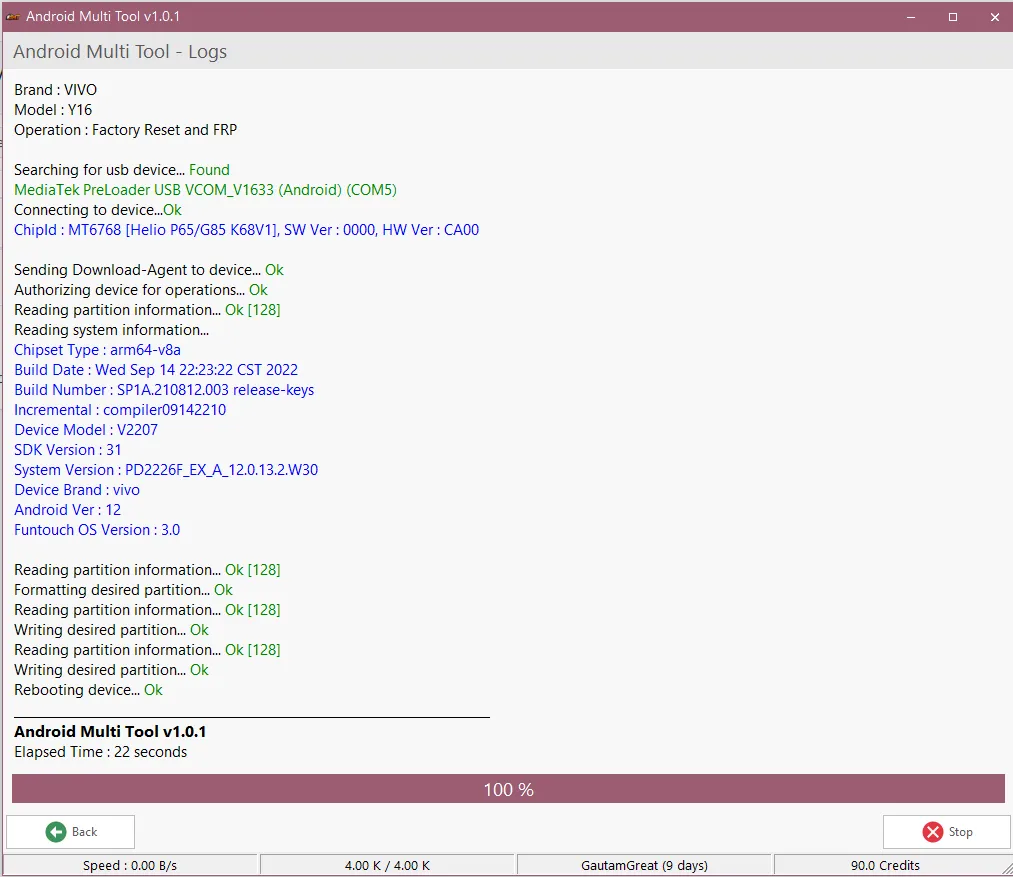
Paso 2: Conexión del dispositivo
Conecta el móvil al PC e inicia el programa. Lo primero es comprobar si el dispositivo es detectado correctamente. Si no lo es, no sigas adelante. Forzar acciones sin conexión estable es una de las formas más rápidas de dejar el móvil inutilizable.
Paso 3: Selección de función
Aquí es donde más errores se cometen. No pulses nada “por probar”. Lee cada opción y asegúrate de entender qué hace, qué borra y qué riesgo implica, si no estás seguro, no sigas.
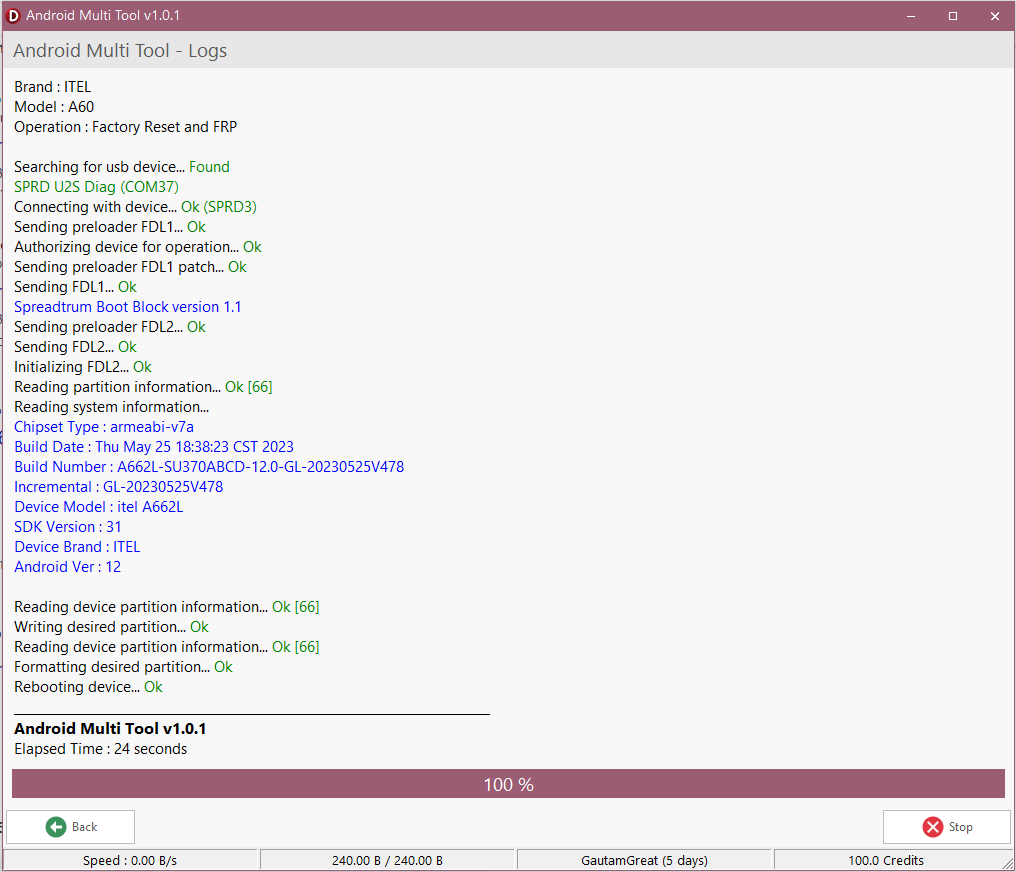
Paso 4: Ejecución y espera
Una vez lanzada la acción, no desconectes el cable, no cierres el programa y no fuerces reinicios. Interrumpir un proceso a medias puede dejar el sistema en un estado irrecuperable.
A nivel técnico, existe riesgo real de brickeo, pérdida total de datos, bootloops permanentes o incompatibilidad con versiones modernas de Android. A nivel de seguridad, circulan versiones no oficiales que pueden incluir malware, y no existe ningún tipo de soporte si algo sale mal.
Por eso mi recomendación personal es clara: usa Android Multi Tool solo como último recurso, cuando ya has descartado opciones más seguras.
Legalidad y uso responsable
Este artículo tiene un enfoque meramente informativo. Android Multi Tool debe utilizarse únicamente en dispositivos de tu propiedad y conforme a la legislación vigente. La responsabilidad del uso recae siempre en el usuario.
FAQ – Preguntas frecuentes sobre Android Multi Tool
¿Android Multi Tool es una herramienta oficial de Android o de Google?
No. Android Multi Tool no es una herramienta oficial de Google ni de ningún fabricante. Es un software de terceros que utiliza comandos ADB y Fastboot para interactuar con el sistema Android. Esto implica que no cuenta con soporte oficial ni garantías.
¿Android Multi Tool es seguro?
Depende de cómo, cuándo y desde dónde se use. La herramienta en sí ejecuta comandos reales del sistema, pero:
- No hay verificación oficial del software.
- Existen versiones no oficiales que pueden incluir malware.
- Un uso incorrecto puede dejar el dispositivo inutilizable.
Por eso se recomienda solo como último recurso y siempre entendiendo los riesgos.
¿Puedo perder todos mis datos usando Android Multi Tool?
Sí. En muchos casos, la pérdida total de datos es prácticamente segura.
Funciones como el hard reset, la eliminación de bloqueos o intentos de reparación profunda borran la partición de usuario. Si los datos son importantes y no hay copia de seguridad, esta herramienta no es la opción adecuada.
¿Funciona Android Multi Tool en móviles modernos?
Su efectividad disminuye drásticamente en versiones recientes de Android.
Funciona mejor en Android 5, 6 y 7. En Android 10 o superior, muchas funciones no funcionan o están bloqueadas por el propio sistema.
Si tu móvil es moderno, no deberías esperar resultados fiables.
¿Sirve para saltar la protección FRP?
Solo en modelos antiguos muy concretos, y aun así sin garantía.
En la mayoría de móviles actuales:
- No funciona.
- Puede dejar el dispositivo bloqueado permanentemente.
- Puede tener implicaciones legales si no eres el propietario legítimo.
No es una solución universal ni recomendable para FRP.
¿Necesito conocimientos técnicos para usar Android Multi Tool?
Sí, al menos básicos.
Aunque tenga interfaz gráfica, no es una herramienta “para principiantes”. Es imprescindible:
- Saber qué modelo de móvil tienes.
- Entender qué hace cada opción.
- Conocer las consecuencias antes de ejecutar cualquier acción.
No está pensada para probar “a ver si funciona”.
¿Puede dejar mi móvil inutilizable?
Sí. Existe riesgo real de:
- Brickeo.
- Bootloops permanentes.
- Pérdida de acceso al sistema.
Por eso se insiste tanto en usarla solo cuando ya no hay alternativas más seguras.
¿Es legal usar Android Multi Tool?
El uso de la herramienta no es ilegal por sí mismo, pero depende del contexto.
Debe utilizarse únicamente en dispositivos de tu propiedad y conforme a la legislación vigente. Eludir sistemas de seguridad en dispositivos ajenos puede tener consecuencias legales.
¿Hay alternativas más seguras?
Sí. Antes de usar Android Multi Tool conviene valorar:
- Herramientas oficiales del fabricante.
- Recovery oficial.
- Servicios técnicos autorizados.
- Software comercial con soporte y garantías.
Android Multi Tool no debería ser la primera opción.
