


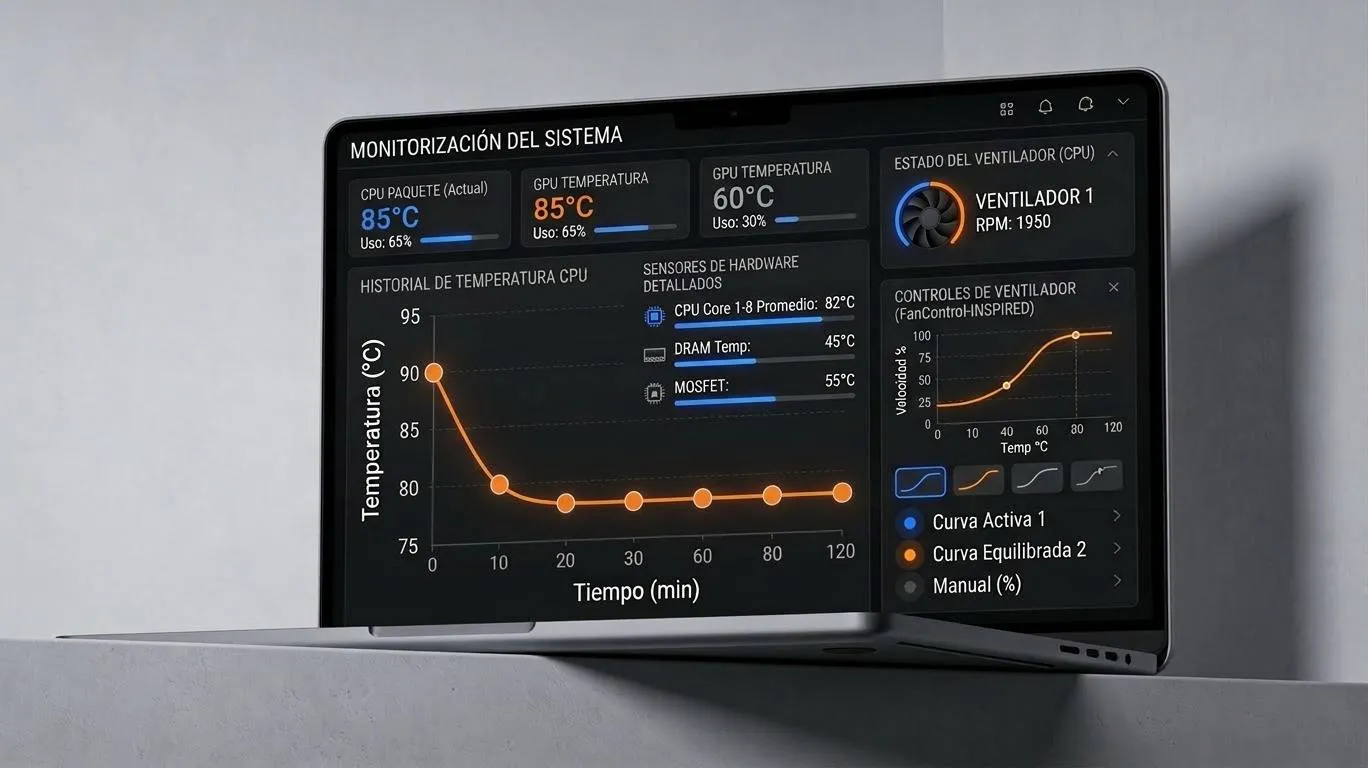
El problema de los portátiles modernos es que vienen configurados «al límite». Los fabricantes quieren ganar la guerra de los benchmarks y, para rascar un 5% más de rendimiento en un test sintético, meten voltajes agresivos que disparan el consumo y el calor. Si tu equipo llega a los 95°C nada más arrancar un juego o un renderizado, no es que esté roto, es que está mal gestionado por software.
¿Qué sigue una vez que detectamos este comportamiento? Pues tomar el control de esos voltajes y frecuencias que Windows gestiona de forma tan ineficiente por defecto. Te explico cómo recuperar la estabilidad térmica de tu equipo tocando exclusivamente la configuración del sistema, sin necesidad de herramientas físicas ni de comprometer la integridad del hardware.
1. El mito del 99%: Deshabilitando el Turbo Boost de forma inteligente
Se habla mucho de este ajuste, pero es pertinenemte explicar por qué funciona. El procesador de tu portátil tiene una frecuencia base y una frecuencia Turbo. Para alcanzar el Turbo, Windows inyecta un voltaje (Vcore) muy agresivo. Este pico de energía es el principal causante de los acelerones térmicos instantáneos.
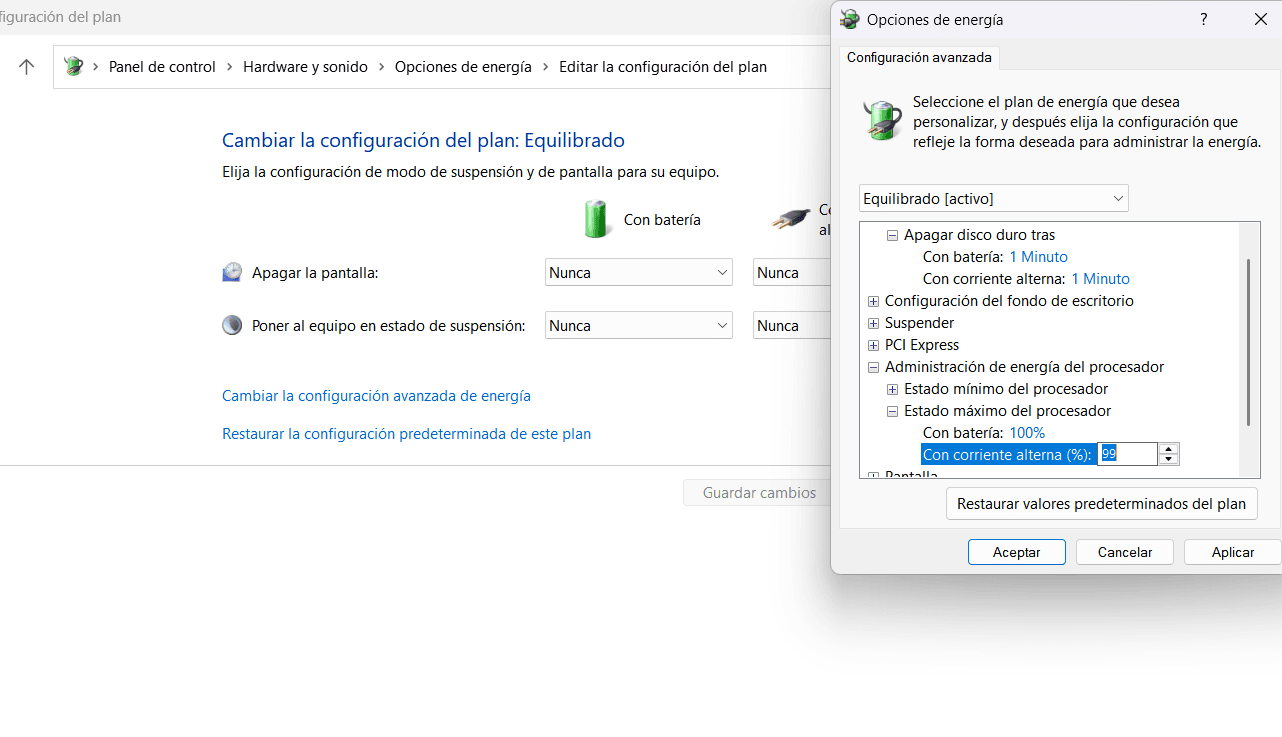
Al configurar el Estado Máximo del Procesador al 99%, envías una instrucción directa: «Mantente en tu frecuencia base máxima y no actives el Turbo». El resultado técnico es que eliminas esos picos de voltaje absurdos.
Cómo aplicarlo paso a paso:
- Entra en el Panel de control >Opciones de energía.
- Haz clic en «Cambiar la configuración del plan» al lado de tu plan activo.
- Selecciona «Cambiar la configuración avanzada de energía».
- Busca «Administración de energía del procesador» y despliega «Estado máximo del procesador».
- Cambia el valor del 100% al 99%, tanto con batería como con corriente.
2. FanControl: El control absoluto frente al bloatware del fabricante
El software que trae tu portátil de fábrica suele ser ineficiente. Los perfiles «Silencioso» o «Equilibrado» esperan a que el equipo esté ardiendo para activar los ventiladores. Necesitamos una gestión dinámica que se adelante al calor.
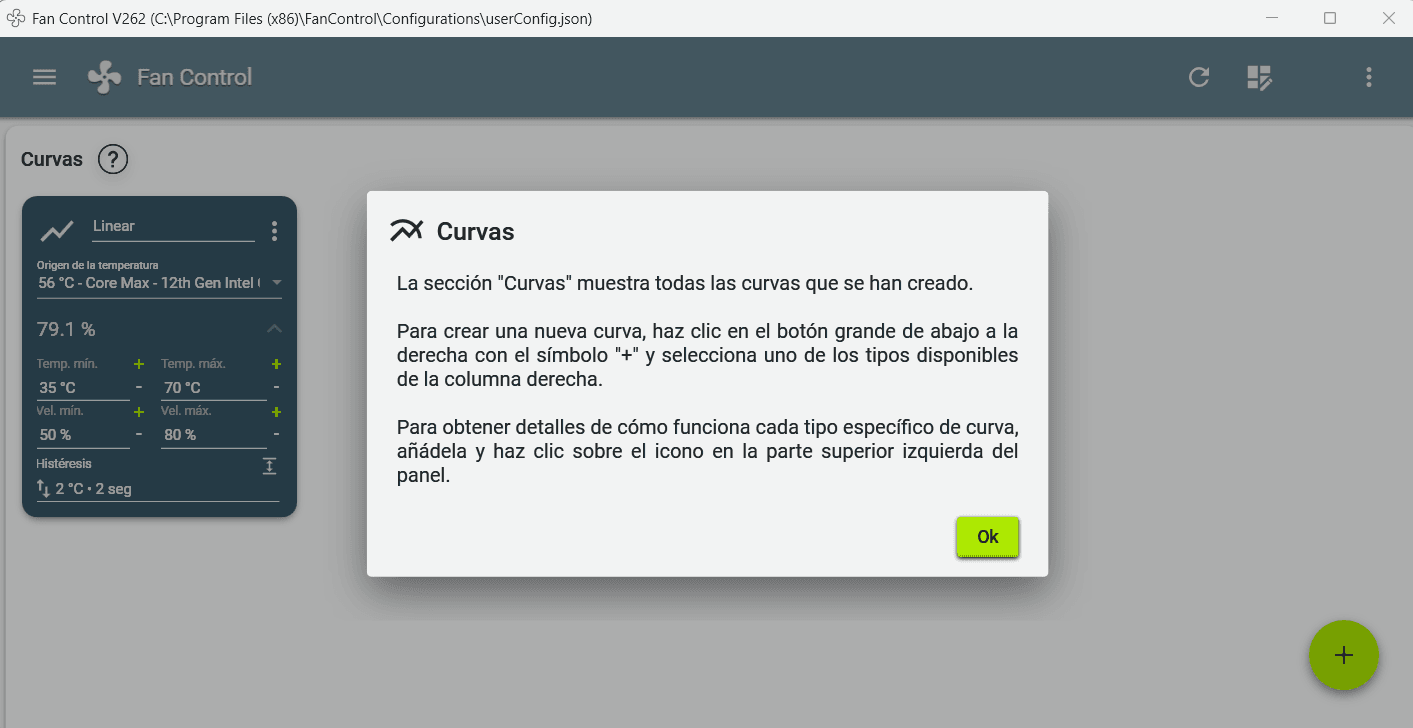
Para esto usamos FanControl. Es una herramienta de código abierto que permite crear una curva lineal. La clave aquí es la histéresis: configurar el ventilador para que suba de revoluciones de forma suave y constante a partir de los 55°C. Al evacuar el calor de forma lineal desde el principio, impides que el bloque de cobre del disipador se sature, manteniendo una temperatura sostenida inferior en unos 5-7°C.
Puntos clave:




- Crea una curva basada en la temperatura de la CPU.
- Establece una histéresis de 2-3 segundos para suavizar los cambios de velocidad.
- Configura para que alcance el 80-90% de velocidad a los 85°C.
3. La realidad técnica del Undervolting en un entorno moderno
El undervolting es el ajuste más potente: consiste en reducir el voltaje que la placa le da al procesador. Menos energía consumida (TDP) significa directamente menos calor. Un buen undervolting puede reducir la temperatura en otros 5-8°C, eliminando por completo el estrangulamiento térmico.
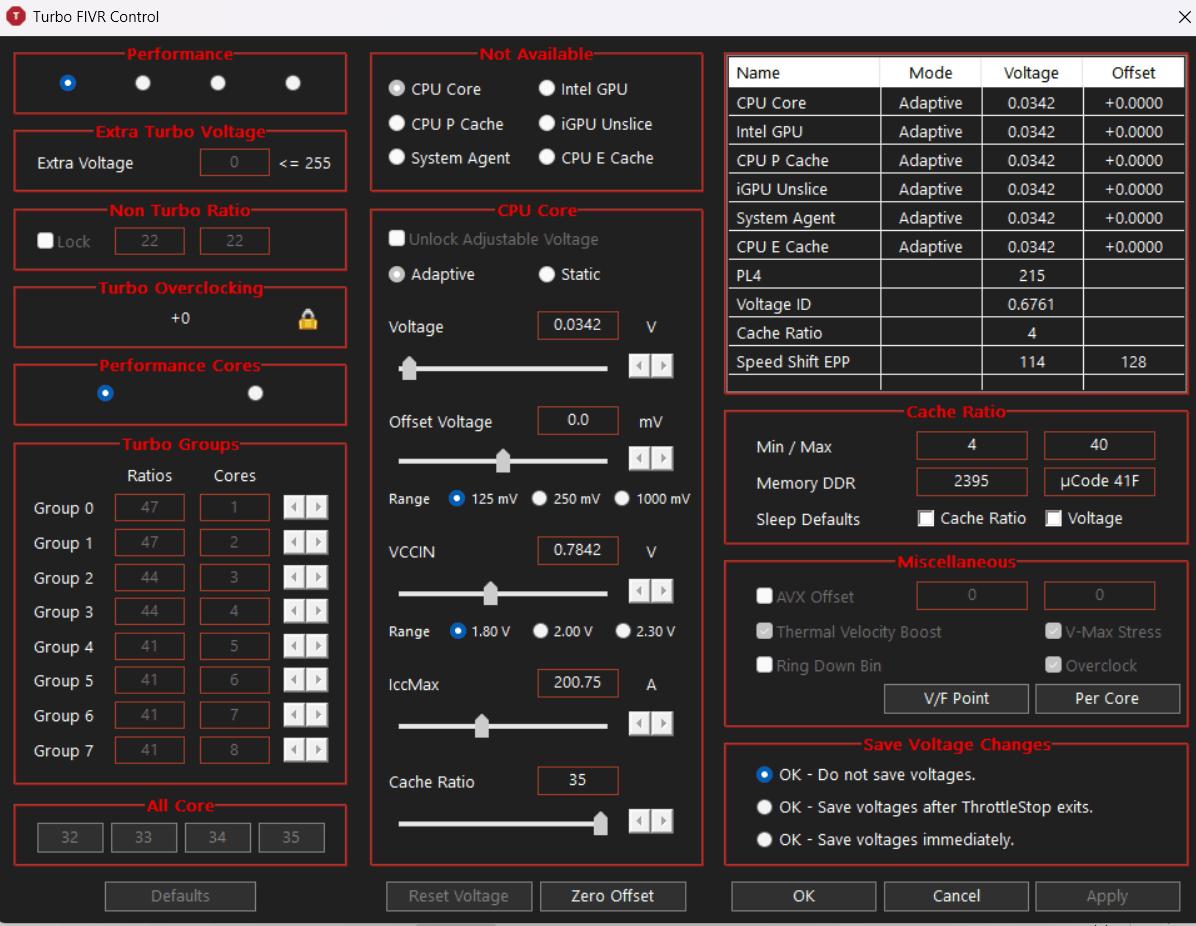
Sin embargo, desde las vulnerabilidades tipo Plundervolt, muchos fabricantes han bloqueado el acceso a los voltajes. Si usas ThrottleStop y ves que las opciones de «Offset Voltage» están bloqueadas, no podrás aplicarlo. Pero si tu equipo lo permite (típico en gamas altas), la clave es buscar el punto de estabilidad.
Si tu portátil lo permite:
- Usa ThrottleStop y entra en la sección FIVR.
- Reduce el «Core Voltage Offset» en pasos de -10mV.
- Un valor estable suele estar entre -50mV y -80mV. Es pura prueba y error descriptivo.
FAQ Técnica: Preguntas y respuestas para optimización avanzada
¿Qué se considera una temperatura normal en un portátil bajo carga en 2026? En equipos gaming modernos, temperaturas de 80°C a 85°C se consideran normales bajo carga máxima. Si el procesador mantiene de forma sostenida los 90-95°C, es señal de que el sistema está sufriendo thermal throttling, reduciendo su frecuencia para evitar daños físicos.
¿Por qué limitar el procesador al 99% reduce tanto el calor? Al bajar al 99%, Windows desactiva el Intel Turbo Boost o el AMD Precision Boost. Esto evita que el procesador demande el voltaje máximo (Vcore), que es el principal responsable de la generación de energía térmica disipada en forma de calor.
¿El ajuste del 99% afecta a la edición de vídeo o renderizado? Sí, puede aumentar los tiempos de renderizado entre un 5% y un 10%, ya que el procesador no alcanzará sus frecuencias de «boost». Sin embargo, evita que el rendimiento caiga bruscamente a mitad del proceso por exceso de calor, ofreciendo una velocidad de reloj más estable.
¿Es FanControl compatible con todos los portátiles? FanControl es compatible con la mayoría de sensores Nuvoton y chips de gestión térmica habituales. En algunos portátiles con controladores propietarios bloqueados, es posible que solo detecte la GPU y no la CPU. En esos casos, se recomienda usar el software oficial del fabricante en modo «Manual».
¿Qué riesgos reales tiene el undervolting por software? El riesgo físico es nulo. Al reducir el voltaje, no hay posibilidad de quemar componentes. El único riesgo es la inestabilidad del sistema (BSOD o congelación) si el procesador no recibe energía suficiente para mantener su frecuencia. Se soluciona reiniciando y ajustando un offset menos agresivo.
¿Influye el sistema operativo (Windows 10 vs Windows 11) en la temperatura? Windows 11 tiene una gestión de programación de hilos (Thread Director) más eficiente para arquitecturas híbridas (P-Cores y E-Cores). No obstante, los planes de energía básicos siguen siendo similares, por lo que los ajustes de esta guía son aplicables a ambas versiones.
¿Cómo ayuda la histéresis en el control de ventiladores? La histéresis es el retraso en la reacción del ventilador ante un cambio de temperatura. Evita que los ventiladores suban y bajen de revoluciones constantemente ante picos breves de carga, lo que mejora la vida útil de los rodamientos y reduce el estrés acústico.
¿Por qué usar HWiNFO64 en lugar del Administrador de Tareas? El Administrador de Tareas de Windows no muestra la temperatura y suele promediar las frecuencias de forma inexacta. HWiNFO64 lee directamente los registros del sensor de la CPU, mostrando el consumo real en vatios (TDP) y detectando si hay límites térmicos activos en tiempo real.
