


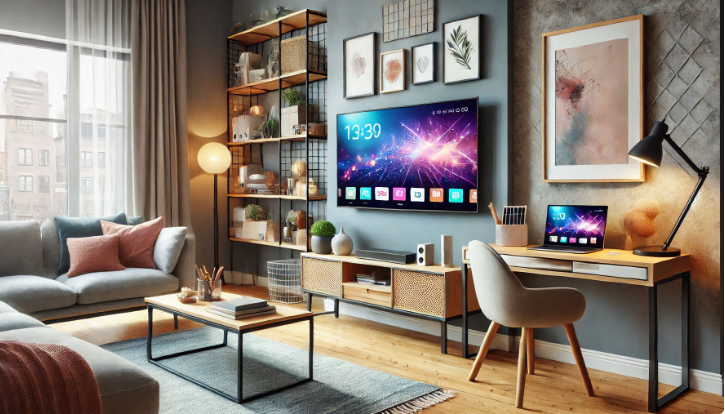
Puede parecer complicado, pero con estos métodos que te vamos a facilitar podrás conectar tu PC a una TV sin cables para mejorar así la experiencia multimedia.
Requisitos previos
Antes de comenzar, asegúrate de que:
- Tu PC tenga Windows 11 instalado.
- Tu Smart TV sea compatible con tecnología de transmisión inalámbrica.
- Tanto el PC como la TV estén conectados a la misma red WiFi.
Métodos de conexión
Método 1: Usando la función nativa de Windows 11
Windows 11 incluye una función integrada para conectar tu PC a una pantalla inalámbrica. Sigue estos pasos:
- Haz clic derecho en un área vacía del escritorio.
- Selecciona «Configuración de pantalla».
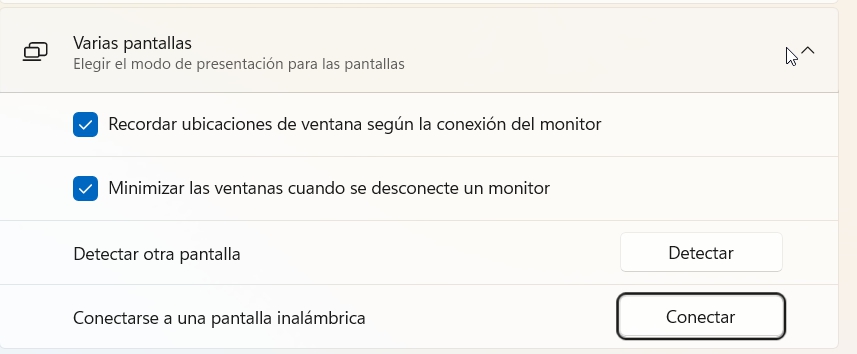
- Desplázate hacia abajo hasta la sección «Varias pantallas».
- Haz clic en «Conectarse a una pantalla inalámbrica».
- Pulsa el botón «Conectar» que aparece a la derecha
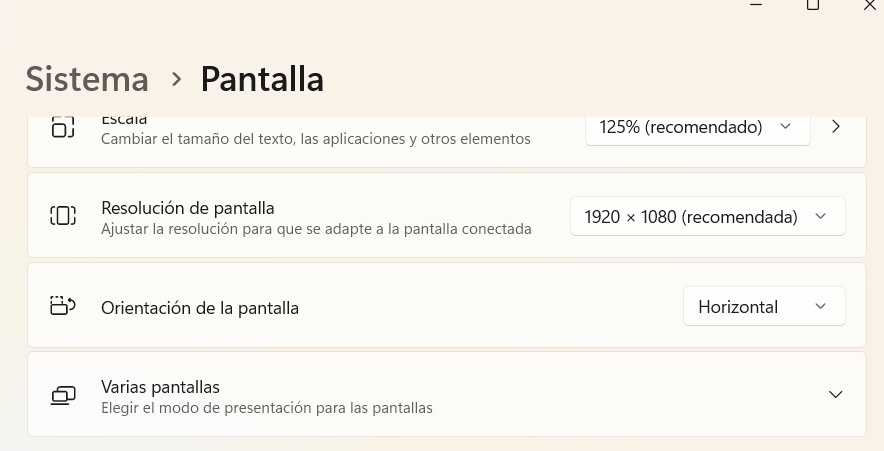
Tu PC buscará entonces todos los dispositivos compatibles compatibles. Cuando aparezca tu Smart TV en la lista, selecciónala para iniciar la conexión y te pedirá que confirmes la conexión en tu Smart TV. Para desconectar, simplemente haz clic en el icono de conexión en la barra de tareas y selecciona «Desconectar»
Método 2: Utilizando el navegador Microsoft Edge
Microsoft Edge, el navegador predeterminado en Windows 11, también ofrece capacidades de transmisión. Te explicamos cómo usarlo:
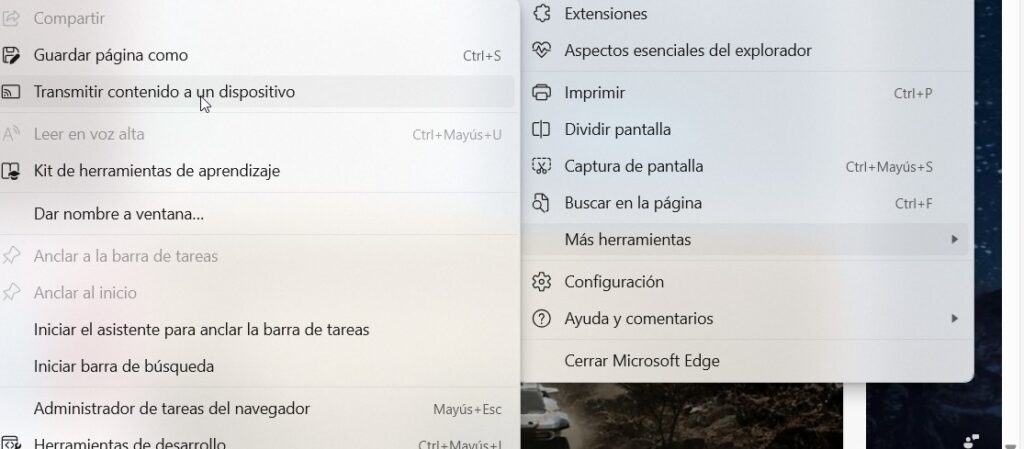
- Abre Microsoft Edge.
- Haz clic en el icono de tres puntos en la esquina superior derecha.
- Pincha en Más Herramientas en el menú desplegable y después en Transmitir contenido a un dispositivo
- Selecciona tu Smart TV de la lista de dispositivos disponibles
Método 3: Usando la combinación de teclas Windows + K
Este método rápido te permite acceder directamente a las opciones de transmisión:
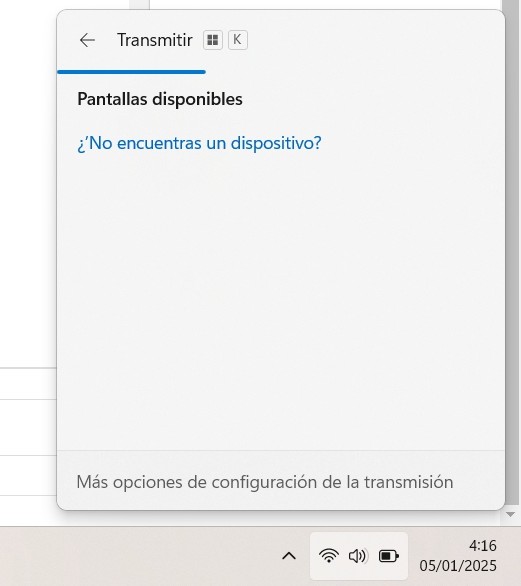
- Presiona simultáneamente las teclas Windows + K en tu teclado.
- Se abrirá el menú «Transmitir».
- Selecciona tu Smart TV de la lista de dispositivos disponibles
Configuración adicional
Habilitar la función de pantalla inalámbrica
Si no encuentras la opción para conectarte a una pantalla inalámbrica, es posible que necesites habilitarla:
- Abre la Configuración de Windows.
- Ve a «Aplicaciones» > «Características opcionales».
- Haz clic en «Ver características».
- Busca e instala «Pantalla inalámbrica»
Una vez conectado, puedes ajustar cómo se proyecta tu pantalla:

- Presiona Windows + P para abrir el menú de proyección.
- Elige entre: Solo PC, Duplicar, Extender o Solo segunda pantalla.
Solución de problemas comunes
Si encuentras dificultades al conectar, prueba estos pasos:
- Asegúrate de que tanto el PC como la TV estén actualizados.
- Reinicia ambos dispositivos.
- Verifica que estén en la misma red WiFi.
- Comprueba que tu router soporte transmisión multimedia.
¿Es posible conectar una PC a una TV sin cables si no tengo acceso a una red WiFi?
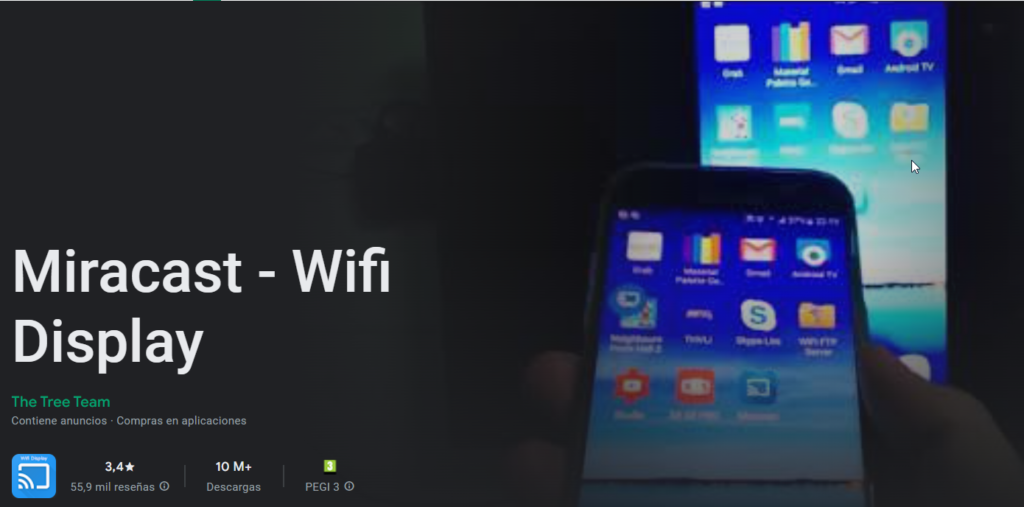
Sí, es posible conectar una PC a una TV sin cables incluso si no tienes acceso a una red WiFi. Existen algunas opciones para lograr esto. El primer método es con la utilización de Miracast, una tecnología que permite la conexión inalámbrica entre dispositivos sin necesidad de una red WiFi externa
- Funciona mediante WiFi Direct, creando una conexión directa entre la PC y la TV.
- Está integrado en la mayoría de PCs con Windows 10 y 11, así como en muchas TVs modernas.
- No requiere estar conectado a Internet, solo necesitas que ambos dispositivos sean compatibles con Miracast.
Si tu TV tiene capacidades de conexión inalámbrica pero no tienes una red WiFi disponible, puedes crear un punto de acceso desde tu PC:
- Configura una zona de cobertura móvil (hotspot) en tu PC.
- Conecta tu TV a este hotspot creado en el PC.
- Esto creará una red local entre los dos dispositivos sin necesidad de un router externo.
