


La BIOS (o su versión moderna, eUEFI) es un programa que vive en la placa base de tu PC y arranca antes que Windows. Es lo primero que ejecuta el ordenador al encenderse: comprueba que el hardware está en orden y luego cede el control al sistema operativo. La mayoría de la gente nunca necesita tocarlo. Hasta que necesita tocarlo, y entonces no sabe qué tiene delante.
Esto es lo que necesitas entender para no perderte.
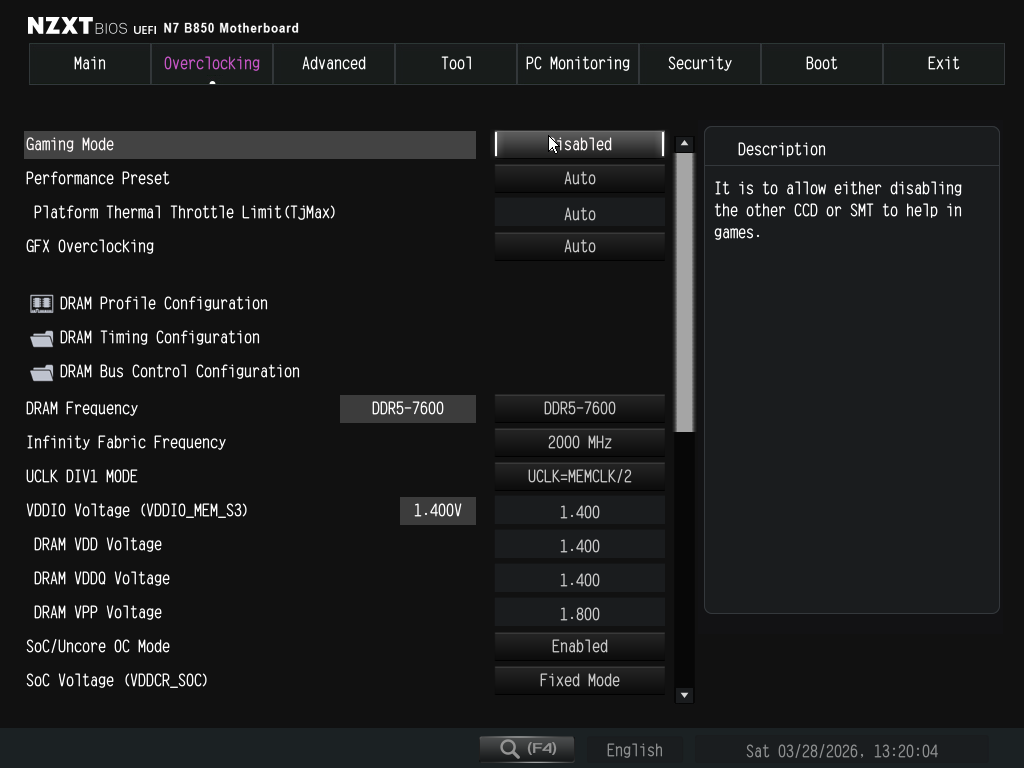
La BIOS (Basic Input Output System) lleva desde los años 80 haciendo el mismo trabajo. Funciona en modo de 16 bits, tiene una interfaz de texto azul o negra que solo se maneja con el teclado y soporta discos de hasta 2 TB mediante un sistema de particiones llamado MBR. Si tienes un ordenador de más de diez años, probablemente tiene BIOS.
El UEFI (Unified Extensible Firmware Interface) es su sustituto moderno. Hace exactamente lo mismo pero mejor: arranca más rápido, tiene interfaz gráfica con ratón, soporta discos de más de 2 TB mediante GPT, incluye Secure Boot (una capa de seguridad que verifica que el sistema operativo no ha sido manipulado) y es lo que llevan todos los ordenadores fabricados desde aproximadamente 2012.
En la práctica la gente sigue llamando BIOS a los dos. Cuando Windows te dice "entra en la BIOS", casi seguro que tienes UEFI. No importa: el proceso para entrar y lo que encuentras dentro es similar.
Hay dos formas según la situación en la que estés.
Si Windows arranca con normalidad, la forma más fiable en Windows 10 y 11 es esta: abre el menú de inicio, ve a Configuración (el icono del engranaje), entra en Sistema, luego en Recuperación, y busca la opción Inicio avanzado. Haz clic en Reiniciar ahora. El PC se reiniciará en un menú azul de opciones. Elige Solucionar problemas → Opciones avanzadas → Configuración de firmware UEFI → Reiniciar. Al arrancar entrarás directamente al BIOS.
Si Windows no arranca o quieres entrar por la tecla, apaga el PC completamente, enciéndelo y pulsa repetidamente la tecla correspondiente en cuanto aparezca la primera pantalla. El problema es que la tecla varía según el fabricante: en la mayoría de placas base y portátiles es Supr, F2 o F10. En algunos es F1, F12 o Esc. Si no sabes cuál es la tuya, busca el modelo de tu ordenador o placa base y añade "BIOS key". Lo encuentras en treinta segundos.
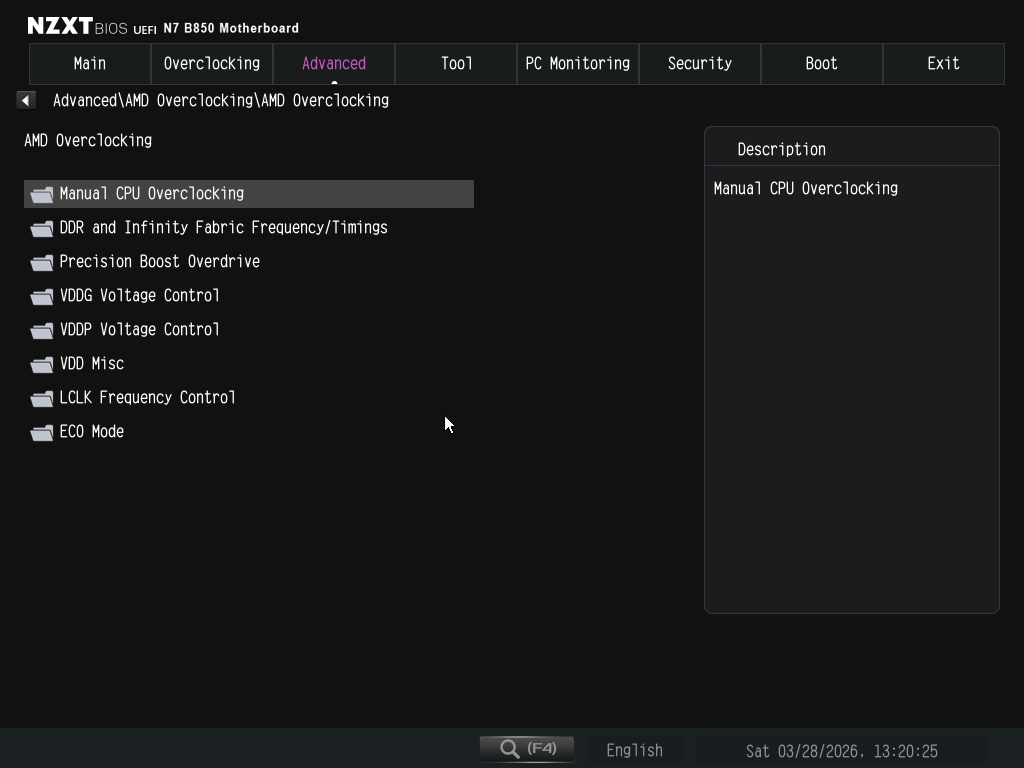
La versión de UEFI moderna tiene aspecto de programa normal con menús, pestañas y a veces hasta colores. La BIOS antiguo es una pantalla azul con texto. En los dos hay opciones que no deberías tocar si no sabes exactamente qué hacen (voltajes, frecuencias de memoria, configuración avanzada de CPU). Pero hay tres cosas que la gente necesita cambiar habitualmente y que son seguras de tocar.
El orden de arranque (Boot Order o Boot Priority) es la lista que le dice al PC desde dónde tiene que intentar arrancar primero: el disco duro, un USB, un DVD. Si vas a instalar Windows desde un USB necesitas poner el USB en primer lugar. Cuando termines, vuélvelo a dejar como estaba con el disco duro primero.
Secure Boot es la opción que verifica que el sistema operativo que arranca es legítimo. Algunos sistemas operativos alternativos o versiones antiguas de Windows requieren desactivarlo. Si instalas Windows 11 desde cero, tiene que estar activado. Si instalas Linux o Windows 10 en algunos casos, puede que necesites desactivarlo temporalmente.
La fecha y la hora también se configuran aquí. Si tu PC siempre arranca con la fecha incorrecta, es síntoma de que la pila CMOS (una pila pequeña de botón en la placa base) está agotada y necesita cambio. Cuesta menos de dos euros y se cambia en un minuto.
Windows 11 comprueba durante la instalación que el PC tiene UEFI activado y Secure Boot habilitado. Si tu ordenador tiene el BIOS en modo Legacy (compatibilidad con el sistema antiguo) en lugar de modo UEFI, Windows 11 se negará a instalarse. La solución es entrar al BIOS, buscar una opción que se llama Boot Mode o SATA Mode o simplemente Legacy/UEFI, cambiarla a UEFI, guardar y salir. En algunos casos esto requiere también convertir el disco de MBR a GPT, pero eso ya es otro nivel que Windows gestiona con su propia herramienta.
Si ves un mensaje durante el arranque que dice algo como "No bootable device" o "Boot device not found", significa que el PC no encuentra ningún sistema operativo desde el que arrancar. Puede ser que el orden de arranque esté mal configurado, que el disco no esté bien conectado o que el disco haya fallado. Entrar al BIOS y verificar que el disco aparece en la lista de dispositivos es el primer paso de diagnóstico.

Cada vez que entras al BIOS tienes dos opciones de salida. Guardar cambios y salir aplica todo lo que hayas modificado. Salir sin guardar descarta cualquier cambio que hayas hecho durante esa sesión y deja todo como estaba. Si has entrado solo a mirar o has tocado algo por error, usa siempre la segunda opción. Normalmente la tecla F10 guarda y sale, y Esc sale sin guardar, pero cada BIOS lo indica claramente en pantalla.
Esto es lo que necesitas entender para no perderte.
BIOS y UEFI son lo mismo pero de épocas distintas
La BIOS (Basic Input Output System) lleva desde los años 80 haciendo el mismo trabajo. Funciona en modo de 16 bits, tiene una interfaz de texto azul o negra que solo se maneja con el teclado y soporta discos de hasta 2 TB mediante un sistema de particiones llamado MBR. Si tienes un ordenador de más de diez años, probablemente tiene BIOS.
El UEFI (Unified Extensible Firmware Interface) es su sustituto moderno. Hace exactamente lo mismo pero mejor: arranca más rápido, tiene interfaz gráfica con ratón, soporta discos de más de 2 TB mediante GPT, incluye Secure Boot (una capa de seguridad que verifica que el sistema operativo no ha sido manipulado) y es lo que llevan todos los ordenadores fabricados desde aproximadamente 2012.
En la práctica la gente sigue llamando BIOS a los dos. Cuando Windows te dice "entra en la BIOS", casi seguro que tienes UEFI. No importa: el proceso para entrar y lo que encuentras dentro es similar.
Cómo entrar a la BIOS o UEFI en tu PC
Hay dos formas según la situación en la que estés.
Si Windows arranca con normalidad, la forma más fiable en Windows 10 y 11 es esta: abre el menú de inicio, ve a Configuración (el icono del engranaje), entra en Sistema, luego en Recuperación, y busca la opción Inicio avanzado. Haz clic en Reiniciar ahora. El PC se reiniciará en un menú azul de opciones. Elige Solucionar problemas → Opciones avanzadas → Configuración de firmware UEFI → Reiniciar. Al arrancar entrarás directamente al BIOS.
Si Windows no arranca o quieres entrar por la tecla, apaga el PC completamente, enciéndelo y pulsa repetidamente la tecla correspondiente en cuanto aparezca la primera pantalla. El problema es que la tecla varía según el fabricante: en la mayoría de placas base y portátiles es Supr, F2 o F10. En algunos es F1, F12 o Esc. Si no sabes cuál es la tuya, busca el modelo de tu ordenador o placa base y añade "BIOS key". Lo encuentras en treinta segundos.
Qué ves cuando entras y qué puedes tocar sin miedo
La versión de UEFI moderna tiene aspecto de programa normal con menús, pestañas y a veces hasta colores. La BIOS antiguo es una pantalla azul con texto. En los dos hay opciones que no deberías tocar si no sabes exactamente qué hacen (voltajes, frecuencias de memoria, configuración avanzada de CPU). Pero hay tres cosas que la gente necesita cambiar habitualmente y que son seguras de tocar.
El orden de arranque (Boot Order o Boot Priority) es la lista que le dice al PC desde dónde tiene que intentar arrancar primero: el disco duro, un USB, un DVD. Si vas a instalar Windows desde un USB necesitas poner el USB en primer lugar. Cuando termines, vuélvelo a dejar como estaba con el disco duro primero.
Secure Boot es la opción que verifica que el sistema operativo que arranca es legítimo. Algunos sistemas operativos alternativos o versiones antiguas de Windows requieren desactivarlo. Si instalas Windows 11 desde cero, tiene que estar activado. Si instalas Linux o Windows 10 en algunos casos, puede que necesites desactivarlo temporalmente.
La fecha y la hora también se configuran aquí. Si tu PC siempre arranca con la fecha incorrecta, es síntoma de que la pila CMOS (una pila pequeña de botón en la placa base) está agotada y necesita cambio. Cuesta menos de dos euros y se cambia en un minuto.
Cuándo te pide Windows que entres a la BIOS y por qué
Windows 11 comprueba durante la instalación que el PC tiene UEFI activado y Secure Boot habilitado. Si tu ordenador tiene el BIOS en modo Legacy (compatibilidad con el sistema antiguo) en lugar de modo UEFI, Windows 11 se negará a instalarse. La solución es entrar al BIOS, buscar una opción que se llama Boot Mode o SATA Mode o simplemente Legacy/UEFI, cambiarla a UEFI, guardar y salir. En algunos casos esto requiere también convertir el disco de MBR a GPT, pero eso ya es otro nivel que Windows gestiona con su propia herramienta.
Si ves un mensaje durante el arranque que dice algo como "No bootable device" o "Boot device not found", significa que el PC no encuentra ningún sistema operativo desde el que arrancar. Puede ser que el orden de arranque esté mal configurado, que el disco no esté bien conectado o que el disco haya fallado. Entrar al BIOS y verificar que el disco aparece en la lista de dispositivos es el primer paso de diagnóstico.
Cómo salir de la BIOS sin romper nada
Cada vez que entras al BIOS tienes dos opciones de salida. Guardar cambios y salir aplica todo lo que hayas modificado. Salir sin guardar descarta cualquier cambio que hayas hecho durante esa sesión y deja todo como estaba. Si has entrado solo a mirar o has tocado algo por error, usa siempre la segunda opción. Normalmente la tecla F10 guarda y sale, y Esc sale sin guardar, pero cada BIOS lo indica claramente en pantalla.