


Clonar un disco duro significa copiarlo tal cual a otro disco: particiones, arranque y datos, para que el nuevo disco quede arrancable y con todo igual.
Se usa sobre todo al cambiar a un SSD/NVMe, cuando el disco viejo empieza a dar avisos, o para reducir el tiempo de recuperación ante un fallo.Antes de tocar nada (lo importante)
- Haz copia de seguridad de lo crítico (la clonación no es lo mismo que un backup “con versiones”).
- Conecta el disco de destino y verifica su capacidad: debe ser igual o mayor que lo que vas a clonar (o tendrás que ajustar tamaños/particiones antes).
- Si tienes varios discos conectados, identifica bien cuál es el origen y cuál el destino por marca/modelo/tamaño para no borrar el equivocado.
Opción 1 (recomendada): Clonezilla Live (gratis y muy fiable)
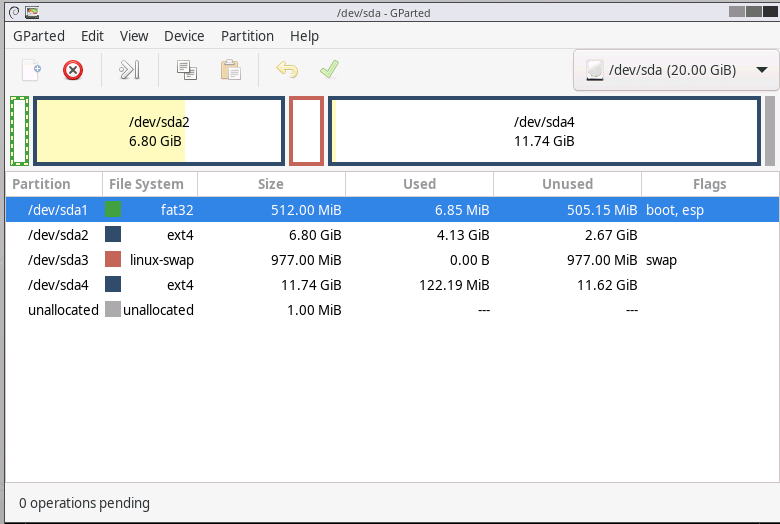
Este método arranca el PC desde un USB y clona “disco a disco” sin depender de Windows.
Pasos:
- Prepara un USB booteable con Clonezilla Live.
- Reinicia el PC y arranca desde ese USB.
- Inicia Clonezilla y elige el modo device-device (dispositivo a dispositivo).
- Elige modo experto si quieres ver más opciones (en muchas guías se usa así para tener control).
- Selecciona disk to local disk para clonar entre dos discos conectados al mismo equipo.
- Selecciona el disco de origen (tu disco actual) y luego el disco de destino (el nuevo).
- Acepta la advertencia de que el disco de destino se borrará y confirma cuando te lo pida.
- Cuando pregunte por el gestor de arranque, normalmente interesa copiarlo para que el disco nuevo pueda arrancar igual que el viejo.
- Espera a que termine, apaga, desconecta el disco viejo (o cambia el orden de arranque) y prueba a arrancar con el nuevo.
Opción 2: desde Windows con Macrium Reflect (más cómodo)
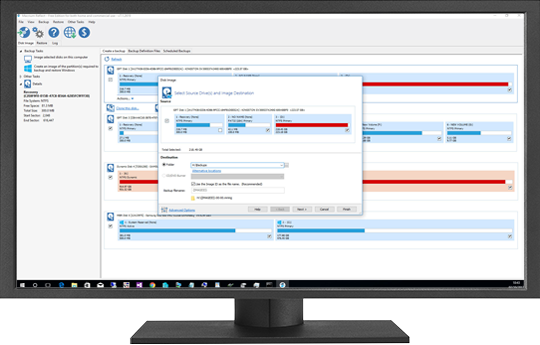
Si prefieres una interfaz gráfica en Windows, Macrium Reflect permite seleccionar el disco origen y usar la opción “Clone this disk…”, eligiendo después el destino con “Select a disk to clone to…”.
A partir de ahí sigues el asistente y, al finalizar, reinicias y pruebas que el equipo arranca desde el disco clonado.
Fallos típicos (y soluciones rápidas)
- No arranca tras clonar: revisa el orden de arranque en BIOS/UEFI y que realmente clonaste el disco del sistema al destino correcto.
- “Me sobra espacio sin asignar” en un disco más grande: es normal; luego puedes ampliar la partición principal con el gestor de particiones de Windows.
- Disco destino más pequeño: suele requerir reducir particiones antes, porque una clonación directa puede no caber.