


Es uno de los errores más angustiantes que puedes ver en Windows: el PC arranca, aparece la pantalla negra o azul y te dice que no puede cargar porque el archivo \WINDOWS\SYSTEM32\CONFIG\SYSTEM falta o está dañado. El sistema no arranca. No puedes entrar a Windows. Y si no sabes qué hacer, la tentación es formatear y perder todo.
No hagas eso todavía. En la mayoría de casos tiene solución sin perder datos.
Qué significa este error en realidad
Ese archivo es parte del registro de Windows, concretamente la colmena SYSTEM que contiene la configuración de arranque del sistema. Si está dañada o falta (por un corte de luz, un fallo de disco, una actualización que se interrumpió a medias), Windows no puede cargarse. Pero casi siempre hay copias de ese archivo en otro lugar del propio disco.
Método 1 — Reparación automática desde WinRE (prueba esto primero)
Si la reparación automática no funciona, pasa al método 2.
Método 2 — Restaurar el sistema desde WinRE
Desde el mismo menú de WinRE: Solucionar problemas → Opciones avanzadas → Restaurar sistema. Si tienes puntos de restauración creados antes del problema, puedes volver a ese estado. Esta es la opción más limpia si está disponible.
Método 3 — Copiar los archivos de registro desde RegBack (manual, pero funciona)
Windows guarda copias de los archivos de registro en C:\Windows\System32\Config\RegBack. Si esa carpeta tiene archivos recientes, puedes copiarlos sobre los dañados.
Para esto necesitas arrancar desde un USB de instalación de Windows 11 (descárgalo desde microsoft.com con la herramienta de creación de medios). Una vez arrancado desde el USB, en lugar de instalar elige Reparar el equipo → Solucionar problemas → Opciones avanzadas → Símbolo del sistema.
En el CMD escribe estos comandos uno a uno (cambia C: por la letra de tu disco si es diferente):
cd C:\Windows\System32\Config
mkdir backup
copy *.* backup\
cd RegBack
copy *.* C:\Windows\System32\Config\
Cierra el CMD y reinicia. Si los archivos de RegBack son recientes y están bien, Windows arrancará.
Método 4 — SFC y DISM desde el entorno de recuperación
Desde el Símbolo del sistema del USB de instalación ejecuta:

sfc /scannow /offbootdir=C:\ /offwindir=C:\Windows
Esto escanea y repara los archivos del sistema desde fuera, sin necesitar que Windows arranque.
Si nada funciona: reinstalación de reparación
Arranca desde el USB de instalación, elige Instalar ahora, acepta los términos y cuando te pregunte el tipo de instalación elige Actualizar: instalar Windows y conservar archivos, configuración y aplicaciones. Esto reinstala el sistema por encima sin borrar tus datos personales.
¿En qué paso te quedas atascado? Cuéntalo abajo con el mensaje de error exacto que ves y lo miramos.
No hagas eso todavía. En la mayoría de casos tiene solución sin perder datos.
Qué significa este error en realidad
Ese archivo es parte del registro de Windows, concretamente la colmena SYSTEM que contiene la configuración de arranque del sistema. Si está dañada o falta (por un corte de luz, un fallo de disco, una actualización que se interrumpió a medias), Windows no puede cargarse. Pero casi siempre hay copias de ese archivo en otro lugar del propio disco.
Método 1 — Reparación automática desde WinRE (prueba esto primero)
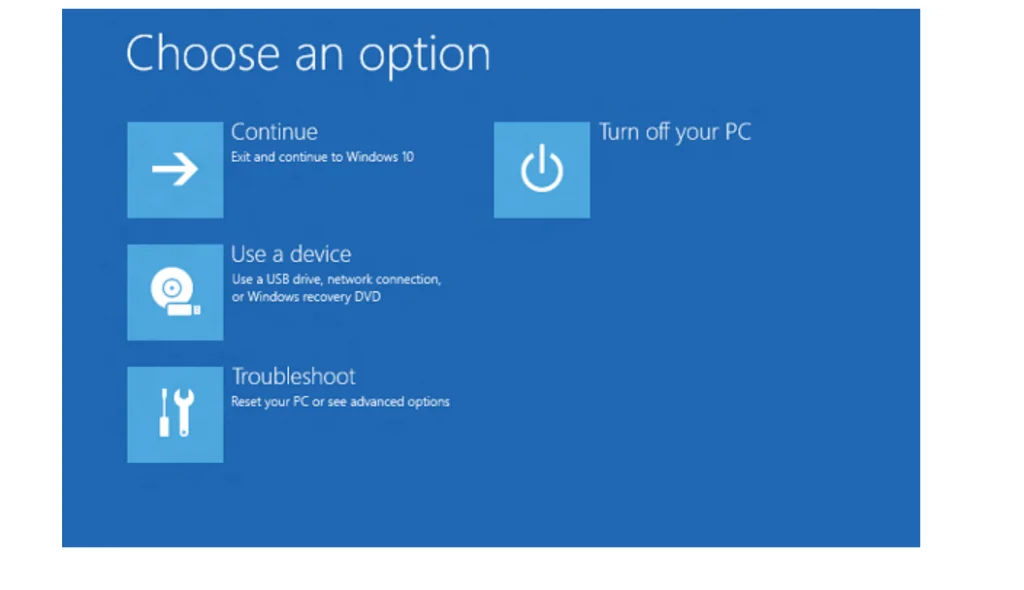
- Apaga el PC completamente. Enciéndelo y cuando aparezca el logo del fabricante pulsa F11 repetidamente (en algunos equipos es F8 o F9, depende del fabricante)
- Esto abre el Entorno de recuperación de Windows (WinRE)
- Elige Solucionar problemas → Opciones avanzadas → Reparación de inicio
- Windows intentará reparar automáticamente el problema de arranque. En muchos casos esto lo resuelve sin más
Si la reparación automática no funciona, pasa al método 2.
Método 2 — Restaurar el sistema desde WinRE
Desde el mismo menú de WinRE: Solucionar problemas → Opciones avanzadas → Restaurar sistema. Si tienes puntos de restauración creados antes del problema, puedes volver a ese estado. Esta es la opción más limpia si está disponible.
Método 3 — Copiar los archivos de registro desde RegBack (manual, pero funciona)
Windows guarda copias de los archivos de registro en C:\Windows\System32\Config\RegBack. Si esa carpeta tiene archivos recientes, puedes copiarlos sobre los dañados.
Para esto necesitas arrancar desde un USB de instalación de Windows 11 (descárgalo desde microsoft.com con la herramienta de creación de medios). Una vez arrancado desde el USB, en lugar de instalar elige Reparar el equipo → Solucionar problemas → Opciones avanzadas → Símbolo del sistema.
En el CMD escribe estos comandos uno a uno (cambia C: por la letra de tu disco si es diferente):
cd C:\Windows\System32\Config
mkdir backup
copy *.* backup\
cd RegBack
copy *.* C:\Windows\System32\Config\
Cierra el CMD y reinicia. Si los archivos de RegBack son recientes y están bien, Windows arrancará.
Método 4 — SFC y DISM desde el entorno de recuperación
Desde el Símbolo del sistema del USB de instalación ejecuta:
sfc /scannow /offbootdir=C:\ /offwindir=C:\Windows
Esto escanea y repara los archivos del sistema desde fuera, sin necesitar que Windows arranque.
Si nada funciona: reinstalación de reparación
Arranca desde el USB de instalación, elige Instalar ahora, acepta los términos y cuando te pregunte el tipo de instalación elige Actualizar: instalar Windows y conservar archivos, configuración y aplicaciones. Esto reinstala el sistema por encima sin borrar tus datos personales.
¿En qué paso te quedas atascado? Cuéntalo abajo con el mensaje de error exacto que ves y lo miramos.