


Un esquema es una forma de organizar la información en un documento. Puede ser útil para proyectos de investigación, informes, ensayos y otros tipos de documentos. En los documentos de Google, puedes crear un esquema usando las funciones de encabezados y subencabezados.
Para crear un esquema en los documentos de Google:
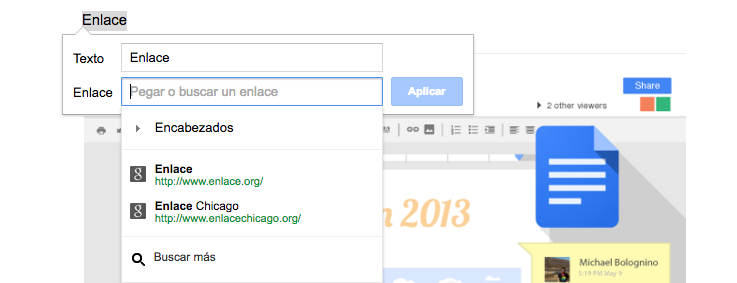
Los encabezados y subencabezados se organizarán automáticamente en un esquema. Puedes ver el esquema haciendo clic en Ver > Esquema.
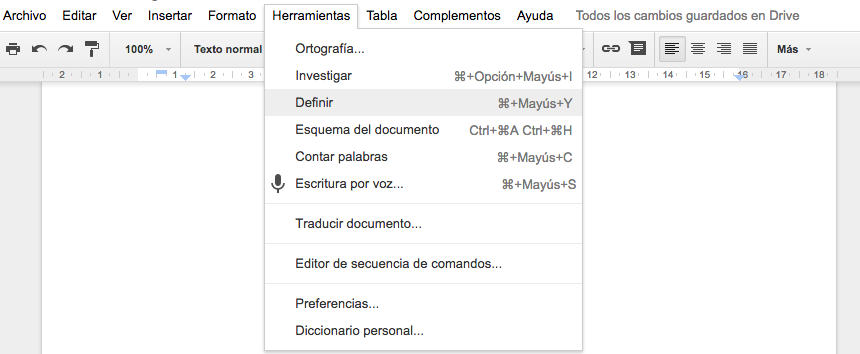
Opciones de formato para encabezados y subencabezados
Puedes cambiar el formato de los encabezados y subencabezados para que coincida con tu estilo. Para ello, haz clic en el encabezado o subencabezado que deseas formatear y haz clic en Inicio > Estilos.
Puedes cambiar el tamaño de la fuente, el color, el estilo y el espaciado de los encabezados y subencabezados. También puedes aplicar un formato especial, como cursiva o negrita.
Cómo cambiar el nivel de un encabezado o subencabezado
Puedes cambiar el nivel de un encabezado o subencabezado para reorganizarlo en el esquema. Para ello, haz clic en el encabezado o subencabezado que deseas mover y haz clic en Inicio > Estilos > Reducir nivel o Aumentar nivel.
Cómo eliminar un encabezado o subencabezado
Para eliminar un encabezado o subencabezado, selecciónalo y presione Eliminar.
Consejos para crear esquemas en los documentos de Google
Para crear un esquema en los documentos de Google:
- Abre el documento de Google en el que deseas crear un esquema.
- Selecciona el texto que deseas convertir en un encabezado.
- En la barra de herramientas, haz clic en Inicio > Estilos > Encabezado 1.
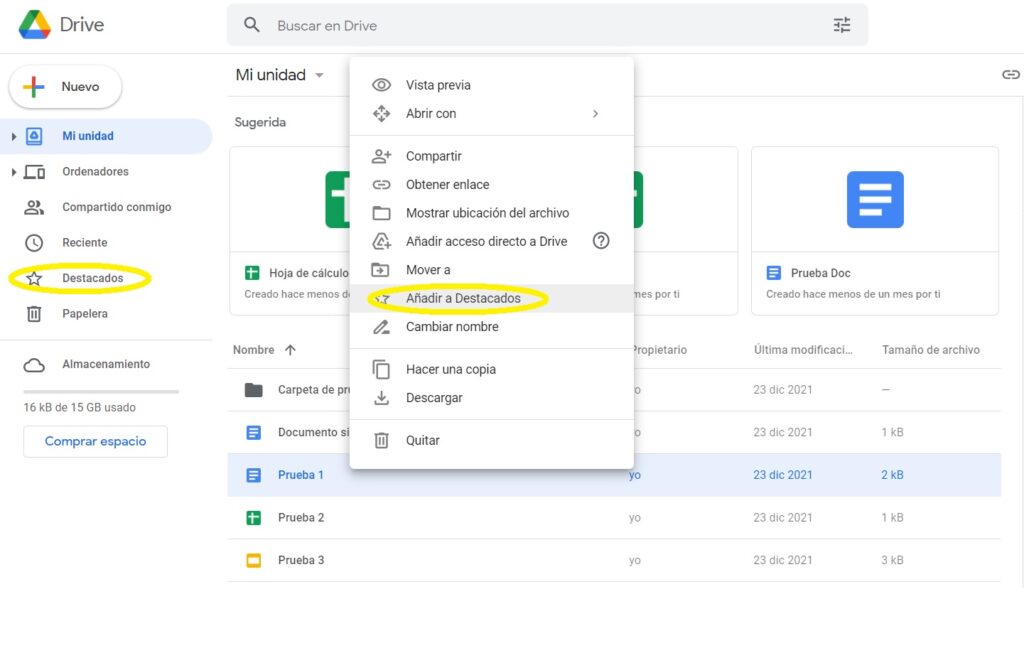
- Repite los pasos 2 y 3 para cada encabezado que desee crear.
Los encabezados y subencabezados se organizarán automáticamente en un esquema. Puedes ver el esquema haciendo clic en Ver > Esquema.
Opciones de formato para encabezados y subencabezados
Puedes cambiar el formato de los encabezados y subencabezados para que coincida con tu estilo. Para ello, haz clic en el encabezado o subencabezado que deseas formatear y haz clic en Inicio > Estilos.
Puedes cambiar el tamaño de la fuente, el color, el estilo y el espaciado de los encabezados y subencabezados. También puedes aplicar un formato especial, como cursiva o negrita.
Cómo cambiar el nivel de un encabezado o subencabezado
Puedes cambiar el nivel de un encabezado o subencabezado para reorganizarlo en el esquema. Para ello, haz clic en el encabezado o subencabezado que deseas mover y haz clic en Inicio > Estilos > Reducir nivel o Aumentar nivel.
Cómo eliminar un encabezado o subencabezado
Para eliminar un encabezado o subencabezado, selecciónalo y presione Eliminar.
Consejos para crear esquemas en los documentos de Google
- Usa encabezados y subencabezados para organizar la información en una jerarquía.
- Usa un nivel de encabezado diferente para cada nivel de jerarquía.
- Usa un formato coherente para los encabezados y subencabezados para que elesquema sea fácil de leer.
- Revisa el esquema para asegurarte de que sea preciso y completo.