


La mayoría de gente no sabe que Windows 11 y Android se llevan bastante bien si sabes configurarlos. Sin cables, sin aplicaciones de terceros raras, directamente desde el sistema operativo. Aquí te explico qué funciones tienes disponibles y cómo activarlas.
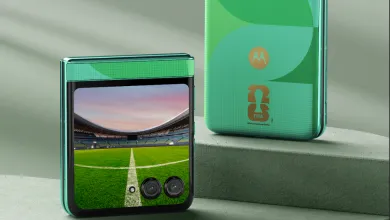
La herramienta: Enlace con Windows (Phone Link)
Phone Link es la aplicación oficial de Microsoft para conectar tu móvil Android al PC. Viene preinstalada en Windows 11. En tu móvil necesitas instalar la app complementaria "Enlace con Windows" desde la Play Store. La conexión se hace por Bluetooth y WiFi, ambos tienen que estar en la misma red.¿Qué puedes hacer una vez conectado?
- Ver y responder mensajes de WhatsApp, SMS y otras apps directamente desde el PC.
- Hacer y recibir llamadas desde el ordenador (el audio sale por los altavoces del PC).
- Ver las notificaciones del móvil en tiempo real en Windows.
- Acceder a las fotos recientes del móvil sin necesidad de cable ni nube.
- Espejo de pantalla del móvil: ver y controlar el Android desde el PC (disponible en algunos modelos Samsung y otros).
- Continuar en PC: reanudar en el ordenador una app que estabas usando en el móvil (función nueva de 2025-2026).
Paso a paso para configurarlo
- Abre Phone Link en Windows 11 (búscalo en el menú Inicio).
- Selecciona Android y escanea el código QR con tu móvil.
- Instala "Enlace con Windows" en el móvil desde la Play Store si no lo tienes.
- Acepta los permisos que pide (notificaciones, llamadas, fotos...).
- Listo. En unos segundos ya tienes la conexión activa.
Limitaciones que debes saber
No todos los móviles soportan el espejo de pantalla completo, esa función está más pulida en Samsung. Las videollamadas de WhatsApp desde el PC tampoco funcionan a través de Phone Link, solo los mensajes de texto. Y si cambias de red WiFi, a veces hay que reconectar manualmente.¿Usas Phone Link o prefieres conectar el móvil por cable a la antigua usanza? Cuéntanos tu experiencia.