


Últimamente se están reportando problemas con la batería de portátiles modernos que consumen batería de forma anormal.
Hay múltiples hilos con estos problemas y el culpable es Modern Standby (antes se llamaba Connected Standby o InstantGo). Es una "funcionalidad" de Windows 11 que mantiene el portátil parcialmente activo incluso cuando crees que está apagado.
¿Qué es Modern Standby y por qué consume batería?
Modern Standby es el reemplazo de Microsoft del modo "Suspender" clásico (S3 sleep). La idea es que el portátil entre en un estado similar a un smartphone: pantalla apagada pero sistema "despierto" para recibir notificaciones, descargar actualizaciones, sincronizar emails, etc.
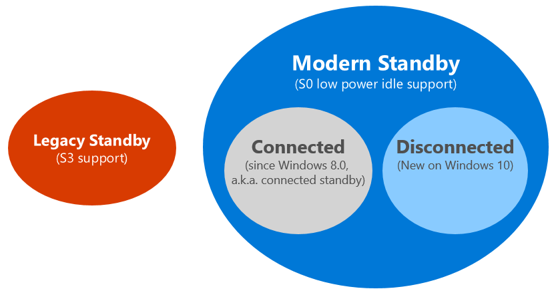
Funcionamiento en teoría:
- Cierras la tapa o seleccionas "Suspender"
- El portátil entra en bajo consumo pero mantiene RAM activa
- Puede "despertarse" brevemente para tareas en segundo plano
- Notificaciones de Outlook, actualizaciones de Windows, sincronización OneDrive
- Todo esto sin que tú veas nada porque la pantalla está apagada
El problema real:
- Muchos portátiles tienen implementaciones DEFECTUOSAS de Modern Standby
- El sistema no vuelve a bajo consumo correctamente
- Programas mal optimizados mantienen el CPU activo
- Resultado: batería drenada en horas y portátil caliente
Cómo saber si tu portátil usa Modern Standby
Abre PowerShell o CMD como administrador y ejecuta:
powercfg /a
Si ves algo como:

The following sleep states are available on this system:
Standby (S0 Low Power Idle) Network Connected
Significa que tu portátil usa Modern Standby (S0).
Si en cambio ves:
The following sleep states are available on this system:
Standby (S3)
Entonces tienes el modo suspender clásico y probablemente no sufras este problema.
La mayoría de portátiles modernos (2020+) usan Modern Standby porque es requisito para certificaciones como "Intel Evo" o para funciones como Windows Hello instantáneo.
Síntomas de que Modern Standby está consumiendo excesiva batería
Estos son los síntomas habituales
- Batería se descarga rápido con portátil cerrado
- 10-30% perdido en 8-12 horas
- Mucho más de lo que debería ser normal
- Portátil calienta con tapa cerrada
- Dejas el portátil en la mochila
- Lo sacas horas después y está tibio o incluso caliente
- Los ventiladores pueden haber estado girando
- Batería al 0% después de días sin usar
- Guardas el portátil el viernes con 60% batería
- El lunes está completamente descargado
- Actualizaciones se instalan "solas"
- Abres el portátil y Windows está reiniciando
- "Estamos configurando actualizaciones, no apagues el equipo"
- Tú no pediste actualizar, pasó mientras "estaba apagado"
Si te suena familiar, Modern Standby es el culpable.
Soluciones para solucionar este problemas
Solución 1: Deshabilitar "Inicio rápido" (Fast Startup)
Esta es la solución más suave y Microsoft la recomienda como primer paso.
Pasos:
- Panel de control > Opciones de energía
- "Elegir el comportamiento de los botones de inicio/apagado"
- Click en "Cambiar la configuración actualmente no disponible"
- Desmarcar "Activar inicio rápido (recomendado)"
- Guardar cambios
Qué hace: Deshabilita la hibernación parcial que usa Windows al "apagar". Hace que apagar sea realmente apagar, no un híbrido entre apagado y hibernación.
Efecto secundario: El arranque del portátil tarda 5-10 segundos más (porque ya no usa hibernación).
Solución 2: Cambiar comportamiento al cerrar tapa a "Hibernar"
En lugar de "Suspender" que activa Modern Standby, puedes forzar hibernación completa.
Pasos:
- Settings > System > Power > Screen, sleep, & hibernate timeouts
- Click en "When I close the lid"
- Cambiar de "Sleep" a "Hibernate"
Qué hace: Hibernar guarda el estado de la RAM en disco (hiberfil.sys) y apaga completamente el portátil. Consume 0% batería mientras está hibernado.
Ventaja: Batería intacta incluso después de días sin usar.
Desventaja: Pierdes la "magia" de abrir tapa y tener el portátil listo instantáneamente.
Para mí este es el mejor balance si te importa más la batería que la velocidad de despertar.
Solución 3: Deshabilitar Modern Standby completamente (registro)
Esta es la solución agresiva. Básicamente fuerzas a Windows a NO usar Modern Standby y volver al modo S3 clásico (si tu hardware lo soporta).
ADVERTENCIA: No todos los portátiles soportan S3 a nivel de BIOS/firmware. En algunos modernos esta solución no funciona porque el fabricante eliminó soporte S3 completamente.
Pasos:
- Win+R > regedit
- Navegar a: HKEY_LOCAL_MACHINE\SYSTEM\CurrentControlSet\Control\Power
- Click derecho > Nuevo > Valor DWORD (32 bits)
- Nombre: PlatformAoAcOverride
- Valor: 0 (cero)
- Reiniciar Windows
- Ejecutar powercfg /a para confirmar que ahora tienes S3 en lugar de S0
Qué hace: Le dice a Windows que ignore Modern Standby y use el modo clásico de suspensión.
En otros portátiles (especialmente Lenovo ThinkPad, HP EliteBook más antiguos) SÍ funciona y recuperas S3.
Si tienes suerte y tu portátil soporta S3, esta solución es la mejor: consumo casi cero + despertar en 5-10 segundos (más lento que S0 pero mucho más rápido que hibernar).
Solución 4: Deshabilitar dispositivos que despiertan el sistema
Muchas veces no es Modern Standby en sí, sino dispositivos USB o de red que "despiertan" el portátil constantemente.
Pasos:
- Administrador de dispositivos
- Expandir "Adaptadores de red"
- Click derecho en tu WiFi/Ethernet > Propiedades
- Pestaña "Administración de energía"
- Desmarcar "Permitir que este dispositivo reactive el equipo"
- Repetir para todos los adaptadores de red
También repetir para:
- Dispositivos USB (ratones, teclados externos)
- Bluetooth
- Lector de tarjetas SD
Qué hace: Evita que el portátil se despierte solo por paquetes de red o movimiento del ratón dentro de la mochila.
Solución 5 (extrema): Forzar apagado completo en lugar de suspender
Si nada más funciona y estás desesperado, puedes configurar Windows para que "Suspender" realmente apague el equipo.
Pasos:
- Settings > System > Power
- "When I press the power button" > Shut down
- "When I close the lid" > Shut down
Qué hace: Literal, apaga el portátil en lugar de suspender.
Ventaja: Consumo 0% garantizado.
Desventaja: Pierdes TODA la funcionalidad de suspensión. Cada vez que cierras la tapa o pulsas el botón, Windows se apaga y tienes que arrancar de cero.
Solo recomendable si tienes SSD rápido y no te importa esperar 20-30 segundos a arrancar.
Funcionalidades que pierdes al deshabilitar Modern Standby
Si usas las soluciones 2, 3 o 5, pierdes algunas "funciones modernas":
 Windows Hello instantáneo - Al abrir tapa, la cámara no está lista al instante Descargas en segundo plano - Actualizaciones, sincronización OneDrive, etc. solo con equipo encendido Notificaciones con equipo suspendido - No recibes emails/mensajes mientras duerme Despertar ultrarrápido - Abrir tapa y estar trabajando en 2 segundos
Para mí ninguna de estas funciones vale la pena vs tener 30% menos batería cada mañana. Pero cada uno decide.
¿A alguien más le pasa? ¿Habéis encontrado mejor solución?
Me gustaría saber si más gente tiene este problema y cómo lo habéis solucionado. Especialmente:
- ¿Alguien consiguió activar S3 en portátil moderno? ¿Qué modelo?
- ¿Hay alguna configuración de registro que mejore Modern Standby sin deshabilitarlo?
- ¿Herramientas de terceros que gestionen mejor la suspensión?
He visto que existe ThrottleStop para controlar estados C de CPU, pero no sé si ayuda con Modern Standby.