


¿No sabes como actualizar los drivers de Windows 10? te enseño en este post todas las posibles opciones.
Desde hace un tiempo, Microsoft movió los drivers específicos a una sección "oculta" para que no se instalen solos y rompan cosas. Si te falta un driver de Bluetooth o de la impresora, suele estar aquí:
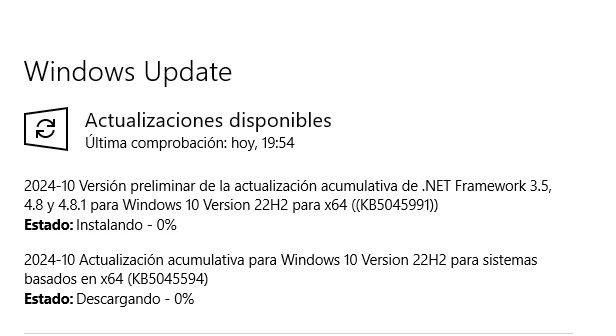
Mi consejo: Entra aquí solo si algo no te funciona. Si tu WiFi va bien, no actualices el driver "por vicio", que a veces los nuevos traen bugs. "Si funciona, no lo toques".
1. La opción "oficial" (y la que la gente suele ignorar)
Mucha gente le da a "Buscar actualizaciones" en Windows Update y piensa que ya está. Error.Desde hace un tiempo, Microsoft movió los drivers específicos a una sección "oculta" para que no se instalen solos y rompan cosas. Si te falta un driver de Bluetooth o de la impresora, suele estar aquí:
- Ve a Configuración > Actualización y seguridad > Windows Update.
- Haz clic en el enlace pequeño que dice "Ver actualizaciones opcionales".
- Despliega la pestaña Actualizaciones de controladores.
Mi consejo: Entra aquí solo si algo no te funciona. Si tu WiFi va bien, no actualices el driver "por vicio", que a veces los nuevos traen bugs. "Si funciona, no lo toques".
2. Para Gamers: La Gráfica es Sagrada
Si juegas, ignora a Windows Update para la gráfica. Windows siempre instala drivers viejos de hace meses.- Si tienes NVIDIA: Usa la NVIDIA App (o el clásico GeForce Experience). Te avisa cuando sale driver nuevo y tiene la opción "Instalación rápida" que lo hace todo sola.
- Si tienes AMD: Usa el software Adrenalin. Lo mismo, detecta y actualiza al vuelo.
3. Tienes un portátil (HP, Dell, Lenovo, Asus...)
Los fabricantes meten mucho bloatware (basura), pero hay una herramienta que sí debéis salvar de la quema. Casi todas las marcas tienen su propio actualizador que busca en sus servidores oficiales. Esto es vital para actualizar la BIOS automáticamente, algo que Windows Update a veces hace mal.- Lenovo: Lenovo Vantage (está en la Microsoft Store).
- HP: HP Support Assistant.
- Dell: Dell Update / SupportAssist.
- Asus: MyASUS.
4. La "Opción Nuclear": Programas de terceros
Aquí entramos en terreno pantanoso. En el foro siempre decimos que cuidado con estos programas porque a veces te cuelan publicidad o drivers genéricos que dan pantallazos azules. Pero si tienes un PC viejo o un dispositivo desconocido que Windows no detecta, son mano de santo.| Herramienta | Tipo | Mi opinión |
|---|---|---|
| Snappy Driver Installer (SDI) | Open Source / Gratis | La mejor para técnicos. Su interfaz es muy anticuada (parece de Windows 98), pero es gratis de verdad, sin publicidad y descarga lo que necesitas. Usad la versión "Lite". |
| Driver Booster | Freemium | Muy popular y visualmente bonita. Ojo: La versión gratis está bien, pero intentará instalarte otros programas de su marca. Desmarca todo lo que no sea el driver. |
| DriversCloud | Web + Agente | Analiza tu PC desde la web y te da los enlaces. Es segura y fiable si no quieres instalar programas residentes. |