La pantalla táctilCorsair ICue Nexus Companin, te permitirá controlar de un vistazo tu sistema con una interfaz clara y completamente personalizable, parámetros como la temperatura de la CPU, GPU, etc…

Muchísimas gracias a Corsair por enviarnos la pantalla táctil Corsair iCue Nexus Companion para esta review
CORSAIR ICUE NEXUS: CARACTERISTICAS TECNICAS
| CARACTERISTICAS PRINCIPALES |
|
| FAMILIA DE PRODUCTOS | Pantalla táctil complementaria Corsair iCUE NEXUS |
| COLOR | Negro |
| CONTENIDO DEL PAQUETE |
|
[nextpage title= «CORSAIR ICUE NEXUS: UNBOXING Y ACCESORIOS»]
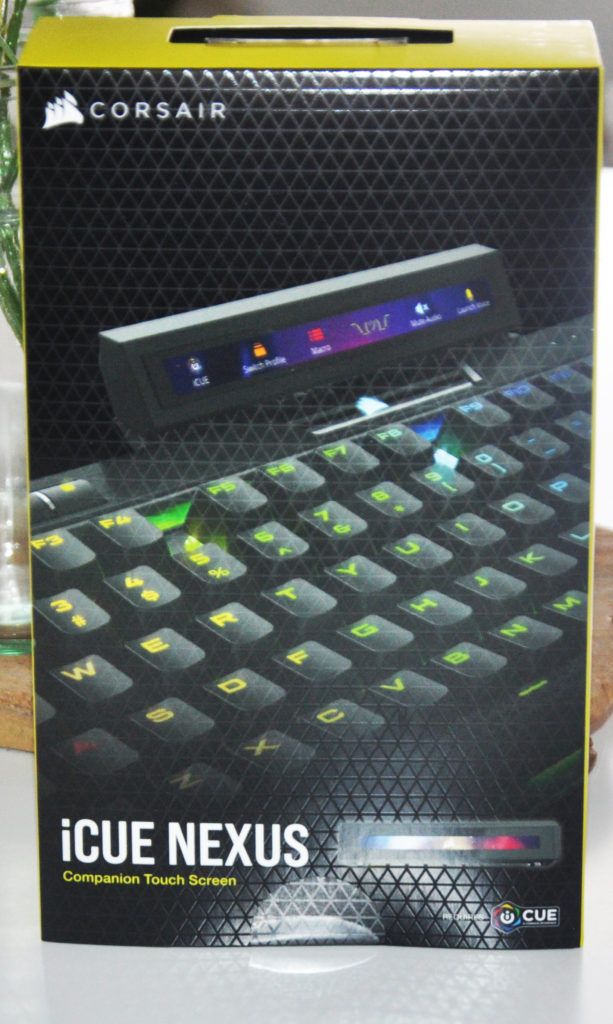
El embalaje exterior de la pantalla táctil Corsair iCue Nexus lo conforma una caja de cartón con los colores habituales de Corsair, donde en esta zona frontal vemos una imagen en funcionamiento del gadget sobre un teclado de Corsair.
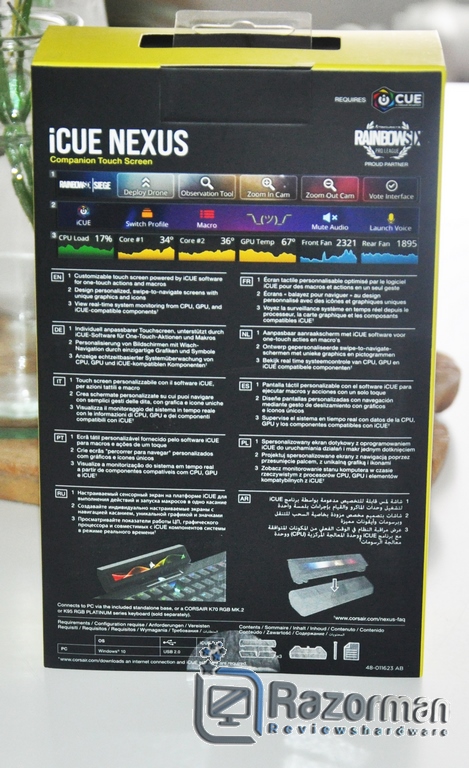
En la zona trasera encontramos mucha más información técnica sobre el gadget y sus diferentes posibilidades.
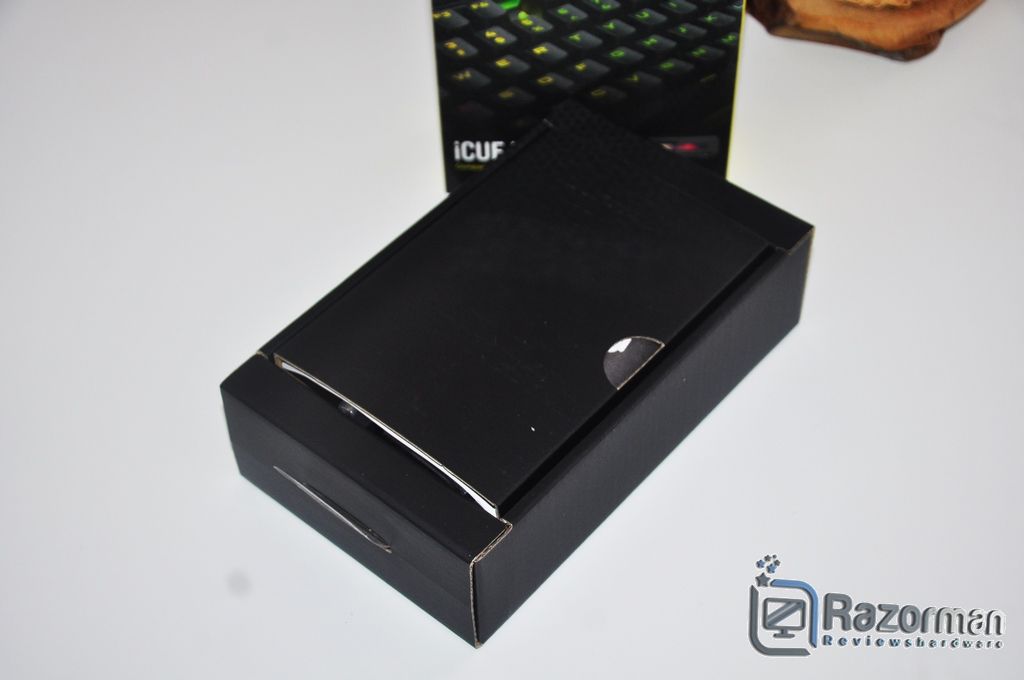
Los accesorios y la pantalla táctil vienen perfectamente protegidos en una caja de cartón negra en el interior como vemos en la imagen.
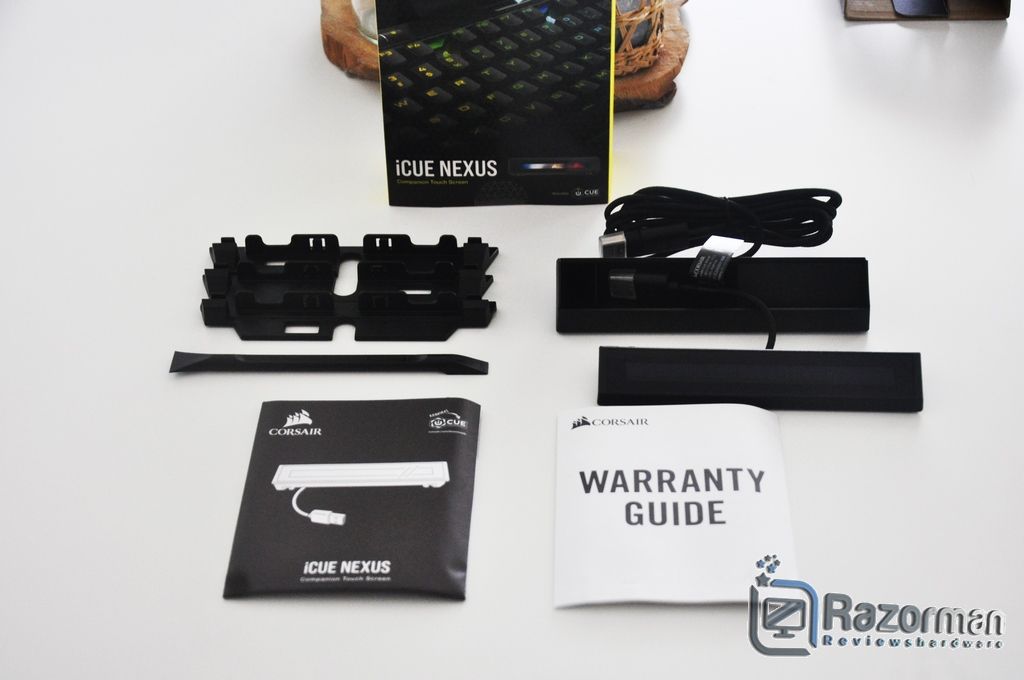
Los accesorios son muy abundantes, se incluyen los siguientes componentes:
- Guia de instalación
- Folleto de la garantía
- Soporte de montaje para teclado K70 MK.2 y K95 PLATINUM
- Soporte de montaje para perfil bajo en teclado K70 MK.2
- Base independiente
- Herramienta de extracción del soporte.
[nextpage title= «CORSAIR ICUE NEXUS: EN DETALLE»]
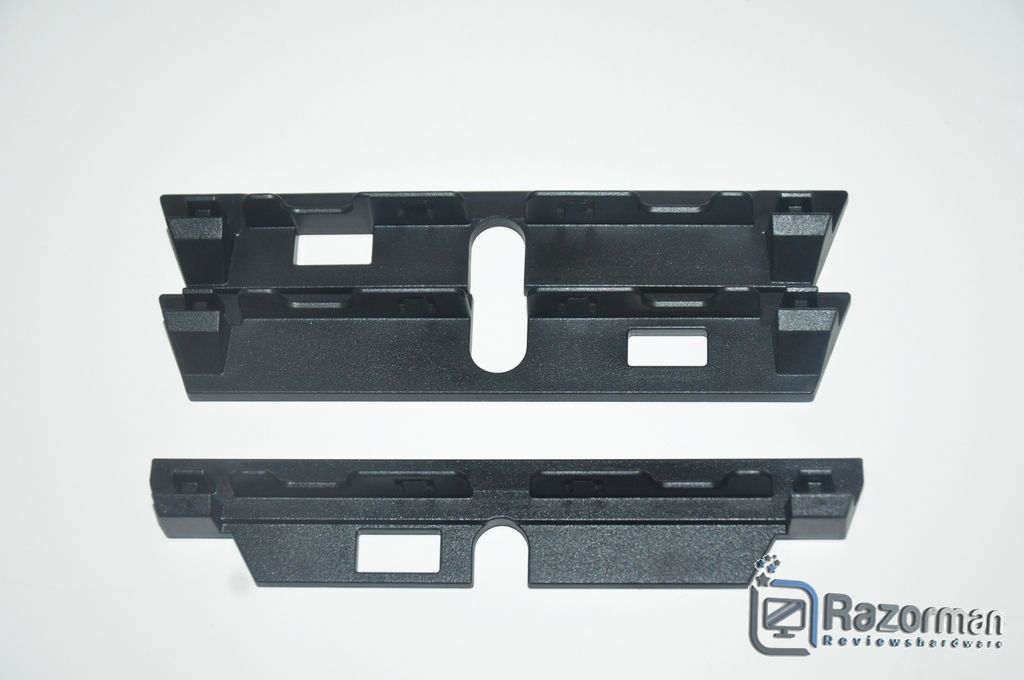
Comenzamos por los soportes: se incluyen 3 para la colocación de la pantalla táctil en los teclados K70RGB MK.2 y K95 RGB Platinum como vemos en las imágenes.
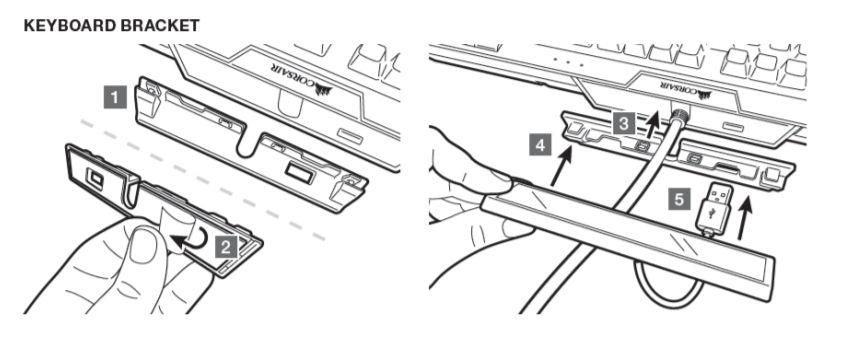
El proceso de instalación en caso de querer colocarlo en los teclados anteriores está bien descrito en el manual de instrucciones:
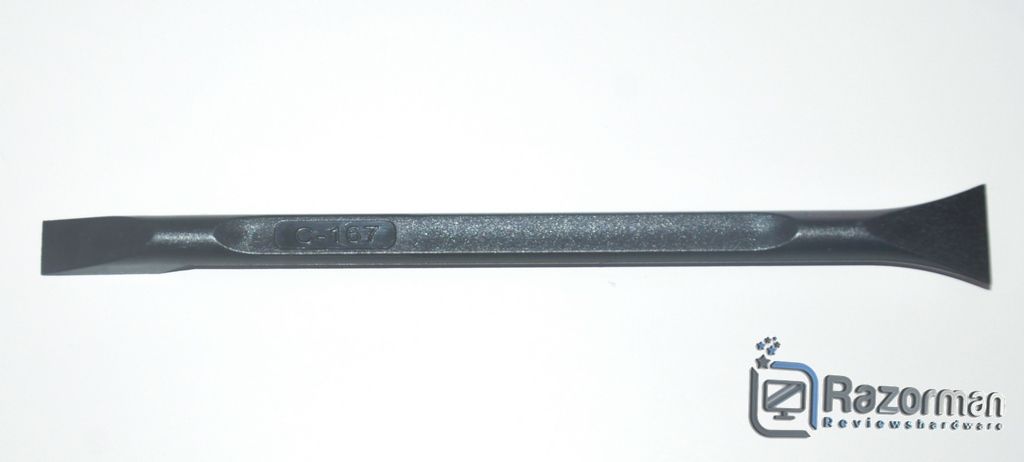
En caso de necesidad se incluye esta herramienta de extracción que nos permitirá extraer la pantalla del soporte.
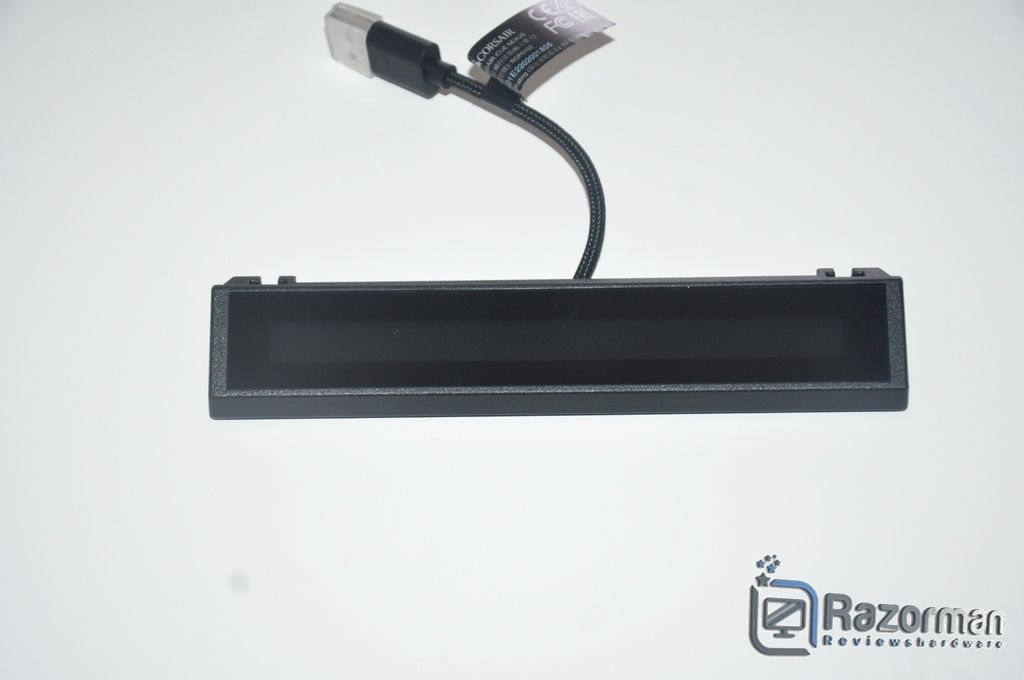
Vamos a la pantalla en sí: se trata de una compacta pantalla de 5″ en formato 40:3, con lo que su superficie en la gran mayoría es alargada. La resolución que ofrece esta pantalla no es muy elevada: 640X48 pixeles y la definición es correcta para poder visualizar el texto con definición suficiente y gráficos un poco pobres, bastante alejados de la definición de una pantalla moderna de un smartphone por ejemplo.
Seguimos con sus características y señalamos que la frecuencia de actualización es de 24 Hz, siendo capaz la pantalla de representar hasta 262.000 colores distintos, lo cual no está nada mal.
Por último destacamos que la pantalla es capacitiva, es decir tiene capacidades táctiles, pudiendo colocar hasta 6 botones y funciones a través de iCue.
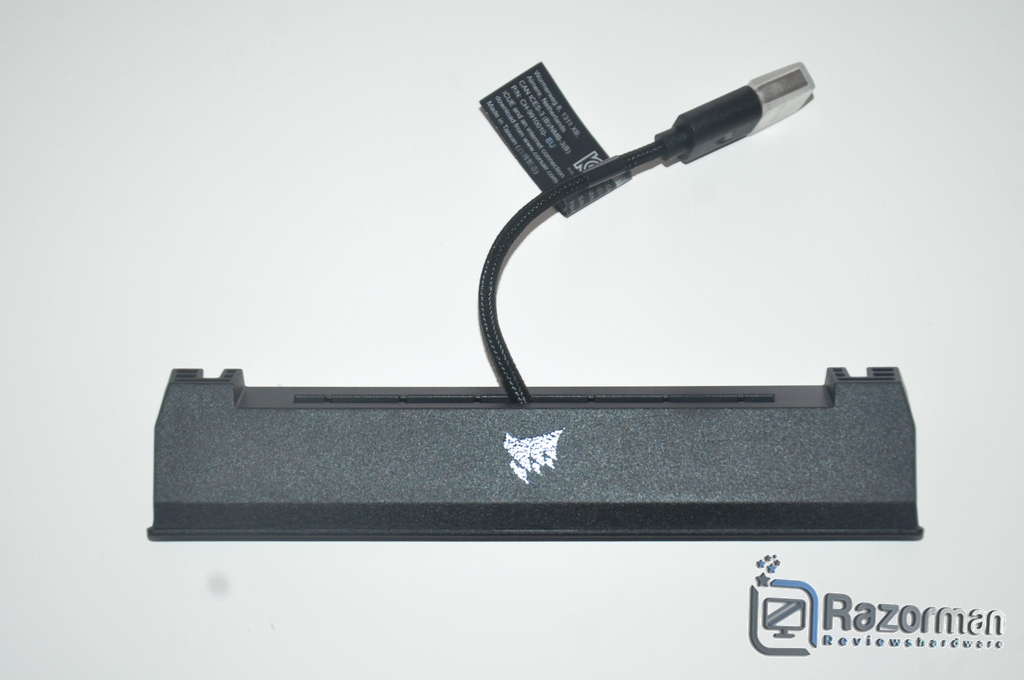
Detalle trasero del soporte para la pantalla: encontramos el logo de Corsair.
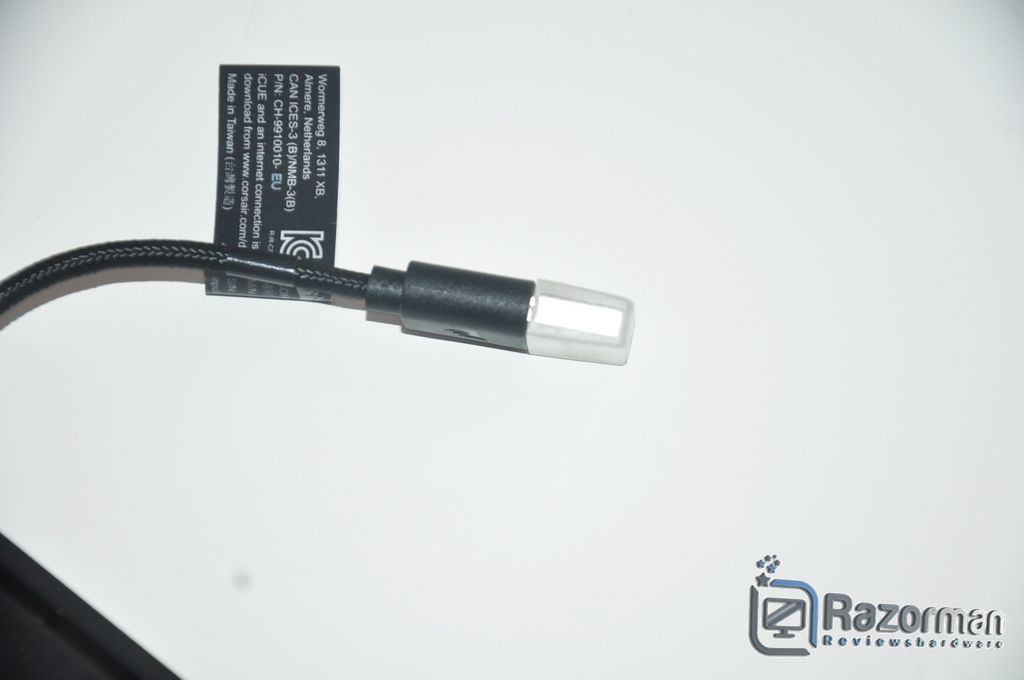
La pantalla dispone de un conector USB indispensable para la conexión interna al soporte.
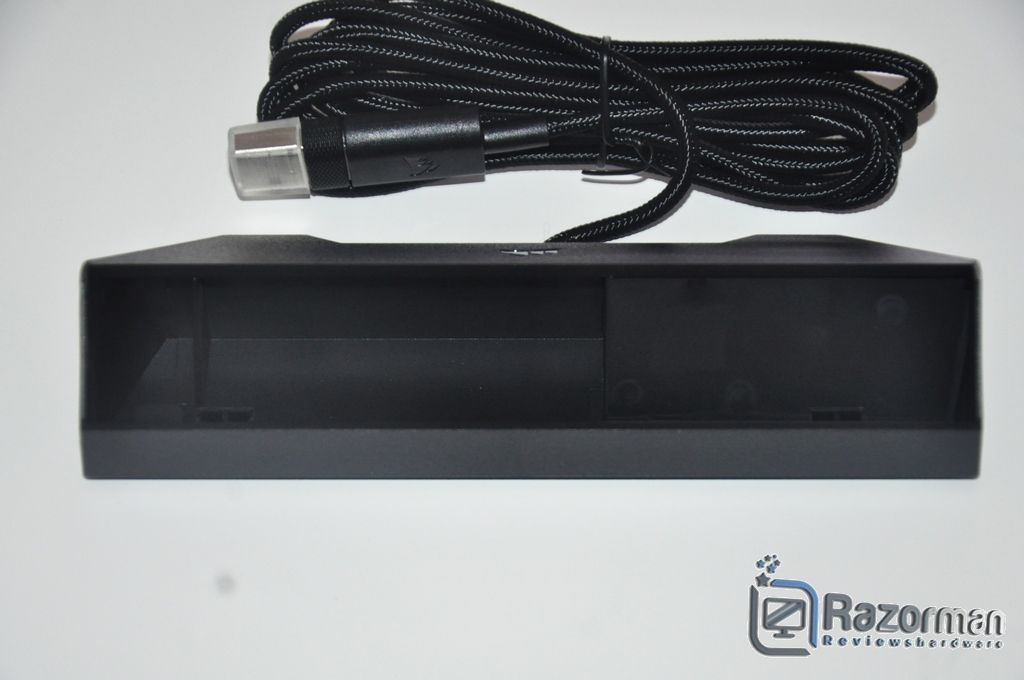
Detalle interno del soporte donde encontramos un conector USB para la alimentación de la pantalla. Dicho soporte posee unos encastres para la sujeción de la pantalla.
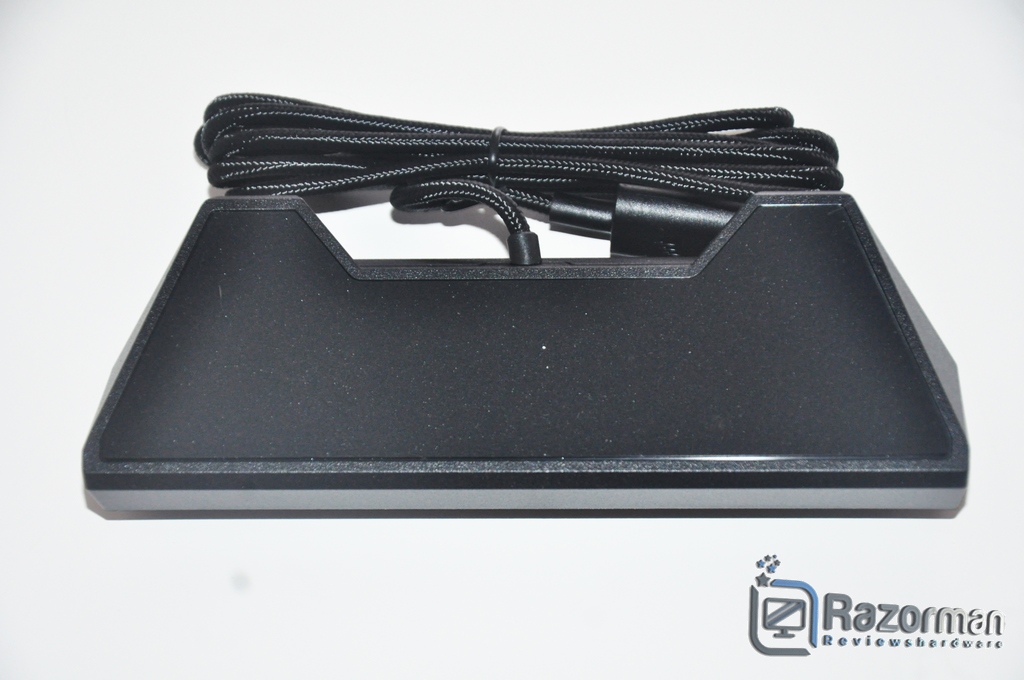
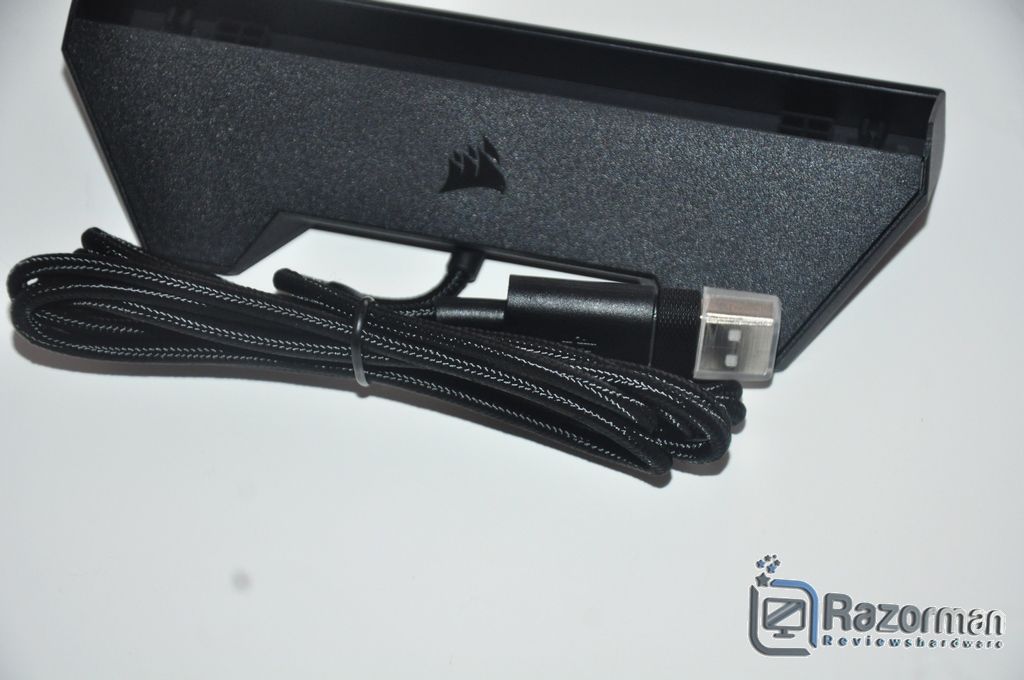
Por último este soporte dispone de una zona inferior de goma que impide que el soporte se desplace por la mesa. Para la conexión al PC encontramos un cable trenzado de buena longitud, 182 cm.
[nextpage title= «CORSAIR ICUE NEXUS:CONEXION Y SOFTWARE DE CONFIGURACION ICUE»]
No disponemos de teclado para la conexión de la pantalla iCue Nexus, aunque os dejamos varias imágenes de como quedaría en el soporte para el teclado:
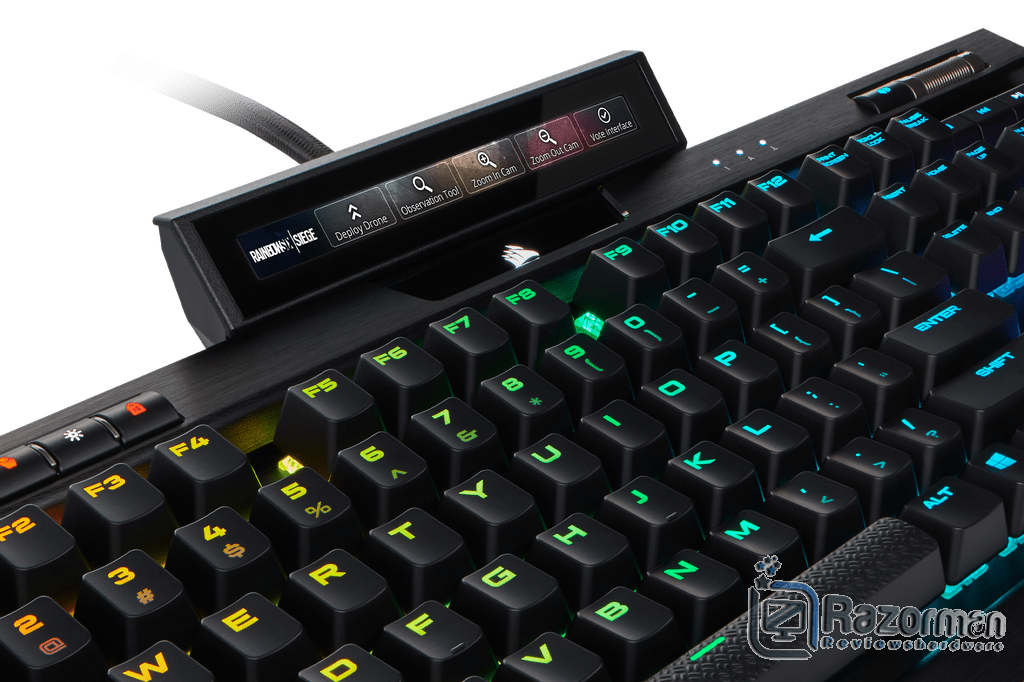
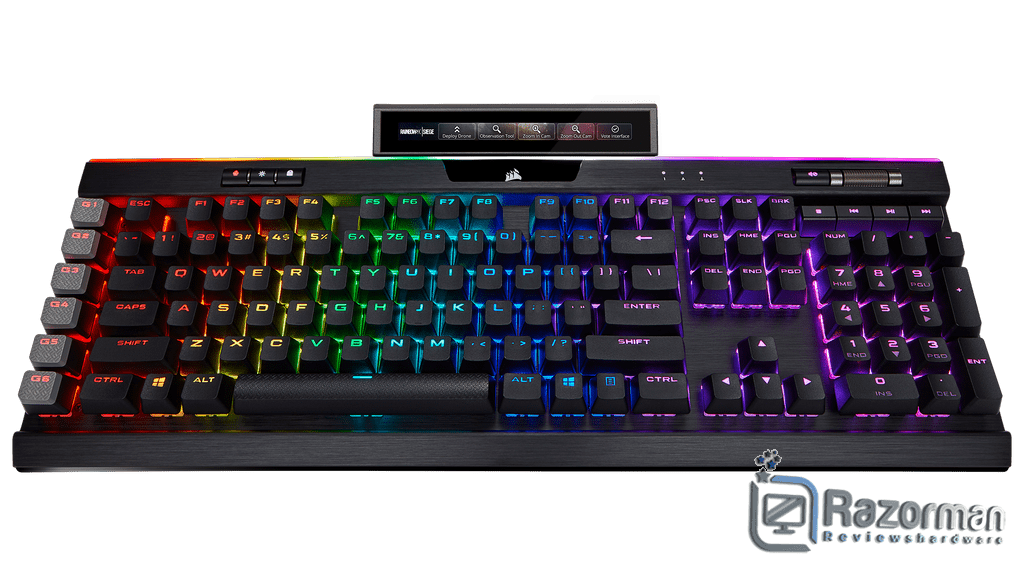
Luce realmente espectacular en el teclado, aunque tampoco le va a la zaga su apariencia en el soporte como vamos a ver. El primer paso que deberemos dar es conectar el cable USB a la conexión interna del soporte:
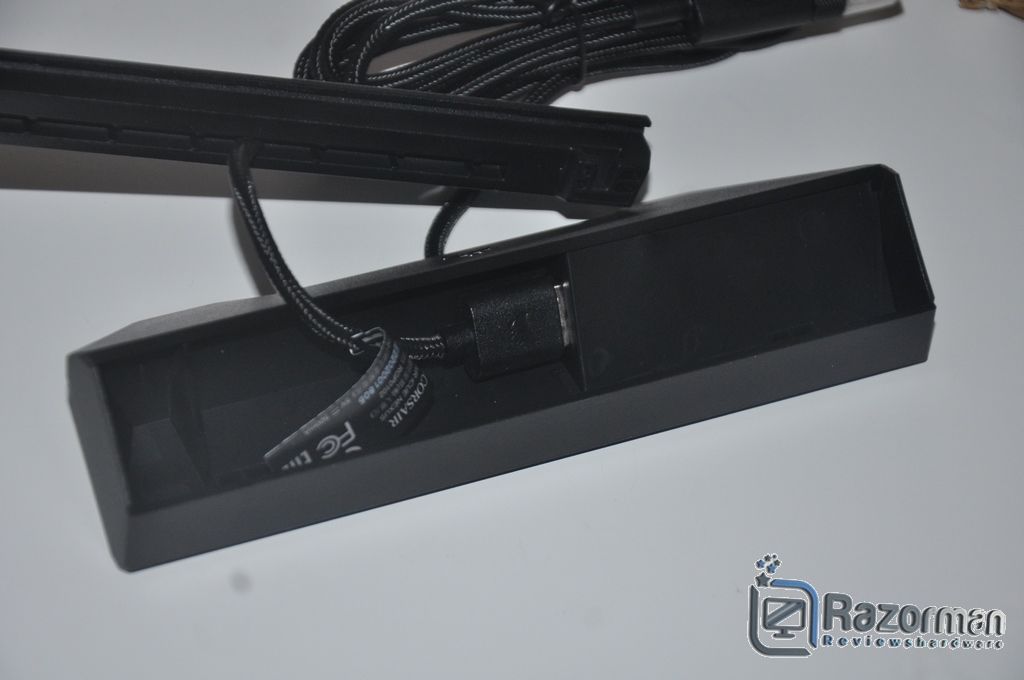
Ahora colocaremos la pantalla sobre este soporte haciendo coincidir los encastres internos:
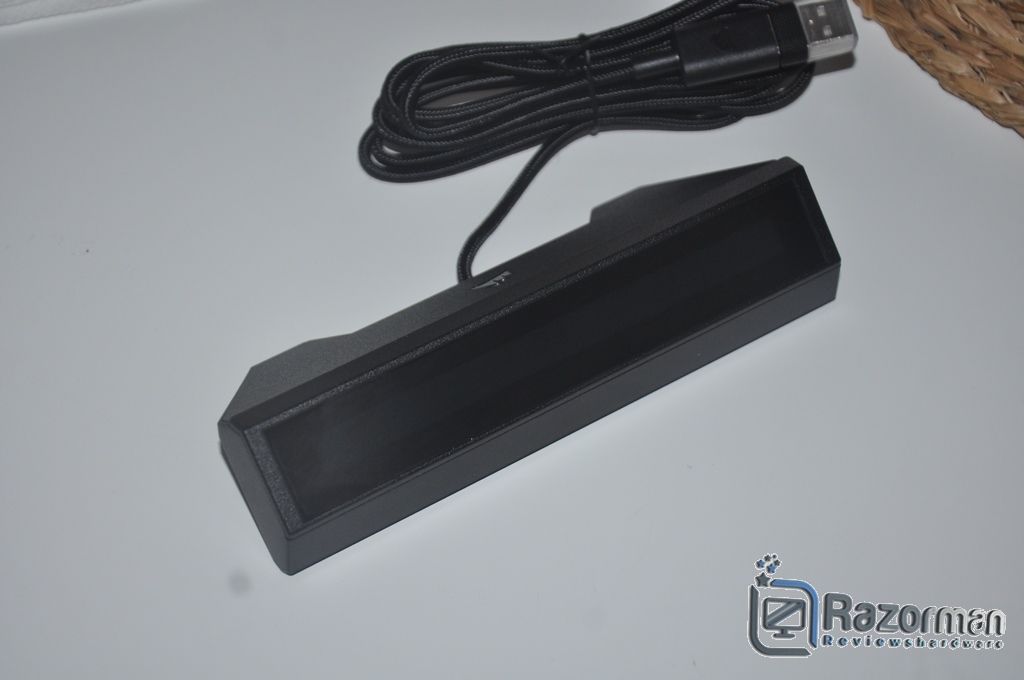
Y lo conectaremos al PC:
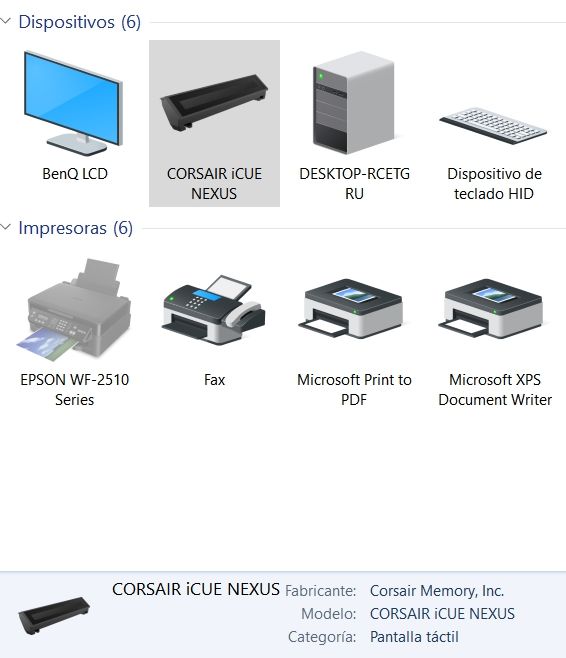
Windows lo reconoce tras unos instantes perfectamente y como vemos en la imagen lo cataloga como Pantalla táctil.
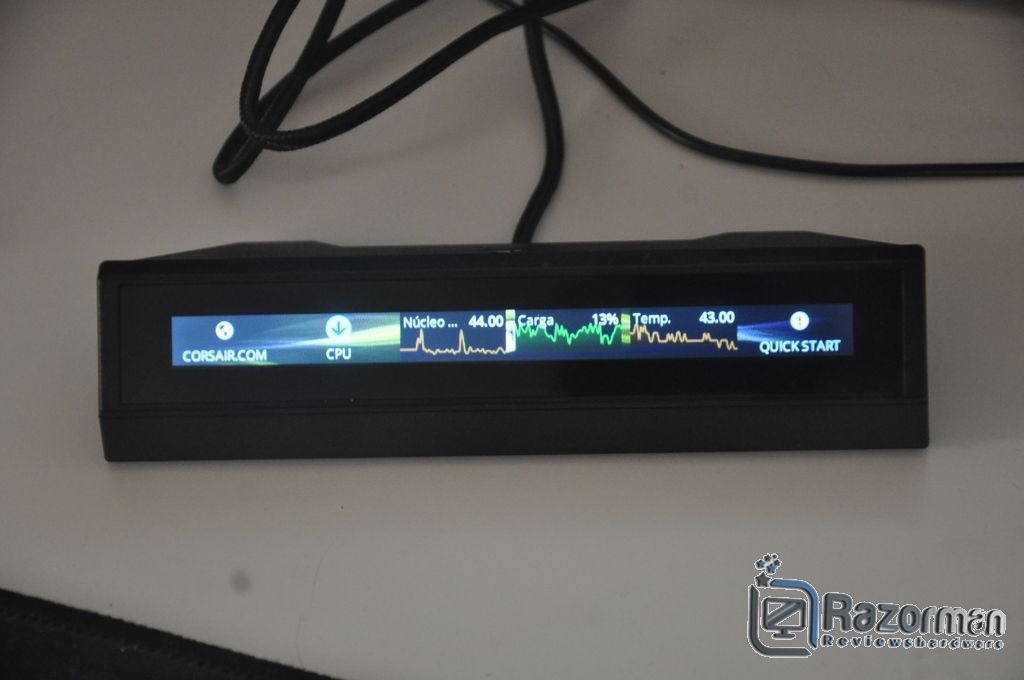
Ya tenemos listo para trabajar con la pantalla táctil Corsair iCue Nexus. Para poder exprimirla a tope, necesitamos el software iCue que bajaremos desde la página web de Corsair:
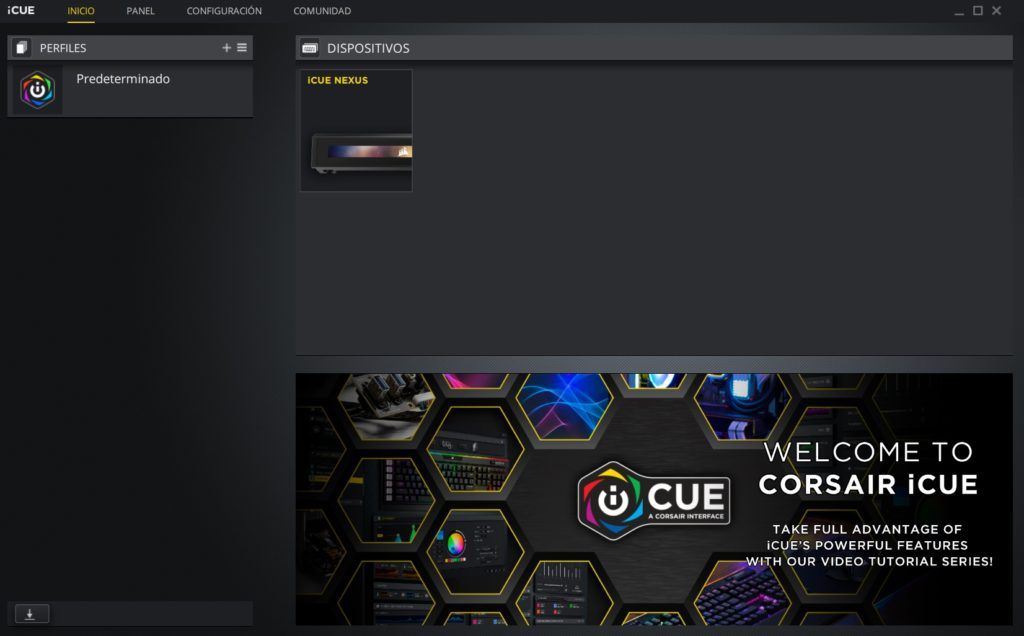
iCue es un software viejo conocido ya: se distingue por la sencillez de su interfaz y grandes posibilidades de configuración de los dispositivos gestionados por el software. Para empezar a configurar la pantalla táctil, solo hemos de pinchar directamente en el programa sobre el icono de la pantalla iCue Nexus.
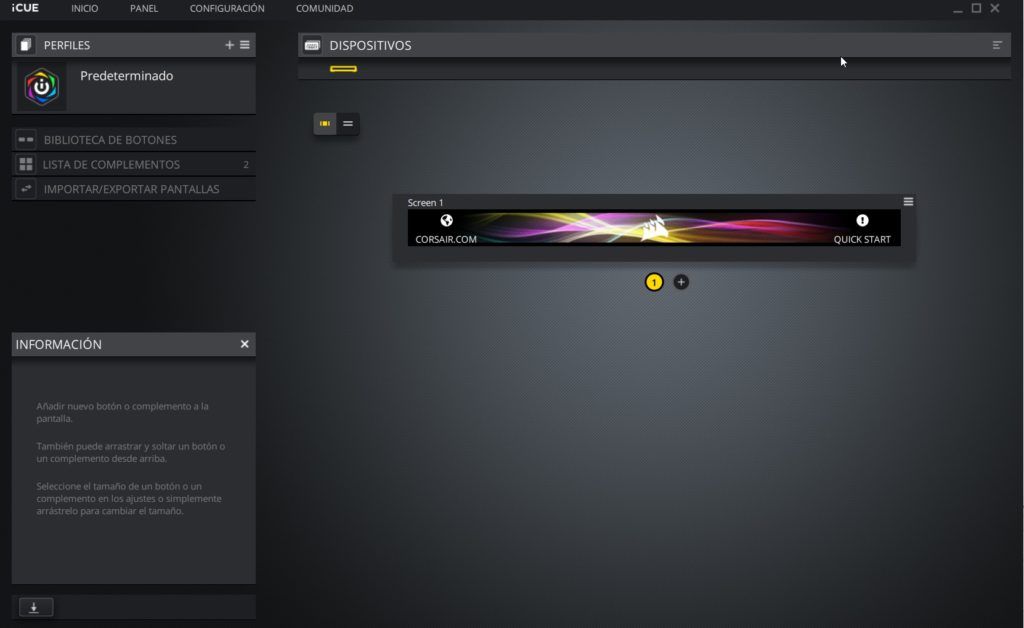
Antes de la configuración del dispositivo, vemos en la imagen la presentación oficial con 2 iconos: uno que nos dirije a la pagina web de Corsair y otro de inicio rápido. Fijémonos en la izquierda donde encontramos 3 menús para la configuración:
- BIBLIOTECA DE BOTONES
- LISTA DE COMPLEMENTOS
- IMPORTAR/EXPORTAR PANTALLAS
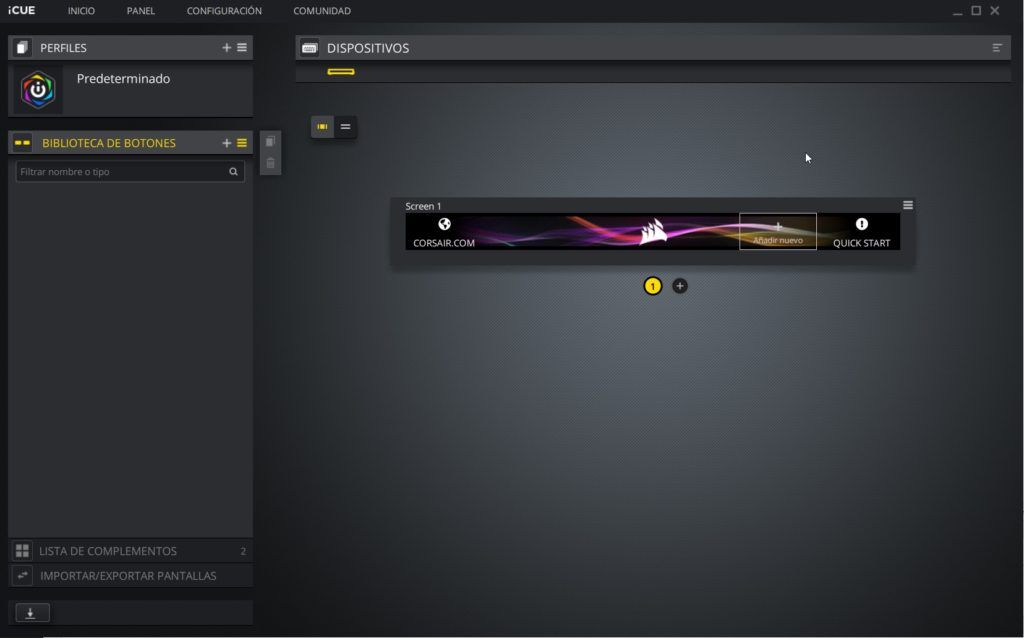
Comencemos por Biblioteca de Botones, donde iremos añadiendo botones para visionar funciones en la pantalla – hasta 6
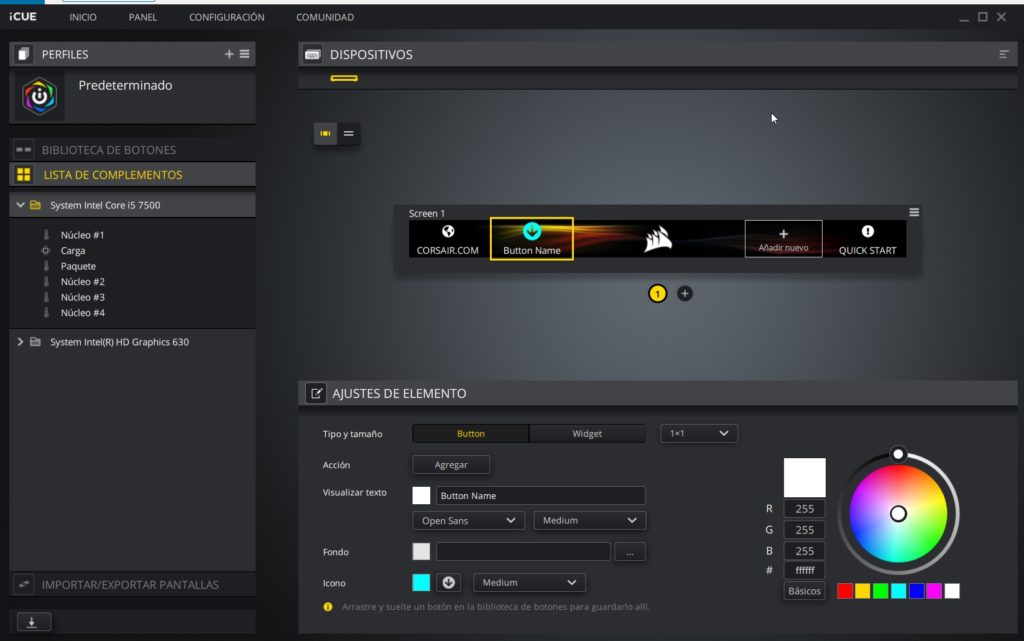
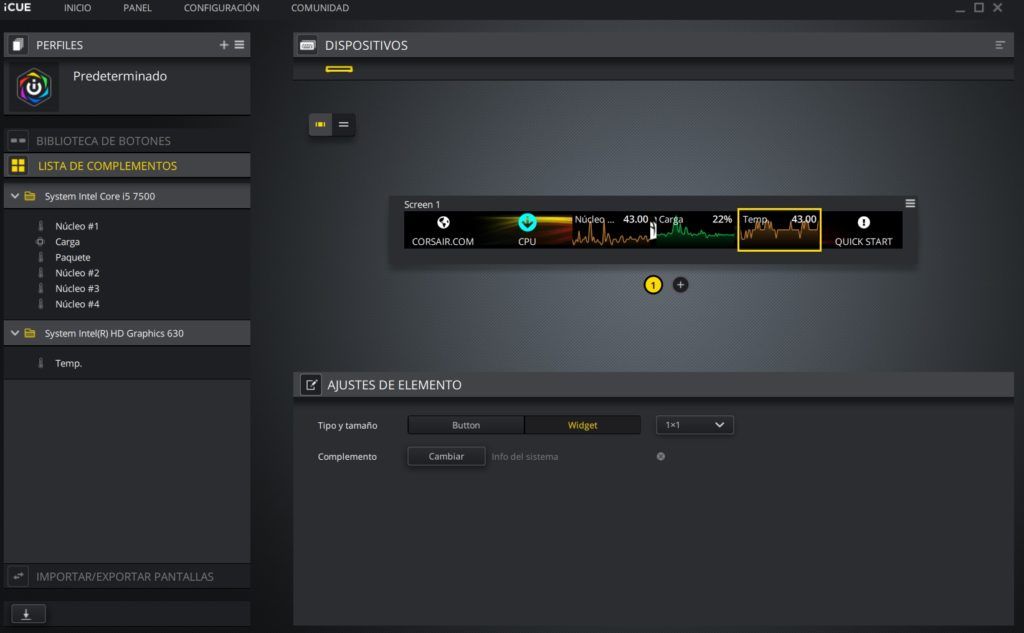
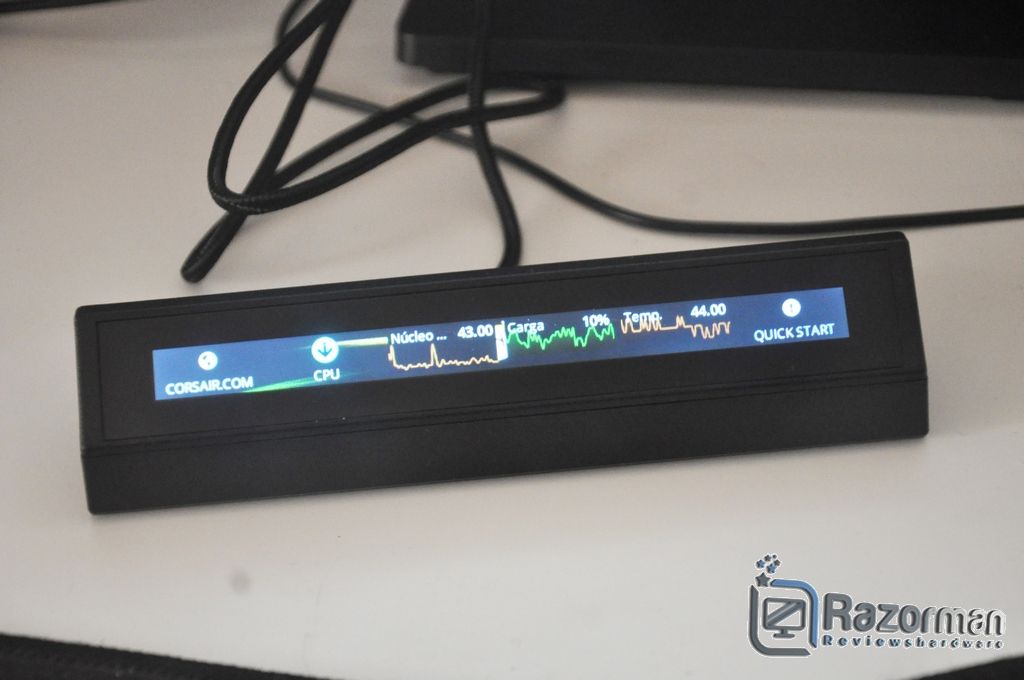
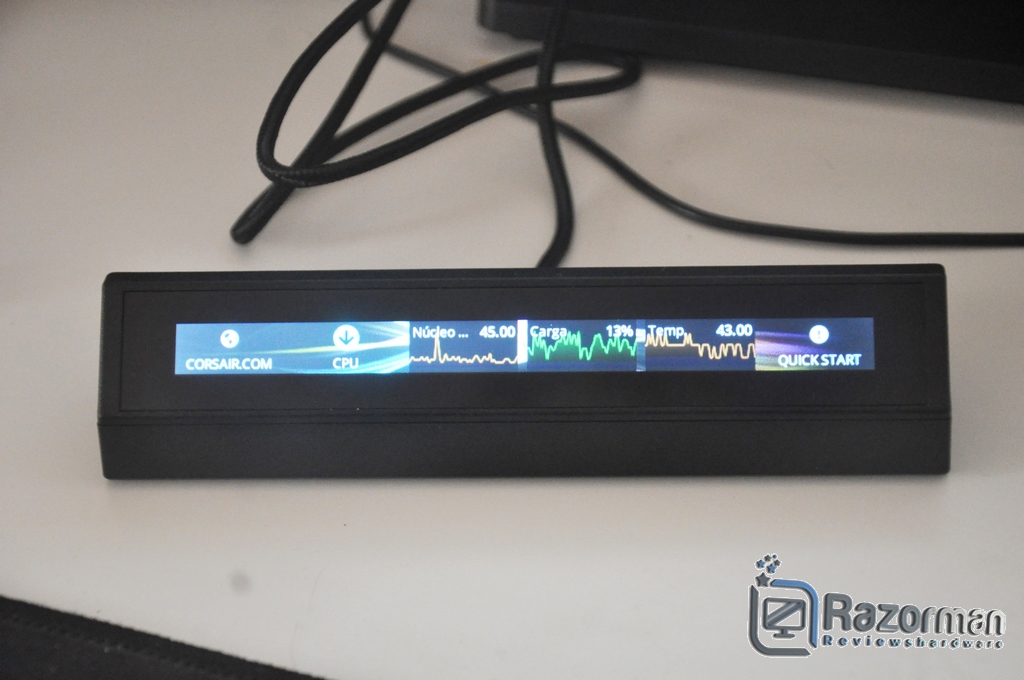
Desde LISTA DE COMPLEMENTOS podemos ir colocando información en estos botones, como la temperatura de la CPU, Carga de la CPU, temperatura de la gráfica, etc… las posibilidades son enormes. Tambien podremos configurar visualmente esta información desde la pantalla inferior: AJUSTES DE ELEMENTO
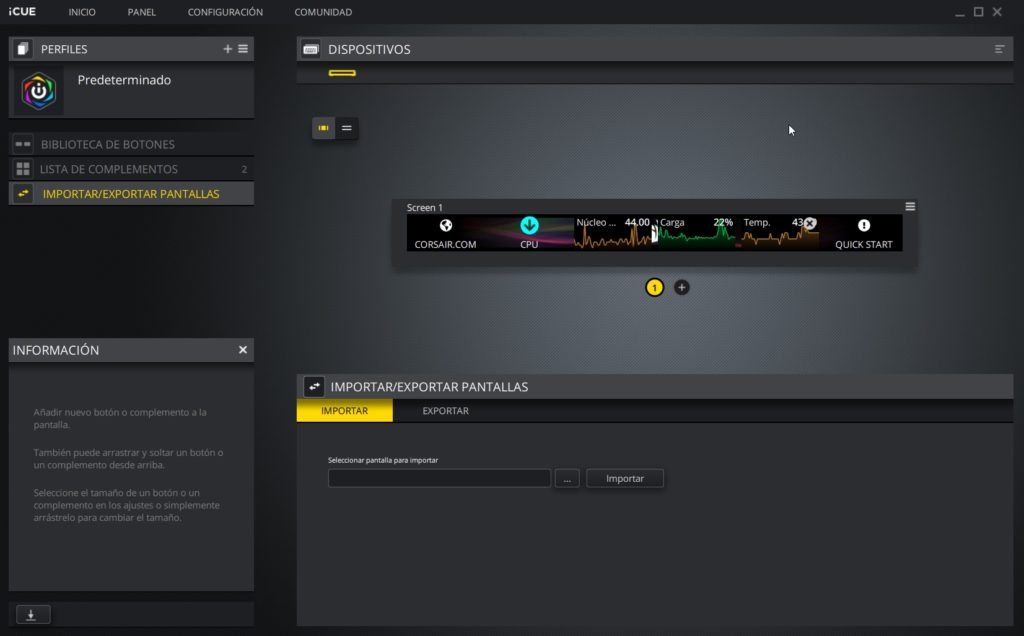
Vamos a detenernos en IMPORTAR/EXPORTAR PANTALLAS, donde podremos acceder a una biblioteca de pantallas y funciones ya creadas por otros usuarios que podemos acceder desde esta ur: http://www.corsiar.com/nexus-faq.
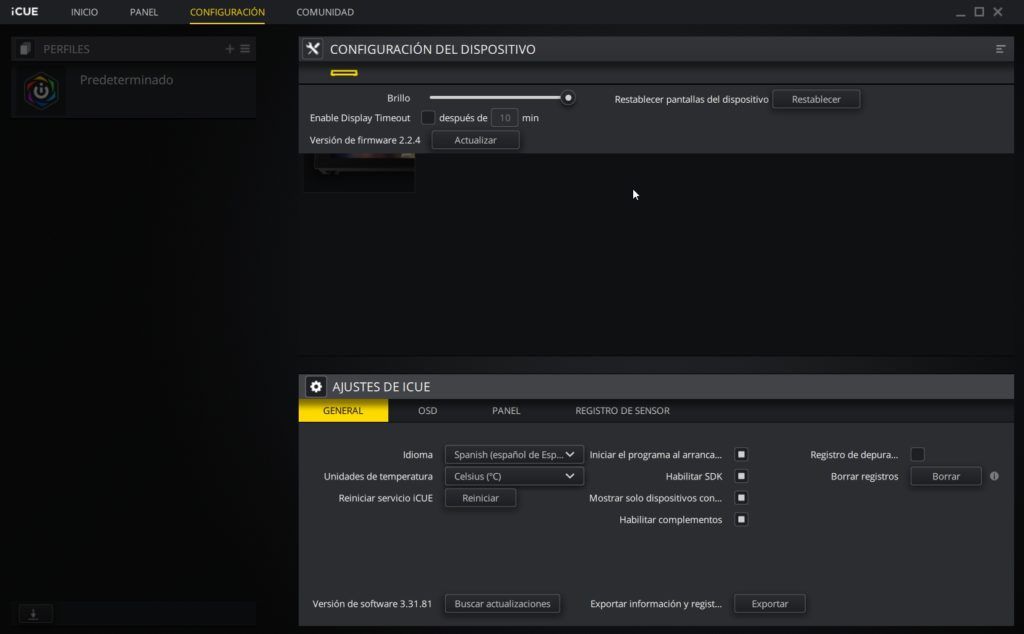
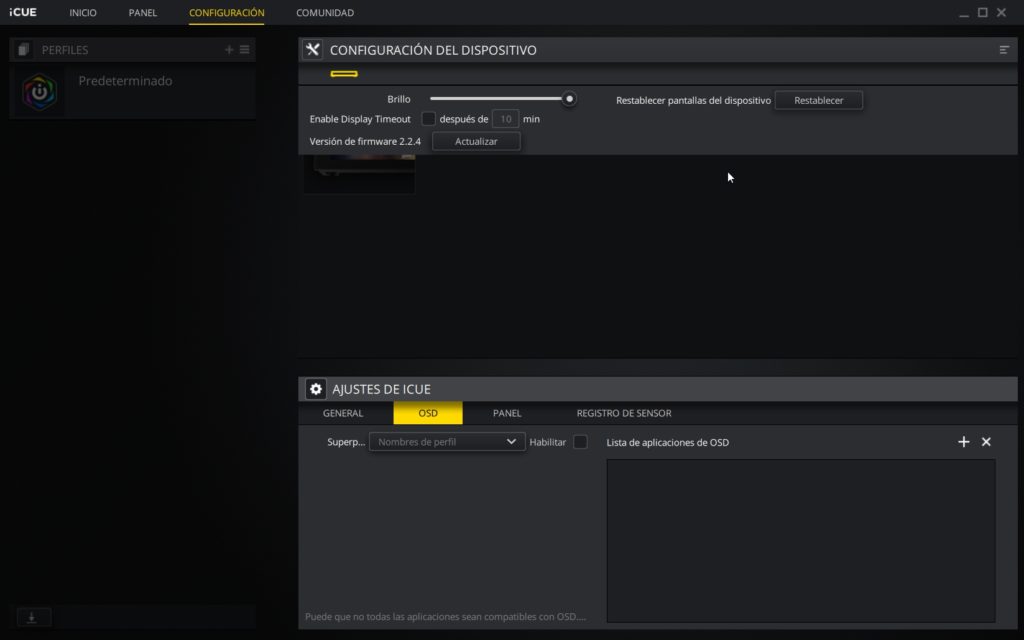
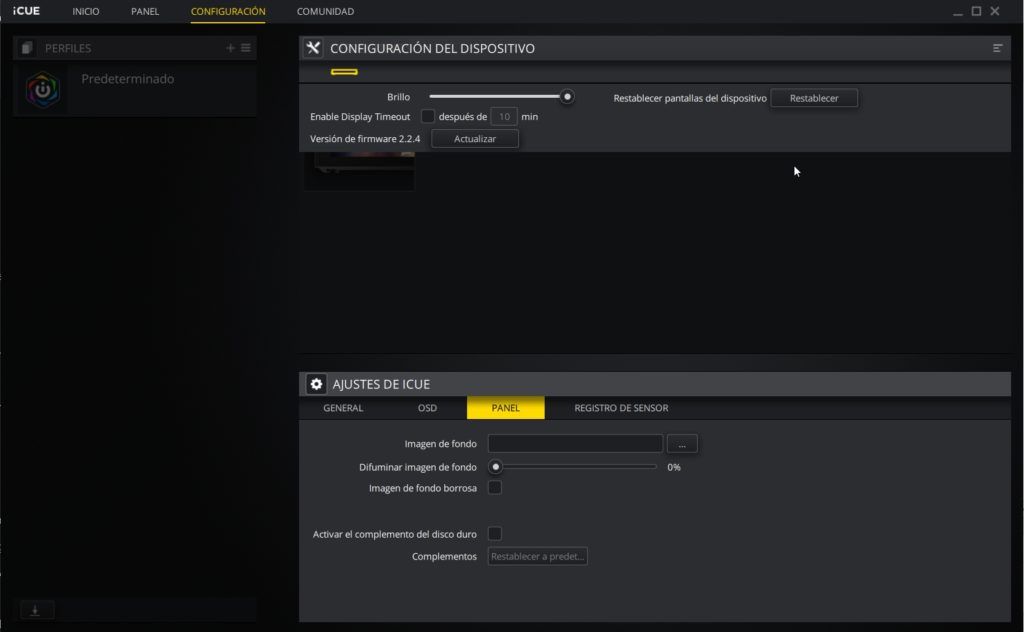
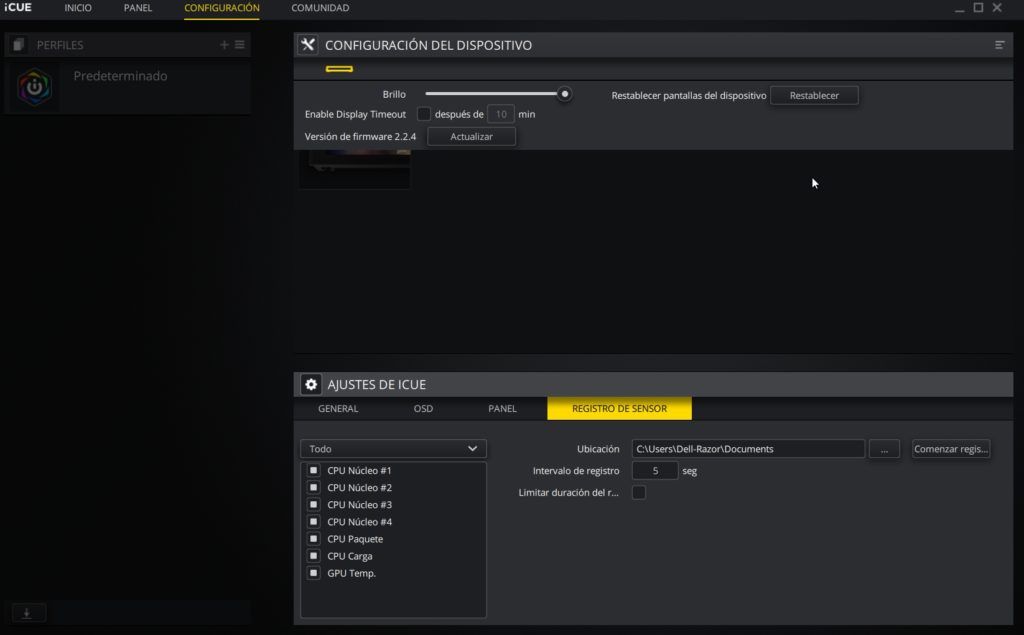
También podremos acceder a configuraciones propias de la pantalla, como el brillo, restablecer la pantalla principal, actualizar el Firmware, idioma, unida de temperatura – ºC , poner una imagen en el fondo de la pantalla, y definir la frecuencia de actualización de la información mostrada en pantalla.
[nextpage title= «CORSAIR ICUE NEXUS: CONCLUSIONES FINALES Y PUNTUACION»]
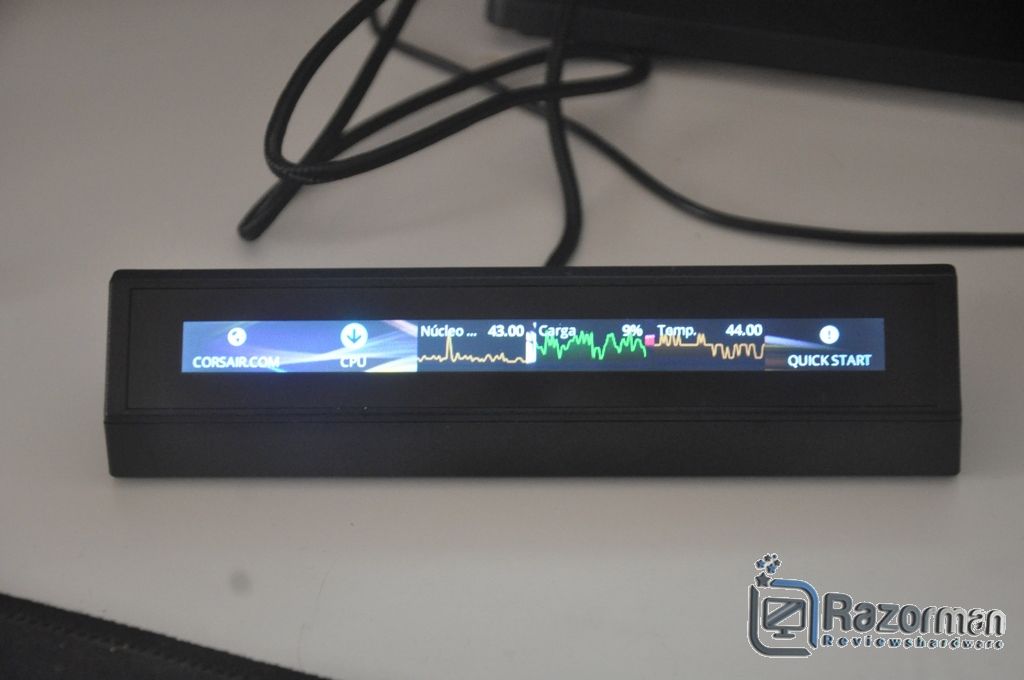
Nos ha convencido este gadget lanzado por Corsair: la calidad de construcción y diseño son realmente llamativos y convence la calidad de pantalla, con resolución suficiente para mostrar la información de forma clara y precisa.
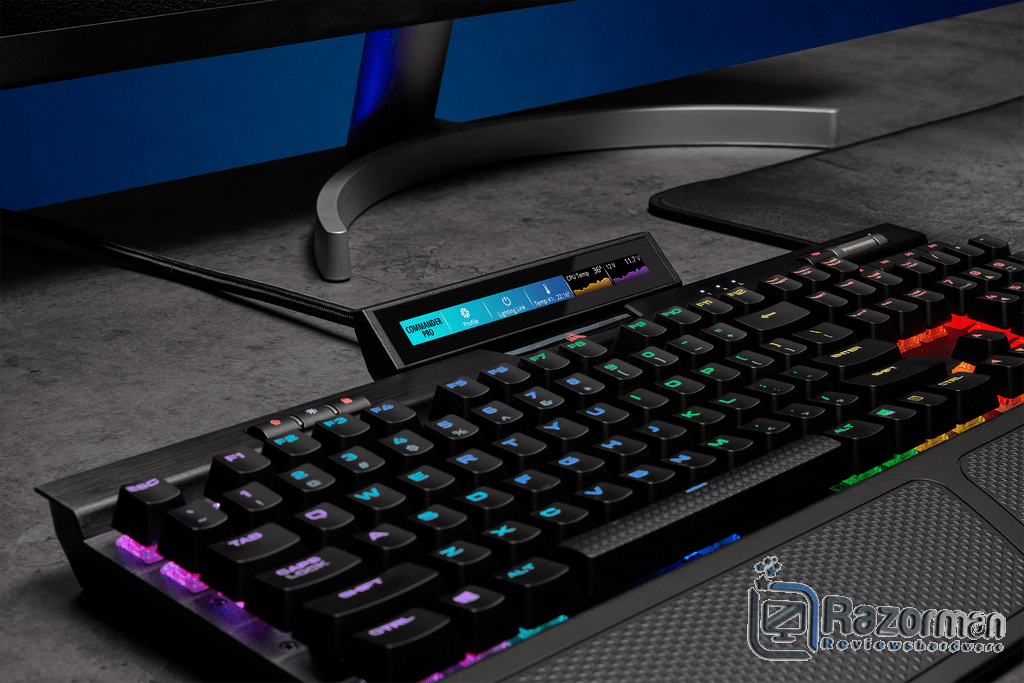
Es un gadget que va como anillo al dedo si lo colocas sobre alguno de los teclados compatibles de Corsair:
Como siempre, es un gadget gestionado por el software de configuración iCue de Corsair, sencillo, claro y muy intuitivo que con unos pocos clics nos permitirá personalizar nuestro iCue Nexus.
Destacamos la posibilidad de importar configuraciones y pantallas ya creadas por otros usuarios si nos gusta ir probando otras posibilidades para esta pantalla.
El precio de esta pantalla táctil Corsair iCue Nexus es de 99,99 euros en PC Componentes un precio un poco elevado para el gadget, pero si tienes un teclado Corsair K70 MK.2 o K95 PLATINUM es un añadido que se integra a la perfección aumentando la productividad del teclado.

[taq_review]