El Logitech MX Master 4 es el mejor ratón inalámbrico para productividad del mercado en 2026. Con su sensor Darkfield de 8.000 DPI, rueda MagSpeed electromagnética, retroalimentación háptica avanzada, Actions Ring con hasta 72 atajos personalizables y autonomía de 70 días, está diseñado para profesionales que pasan horas frente al escritorio. Su mayor debilidad sigue siendo la tasa de sondeo de 125 Hz, que lo descarta para gaming competitivo. Precio: 129 € en España
El ratón Logitech MX Master 4 pesa 150 gramos, cuesta 129 euros y tiene una tasa de sondeo de 125 Hz en 2026. Sobre el papel, esos números generan dudas. En la mano, después de dos semanas de uso intensivo, generan otra cosa: la convicción de que Logitech sabe exactamente lo que está haciendo y para quién lo hace. Lo enseñamos en esta review
Logitech MX Master 4: Review es Español
Muchas gracias a Logitech por enviarnos este ratón Logitech MX Master 4 para esta review

UNBOXING Y ACCESORIOS
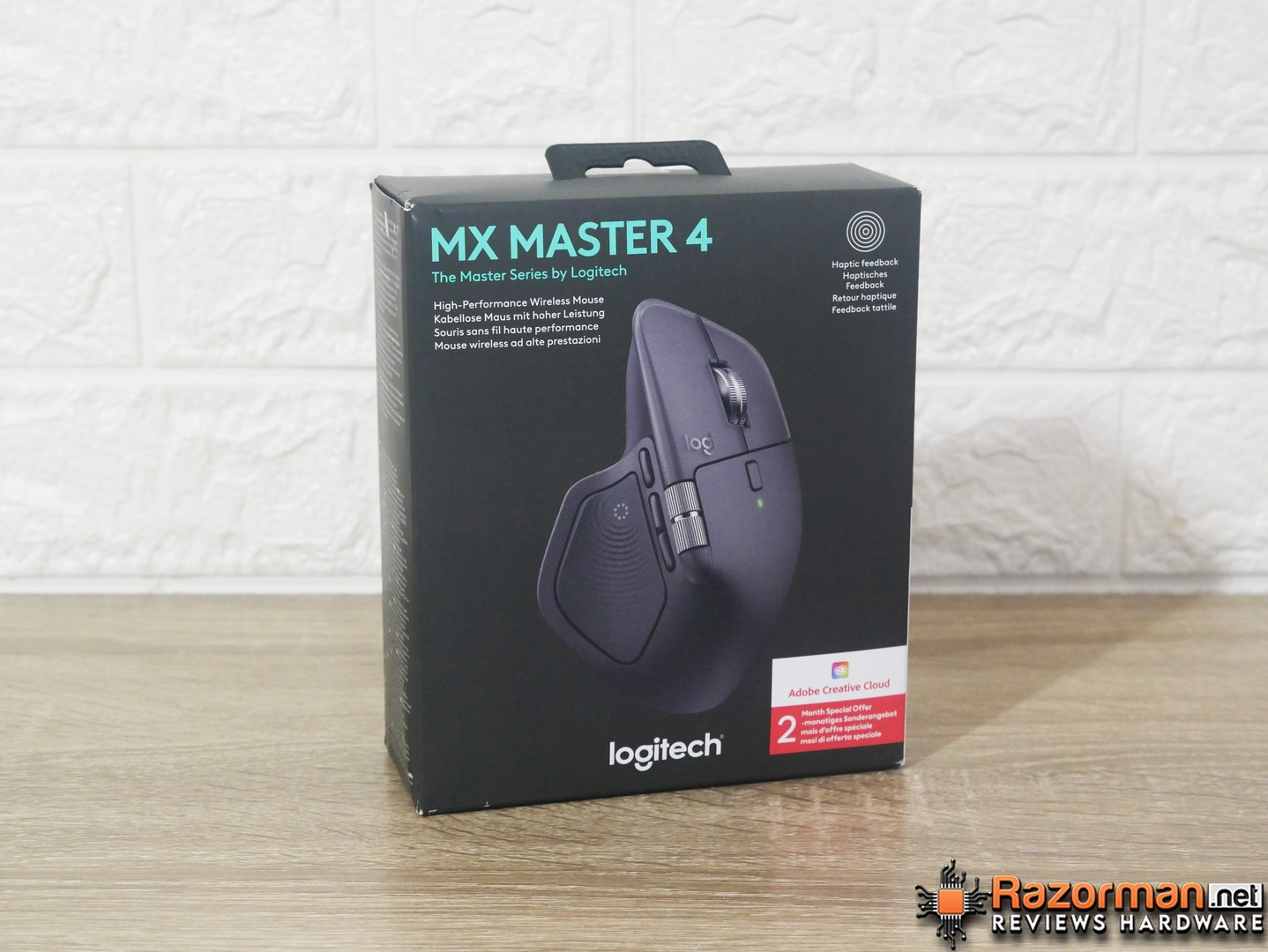
La caja del MX Master 4 es más bien discreta: de tonos oscuros vemos una la silueta del ratón impresa y los datos técnicos en el reverso. Al abrirla, un molde de cartón reciclado sostiene el ratón con precisión quirúrgica. No hay plásticos innecesarios, lo cual es coherente con el énfasis de la marca en materiales sostenibles.
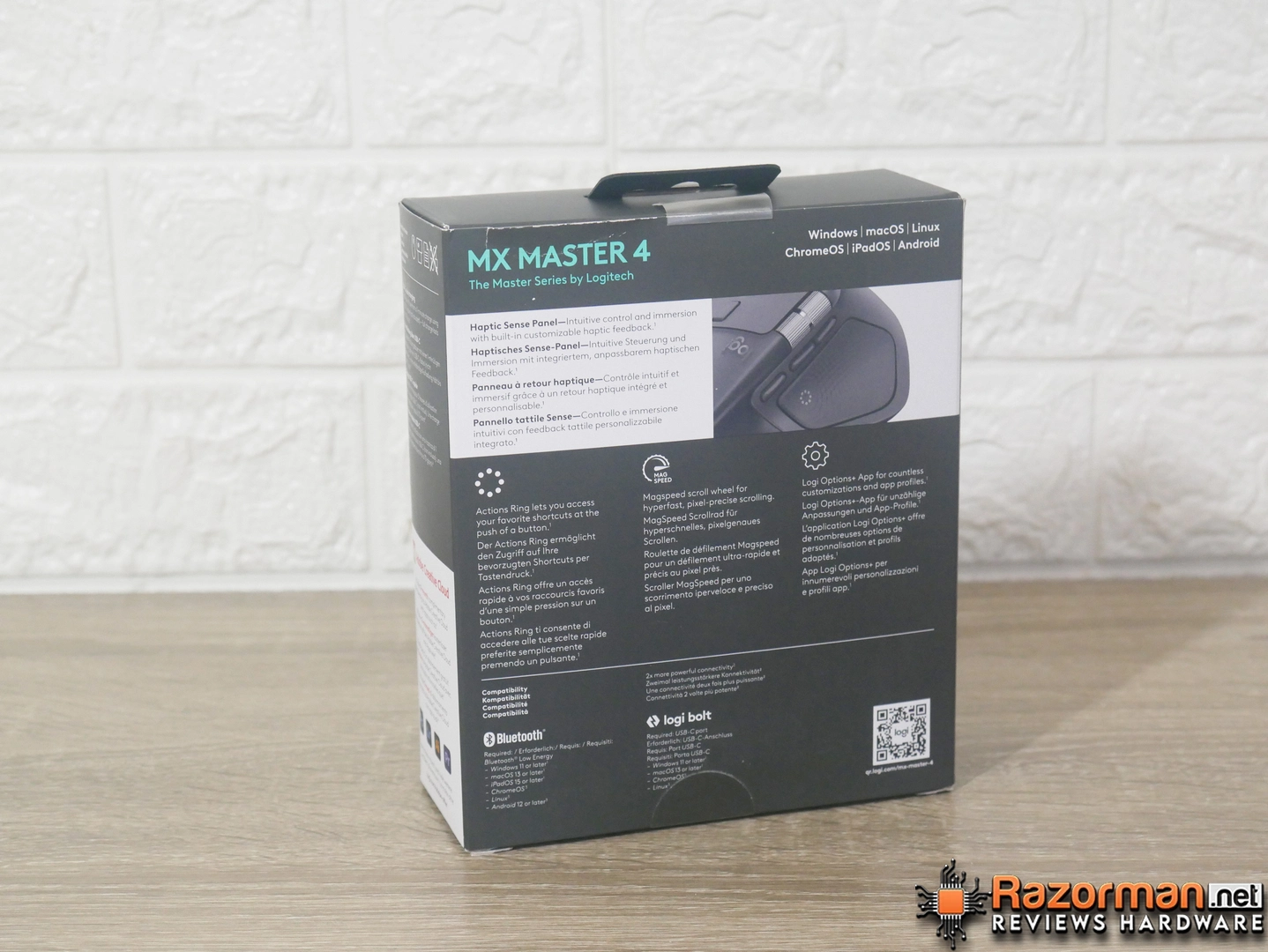
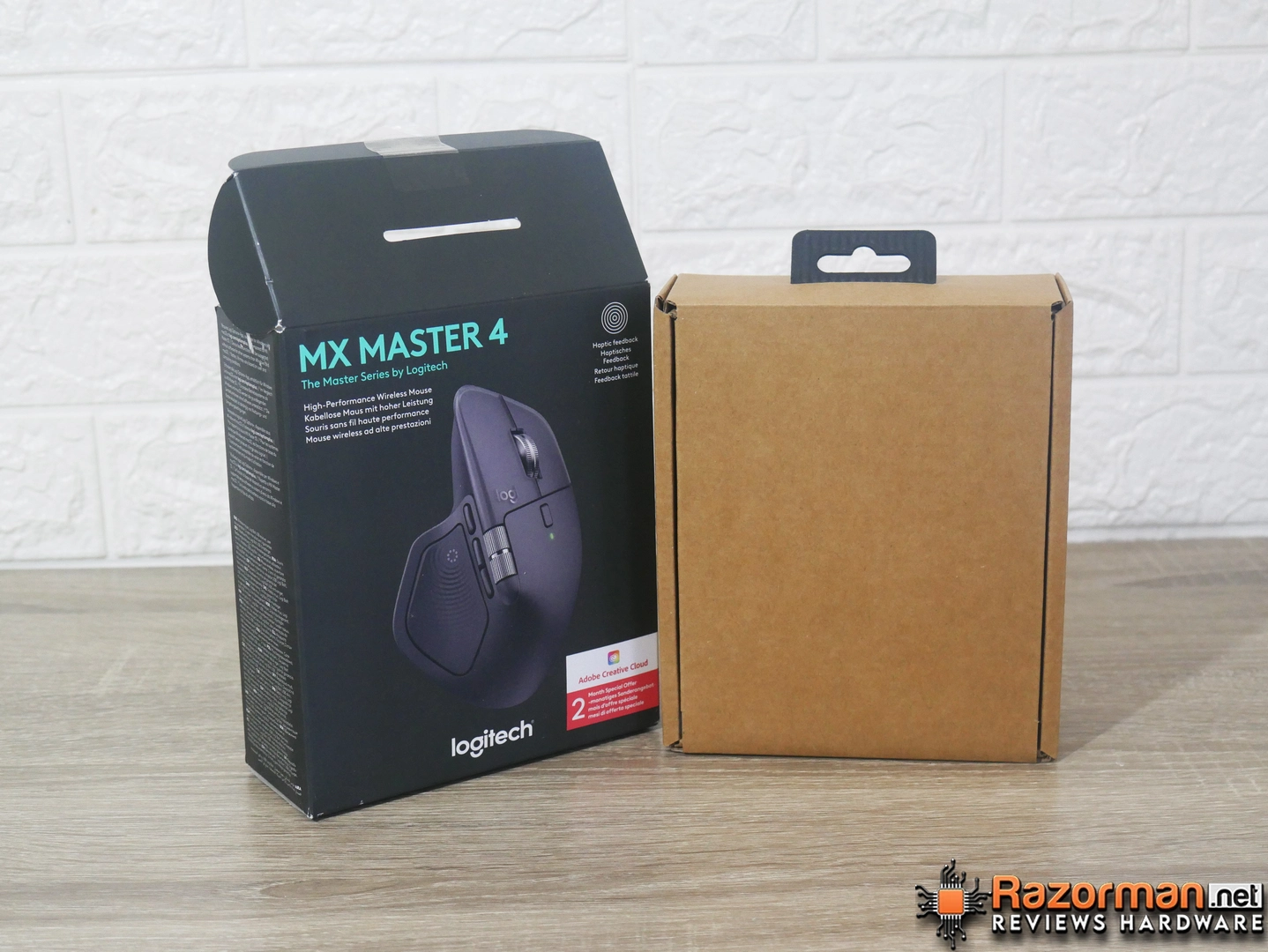
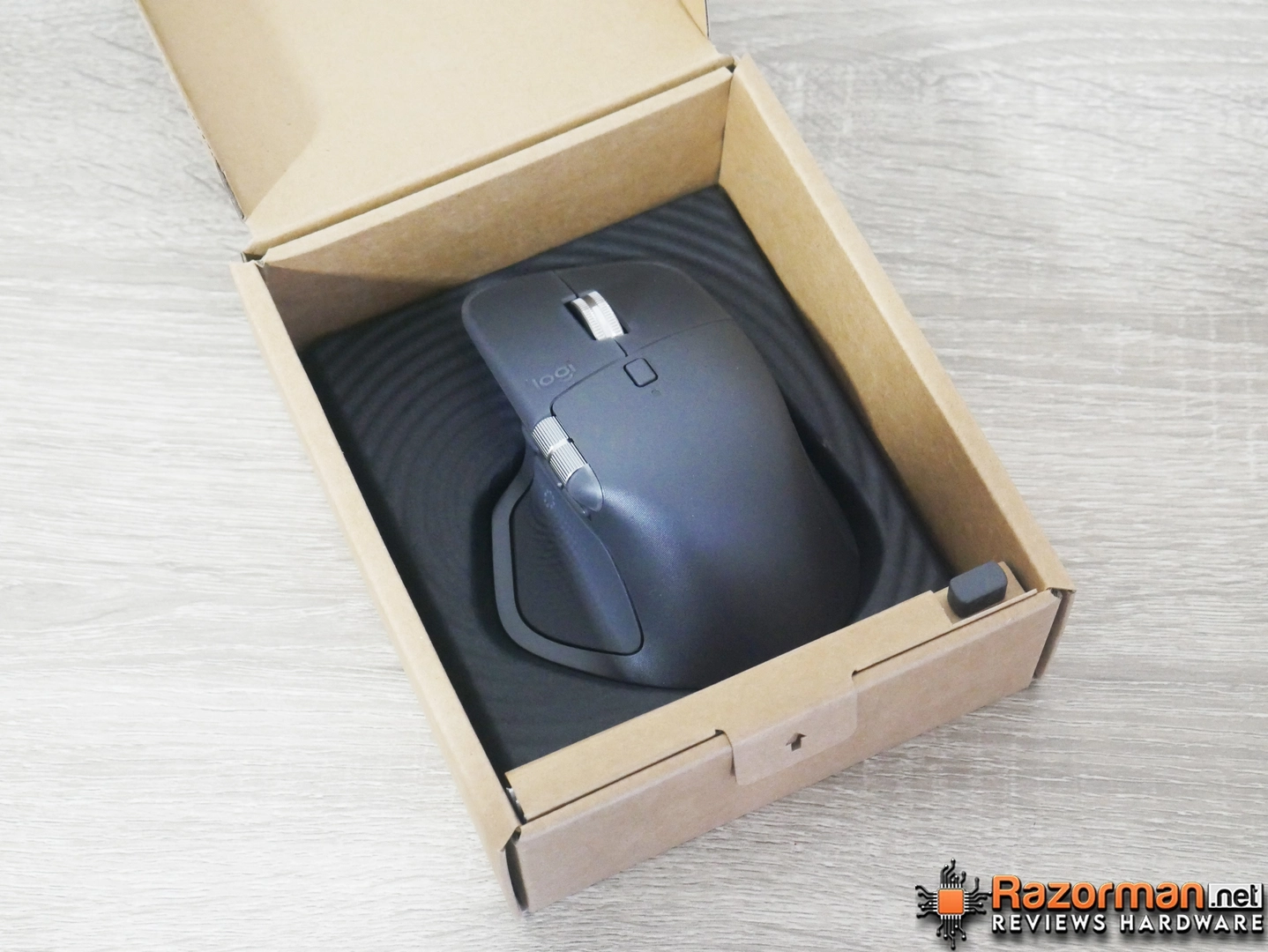
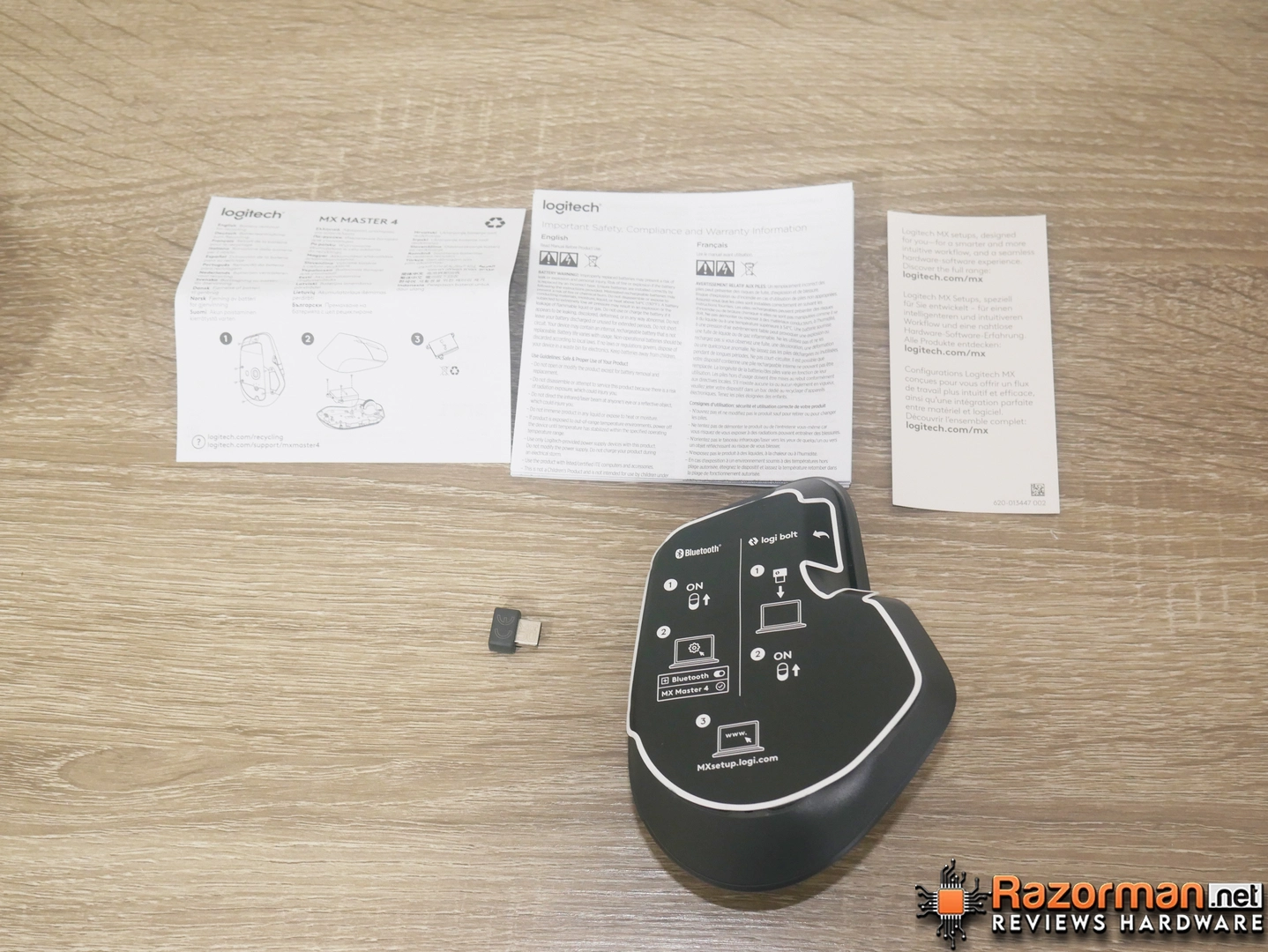
El contenido del paquete es deliberadamente escueto: el ratón, el nuevo receptor Logi Bolt USB-C, ahora por primera vez en formato USB-C, un detalle que parece pequeño pero en 2026 ya era casi obligatorio, y la documentación básica. Lo que no viene incluido es el cable de carga.
Logitech asume que a estas alturas todo el mundo tiene un USB-C a mano. Puede que tengan razón, aunque en un producto a 129 € cuesta no esperarlo. Como compensación, Logitech incluye un mes gratuito de Adobe Creative Cloud, un gesto orientado claramente al perfil profesional al que apunta este ratón.
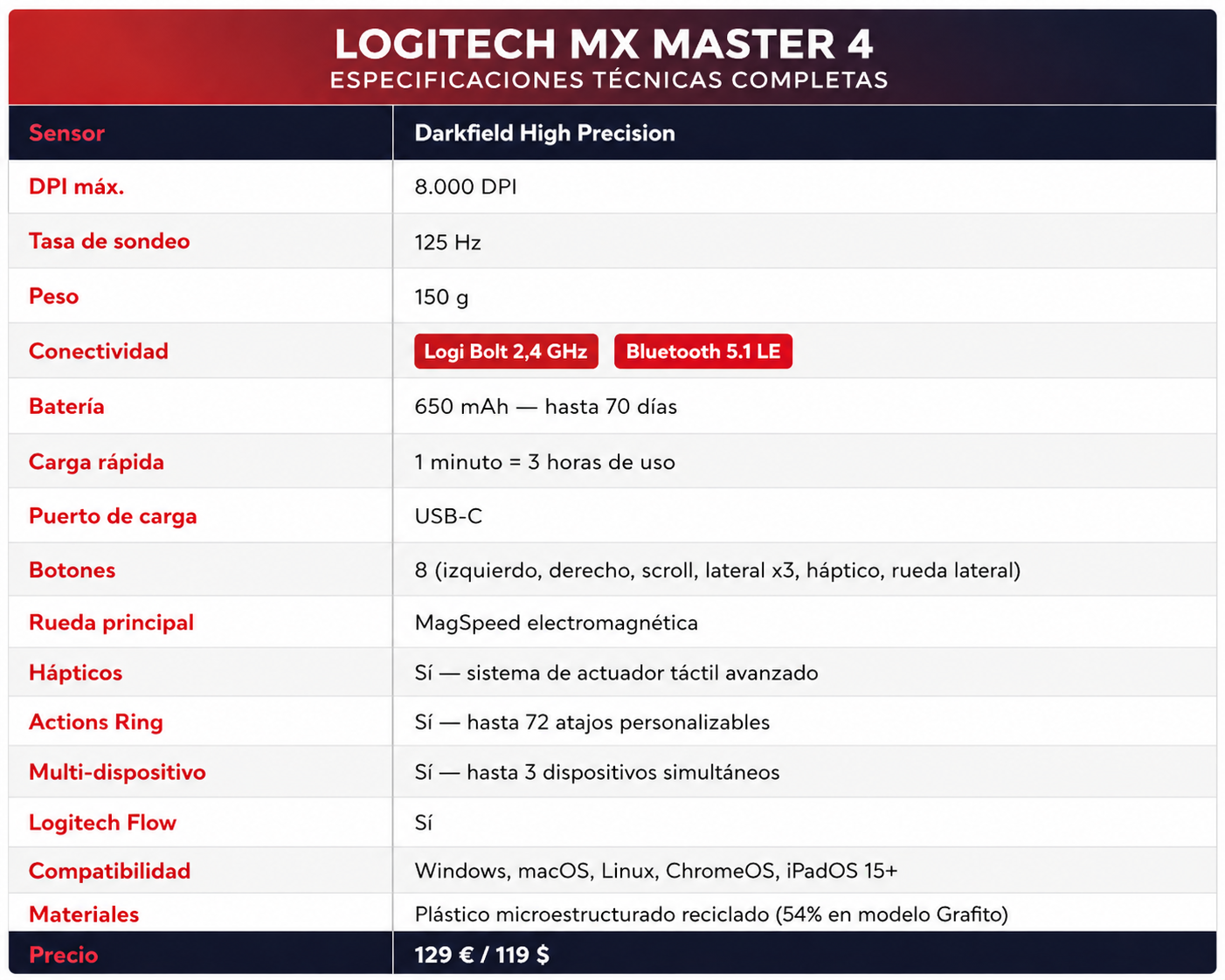
Características técnicas LOGITECH MX MASTER 4
Diseño y ergonomía
El MX Master 4 tiene un diseño muy personal con un arco muy pronunciado que invita a apoyar la palma como principal característica de diseño.
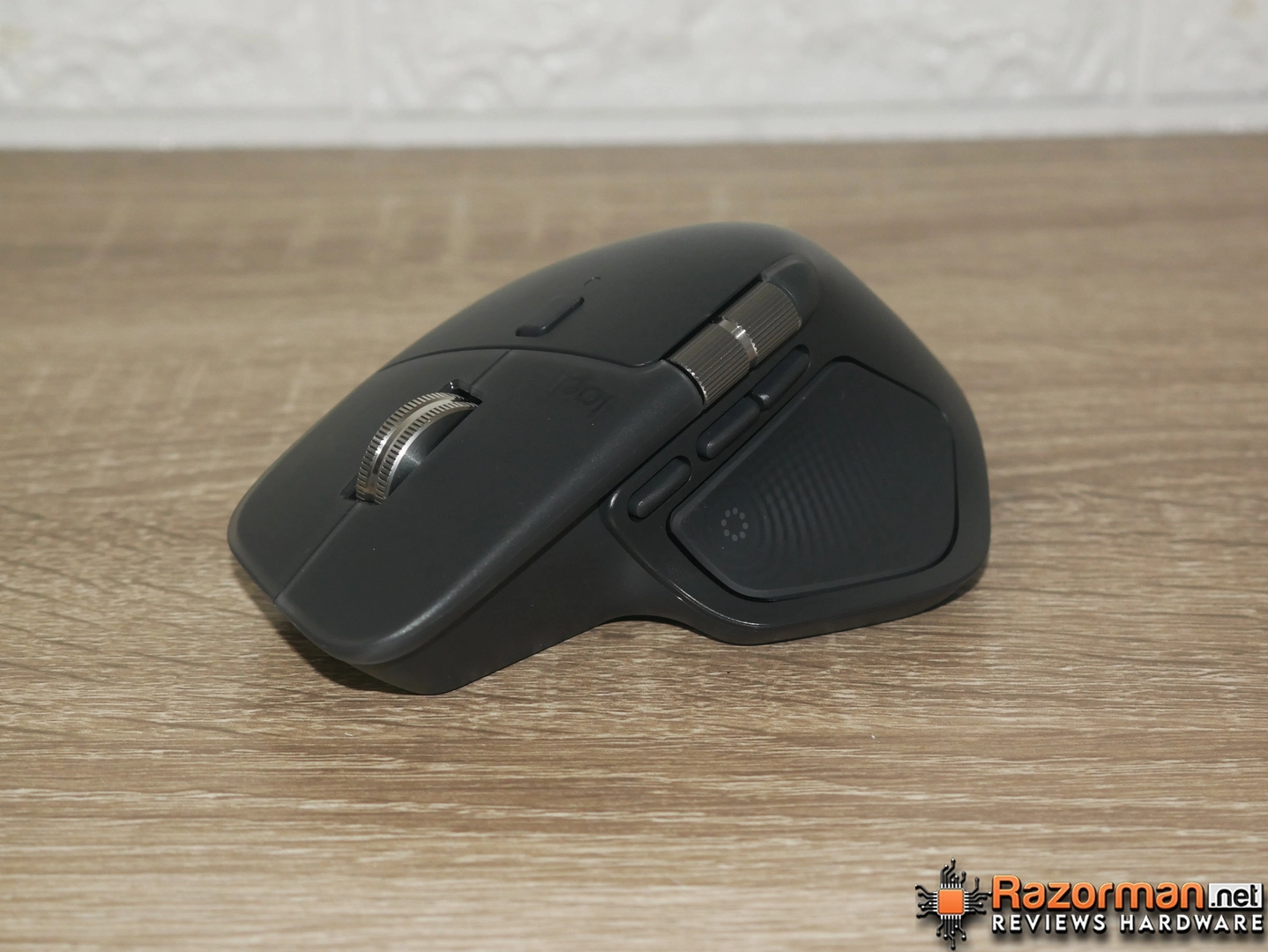
La versión 4 dice adiós al recubrimiento gomoso que con el paso de los años se tornaba pegajoso y acumulaba suciedad en el 3S. En su lugar, Logitech ha apostado por un plástico microestructurado mate que al tacto recuerda a la textura de un buen portátil premium: firme, ligeramente rugoso, casi seco.
El modelo Grafito usa un 54% de materiales reciclados de siguiente generación; el Gris Claro, un 48%. La diferencia respecto al 3S no es sutil: es inmediata y permanente.
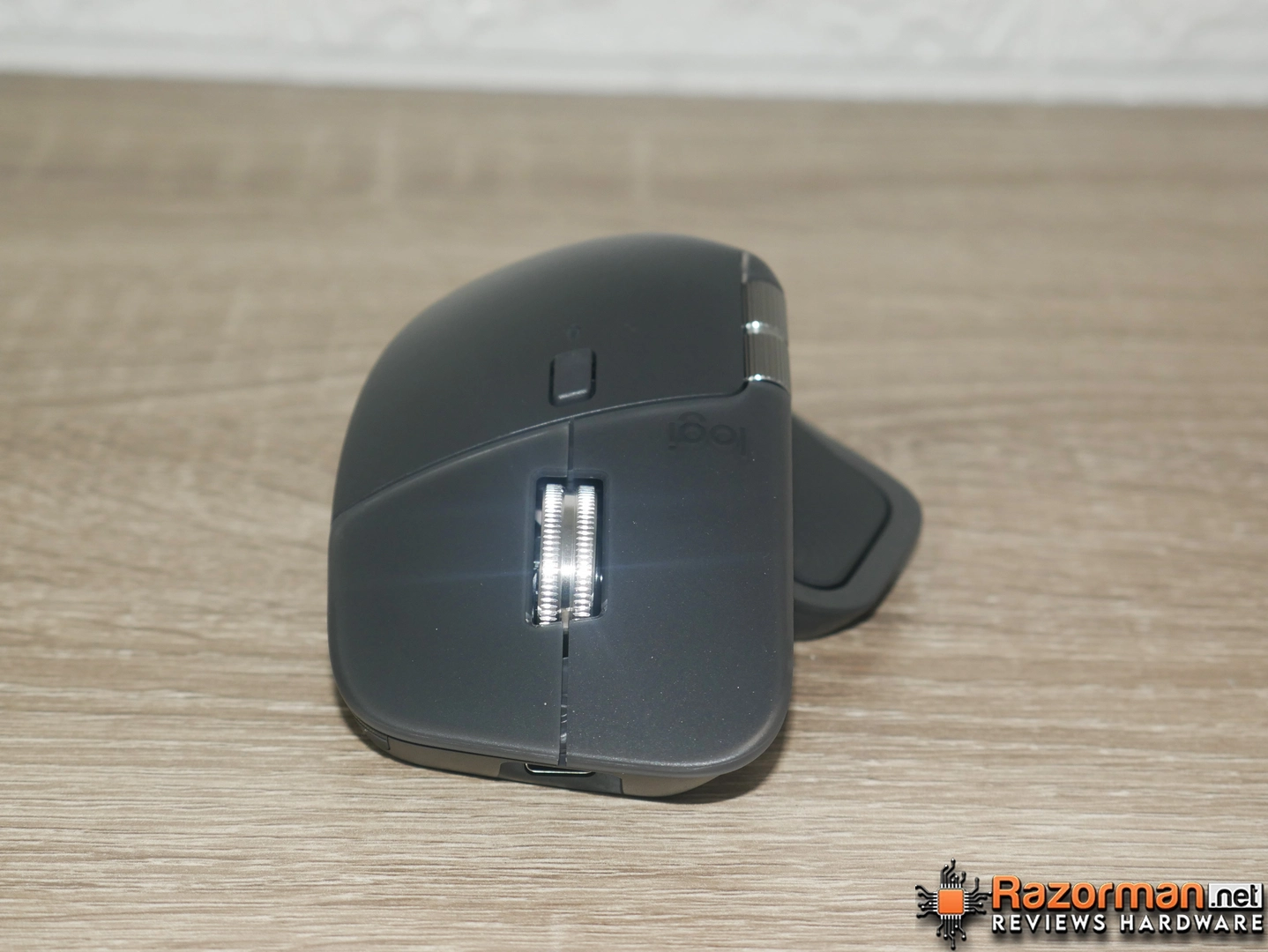
El cuerpo mide aproximadamente 130 x 85 x 48 mm y pesa 150 gramos. Para quien venga del 3S notará 9 gramos adicionales. Para quien venga del MX Master original de 2015, prácticamente ninguna diferencia. El peso extra es consecuencia directa del actuador háptico interno. La distribución del peso está bien equilibrada: no carga sobre la punta ni sobre la muñeca, sino en el centro de la palma, que es donde debe estar.
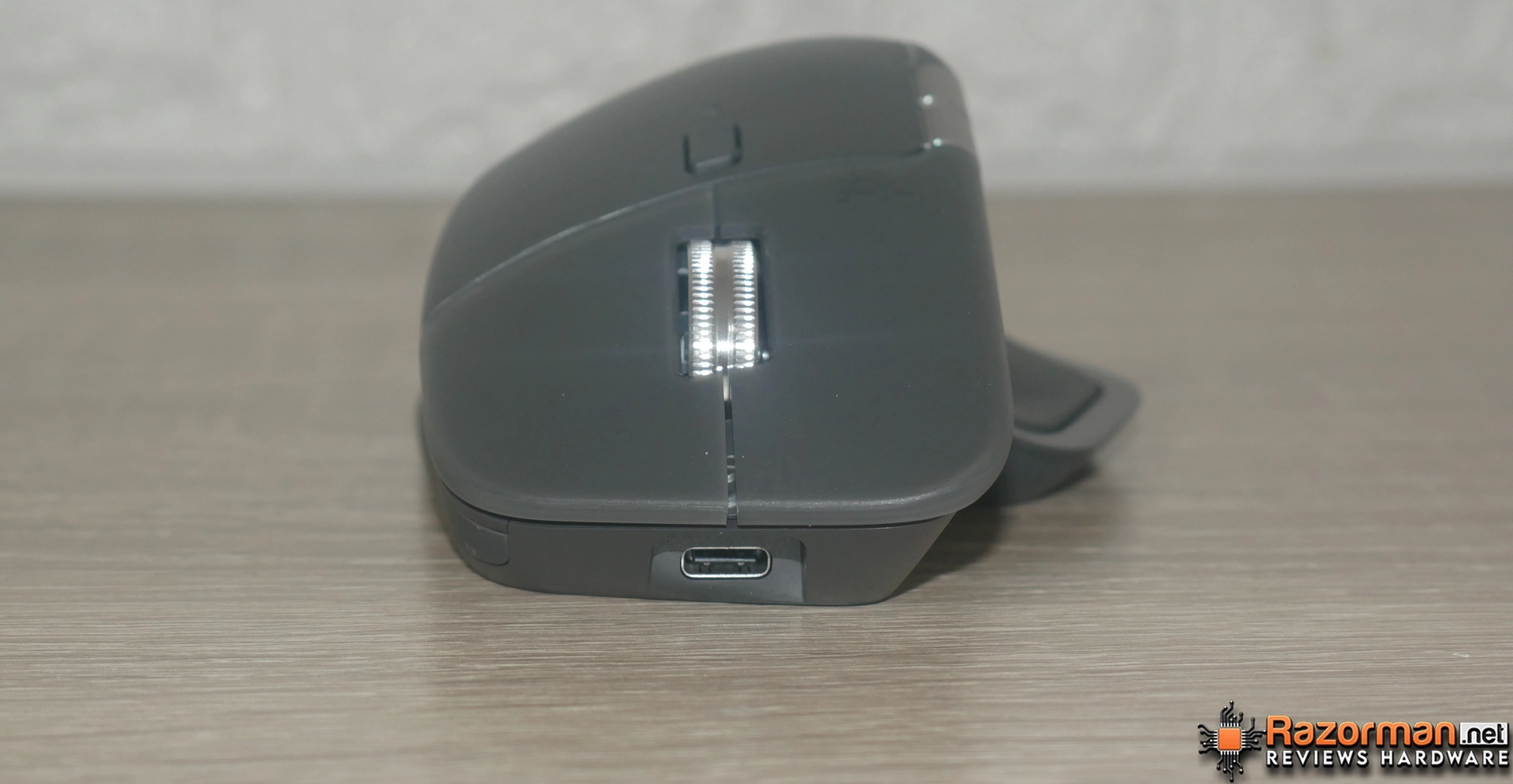
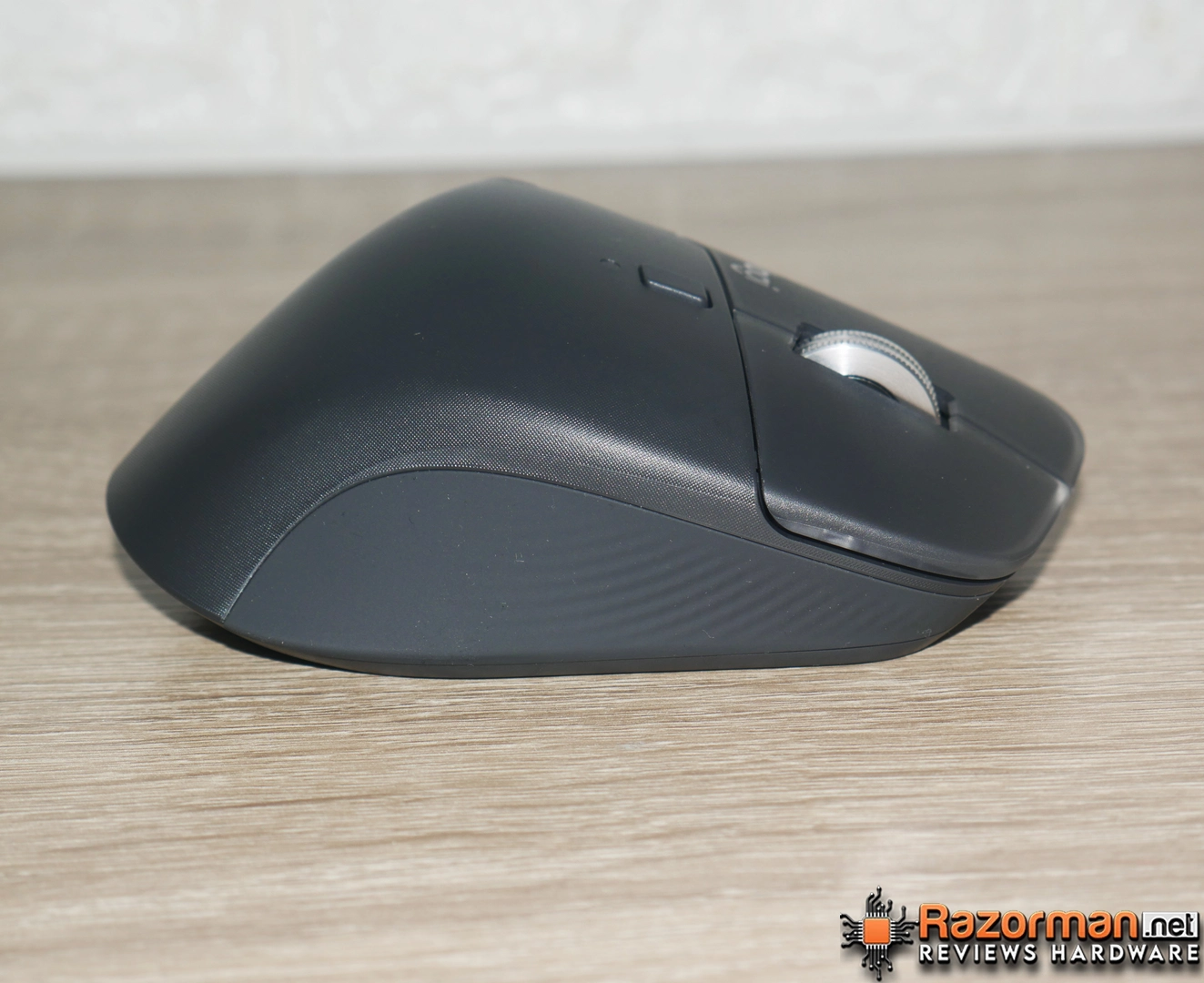
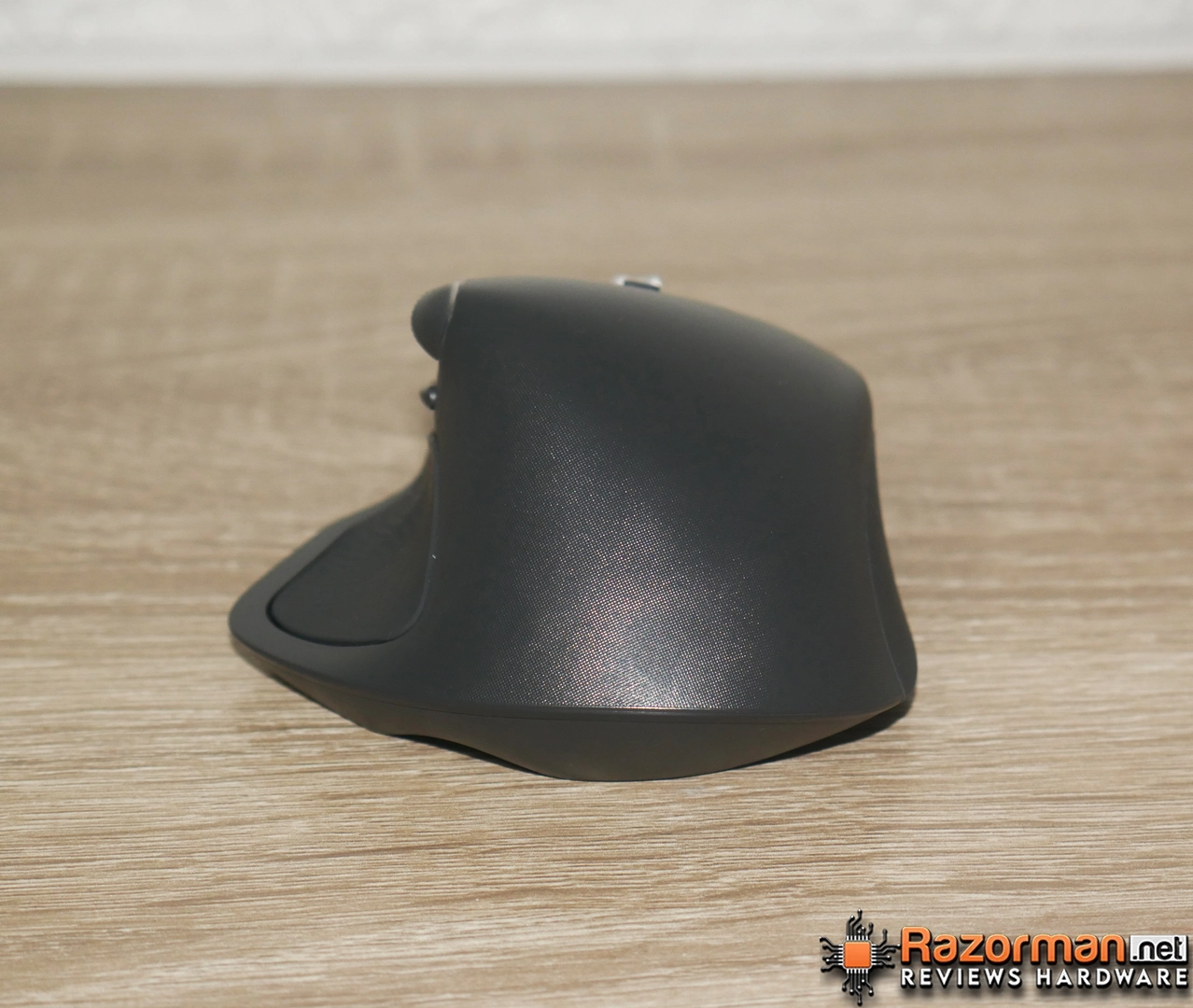
Los botones principales ,izquierdo y derecho, son más grandes que en el 3S. No se trata de un cambio visual sino funcional: en jornadas largas la mano pierde precisión y los dedos se desplazan ligeramente de su posición ideal. Los botones más grandes capturan esos clics igualmente.
El recorrido es corto y suave, con un umbral de activación bien calibrado que evita pulsaciones accidentales y el sonido es el más silencioso de toda la familia MX Master hasta la fecha. No es un clic insonoro al estilo de los ratones «quiet» específicos, pero en una oficina compartida pasa completamente desapercibido.
La rueda de scroll principal, el componente más famoso de la familia, sigue siendo una pieza metálica , con estrías precisas en su superficie para el agarre del dedo índice y una ligera cremallera táctil en la parte superior. La diferencia con cualquier rueda de plástico del mercado es tan obvia que resulta difícil de describir con palabras: simplemente se siente cara, densa, permanente.
El modo de scroll detallado y el modo libre se alternan automáticamente con SmartShift según la velocidad del giro, aunque también se puede cambiar manualmente con el botón situado justo detrás de la rueda.
Detrás de esa rueda y del botón de cambio de modo hay un botón central que por defecto actúa como clic de rueda. Configurable desde Logi Options+ para cualquier función.
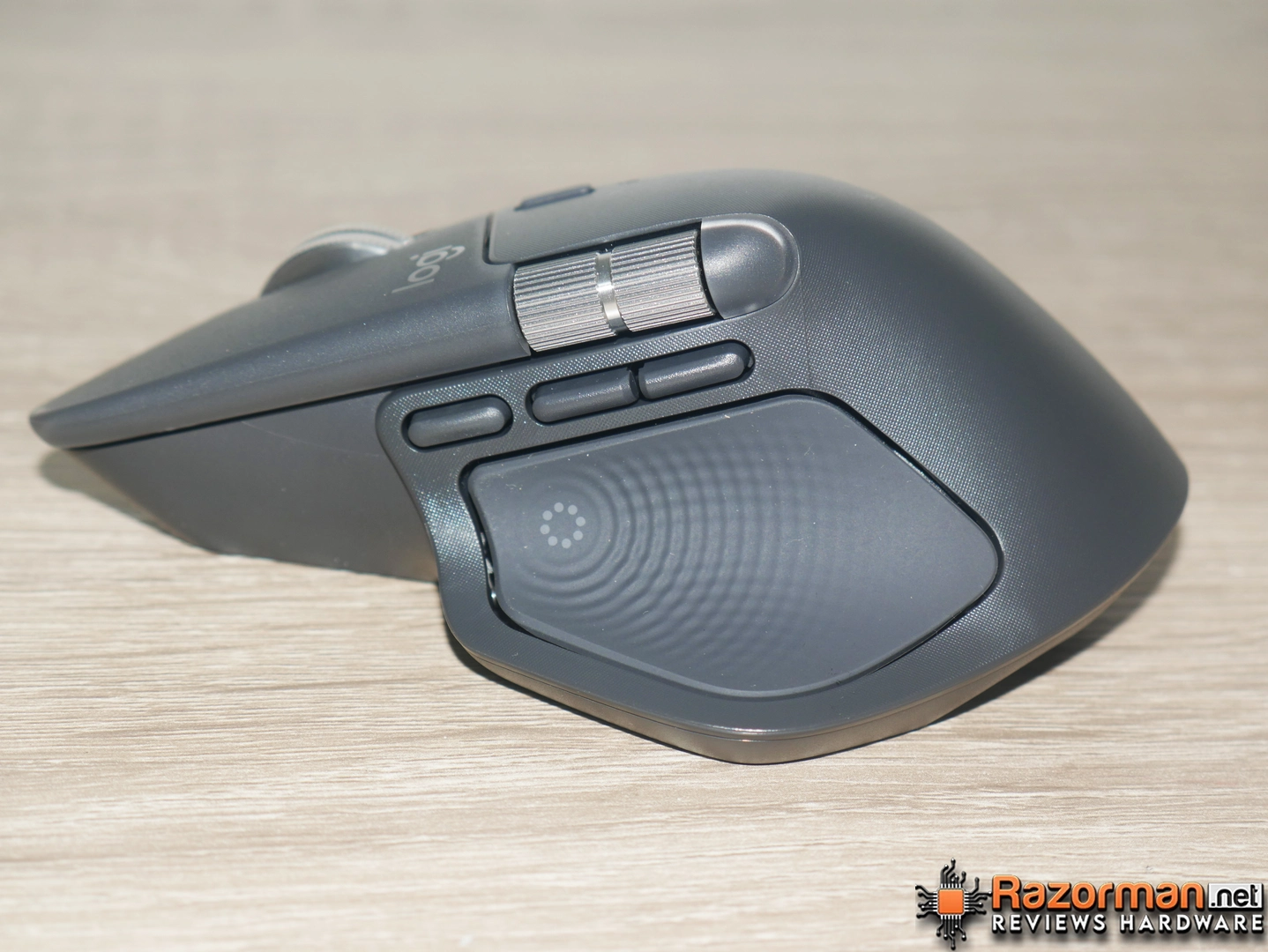
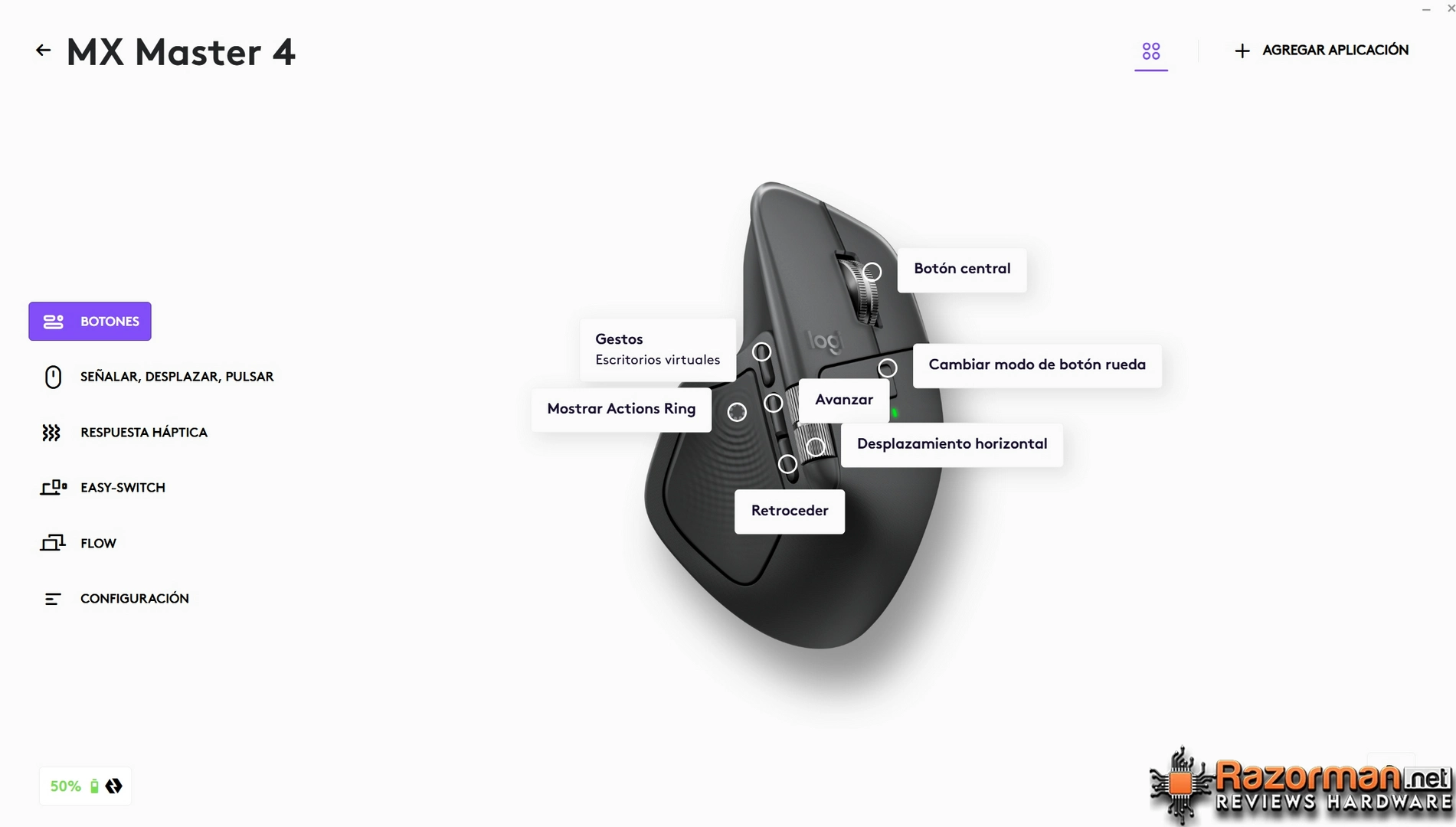
En el lateral izquierdo , el lado del pulgar, es donde el MX Master 4 despliega su mayor densidad de controles. De arriba a abajo encontramos: el botón de Gestos (que en configuración predeterminada controla escritorios virtuales y vista de tareas), los botones de Avanzar y Retroceder en el navegador, el panel háptico circular que es la gran novedad de esta generación, y la rueda lateral de desplazamiento horizontal.
En total, cinco puntos de contacto para el pulgar, todos ellos accesibles sin mover la mano de su posición natural de reposo. Ninguno requiere cambiar el agarre.
El botón de gestos se encuentra en la parte alta del lateral, casi a la altura del nudillo superior del pulgar. Tiene un perfil ligeramente convexo y un grabado de textura diferenciada que lo hace identificable al tacto sin mirar.
En configuración predeterminada sobre Windows, mantenerlo pulsado y mover el ratón en cualquier dirección activa acciones de escritorios virtuales: izquierda para ir al escritorio anterior, derecha al siguiente, arriba para abrir el menú Inicio, abajo para mostrar u ocultar el escritorio. Un clic simple sin movimiento abre la vista de tareas.
Inmediatamente debajo están los botones de Avanzar y Retroceder, dos superficies rectangulares de bordes suaves que quedan exactamente bajo la primera y segunda falange del pulgar cuando la mano descansa en posición neutra. Están separados lo suficiente para no confundirlos por el tacto, pero lo suficientemente cerca para alternarlos rápidamente.
El panel háptico es el elemento más nuevo y más visible. Un disco circular texturizado, ligeramente elevado respecto a la superficie del ratón, que funciona como botón de presión para activar el Actions Ring y como superficie sensible a la vibración para el sistema háptico. Su posición está estudiada para que el pulgar descanse sobre él de forma completamente natural, lo que tiene una consecuencia positiva para facilitar su activación, y una negativa que señalaremos en el apartado de rendimiento.
En la parte inferior del lateral, la rueda horizontal ,también metálica, con el mismo acabado que la principal, permite desplazamiento lateral en aplicaciones que lo soportan o actúa como controlador de zoom, volumen o cualquier otra función que se le asigne desde el software. Su diseño en relieve hace que sea imposible confundirla con los botones que tiene sobre ella.
En la parte trasera inferior del ratón hay un botón Easy-Switch que alterna entre los tres dispositivos emparejados. No está en una posición de acceso cómodo durante el uso ya quehay que levantar ligeramente el ratón, pero eso tiene sentido: no es una función que se use constantemente, y su posición evita activaciones accidentales. Los tres perfiles están marcados con puntos de color verde que indican el dispositivo activo.
El LED de estado no es más que un pequeño punto verde en el lateral izquierdo, visible a la izquierda del panel háptico, indica la conexión activa. Es discreto y solo cambia de comportamiento cuando se está emparejando o cuando la batería cae a niveles críticos.
Los pads deslizantes en la base son notablemente más grandes que en generaciones anteriores, distribuidos en cuatro puntos y fabricados en PTFE (teflón).
INTERIOR Y RENDIMIENTO
El corazón técnico del MX Master 4 es el sensor Darkfield High Precision de Logitech, y para entender por qué está aquí hay que entender primero qué hace diferente a este sensor respecto al resto del mercado.
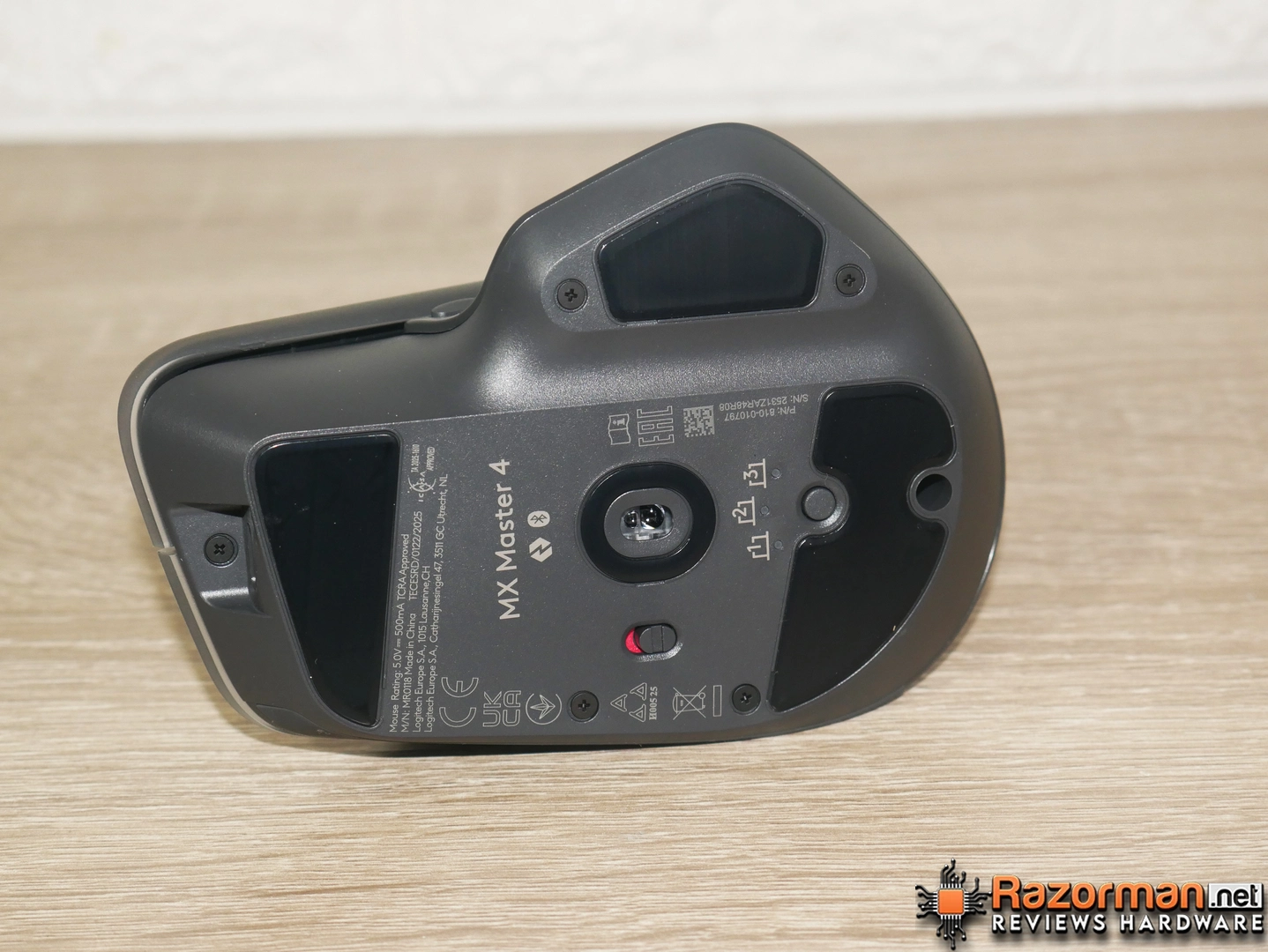
La tecnología Darkfield utiliza iluminación láser de alta frecuencia para capturar la textura de cualquier superficie a escala microscópica, incluyendo vidrio transparente, superficies espejadas y materiales reflectantes donde la inmensa mayoría de sensores ópticos convencionales fallan por completo.
El rango de sensibilidad oscila entre los 200 y los 8.000 DPI, ajustable desde Logi Options+ con resolución de 1 DPI.
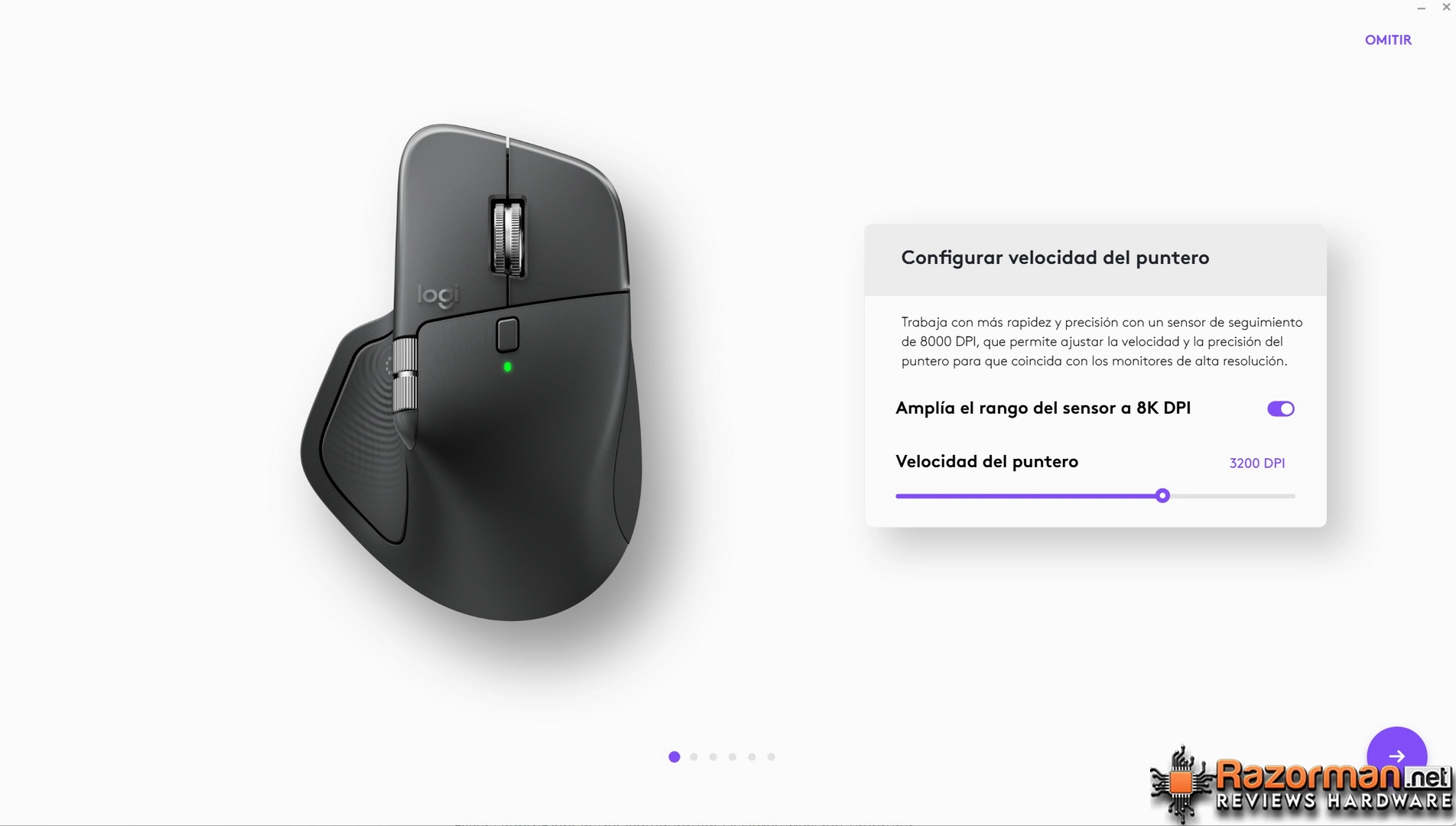
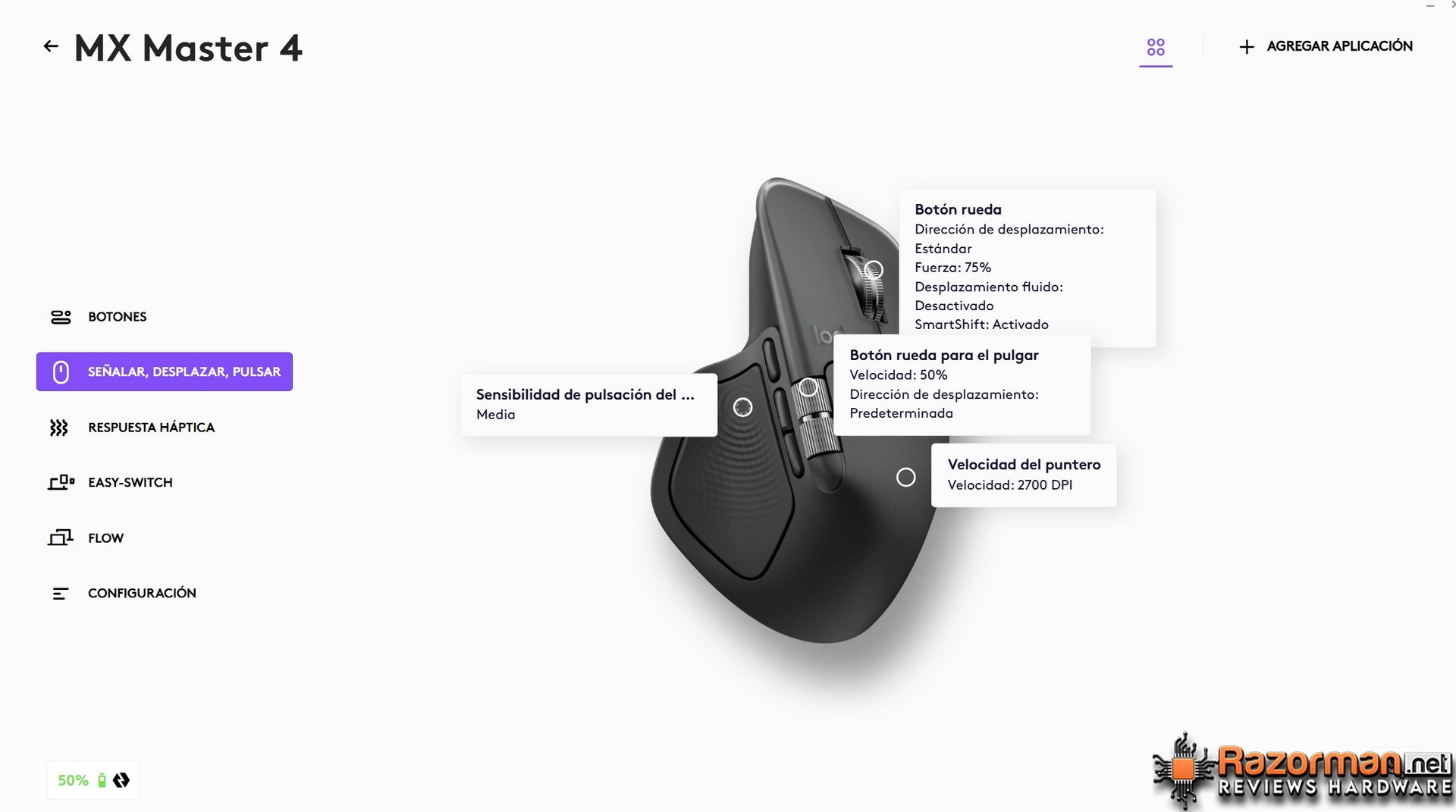
Te aconsejamos para un ágil uso ofimático en un monitor de 1440p y 27 pulgadas un rango entre los 2700 y 3200 DPI.
Donde el sensor tiene su límite reconocido es en la tasa de sondeo: 125 Hz. Esto significa que el ratón reporta su posición al ordenador 125 veces por segundo, o cada 8 milisegundos.
Para referencia comparativa, los ratones gaming de gama media actual operan a 500-1000 Hz, y los de alta gama llegan a 4.000 u 8.000 Hz. En uso de productividad con aplicaciones de escritorio, navegadores y edición creativa, la diferencia entre 125 Hz y 500 Hz es prácticamente imperceptible.
¿Cuál es la razón por la que Logitech ha tomado una decisión de mantener 125 Hz? para maximizar la autonomía de batería. Un polling rate superior consume significativamente más energía,
La conectividad inalámbrica se ofrece en dos modos. El receptor Logi Bolt USB-C ,cuya novedad frente a generaciones anteriores es precisamente el formato USB-C del dongle, opera a 2,4 GHz con la tecnología de radio propietaria de Logitech, optimizada para minimizar la latencia y resistir la interferencia de otros dispositivos inalámbricos en el mismo espectro.
La alternativa es Bluetooth 5.1 LE, que ofrece conexión sin dongle pero con una latencia ligeramente superior y más susceptible a interferencias del entorno. Para la mayoría de casos de uso la diferencia no es notable. Para gaming o cualquier uso que demande la máxima respuesta, el dongle es la opción correcta.
La batería de 650 mAh entrega hasta 70 días de uso en condiciones normales. El dato viene de Logitech y por el tiempo de uso del ratón no está muy alejado de la realidad: cargamos el ratón al 100% y estas 2 semanas de uso intenso el ratón terminó con más del 50% todavía por delante y con un uso muy intensivo
Un minuto de carga proporciona tres horas de uso. Recuerda que no se incluye cable USB-C en la caja.
RETROALIMENTACIÓN HÁPTICA Y ACTIONS RING
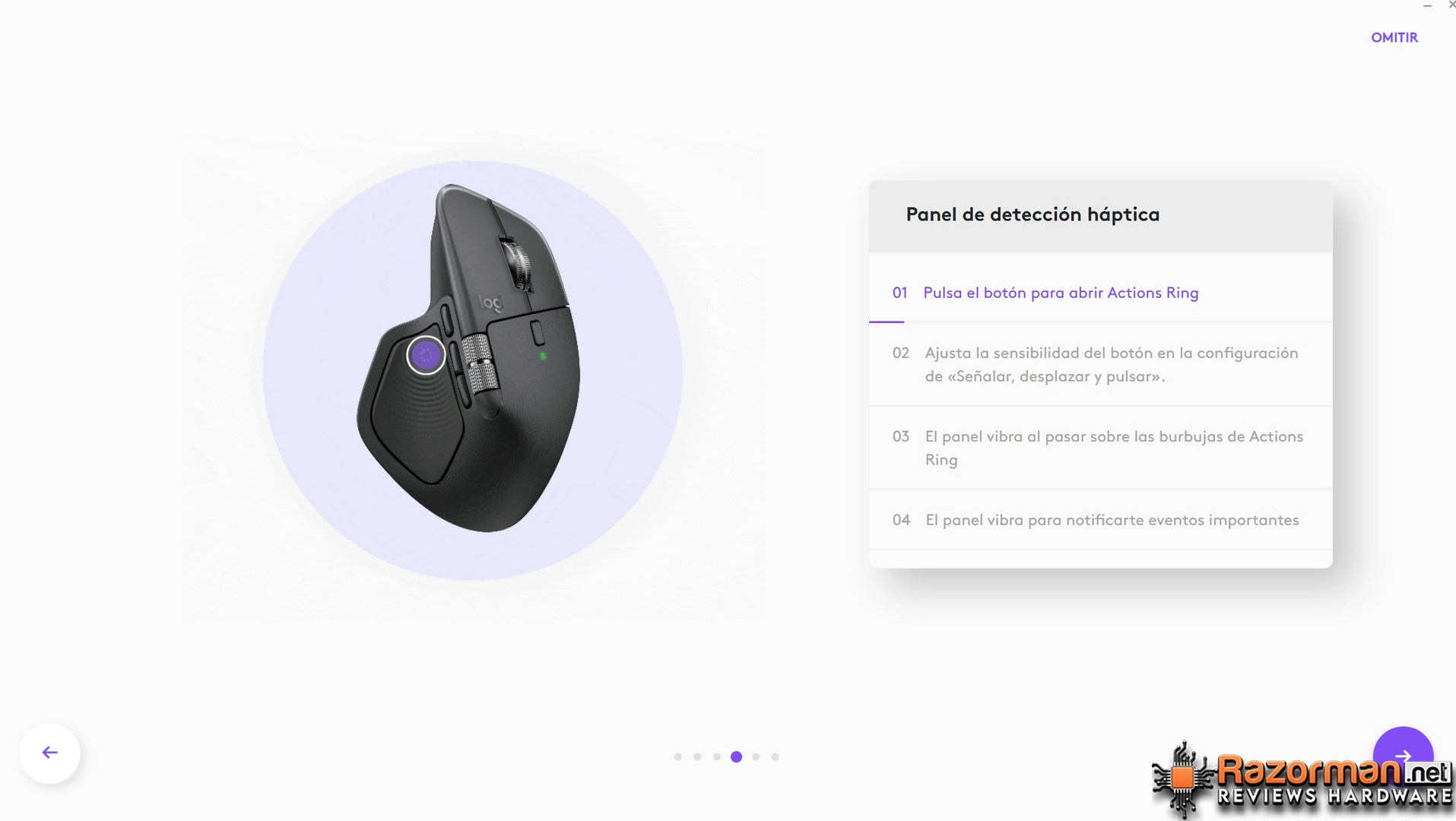
El sistema háptico del MX Master 4 es la novedad más llamativa de esta generación y también la que más controversia causa: si se deja en su estado predeterminado y no se trabaja con aplicaciones que tienen complemento oficial en el Logi Marketplace, el háptico aporta poco. Si se configura correctamente para el flujo de trabajo específico, transforma la relación con el ratón de una forma difícil de abandonar.
El panel físico – el disco circular texturizado que describimos en el apartado de diseño- funciona como actuador táctil de precisión, no como vibrador simple.
Logitech ha implementado un sistema de impulsos controlados capaces de generar sensaciones distintas según el contexto: pulsos cortos y secos para confirmaciones, pulsos rítmicos para estados de espera, vibraciones sostenidas para alertas.
Las cuatro funciones que el propio software describe en la pantalla de configuración inicial como vemos en la captura anterior son: abrir el Actions Ring pulsando el botón, ajustar la sensibilidad del panel en la configuración de «Señalar, desplazar y pulsar», vibrar al pasar el cursor por las burbujas del Ring y vibrar para notificar eventos del sistema.
Esta última función es la más valiosa en el día a día: el ratón avisa de batería baja, cambio de perfil de dispositivo y conexión Bluetooth con patrones de vibración específicos que se aprenden en pocos días de uso.
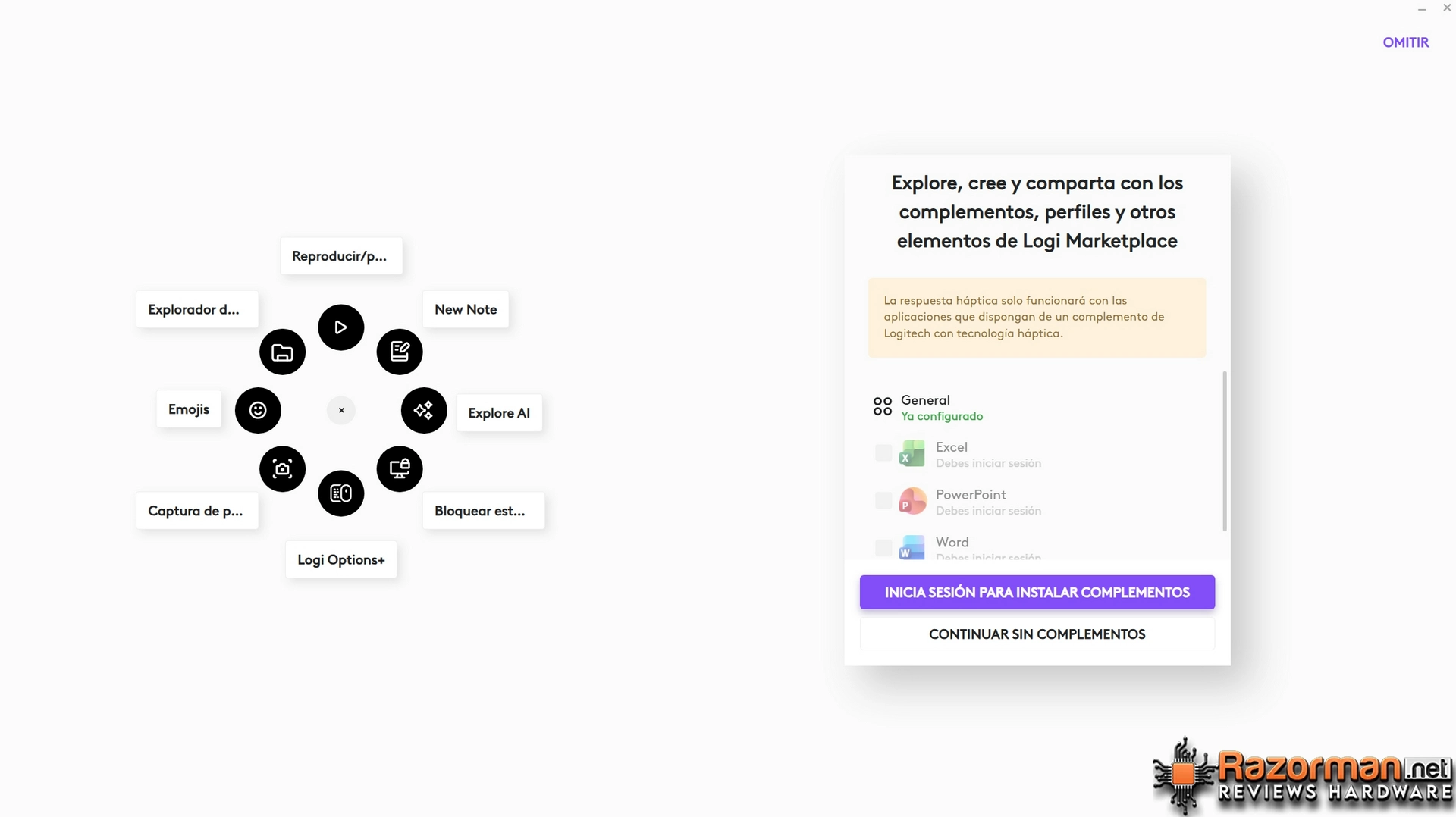
En esta captura os mostramos el aspecto visual del Actions Ring en uso – el menú circular con las ocho burbujas alrededor del centro- y simultáneamente el panel de Logi Marketplace con la advertencia de que los hápticos solo funcionarán con aplicaciones que tengan complemento oficial.
El Actions Ring es la función más práctica del panel háptico. Al pulsarlo, aparece en pantalla un menú circular con hasta ocho acciones distribuidas en las posiciones de un reloj.
La configuración predeterminada: Explorador de archivos, Reproducir/pausar, New Note, Explore AI, Bloquear escritorio, Captura de pantalla, Emojis y Logi Options+.
Para navegar entre estas opciones, mueve el cursor y recibirás un pulso háptico al pasar sobre ella, confirmando la selección antes de hacer clic. Cada burbuja puede expandirse en un submenú adicional de nueve acciones, sumando hasta 72 atajos accesibles desde un único gesto del pulgar.
La integración con el Logi Marketplace (permite descargar configuraciones específicas para aplicaciones como Excel, PowerPoint, Word, Photoshop, Premiere y decenas más. Los hápticos de sistema (batería, conexión, apertura del Ring) funcionan siempre; los hápticos contextuales dentro de aplicaciones creativas requieren el complemento correspondiente.
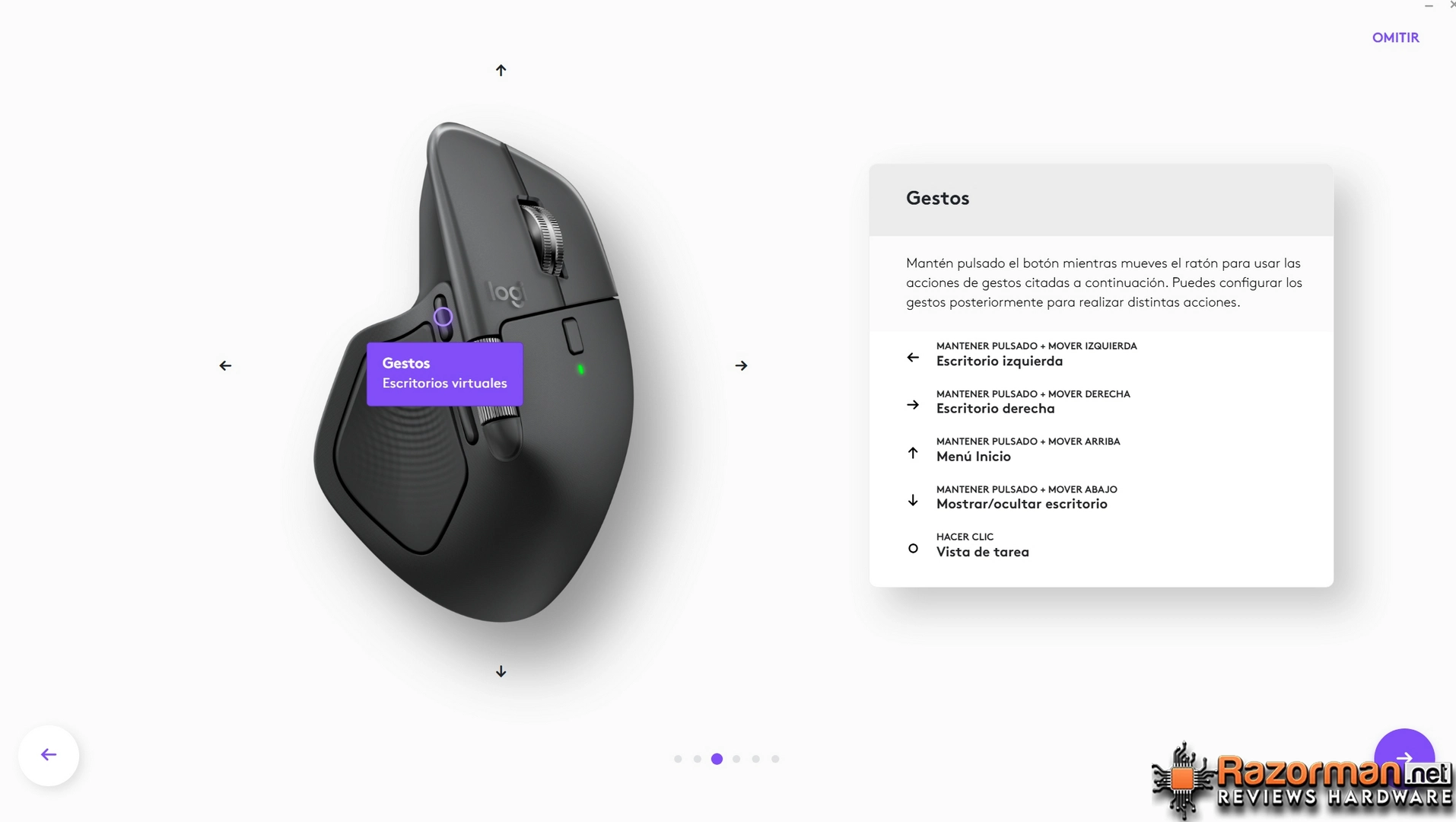
También podremos configurar el sistema de gestos del botón lateral – no confundir con el botón háptico – donde hay disponibles hasta 5 gestos asignables: cuatro direcciones de movimiento manteniendo pulsado y un clic simple. Es relevante porque ayuda al lector a entender la diferencia entre el botón de gestos (arriba del lateral) y el panel háptico (centro del lateral), que son dos controles diferentes que muchas reviews confunden.
El punto negativo que mencionamos en el apartado de diseño cobra aquí toda su relevancia. La posición del panel háptico – exactamente donde el pulgar ejerce presión natural al levantar el ratón del escritorio- genera activaciones involuntarias del Actions Ring.
La solución más efectiva es reducir la sensibilidad del panel en la sección «Señalar, desplazar y pulsar» de Logi Options+ , donde el propio software muestra «Sensibilidad de pulsación del… Media» como valor predeterminado. Bajándolo a «Baja» o «Muy baja» el problema desaparece casi por completo sin afectar a la usabilidad intencional del botón.
SOFTWARE: LOGI OPTIONS+
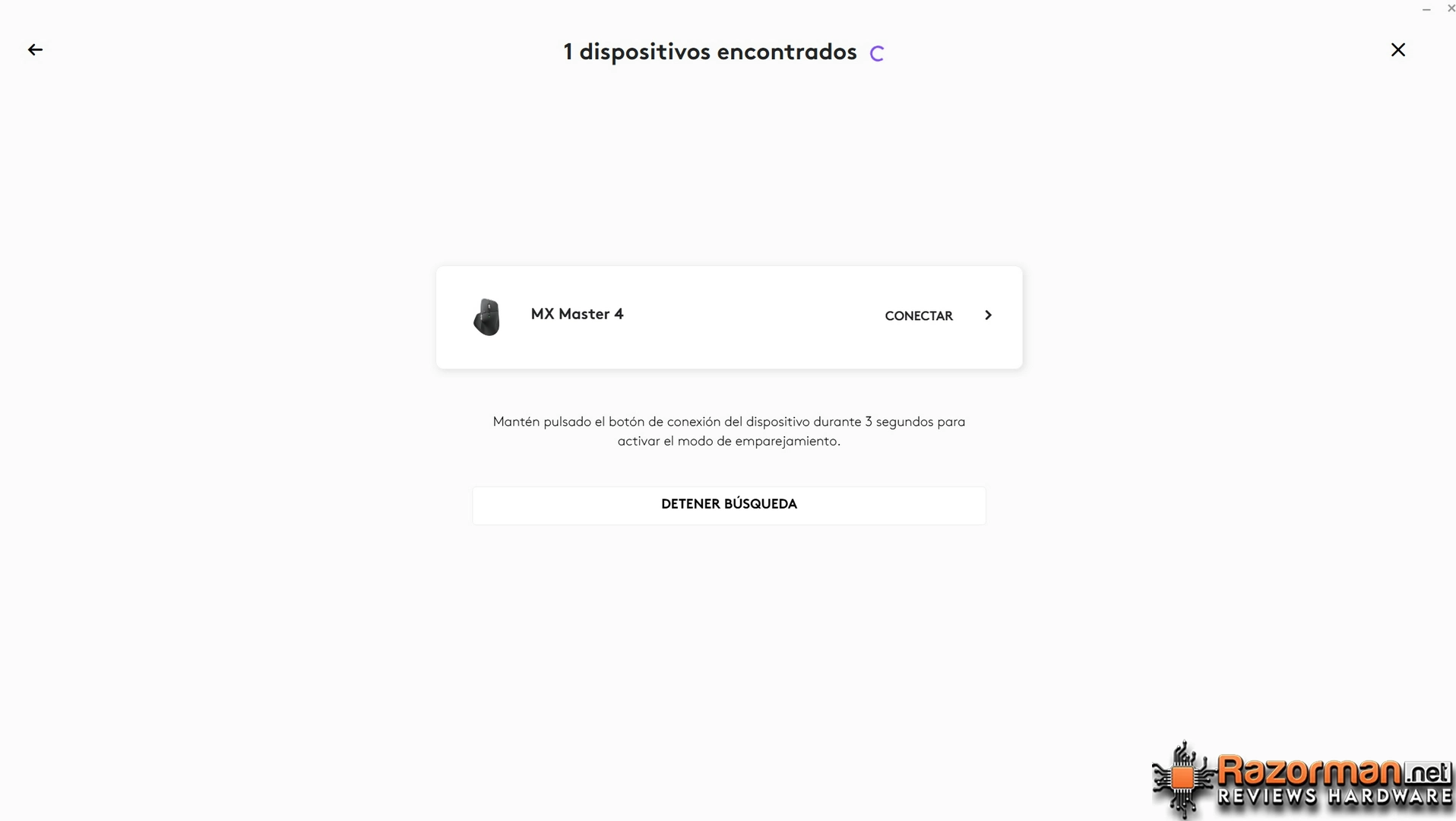
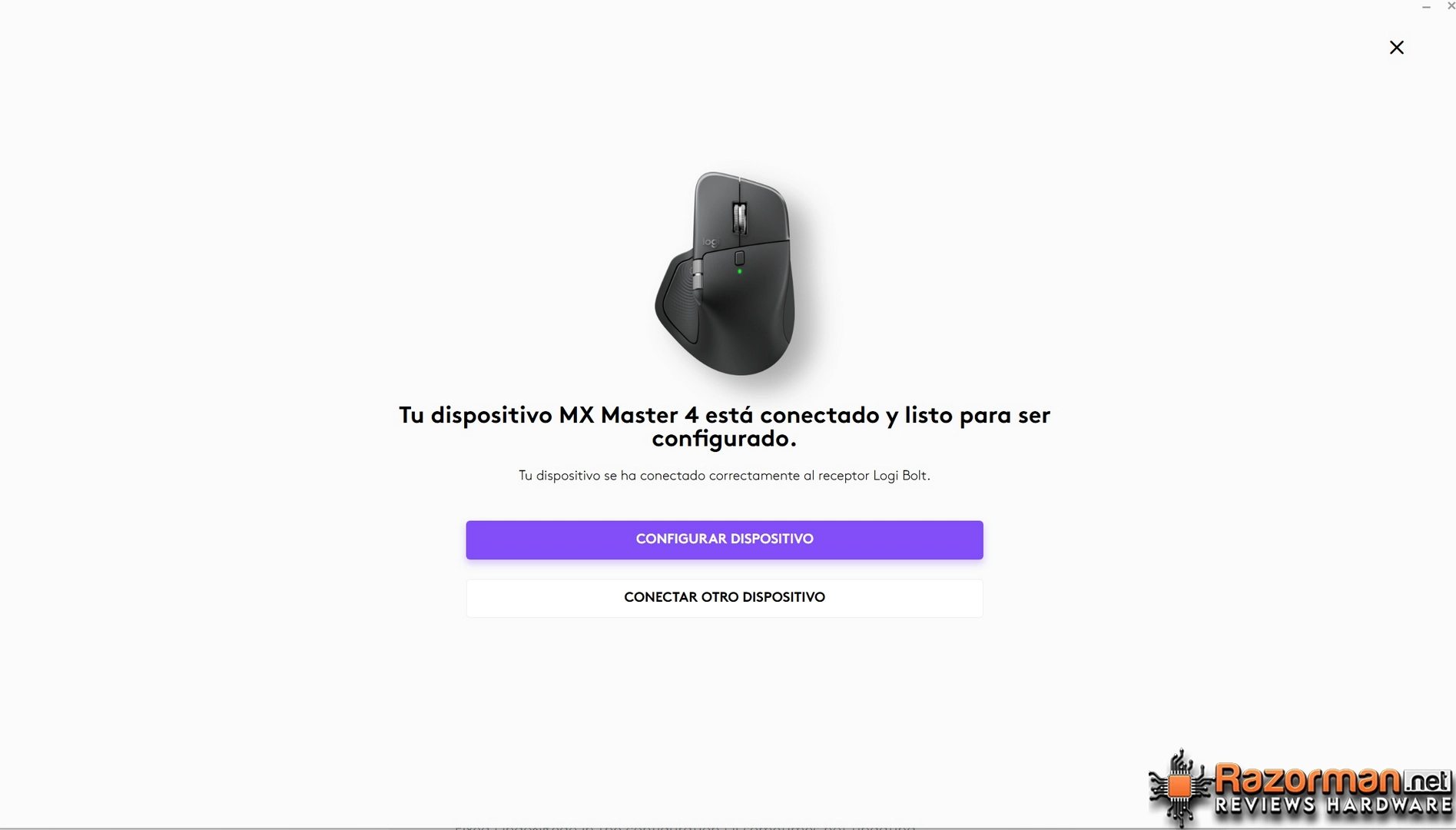
Logi Options+ ha madurado, y cuenta ahora con una interfaz visual que muestra una representación 3D interactiva del ratón donde cada botón es clickable para asignar su función. Los perfiles cambian automáticamente según la aplicación activa y la biblioteca de perfiles predefinidos cubre más de 40 aplicaciones con configuraciones optimizadas para el flujo de trabajo específico de cada una.
Logitech Flow sigue siendo una de las funciones más infrautilizadas y más potentes de la gama: permite mover el cursor entre hasta tres ordenadores distintos tanto para Windows y Mac como si fueran un único escritorio.
La integración con AI es un añadido más de esta generación. Desde el Actions Ring se puede acceder a Perplexity, Copilot, Gemini y ChatGPT. Funciona, está bien implementado, pero nadie lo pedía específicamente en un ratón y no es algo habitual en un ratón – al menos de momento –
PRUEBAS DE USO
Las pruebas se realizaron durante un par de semanas en distintos entornos , incluyendo edición de imágenes en Photoshop, trabajo con hojas de cálculo complejas en Excel, y gestión multitarea en Windows 11

La rueda MagSpeed sigue siendo la característica más difícil de abandonar una vez que se experimenta. El paso de scroll preciso y controlado a scroll libre -capaz de recorrer miles de líneas con un simple gesto- es tan natural que al volver a cualquier rueda convencional parece que el resto de los ratones estén defectuosos.
Logitech ha afinado la consistencia del mecanismo respecto al 3S: el umbral de activación del modo libre es más predecible y el retorno al modo preciso más rápido.
Lo reconozco: el uso háptico del ratón no me convence, lo veo totalmente innecesario para un uso ofimático convencional. Pasando a la rueda lateral, ideada para el scroll horizontal, su funcionamiento es preciso y sorprendentemente sencillo. Los botones superiores tienen un funcionamiento perfecto y son los más silenciosos en su accionamiento que hemos visto hasta ahora.
En las pruebas de gaming ligero ,estrategia en tiempo real, shooters casuales de ritmo pausado,el ratón se desenvuelve sin problemas. No es un ratón gaming y nadie debería comprarlo para serlo, pero aguanta partidas largas con comodidad gracias a su ergonomía.
Eso sí, se nota pesado, los 150 gramos de peso y su volumen son imposibles de disimular, aunque el sensor óptico se empeñe en lo contrario. Lo que sí confirmamos también es que a 125 Hz los saltos de velocidad bruscos generan una traza de seguimiento algo menos lineal que en ratones con tasa de sondeo superior. En uso real y normal no es perceptible. En gaming lo es.
En movilidad, el ratón funcionó sin problemas durante una semana completa de desplazamientos con conexión Bluetooth en portátil. Cero desconexiones, cero interferencias.
CONCLUSIONES FINALES Y PUNTUACION

El Logitech MX Master 4 no pretende reinventar lo que ya funcionaba. Mejora claramente a la anterior versión en casi todos los apartados. Los materiales son superiores. El Actions Ring soluciona los problemas reales del pad de gestos anterior. El háptico añade una capa de interacción nueva que, bien configurada, mejora el flujo de trabajo de forma tangible. La batería, la conectividad y el rendimiento del sensor son, sencillamente, los mejores de su categoría.
Las críticas vienen referidas a su peso, que no se puede disimular y una tasa de sondeo muy escasa de solo 125 Hz como máximo, además de una ausencia – injustificada – de cable de carga.
Dicho esto, ninguna de esas críticas cambia el veredicto esencial: para cualquier profesional que pase horas frente al ordenador realizando tareas de edición, diseño, programación o productividad general, el MX Master 4 es la mejor herramienta que puede tener en la mano derecha. Para mí personalmente es la ergonomía disfrazada de ratón.
¿Merece la pena actualizar desde el 3S? Depende. Si el pad de gestos te frustraba, si trabajas con aplicaciones creativas donde el háptico tiene integración nativa, o si el desgaste del recubrimiento gomoso de tu 3S ya es visible: sí, sin duda. Si tu 3S funciona perfectamente y esas novedades no te interesan: puede esperar.
¿Merece la pena comprarlo si vienes del MX Master 2S o anterior? Absolutamente.
¿El Logitech MX Master 4 es compatible con Mac? Sí. Existe versión específica para Mac en color Space Black, aunque ambas versiones funcionan igual de bien en macOS. La versión Mac no incluye el receptor Logi Bolt; usa conexión Bluetooth nativa. Requiere macOS 10.15 o superior y Logi Options+ para aprovechar todas las funciones.
¿Se puede usar mientras carga? Sí, y es una mejora directa respecto a versiones anteriores. El puerto USB-C permite carga y uso simultáneos. Además, con un minuto de carga se obtienen tres horas de uso, lo que elimina la ansiedad de batería en situaciones críticas.
¿Funciona sobre cristal? Sí. El sensor Darkfield funciona en superficies de cristal de hasta 4 mm de grosor, algo que la mayoría de sensores de ratón no pueden hacer. Es una de las ventajas históricas de la familia MX Master para entornos de trabajo atípicos.
¿Para qué sirve exactamente el Actions Ring? El Actions Ring es un menú circular que aparece en pantalla al pulsar el botón háptico. Permite acceder a hasta 72 atajos personalizables —configurados desde Logi Options+— organizados en ocho secciones de hasta nueve acciones cada una. Cambia automáticamente según la aplicación activa.
¿Vale la pena para gaming? No es su propósito. Con 125 Hz de tasa de sondeo queda por debajo de los estándares del gaming competitivo actual. Para partidas casuales y géneros de ritmo tranquilo funciona bien, pero si el gaming es tu prioridad, hay opciones más adecuadas a menor precio.
¿Cuántos dispositivos puede controlar simultáneamente? Hasta tres, alternando entre ellos con el botón de cambio de dispositivo en la parte inferior del ratón. Con Logitech Flow activado y los tres equipos en la misma red, el cursor puede moverse entre pantallas como si fueran un escritorio unificado y el portapapeles se comparte entre todos ellos.
¿El MX Master 4 tiene memoria interna? No. Las configuraciones se almacenan en la nube a través de Logi Options+. Si cambias de ordenador necesitarás instalar el software y sincronizar el perfil. Es una limitación que algunos usuarios avanzados encuentran frustrante.
¿Cuál es el precio en España? El precio oficial de lanzamiento es de 129 euros, que incluye un mes de Adobe Creative Cloud. El precio puede variar según distribuidor y período.