


Requisitos
Para instalar Ubuntu en una unidad USB, necesitarás los siguientes requisitos:
Rufus
Rufus es una herramienta gratuita y de código abierto que puede utilizarse para crear unidades USB de arranque. Para crear una unidad USB de arranque con Rufus, sigue estos pasos:
UNetbootin
UNetbootin es otra herramienta gratuita y de código abierto que puede utilizarse para crear unidades USB de arranque. Para crear una unidad USB de arranque con UNetbootin, sigue estos pasos:
Los pasos del asistente de instalación son los siguientes:
Instalación de Ubuntu desde una unidad USB
También puedes instalar Ubuntu desde una unidad USB. Esta unidad USB contiene una versión de Ubuntu que se puede ejecutar directamente desde la unidad USB. Esto te permite probar Ubuntu antes de instalarlo en tu ordenador.
Para instalar Ubuntu desde una unidad USB en vivo, sigue estos pasos:
Problemas comunes
Si tienes problemas para instalar Ubuntu en una unidad USB, puedes consultar la base de conocimientos de Ubuntu: https://help.ubuntu.com/ para obtener ayuda.
Aquí hay algunos problemas comunes que puede encontrar y cómo solucionarlos:
Para instalar Ubuntu en una unidad USB, necesitarás los siguientes requisitos:
- Una unidad USB de al menos 8 GB de capacidad
- Un ordenador con acceso a Internet
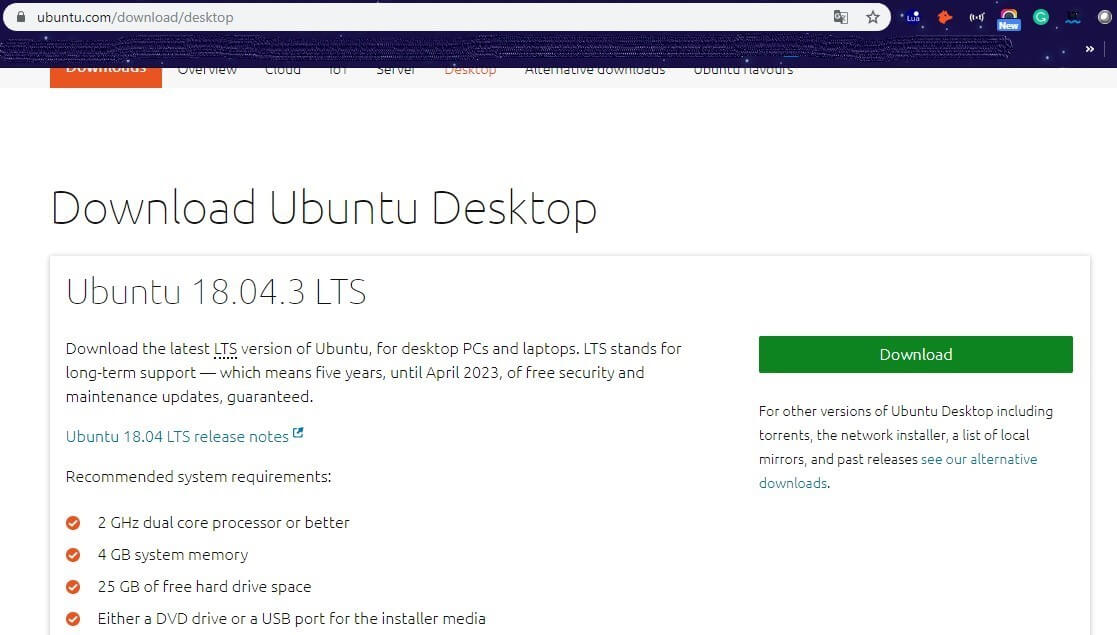
- Descarga la imagen ISO de Ubuntu
- Prepara la unidad USB
Rufus
Rufus es una herramienta gratuita y de código abierto que puede utilizarse para crear unidades USB de arranque. Para crear una unidad USB de arranque con Rufus, sigue estos pasos:
- Conecta la unidad USB a tu ordenador.
- Abre Rufus.
- Selecciona la unidad USB en la lista "Dispositivos".
- Haz clic en el botón "Examinar" y selecciona la imagen ISO de Ubuntu que descargaste anteriormente.
- Selecciona el modo de partición "GPT para UEFI".
- Haz clic en el botón "Iniciar".
UNetbootin
UNetbootin es otra herramienta gratuita y de código abierto que puede utilizarse para crear unidades USB de arranque. Para crear una unidad USB de arranque con UNetbootin, sigue estos pasos:
- Conecta la unidad USB a su ordenador.
- Abre UNetbootin.
- Selecciona la unidad USB en la lista "Dispositivo".
- Haz clic en el botón "Seleccionar" y selecciona la imagen ISO de Ubuntu que descargó anteriormente.
- Haz clic en el botón "Aceptar".
- Inicia desde la unidad USB
- Reinicie su ordenador.
- En el menú de inicio, seleccione la unidad USB.
- Sigue el asistente de instalación
Los pasos del asistente de instalación son los siguientes:
- Elegir un idioma
- Elegir una ubicación
- Configurar el teclado
- Configurar tu conexión a Internet
- Selecciona el software que deseas instalar
- Crea una cuenta de usuario
Instalación de Ubuntu desde una unidad USB
También puedes instalar Ubuntu desde una unidad USB. Esta unidad USB contiene una versión de Ubuntu que se puede ejecutar directamente desde la unidad USB. Esto te permite probar Ubuntu antes de instalarlo en tu ordenador.
Para instalar Ubuntu desde una unidad USB en vivo, sigue estos pasos:
- Inicia tu ordenador desde la unidad USB.
- Una vez que el ordenador se inicie desde la unidad USB, inicia el instalador de Ubuntu.
- Sigue las instrucciones del asistente de instalación para instalar Ubuntu en tu ordenador.
Problemas comunes
Si tienes problemas para instalar Ubuntu en una unidad USB, puedes consultar la base de conocimientos de Ubuntu: https://help.ubuntu.com/ para obtener ayuda.
Aquí hay algunos problemas comunes que puede encontrar y cómo solucionarlos:
- La unidad USB no se inicia: Asegúrate de que has seleccionado la unidad USB correcta en el menú de inicio. También puedes intentar formatear la unidad USB.
- El asistente de instalación no se inicia: Asegúrate de que la imagen ISO de Ubuntu está correctamente grabada en la unidad USB. También puedes intentar utilizar una herramienta de creación de medios diferente.
- Ubuntu no se instala correctamente: Asegúrate de que tu ordenador cumple con los requisitos mínimos de sistema para Ubuntu. También puedes intentar desinstalar cualquier software antivirus o de seguridad que pueda estar interfiriendo con la instalación.