


Con el paso de los años, la vista se cansa y las pantallas cargadas de iconos pequeños se vuelven un obstáculo. Apple ha solucionado esto con el Acceso Asistido, una función que transforma el iPhone en un dispositivo mucho más visual, sencillo y manejable para usuarios senior o personas que buscan minimalismo.
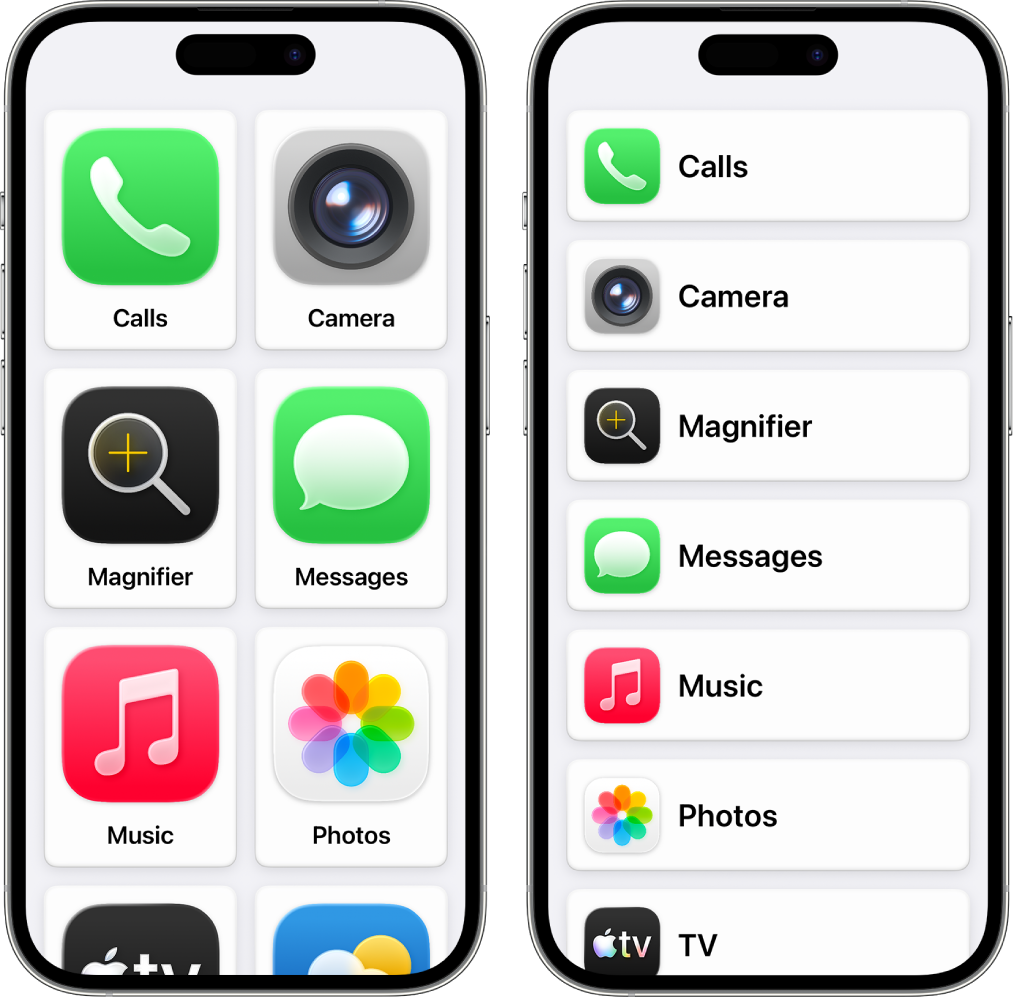
Guía rápida de configuración
Para simplificar tu iPhone al máximo, sigue estos cuatro pasos:- Localiza el menú: Ve a la aplicación de Ajustes, entra en el apartado de Accesibilidad y baja hasta encontrar Acceso asistido. Pulsa en "Configurar el acceso asistido" y dale a "Continuar".
- Elige el diseño: El sistema te preguntará cómo quieres ver las aplicaciones. Tienes dos opciones principales: Fila (para ver nombres grandes) o Cuadrícula (para un aspecto más visual). Selecciona tu preferida y pulsa "Continuar".
- Selecciona tus apps: Elige solo las herramientas imprescindibles (Teléfono, Mensajes, Cámara o Fotos). Deberás conceder permisos y ajustar cómo se mostrarán. Al terminar, define un código de seguridad específico para esta función.
- Activación: Una vez listo, puedes iniciar el modo desde el mismo menú o salir de él pulsando tres veces el botón lateral derecho.