


Windows 11 incluye una herramienta de grabación de pantalla sin necesidad de instalar nada. Se llama Xbox Game Bar y se activa con Windows + G. Funciona, pero tiene limitaciones importantes que conviene conocer antes de llevarse una sorpresa.
Cómo grabar con Xbox Game Bar:
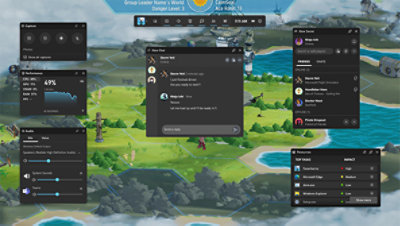
Pulsa Windows + G para abrir el panel. Si no aparece nada, ve a Configuración → Juegos → Xbox Game Bar y asegúrate de que está activado.
En el widget de "Captura" verás el botón de grabación, o puedes usar directamente el atajo Windows + Alt + R para empezar y parar sin abrir el panel. Los archivos se guardan automáticamente en C:\Users\[tu usuario]\Videos\Capturas.
La calidad por defecto es aceptable. Puedes ajustar la resolución y los fps en Configuración → Juegos → Capturas.
Lo que no puede hacer:
Aquí está el punto crítico que muchos descubren tarde: Xbox Game Bar no graba el escritorio de Windows ni el Explorador de archivos. Solo funciona dentro de una aplicación o ventana activa. Si intentas grabar mientras tienes el escritorio o una carpeta en primer plano, el botón de grabación aparecerá desactivado.
Tampoco graba múltiples monitores, no permite seleccionar una región específica de la pantalla y no graba el audio del sistema en todas las configuraciones por defecto — hay que activarlo manualmente en las opciones de captura.
Alternativa nativa si Game Bar no te vale:
La herramienta Recortes (Snipping Tool), actualizada en Windows 11, ya incluye grabación de pantalla básica. Abre Recortes, cambia a modo vídeo y puedes seleccionar una región concreta. Sin instalación, sin límites de aplicación. Para uso básico es suficiente.
Para grabaciones más complejas — presentaciones, tutoriales, con edición posterior — OBS Studio sigue siendo la opción gratuita más completa, aunque tiene una curva de aprendizaje inicial.