


La tarjeta gráfica es un componente importante de cualquier ordenador, ya que es responsable de la reproducción de imágenes y vídeos. Si está interesado en saber qué tarjeta gráfica tiene su ordenador, hay varias formas de hacerlo.
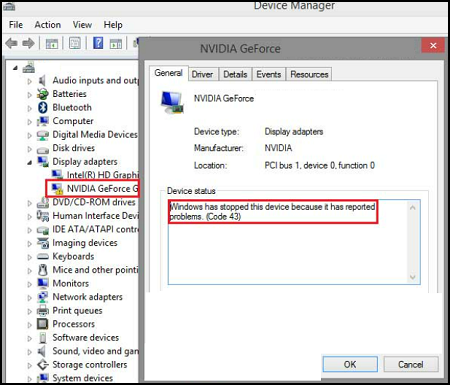
Método 1: Utilizar el Administrador de dispositivos
El Administrador de dispositivos es una herramienta de Windows que proporciona información sobre todos los componentes de hardware de su ordenador. Para utilizar el Administrador de dispositivos para averiguar qué tarjeta gráfica tiene, siga estos pasos:
También puede utilizar la línea de comandos para averiguar qué tarjeta gráfica tiene. Para ello, siga estos pasos:
También puede utilizar una aplicación de terceros para averiguar qué tarjeta gráfica tiene. Hay muchas aplicaciones disponibles, como CPU-Z y GPU-Z. Estas aplicaciones proporcionan información detallada sobre la tarjeta gráfica de su ordenador, incluyendo el modelo, el fabricante, la memoria y la velocidad del reloj.
Información que puede proporcionar la tarjeta gráfica
La tarjeta gráfica de su ordenador proporciona una variedad de información, incluyendo:
La información de la tarjeta gráfica puede ser útil para una variedad de propósitos, como:
Método 1: Utilizar el Administrador de dispositivos
El Administrador de dispositivos es una herramienta de Windows que proporciona información sobre todos los componentes de hardware de su ordenador. Para utilizar el Administrador de dispositivos para averiguar qué tarjeta gráfica tiene, siga estos pasos:
- Haga clic en el botón Inicio y escriba "Administrador de dispositivos".
- Haga clic en el resultado "Administrador de dispositivos" para abrir la herramienta.
- Expanda la categoría "Adaptadores de pantalla".
- La tarjeta gráfica de su ordenador aparecerá en la lista.
También puede utilizar la línea de comandos para averiguar qué tarjeta gráfica tiene. Para ello, siga estos pasos:
- Abra la línea de comandos.
- Escriba el siguiente comando:
- Pulse Intro.
- En la ventana que aparece, haga clic en la pestaña "Pantalla".
- La información sobre la tarjeta gráfica de su ordenador aparecerá en la sección "Adaptador".
También puede utilizar una aplicación de terceros para averiguar qué tarjeta gráfica tiene. Hay muchas aplicaciones disponibles, como CPU-Z y GPU-Z. Estas aplicaciones proporcionan información detallada sobre la tarjeta gráfica de su ordenador, incluyendo el modelo, el fabricante, la memoria y la velocidad del reloj.
Información que puede proporcionar la tarjeta gráfica
La tarjeta gráfica de su ordenador proporciona una variedad de información, incluyendo:
- Modelo: El modelo de la tarjeta gráfica.
- Fabricante: El fabricante de la tarjeta gráfica.
- Memoria: La cantidad de memoria de la tarjeta gráfica.
- Velocidad del reloj: La velocidad del reloj de la tarjeta gráfica.
- APIs compatibles: Las APIs que admite la tarjeta gráfica.
La información de la tarjeta gráfica puede ser útil para una variedad de propósitos, como:
- Comprobar si su ordenador cumple con los requisitos mínimos para un juego o aplicación.
- Comparar el rendimiento de su tarjeta gráfica con otras tarjetas gráficas.
- Actualizar los controladores de su tarjeta gráfica.
- Resolver problemas con su tarjeta gráfica.