


Montar un PC gaming desde cero es una aventura que mezcla técnica, creatividad y la satisfacción de tener un equipo hecho a tu medida. Si eres nuevo en esto, no te agobies: esta guía te explicará cada paso con detalle, desde elegir componentes hasta encender tu nuevo PC por primera vez.
Por qué montar un PC por tí mismo
Antes de meternos en faena, merece la pena entender por qué construir tu propio PC tiene tanto sentido. Aquí tienes el control total: decides qué piezas usar según tu presupuesto y preferencias, algo que los ordenadores preensamblados no siempre ofrecen. Además, donde tiendas como PcComponentes o Coolmod tienen precios competitivos, suele salir más barato que comprar un equipo ya montado. Y no olvidemos lo divertido y útil que es aprender a hacerlo tú mismo, sobre todo si más adelante quieres mejorar o reparar algo.
Los mejores componentes PC en España para marzo de 2025
Aquí va una selección de lo último, con enlaces para comprar directamente:
El procesador es el punto de partida. AMD ha lanzado el mejor procesador de juegos al mercado, con el Ryzen 9 9950X3D, un monstruo de 16 núcleos y 32 hilos con la tecnología 3D V-Cache de segunda generación, perfecto para juegos y streaming. Su precio aproximado es de 799 euros
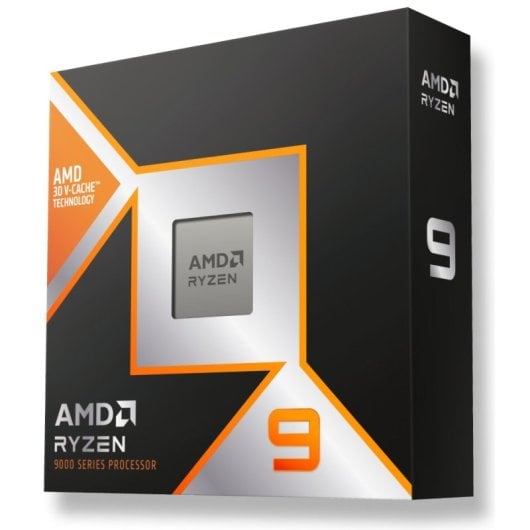
Si buscas algo más asequible pero potente, el Ryzen 7 9800X3D con 8 núcleos es una gran alternativa, a un precio de unos 600 euros Intel no se queda atrás con el Core Ultra 9 285K (Arrow Lake), que trae 24 núcleos y un enfoque en eficiencia. Sobre 700 Euros
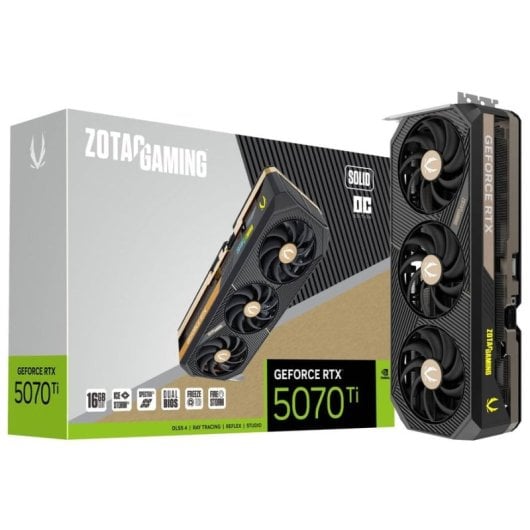
En tarjetas gráficas, NVIDIA ha sacado la GeForce RTX 5090, un titán para 4K y trazado de rayos que no tiene rival, aunque su precio pica: más de 2700 euros Para algo más equilibrado, la RTX 5070 Ti es ideal para 1440p y cuesta menos: Desde 1200 euros.
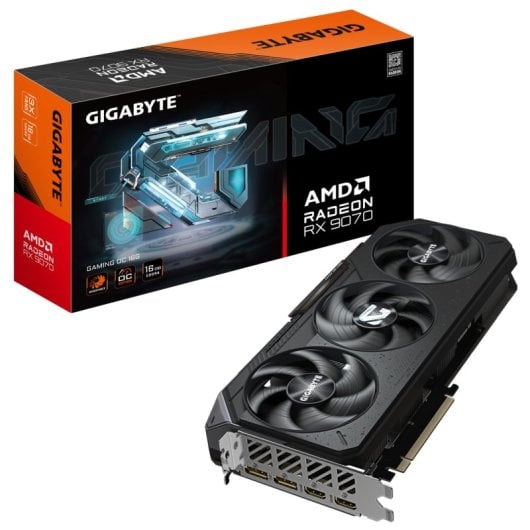
AMD contraataca con la Radeon RX 9070, que brilla en la gama media-alta con FSR 4, con un precio desde los 750 euros
La memoria RAM se ha estandarizado en 32 GB de DDR5 a 6400 MHz para ir sobrado. El kit Corsair Vengeance DDR5 32 GB (2x16 GB) es una apuesta segura, sobre los 120 euros.

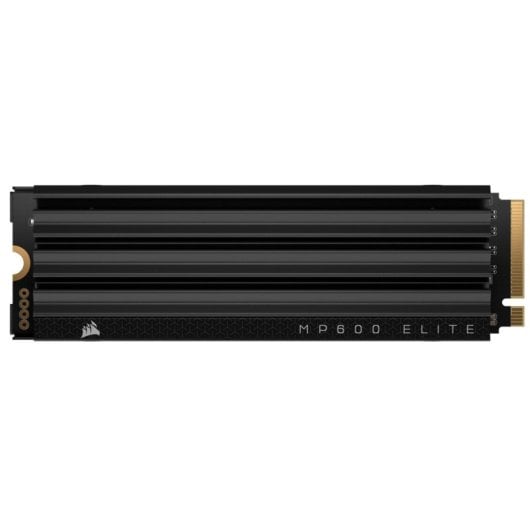
Para almacenamiento, un SSD NVMe PCIe 5.0 como el Corsair MP600 ELITE 1TB SSD carga todo rapidísimo: sobre 95 euros
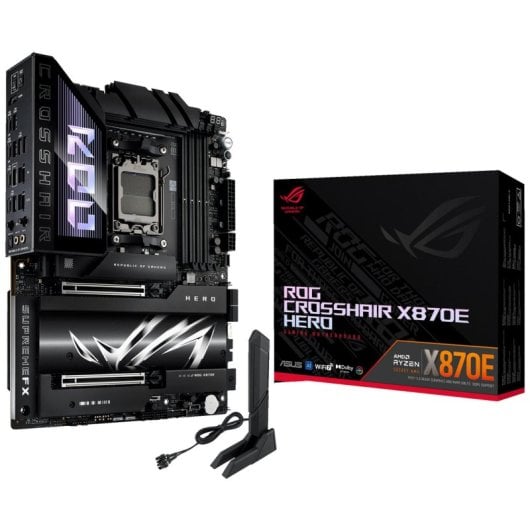
La placa base tiene que estar a la altura. Para AMD, la ASUS ROG Crosshair X870E Hero con chipset X870E es top: sobre los 650 euros
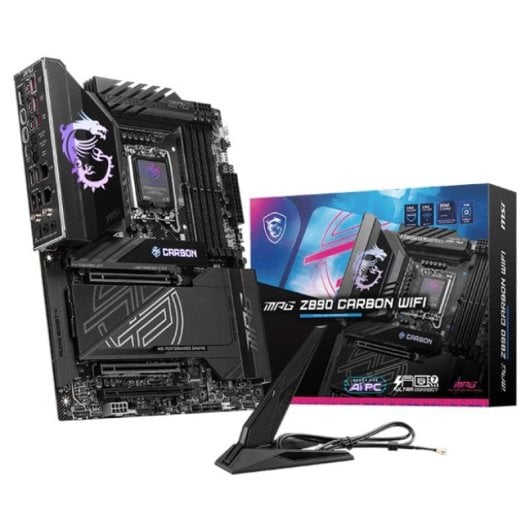
Para Intel, la MSI MPG Z890 Carbon WiFi es una joya.: sobre 520 euros
La fuente de alimentación debe ser robusta: la Seasonic Focus GX1000 aguanta lo que le eches: 240 euros

La caja be quiet! Light Base 600 DX ofrece ventilación y diseño. Sobre 170 euros

Y para enfriar, el Arctic Liquid Freezer III 360 es silencioso y eficaz. Desde 75 euros

Preparativos antes de empezar
Con todo comprado, prepara tu espacio. Necesitas un destornillador Phillips, una mesa limpia (mejor de madera para evitar estática) y buena luz. Desempaca las piezas con cuidado, guarda los tornillos en un recipientoy ten a mano el manual de la placa base, que será tu guía principal.
Colocando el procesador
Arrancamos con el procesador. Abre el socket de la placa base levantando la palanca con suavidad. Si es un Ryzen 9 9950X3D, alinéalo con el triángulo dorado y déjalo caer sin apretar. Con el Intel Core Ultra 9 285K, usa las muescas laterales para orientarlo. Baja la palanca para fijarlo. Si viene con pasta térmica preaplicada, no añadas más; si no, pon una gotita en el centro.

Enfriando el equipo
Luego va la refrigeración. Con el Arctic Liquid Freezer III 360, monta el radiador en la parte superior o frontal de la caja y coloca el bloque sobre el CPU, siguiendo las instrucciones para el socket AM5 o LGA1851. Conecta el cable al puerto “CPU_FAN” de la placa.
Instalando la RAM
Busca las ranuras de RAM cerca del procesador. Abre los pestillos, alinea la muesca de los módulos DDR5 y presiona hasta que encajen. Usa las ranuras 2 y 4 para 32 GB (mira el manual) y luego activa el perfil XMP en la BIOS para sacarle partido a los 6400 MHz.

Fijando la placa base
Abre la caja be quiet! y coloca los separadores en los puntos para una placa ATX. Pon la placa base encima, alinea los agujeros y atornilla con cuidado, sin pasarte de fuerza.
La fuente de alimentación
Coloca la fuente Seasonic en el lugar correspondiente cerca de la placa base. Fíjala con tornillos y pasa los cables por detrás para que quede ordenado. Sus conectores 12V-2x6 son ideales para las GPUs nuevas.

Almacenamiento rápido y amplio
Para el SSD NVMe, encuentra la ranura M.2 en la placa base, inserta el Corsair MP600 ELITE 1TB SSD en ángulo y atorníllalo. Si añades el Seagate Barracuda, colócalo en una bahía de la caja y conecta los cables SATA de datos y alimentación.
La tarjeta gráfica, el alma gamer
Mete la GPU en la ranura PCIe x16. Quita las tapas traseras de la caja, inserta la RTX 5070 Ti o RX 9070 con firmeza y atorníllala. Conecta los cables de alimentación de la PSU, que pueden ser uno o dos de 8 pines según el modelo.

Conexiones de la placa base
Ahora, cablea: el conector grande de 24 pines va a la derecha, el de 4+4 pines cerca del CPU. Los cables del panel frontal (encendido, reinicio, LEDs) van al “F_PANEL” —el manual te dirá dónde exactamente. Enchufa también los USB y el audio frontal.
Orden y aireación
Usa bridas para atar los cables y los canales de la caja para que el aire fluya bien. Conecta los ventiladores extra al “SYS_FAN” o a un hub si lo tienes.
El primer encendido
Conecta el monitor a la GPU, enchufa el cable de alimentación y enciende la PSU. Dale al botón de encendido. Si todo va bien, aparecerá la BIOS. Ajusta el orden de arranque, activa XMP y comprueba que todo se detecte.
Sistema operativo y drivers
Mete un USB con Windows 11, arranca desde él e instálalo en el SSD. Descarga los drivers de la GPU desde NVIDIA o AMD, y los de la placa base desde ASUS o MSI.
A probarlo todo
Instala un juego como The Witcher 4, que seguro saca partido a estas piezas, y revisa temperaturas y FPS. Si todo está en orden, ¡enhorabuena! Tienes un pepino de PC gaming.
Para terminar
Por qué montar un PC por tí mismo
Antes de meternos en faena, merece la pena entender por qué construir tu propio PC tiene tanto sentido. Aquí tienes el control total: decides qué piezas usar según tu presupuesto y preferencias, algo que los ordenadores preensamblados no siempre ofrecen. Además, donde tiendas como PcComponentes o Coolmod tienen precios competitivos, suele salir más barato que comprar un equipo ya montado. Y no olvidemos lo divertido y útil que es aprender a hacerlo tú mismo, sobre todo si más adelante quieres mejorar o reparar algo.
Los mejores componentes PC en España para marzo de 2025
Aquí va una selección de lo último, con enlaces para comprar directamente:
El procesador es el punto de partida. AMD ha lanzado el mejor procesador de juegos al mercado, con el Ryzen 9 9950X3D, un monstruo de 16 núcleos y 32 hilos con la tecnología 3D V-Cache de segunda generación, perfecto para juegos y streaming. Su precio aproximado es de 799 euros
Si buscas algo más asequible pero potente, el Ryzen 7 9800X3D con 8 núcleos es una gran alternativa, a un precio de unos 600 euros Intel no se queda atrás con el Core Ultra 9 285K (Arrow Lake), que trae 24 núcleos y un enfoque en eficiencia. Sobre 700 Euros
En tarjetas gráficas, NVIDIA ha sacado la GeForce RTX 5090, un titán para 4K y trazado de rayos que no tiene rival, aunque su precio pica: más de 2700 euros Para algo más equilibrado, la RTX 5070 Ti es ideal para 1440p y cuesta menos: Desde 1200 euros.
AMD contraataca con la Radeon RX 9070, que brilla en la gama media-alta con FSR 4, con un precio desde los 750 euros
La memoria RAM se ha estandarizado en 32 GB de DDR5 a 6400 MHz para ir sobrado. El kit Corsair Vengeance DDR5 32 GB (2x16 GB) es una apuesta segura, sobre los 120 euros.
Para almacenamiento, un SSD NVMe PCIe 5.0 como el Corsair MP600 ELITE 1TB SSD carga todo rapidísimo: sobre 95 euros
La placa base tiene que estar a la altura. Para AMD, la ASUS ROG Crosshair X870E Hero con chipset X870E es top: sobre los 650 euros
Para Intel, la MSI MPG Z890 Carbon WiFi es una joya.: sobre 520 euros
La fuente de alimentación debe ser robusta: la Seasonic Focus GX1000 aguanta lo que le eches: 240 euros
La caja be quiet! Light Base 600 DX ofrece ventilación y diseño. Sobre 170 euros
Y para enfriar, el Arctic Liquid Freezer III 360 es silencioso y eficaz. Desde 75 euros
Preparativos antes de empezar
Con todo comprado, prepara tu espacio. Necesitas un destornillador Phillips, una mesa limpia (mejor de madera para evitar estática) y buena luz. Desempaca las piezas con cuidado, guarda los tornillos en un recipientoy ten a mano el manual de la placa base, que será tu guía principal.
Colocando el procesador
Arrancamos con el procesador. Abre el socket de la placa base levantando la palanca con suavidad. Si es un Ryzen 9 9950X3D, alinéalo con el triángulo dorado y déjalo caer sin apretar. Con el Intel Core Ultra 9 285K, usa las muescas laterales para orientarlo. Baja la palanca para fijarlo. Si viene con pasta térmica preaplicada, no añadas más; si no, pon una gotita en el centro.
Enfriando el equipo
Luego va la refrigeración. Con el Arctic Liquid Freezer III 360, monta el radiador en la parte superior o frontal de la caja y coloca el bloque sobre el CPU, siguiendo las instrucciones para el socket AM5 o LGA1851. Conecta el cable al puerto “CPU_FAN” de la placa.
Instalando la RAM
Busca las ranuras de RAM cerca del procesador. Abre los pestillos, alinea la muesca de los módulos DDR5 y presiona hasta que encajen. Usa las ranuras 2 y 4 para 32 GB (mira el manual) y luego activa el perfil XMP en la BIOS para sacarle partido a los 6400 MHz.
Fijando la placa base
Abre la caja be quiet! y coloca los separadores en los puntos para una placa ATX. Pon la placa base encima, alinea los agujeros y atornilla con cuidado, sin pasarte de fuerza.
La fuente de alimentación
Coloca la fuente Seasonic en el lugar correspondiente cerca de la placa base. Fíjala con tornillos y pasa los cables por detrás para que quede ordenado. Sus conectores 12V-2x6 son ideales para las GPUs nuevas.
Almacenamiento rápido y amplio
Para el SSD NVMe, encuentra la ranura M.2 en la placa base, inserta el Corsair MP600 ELITE 1TB SSD en ángulo y atorníllalo. Si añades el Seagate Barracuda, colócalo en una bahía de la caja y conecta los cables SATA de datos y alimentación.
La tarjeta gráfica, el alma gamer
Mete la GPU en la ranura PCIe x16. Quita las tapas traseras de la caja, inserta la RTX 5070 Ti o RX 9070 con firmeza y atorníllala. Conecta los cables de alimentación de la PSU, que pueden ser uno o dos de 8 pines según el modelo.
Conexiones de la placa base
Ahora, cablea: el conector grande de 24 pines va a la derecha, el de 4+4 pines cerca del CPU. Los cables del panel frontal (encendido, reinicio, LEDs) van al “F_PANEL” —el manual te dirá dónde exactamente. Enchufa también los USB y el audio frontal.
Orden y aireación
Usa bridas para atar los cables y los canales de la caja para que el aire fluya bien. Conecta los ventiladores extra al “SYS_FAN” o a un hub si lo tienes.
El primer encendido
Conecta el monitor a la GPU, enchufa el cable de alimentación y enciende la PSU. Dale al botón de encendido. Si todo va bien, aparecerá la BIOS. Ajusta el orden de arranque, activa XMP y comprueba que todo se detecte.
Sistema operativo y drivers
Mete un USB con Windows 11, arranca desde él e instálalo en el SSD. Descarga los drivers de la GPU desde NVIDIA o AMD, y los de la placa base desde ASUS o MSI.
A probarlo todo
Instala un juego como The Witcher 4, que seguro saca partido a estas piezas, y revisa temperaturas y FPS. Si todo está en orden, ¡enhorabuena! Tienes un pepino de PC gaming.
Para terminar